Unduh profil siap pakai. Lakukan slicing dengan percaya diri. Langsung cetak.
Anda menemukan model yang sempurna.
<br>Mungkin Anda mengunduhnya dari platform komunitas. Mungkin Anda membuatnya dengan AI.
<br>Lalu apa?
<br>Banyak pemula mengira model 3D dapat langsung dikirim ke printer. Kenyataannya, setiap model perlu melalui tahap persiapan sebelum dicetak.
<br>Proses ini disebut slicing.
<br>Kabar baiknya, Anda tidak perlu menjadi ahli slicing untuk mendapatkan hasil yang baik. Memahami beberapa konsep utama sudah cukup untuk mulai mencetak dengan sukses.
Apa Itu Slicer?
Slicer adalah perangkat lunak yang mengubah model 3D menjadi instruksi yang dapat dipahami printer Anda.
Model itu sendiri hanya berisi geometri.
Printer Anda tetap perlu mengetahui:
- Seberapa tebal setiap lapisan
- Seberapa cepat mencetak
- Berapa banyak material yang digunakan
- Apakah support diperlukan
- Bagaimana model harus diposisikan
Slicer menghasilkan semua informasi ini dan membuat file cetak akhir.
<br>Slicer populer meliputi: OrcaSlicer, Bambu Studio, PrusaSlicer, Cura
<br>Anggap slicer sebagai jembatan antara model dan printer Anda.
Langkah 1: Periksa Orientasi Model
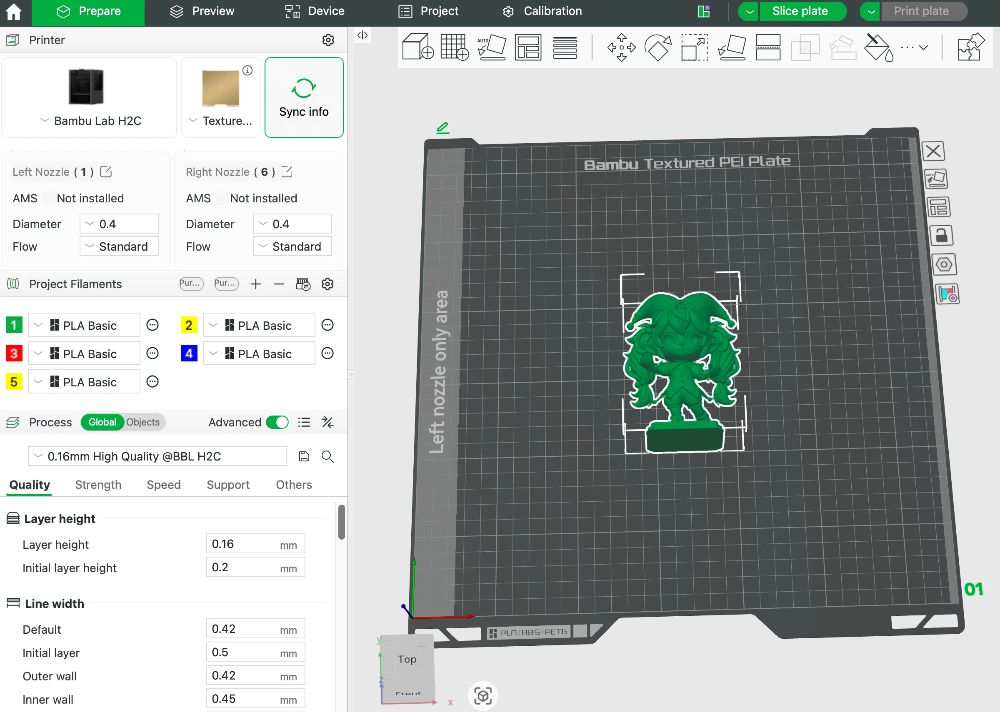
Salah satu keputusan terpenting dibuat sebelum Anda menyentuh pengaturan apa pun.
Cara Anda menempatkan model di build plate memengaruhi: kualitas permukaan, waktu cetak, penggunaan support, tingkat keberhasilan pencetakan
<br>Contohnya:
Figur yang berdiri tegak mungkin membutuhkan banyak support.
Model yang sama, jika sedikit dimiringkan ke belakang, dapat menggunakan jauh lebih sedikit support sekaligus menghasilkan permukaan yang lebih rapi.
<br>Orientasi yang tepat sering kali lebih penting daripada pengaturan slicer tingkat lanjut.
Langkah 2: Pilih Tinggi Lapisan yang Tepat
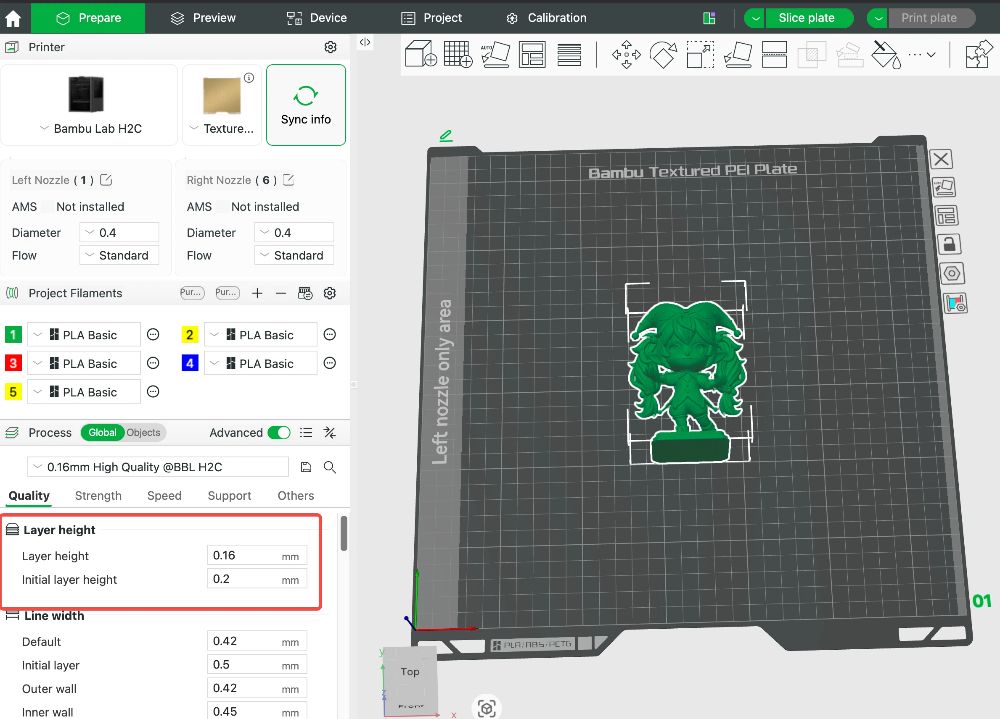
Tinggi lapisan mengatur keseimbangan antara detail dan kecepatan.
| Tinggi Lapisan | Karakteristik |
|---|---|
| 0.28 mm | Pencetakan lebih cepat, cocok untuk prototipe dan komponen fungsional |
| 0.20 mm | Default yang disarankan, keseimbangan kecepatan dan kualitas, cocok untuk sebagian besar cetakan |
| 0.12 mm | Detail lebih tinggi, waktu cetak lebih lama, miniatur dan model pajangan |
Langkah 3: Atur Kepadatan Infill
Infill adalah struktur internal sebuah cetakan.
Model tidak perlu sepenuhnya padat.
| Kepadatan Infill | Penggunaan yang Disarankan |
|---|---|
| 10-15% | Model dekoratif dan benda pajangan. |
| 15-25% | Cetakan serbaguna. |
| 30%+ | Komponen fungsional yang membutuhkan kekuatan tambahan. |
Infill yang lebih banyak meningkatkan kekuatan, tetapi juga menambah penggunaan material dan waktu cetak.
Sebagian besar cetakan sehari-hari bekerja sangat baik pada sekitar 15–20%.
Langkah 4: Tentukan Apakah Support Diperlukan
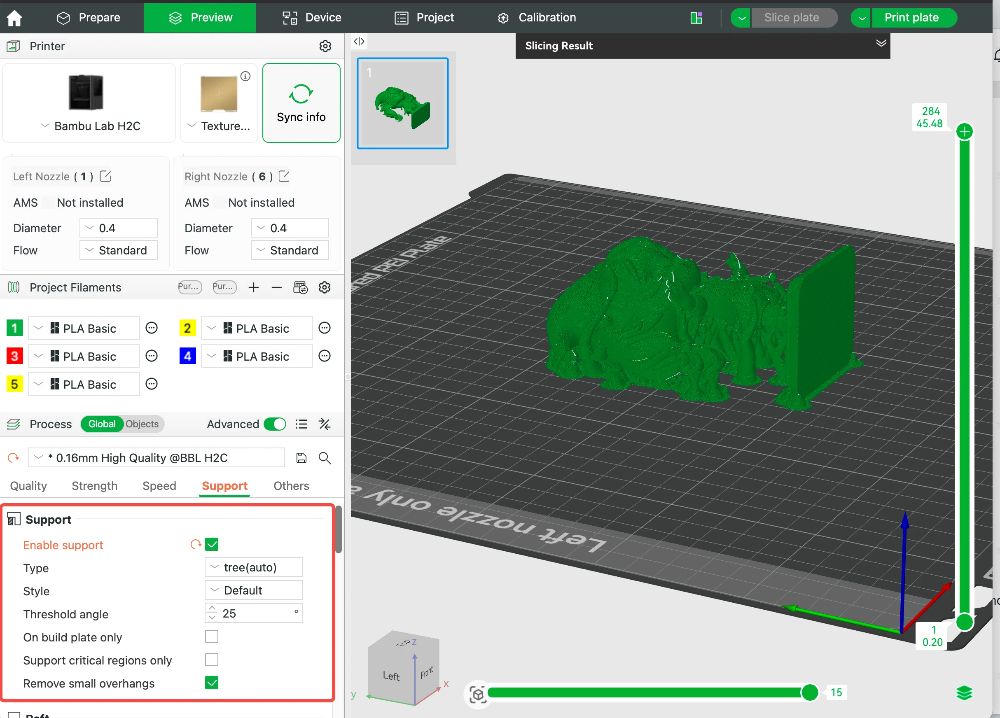
Support adalah struktur sementara yang dicetak di bawah overhang.
Tanpa support, bagian tertentu dari model dapat gagal saat pencetakan.
<br>Support biasanya diperlukan untuk: figur, model karakter, objek dekoratif kompleks
<br>Support sering kali tidak diperlukan untuk: kotak, komponen mekanis, model fungsional yang dirancang dengan baik
<br>Sebagai pemula, jangan ragu menggunakan support saat diperlukan. Cetakan yang gagal membuang lebih banyak waktu daripada melepas support setelahnya.
Langkah 5: Gunakan Profil Cetak yang Tepat
Salah satu kesalahan terbesar pembuat baru adalah mengubah puluhan pengaturan secara manual tanpa memahami tujuannya.
Sebagian besar slicer modern sudah menyediakan profil printer yang telah diuji.
<br>Profil ini mencakup pengaturan yang dioptimalkan untuk: kecepatan cetak, suhu, pendinginan, retraksi, perilaku material
<br>Dalam banyak kasus, profil yang telah terbukti akan mengungguli penyesuaian manual secara acak.
Mulailah dengan profil tepercaya sebelum bereksperimen.
Kesalahan Slicing yang Umum
Banyak cetakan gagal bahkan sebelum proses pencetakan dimulai.
Perhatikan kesalahan umum berikut:
Kesalahan Skala
Selalu periksa ukuran model sebelum melakukan slicing.
Model berukuran 50 mm dan 500 mm dapat terlihat identik di layar.
Bagian yang Mengambang
Pastikan semua bagian menyentuh build plate dengan benar.
Geometri yang mengambang tidak dapat dicetak.
Support Berlebihan
Terlalu banyak support meningkatkan waktu cetak dan pekerjaan pembersihan.
Coba sesuaikan orientasi model terlebih dahulu.
Profil Material yang Salah
PLA, PETG, TPU, dan ASA memerlukan pengaturan yang berbeda.
Selalu pilih profil material yang benar sebelum melakukan slicing.
Permudah Slicing dengan Otomatisasi Cerdas
Seiring model menjadi semakin detail, persiapan dapat dengan cepat menjadi bagian paling memakan waktu dalam alur kerja.
<br>Memilih orientasi, menata bagian, dan menyesuaikan pengaturan sering kali memerlukan pengalaman.
Di sinilah otomatisasi dapat membantu.
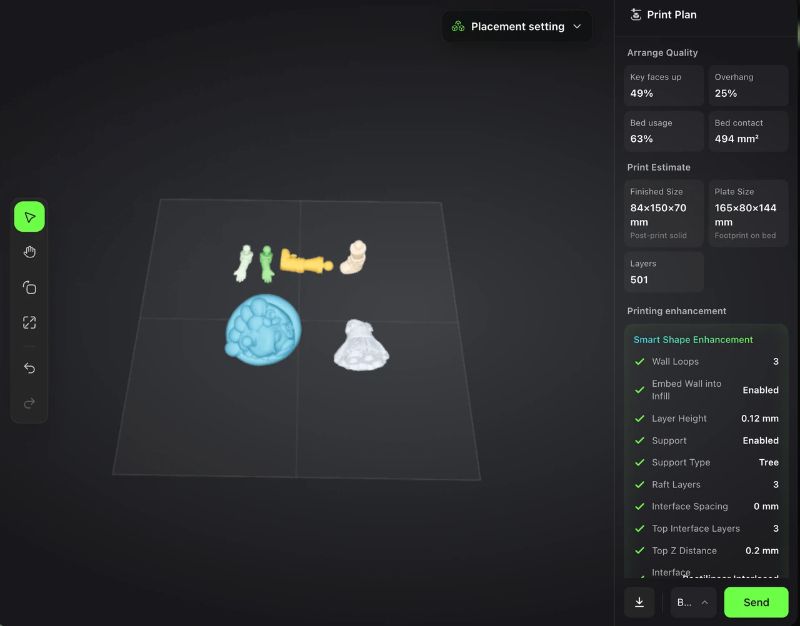
Penempatan Model Cerdas
Hi3D dapat menganalisis model yang diimpor secara otomatis dan merekomendasikan orientasi yang ramah pencetakan.
Tujuannya adalah mengurangi penggunaan support, meningkatkan kualitas permukaan, dan menaikkan tingkat keberhasilan cetak
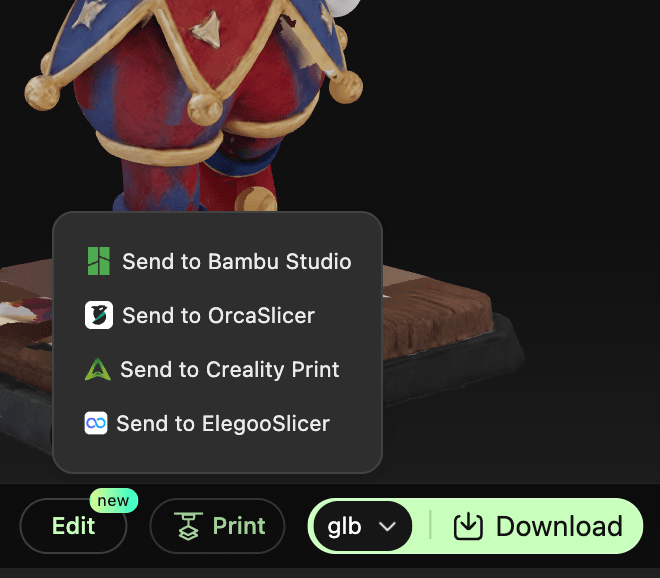
Persiapan Cetak Sekali Klik
Alih-alih menyesuaikan setiap pengaturan secara manual, Hi3D membantu menyederhanakan proses persiapan dengan menggabungkan analisis model dan optimasi pencetakan dalam satu alur kerja.
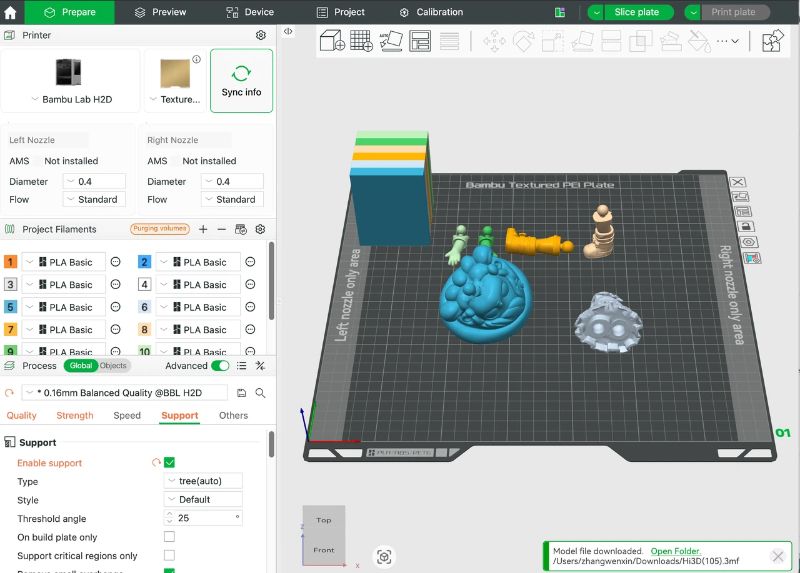
Saran Tata Letak yang Dioptimalkan
Saat mencetak beberapa bagian, penataan yang tepat dapat mengurangi ruang terbuang dan meningkatkan efisiensi.
Hi3D secara otomatis membuat tata letak build plate yang dioptimalkan, sehingga pembuat dapat menghabiskan lebih sedikit waktu
Penutup
Slicing mungkin terasa menakutkan pada awalnya, tetapi tidak harus rumit.
Bagi sebagian besar pemula, keberhasilan berasal dari penguasaan beberapa dasar:
- Gunakan profil tepercaya
- Orientasikan model dengan benar
- Pilih tinggi lapisan yang wajar
- Tambahkan support bila diperlukan
Setelah memahami dasar-dasar ini, Anda akan menghabiskan lebih sedikit waktu untuk memecahkan masalah dan lebih banyak waktu untuk berkarya.
Ingat: cetakan yang baik sering kali dimulai jauh sebelum printer mulai bergerak.


