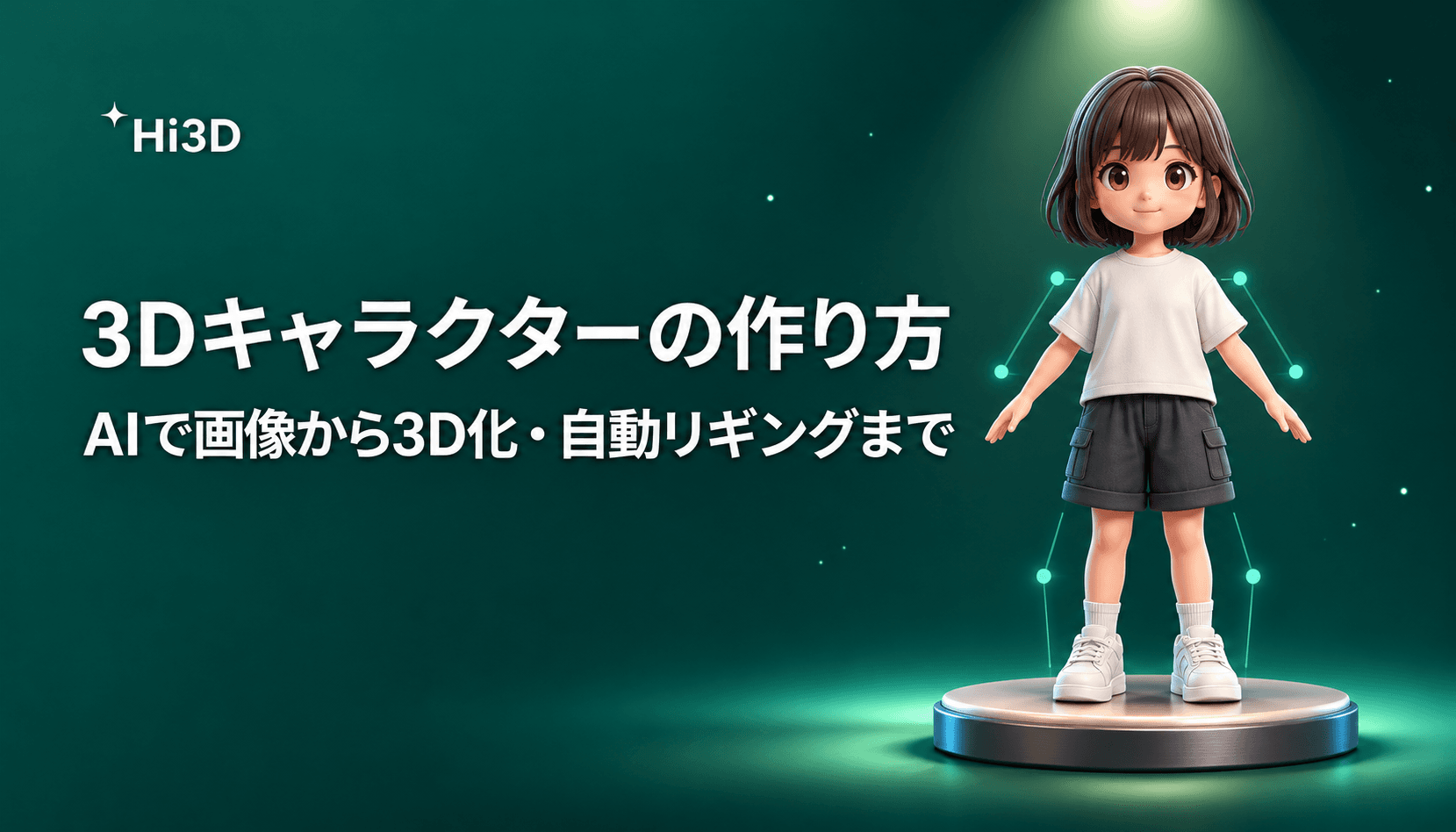
自分でデザインしたキャラクターを3Dモデルにしてみたいと思ったことはありませんか?AIを活用すれば、イラストや参考画像からオリジナルの3Dキャラクターを作成できます。さらに、リギングによって骨格を設定すれば、ポーズの調整やアニメーション制作にも活用できます。
本記事では、Hi3Dでキャラクターの画像から3Dモデルを生成し、Hi3D Agentで自動リギングを行うまでの流れを、実際の制作例とともに紹介します。
3Dキャラクター制作の前に知っておきたいこと
3Dキャラクターとは、立体的に表現されたキャラクターのことで、ゲームやアニメーション、VRなどで幅広く活用されています。
Blenderなどの3Dソフトを使えば、顔立ちや髪型、服装などを細かく調整し、こだわりのキャラクターを制作できます。一方、操作に慣れるまでには時間がかかります。
そこで、初心者にも取り入れやすいのが、AIを活用した3Dキャラクター作成です。イラストや参考画像から3Dモデルを生成できるため、専門的なモデリング経験がなくても気軽に挑戦できます。
さらに、作成したキャラクターを動かすには、骨格や動きを設定する作業が必要です。まずは、基本的な用語とポーズについて確認しておきましょう。
3Dモデリング・リギング・スキニングの違い
| 作業 | 主な役割 | 内容 |
|---|---|---|
| 3Dモデリング | キャラクターの顔や髪型、服装、体などの立体的な形状を作る | 顔、髪、服、手足などの3Dメッシュを作成する |
| リギング(Rigging) | モデルにボーン(骨)を配置し、手足などを動かすための仕組みを設定する | ボーンや関節、制御構造を設定する |
| スキニング(Skinning) | ボーンの動きに合わせて、モデルの表面が自然に変形するように設定する | 各頂点にウェイトを設定し、骨格の動きに合わせてメッシュが変形するようにする |
| アニメーション | ポーズや動きを時間に沿って設定し、歩く・走る・手を振るといった動作を作る | ポーズや位置の変化を設定して動作を制作する |
3Dキャラクター制作では、モデルの形を作る「モデリング」、動かすための骨格を設定する「リギング」、骨格の動きに合わせてモデルを変形させる「スキニング」といった作業があります。
例えば、キャラクターに手を振らせる場合、腕を動かすためのボーンを設定し、その動きに合わせてモデルが変形するようにします。さらにアニメーションを加えることで、実際に手を振る動作を表現できます。
リギングしやすいTポーズとAポーズ
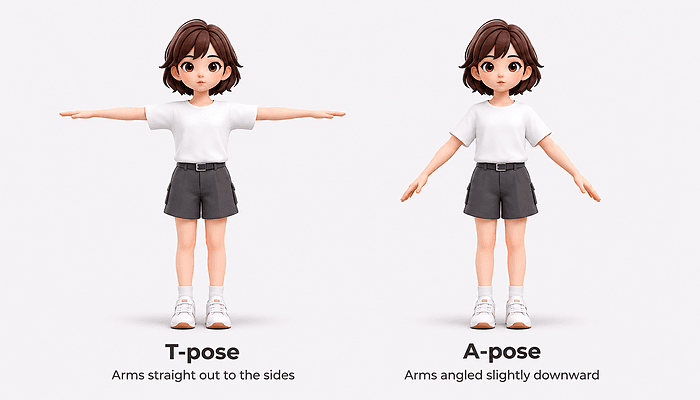
キャラクターの参考画像を用意するときは、ポーズにも注目しましょう。3Dキャラクター制作でよく使われるのが「Tポーズ」と「Aポーズ」です。
-
Tポーズ: 両腕を左右に水平に伸ばし、体全体がアルファベットの「T」に見えるポーズ。
-
Aポーズ: 両腕を斜め下に広げ、アルファベットの「A」に近い形になるポーズ。
どちらも3Dキャラクター制作で広く使われる基本姿勢で、リギングにも活用されています。
腕が体に重なったり、手足の一部が隠れたりすると、AIが形状を正しく認識しにくくなる場合があります。そのため、参考画像では手足の位置や体の輪郭が分かりやすいポーズを選ぶのがポイントです。
3Dキャラクターの作り方:Hi3Dで画像から3Dモデルを生成
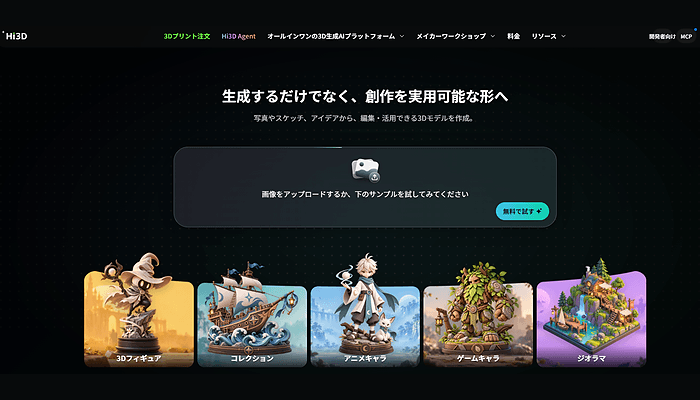
Hi3Dは、イラストや写真から高品質な3Dモデルを生成できる、オールインワンのAI 3D制作プラットフォームです。3Dモデリングの経験が少ない初心者から、制作時間を短縮したいクリエイターまで、幅広いユーザーに対応しています。画像からの3D生成に加え、テクスチャの生成や編集、さまざまなファイル形式での書き出しにも対応しており、キャラクター制作の効率化に役立ちます。
最新モデルのHi3D v3.0では、形状の精度や構造の再現性、テクスチャの品質がさらに向上しています。キャラクターの髪型や服装、装飾などの細かな特徴を立体的に表現できるため、オリジナルキャラクターの3D化にも適しています。
【Hi3D v3.0の主な特徴】
-
2048³の高精細な形状生成:最大2048³のジオメトリ解像度に対応し、髪型や衣装の装飾など、細かな形状をより精密に表現できます。
-
隠れた部分の構造推論:画像に写っていない背面や、パーツが重なっている部分の形状をAIが推測し、立体的なモデルを生成します。
-
最大8Kの高解像度テクスチャ:キャラクターの服の模様や色、表面の質感などを細かく表現できます。
-
マルチビュー生成:正面・側面・背面など、複数の参考画像を使った3Dモデル生成にも対応しています。
-
多様なファイル形式に対応:GLB、OBJ、FBXなどの形式でモデルを書き出し、Blenderをはじめとする3D制作ソフトで活用できます。
Step 1 キャラクターの参考画像を用意する
3Dキャラクターを作るには、まず参考画像を用意します。
すでにイラストや写真がある場合は、そのまま使うことができます。
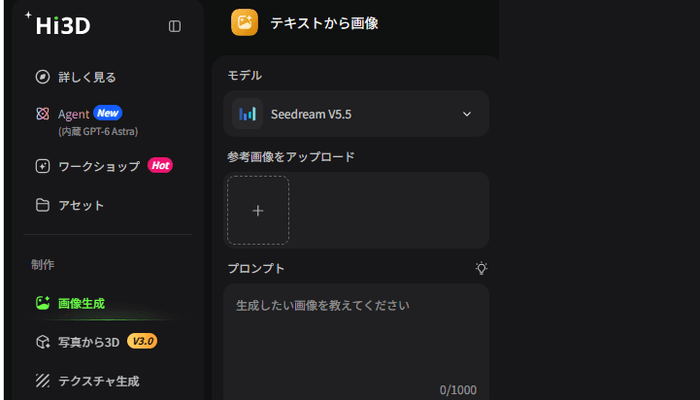
画像がない場合は、Hi3Dの「画像生成」機能が便利です。髪型や服装、雰囲気など、作りたいキャラクターのイメージを日本語で入力するだけで、参考画像を生成できます。
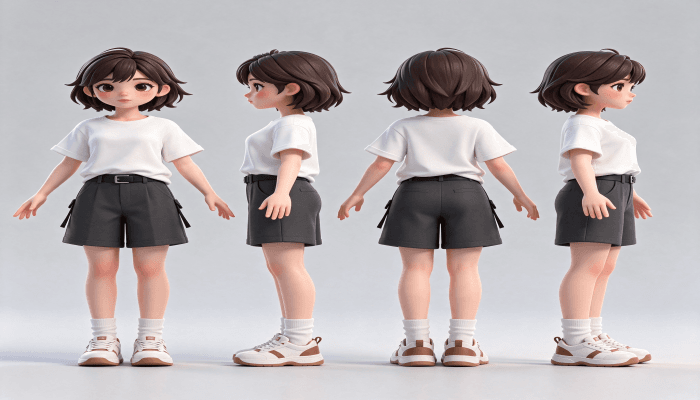
参考画像を作る際は、次のポイントを意識しましょう。
-
ポーズ: 手足の位置や体の輪郭が分かりやすいTポーズやAポーズを選ぶ
-
デザイン: 髪型や服装、色などの特徴をはっきりさせる
-
背景: キャラクターが見やすいシンプルな背景にする
また、正面だけでなく、側面や背面の画像も用意しておくと、異なる角度からのデザインを3Dモデルに反映させやすくなります。複数の画像を使う場合は、キャラクターの見た目やポーズを統一するのがポイントです。
Step 2 画像から3Dモデルを生成する
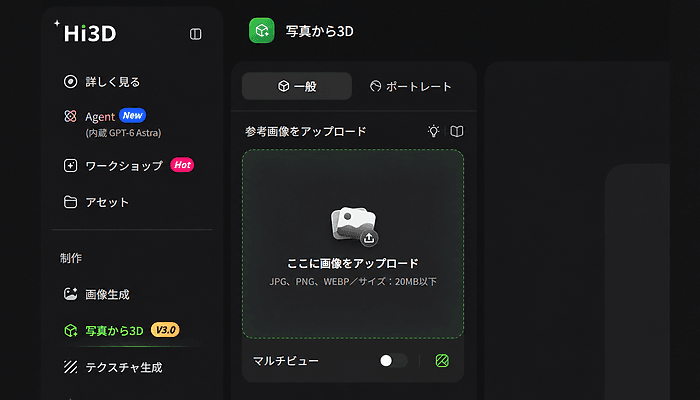
参考画像が用意できたら、Hi3Dの「写真から3D」を開き、画像をアップロードしましょう。
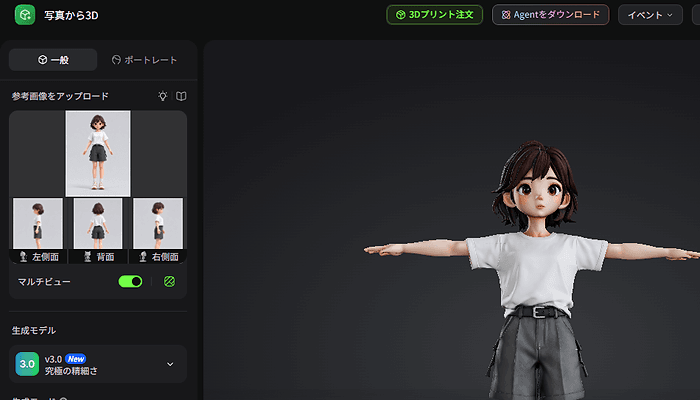
正面画像1枚でも生成できますが、「マルチビュー」をオンにすると、左側面・背面・右側面の画像も追加できます。複数の角度からキャラクターの特徴を伝えられるため、細部まで再現したい場合におすすめです。
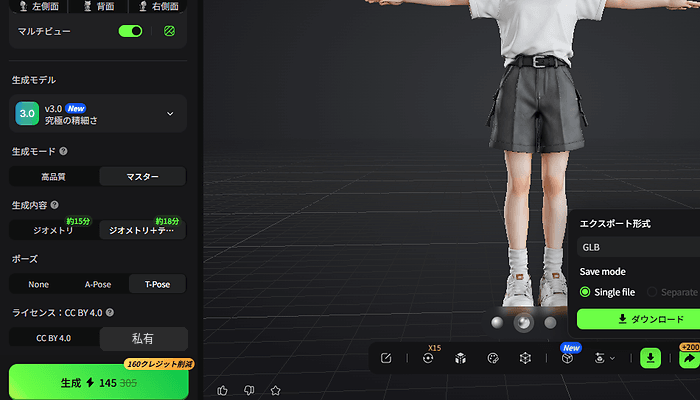
続いて、生成設定を選びます。Hi3D v3.0には、細部と表面品質を重視した「高品質」と、複雑なシーンの再現に適した「マスター」の2つの生成モードがあります。
生成内容は、形状のみを生成する「ジオメトリ」と、色や質感も再現する「ジオメトリ+テクスチャ」から選択できます。
また、後からリギングする場合は、ポーズを「A-Pose」または「T-Pose」に設定するのがおすすめです。参考画像のポーズに合わせて選択しましょう。
設定が完了したら、必要なクレジットを確認し、「生成」をクリックします。
Step 3 モデルの形状とテクスチャを確認する
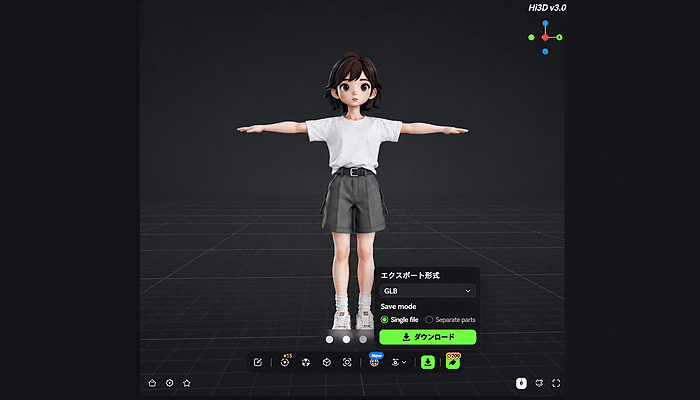
生成が完了したら、プレビュー画面でモデルを回転させながら、仕上がりを確認しましょう。顔立ちや髪型、服装の形状がイメージどおりか、色やテクスチャに違和感がないかをチェックします。
特に、後からリギングする場合は、腕や脚の形が崩れていないか、体の各部分が不自然につながっていないかも確認しておくと安心です。
問題がなければ、エクスポート形式で「GLB」を選択し、「Single file」のままダウンロードしましょう。GLB形式なら、モデルの形状やマテリアル情報を1つのファイルにまとめて保存でき、次の作業にも利用しやすくなります。
これで3Dキャラクターのモデルは完成です。続いて、Hi3D Agentを使って骨格を設定していきましょう。
Hi3D Agentで3Dキャラクターを自動リギング
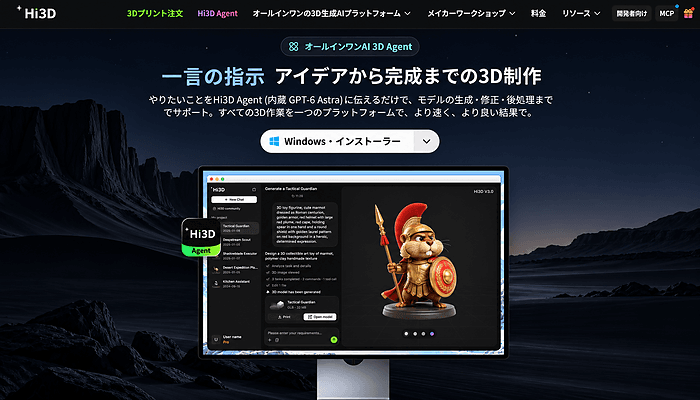
3Dキャラクターを作成したら、次はリギングを行い、モデルに動きを付ける準備をしましょう。
Hi3D Agentは、自然言語による指示で3Dモデルの生成・修正・最適化などを行えるAI搭載の3D制作ツールです。チャット形式で制作内容を伝えながら作業を進められるため、専門的な3Dソフトの操作に慣れていない初心者でも利用しやすいのが特徴です。
Hi3D Agentには、さまざまな制作目的に対応する「Skills」が用意されています。3Dプリントやジュエリーデザイン、ゲーム・キャラクター制作、3Dシーンの構築・レンダリングなど、幅広い創作作業をサポートしています。
【Hi3D Agentの主な特徴】
-
自然言語による3D制作:チャットで指示することで、3Dモデルの生成や修正、最適化などを進められます。
-
豊富なCreative Skills:3Dプリント用のパーツ分割、ジュエリーデザイン、ゲーム制作、シーン構築など、目的に応じたSkillsを利用できます。
-
キャラクターの自動リギング:専用Skillを活用し、人型キャラクターの骨格設定やスキニング処理を効率化できます。
-
アニメーション・インタラクションへの活用:キャラクターの動作適用や、3Dモデルを使ったインタラクティブなコンテンツ制作にも対応しています。
今回は、数あるSkillsの中から「Character Rigging & Retargeting(rig-retarget)」を使用し、Hi3Dで生成した3Dキャラクターに自動リギングとスキニングを行います。
Step 1 Hi3D AgentとBlenderを準備する
すでに3Dモデルをお持ちの方も、ここからリギングを始められます。
まず、Hi3D Agentにアクセスし、お使いのパソコンに対応するバージョンをダウンロード・インストールしましょう。
Hi3D Agentでリギングを行うには、Blenderが必要です。パソコンにBlenderがインストールされていない場合は、Agentの案内に従って環境を準備できます。すでにインストールされている場合は、そのまま次のステップに進みましょう。
Step 2 3Dモデルを読み込み、リギングを実行する
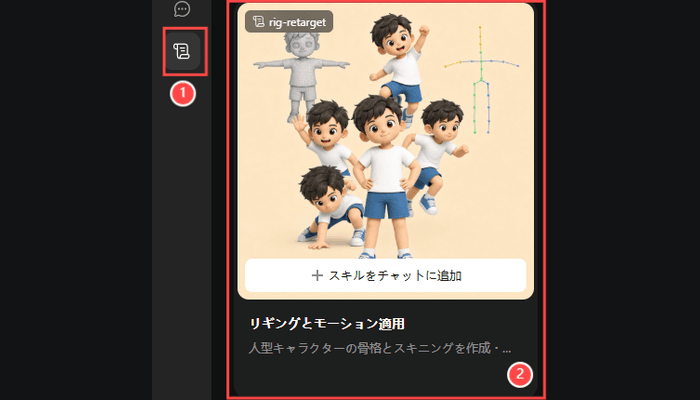
Hi3D Agentを起動したら、左側のメニューから「スキル」を開き、「リギングとモーション適用(rig-retarget)」を探しましょう。「スキルをチャットに追加」をクリックすると、チャット画面から利用できるようになります。また、Skillsページから目的に合ったSkillを探せるほか、チャット入力欄に「$」を入力してSkillを選択することもできます。
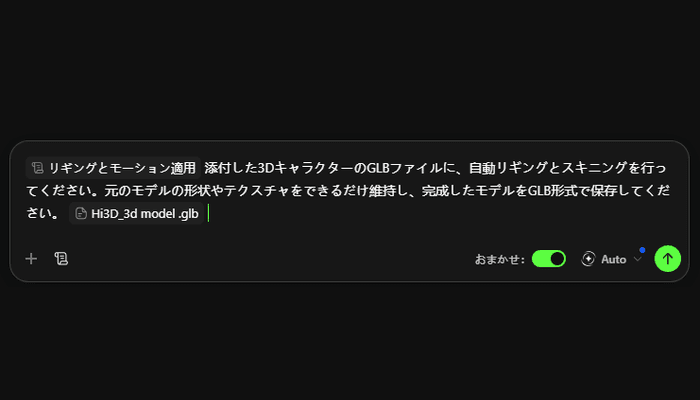
続いて、先ほどダウンロードしたGLBファイルをアップロードし、次のように指示します。
入力例:添付した3DキャラクターのGLBファイルに、自動リギングとスキニングを行ってください。元のモデルの形状やテクスチャをできるだけ維持し、完成したモデルをGLB形式で保存してください。
指示を送信すると、Hi3D Agentがモデルを解析し、骨格の設定からスキニングまで自動で進めてくれます。複雑なボーンの配置やウェイト設定を手作業で行う必要はありません。
Step 3 骨格付きモデルをプレビューして保存する
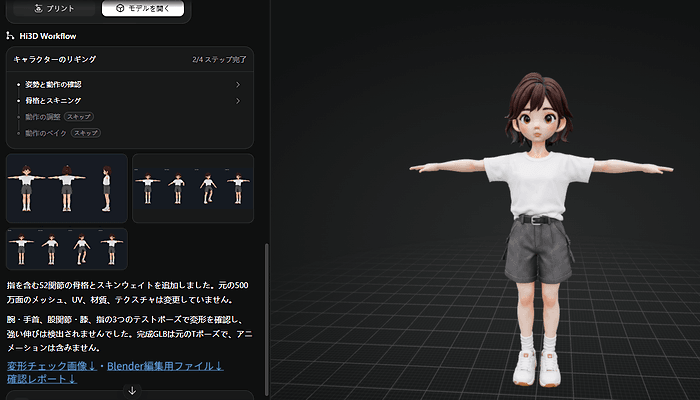
リギングが完了すると、画面右側に3Dキャラクターのプレビューが表示されます。ボーン自体は表示されませんが、モデルを回転させながら、形状やテクスチャを確認できます。
また、画面左側には「変形チェック画像」「Blender編集用ファイル」「確認レポート」などのリンクが表示されます。
特に、腕や脚などの関節が自然に曲がるか、モデルに不自然な伸びや変形がないかは重要なチェックポイントです。「変形チェック画像」や「確認レポート」を活用して、仕上がりを確認しましょう。
必要なファイルは、表示されたリンクから開いて保存できます。完成したモデルをダウンロードする際は、ファイル形式も確認しておきましょう。
リギングした3Dキャラクターを動かすには?
リギングが完了したら、次はキャラクターに動きを付けてみましょう。モーションを適用すれば、歩く・走る・手を振るといったアニメーションも楽しめます。
Hi3D Agentの「リギングとモーション適用(rig-retarget)」スキルでは、骨格の設定に加え、モーションの適用にも対応しています。
さらに、外部のアニメーションツールを活用する方法もあります。
-
ActionForge:ブラウザ上で3Dキャラクターにモーションを適用・調整できるツールです。リギング済みのGLB・FBXモデルにも対応しています。
-
Mixamo:歩く・走る・踊るなど、豊富なモーションを利用できるサービスです。リギング済みのキャラクターをアップロードする場合は、FBX形式への変換が必要です。
外部ツールを利用する際は、ファイルサイズや骨格の互換性を確認しましょう。モデルによっては、調整が必要になる場合もあります。
まとめ
今回は、Hi3Dを使った3Dキャラクターの作り方を、参考画像の準備から3Dモデルの生成、自動リギングまで紹介しました。Hi3Dなら、キャラクターのアイデアを画像にするところから3Dモデルの作成まで手軽に進められます。さらに、Hi3D Agentを活用すれば、複雑な骨格設定やスキニングもAIに任せられるため、初心者でも気軽に挑戦できます。完成したモデルにモーションを加えれば、アニメーション制作にも活用できます。ぜひHi3Dで、自分だけの3Dキャラクターを作ってみてください!