I. 機能概要:「2Dから3D」前処理を一か所で行うワークベンチ
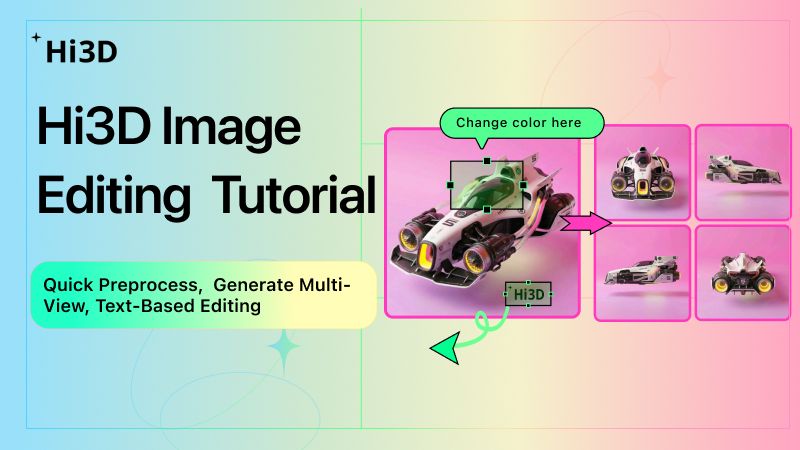
Hi3Dに新しく搭載された画像編集機能は、従来の「1枚の画像から直接出力する」2Dから3Dへの変換の制約を解消します。「複数モデルの選択+複数参照画像+テキスト編集+自動マルチビュー生成」という一連のワークフローを構築し、外部ソフトへ切り替えることなく、プラットフォーム内で素材の最適化とマルチビュー生成を完結できます。その結果、3Dモデルの再現度と制作効率を大きく高められます。
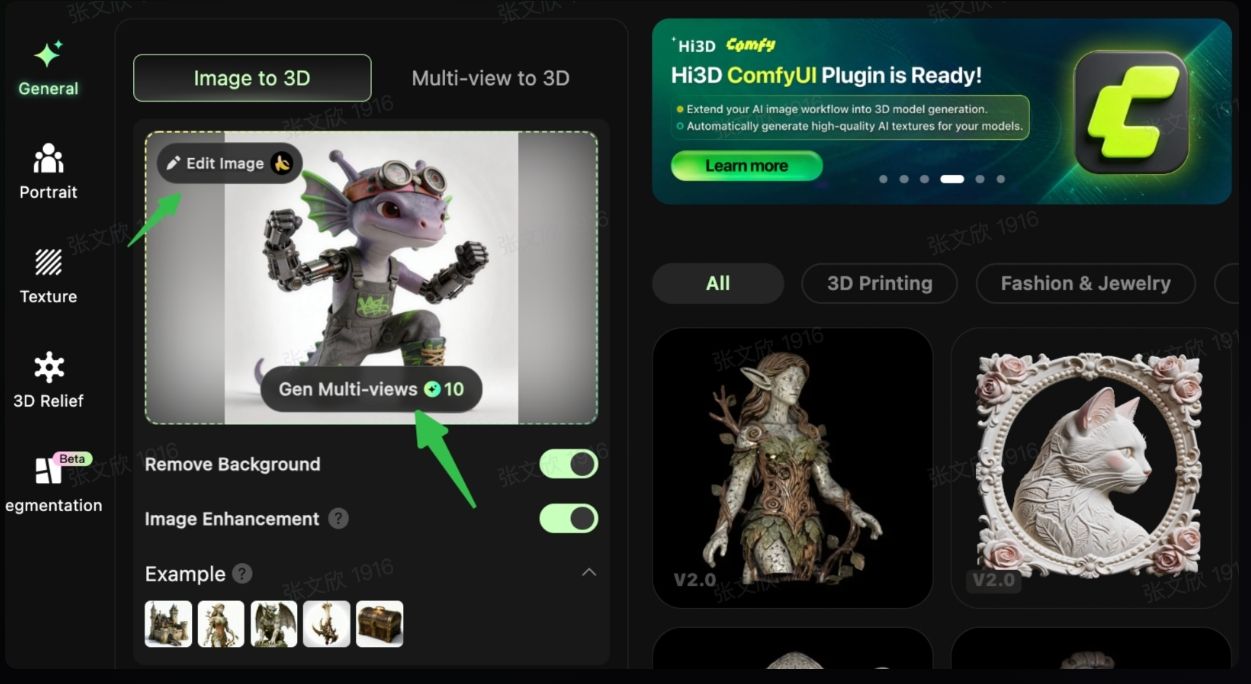
II. 全機能のステップ別チュートリアル
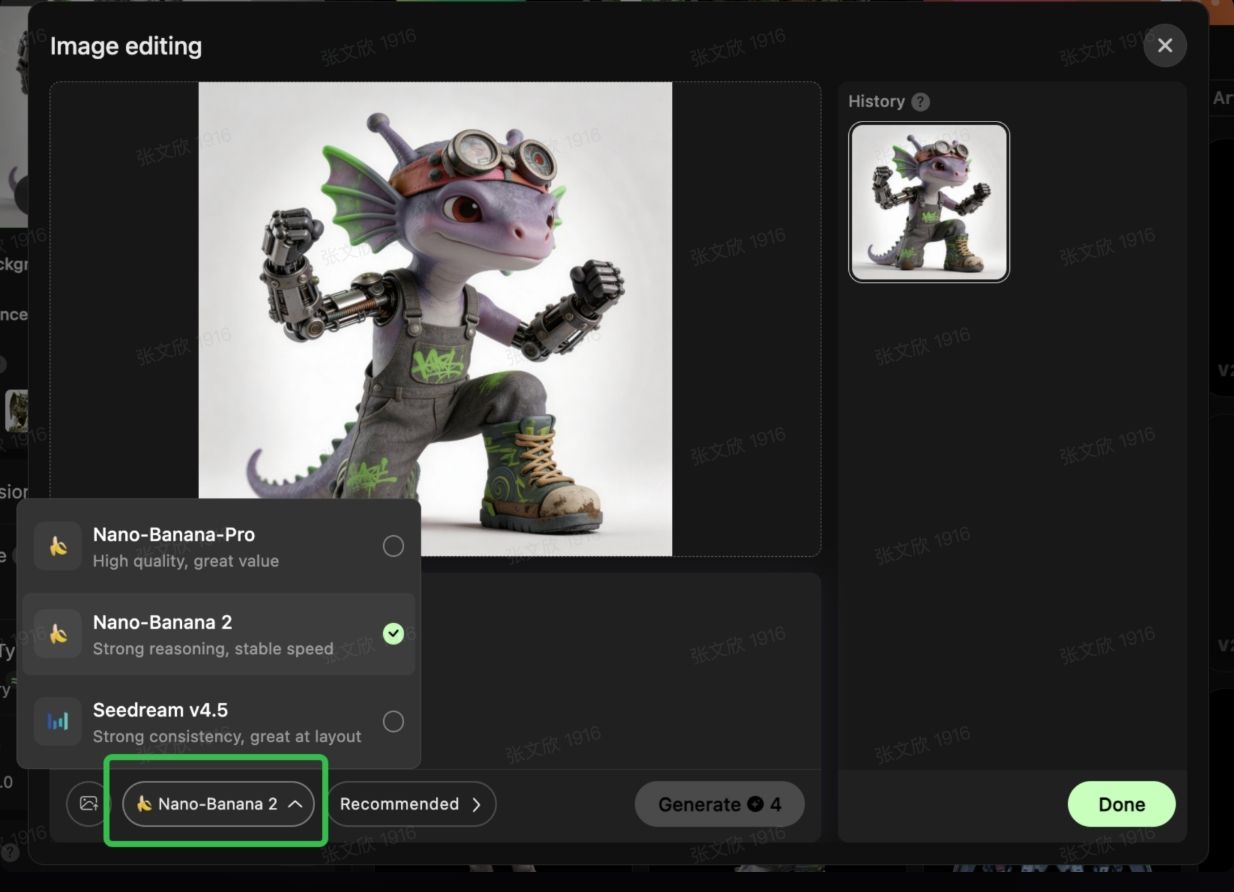
1. モデル選択:目的に合わせ、画像ごとに最適なアルゴリズムを選ぶ
基本原則:AIモデルごとに得意なシナリオが異なります。適切なモデルを選ぶことで、編集結果とその後の3D生成品質を大きく高められます。
- Nano-Banana 2:「高い推論力+安定した速度」を重視します。日常的な汎用シーンに適した選択肢で、編集効率と安定性のバランスに優れています。線画、イラスト、標準的な商品画像など、幅広い素材に適しています。
- Nano-Banana-Pro:「高品質+優れたコストパフォーマンス」を重視します。ディテールの再構築、色、質感をより正確に処理でき、高画質・高精細な質感が求められるEC商品画像や高解像度イラストに適しています。
- Seedream v4.5:「高い一貫性+レイアウト最適化」を重視します。複雑な構図や複数要素を含む素材に強く、シーン全体の論理を保ちながら、編集・生成時の画面崩れを抑えます。
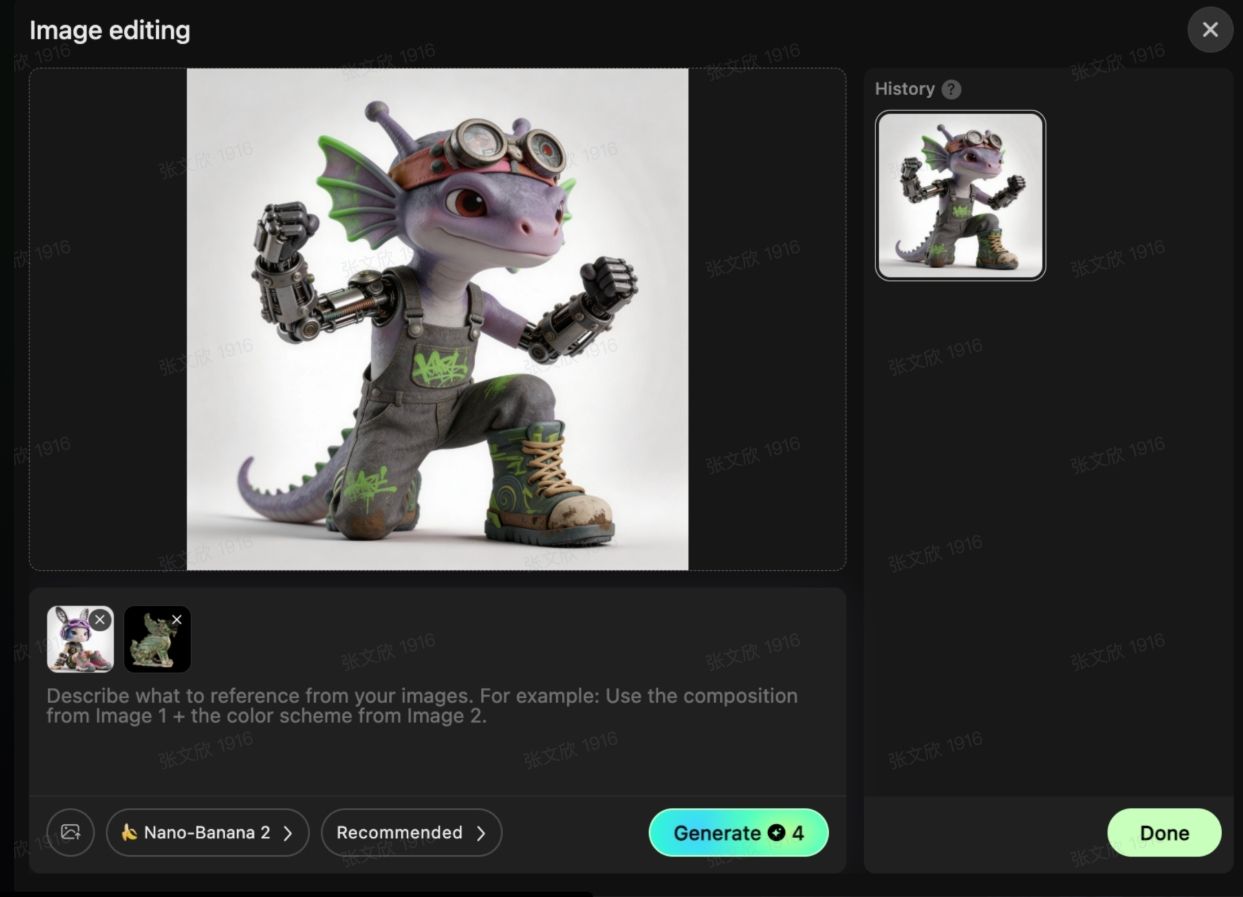
2. 複数参照画像のアップロード:参照画像で仕上がりを定義し、「AIの推測」に頼らない
基本原則:最大4枚の参照画像を同時にアップロードできます。AIが希望するスタイル、ディテール、構造、質感を正確に理解し、テキスト説明の曖昧さを減らして、イメージに沿った編集結果を得られます。
活用例:線画の着色、商品画像の素材変更、イラストの特定スタイルへの統一、素材の照明・構図の最適化。
手順:
- 画像編集画面の左下にある「参照画像を追加」アイコンをクリックします。
- スタイル、素材、構図などを指定する参照素材を最大4枚アップロードします。
- 後続のテキスト説明や編集指示と組み合わせます。AIが参照画像の特徴を反映して元画像を最適化します。
- 編集後に「生成」をクリックすると、参照画像の特徴を取り入れた新しい画像が作成されます。
3. テキスト指示による編集:自然言語で「思いどおりの結果」を実現
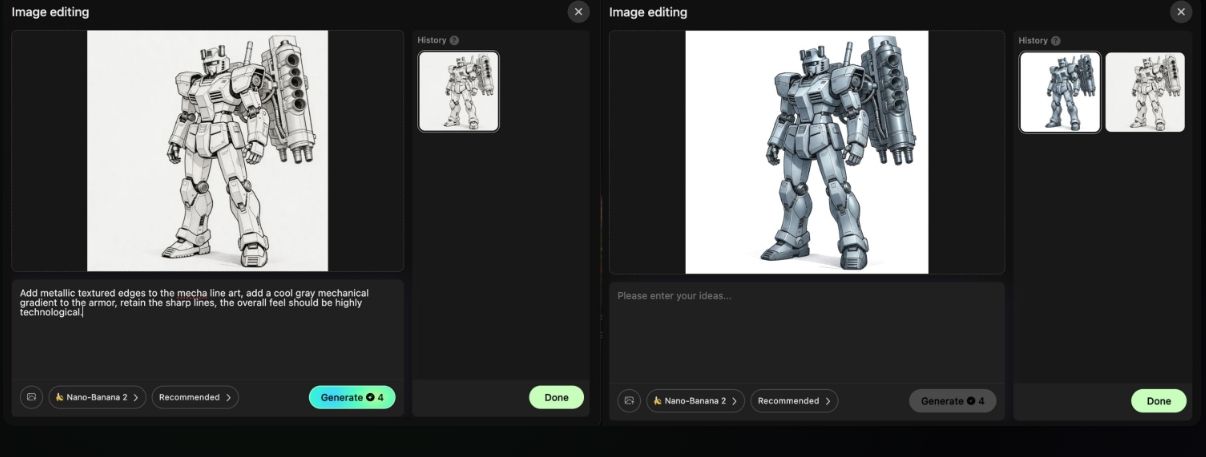
基本原則:「アイデアを入力」テキストボックスに変更内容を入力します。AIは指示、選択したモデル、参照画像に基づいて素材をリアルタイムに最適化します。スタイル変更、ディテール強化、欠陥修正、構図調整などに対応します。
活用例・入力例
-
例1(線画の着色):メカ線画の輪郭に金属質感を加え、装甲にクールグレーのメカニカルなグラデーションを施し、シャープな線を保ったまま、全体を高度にテクノロジー感のある印象にする。
-
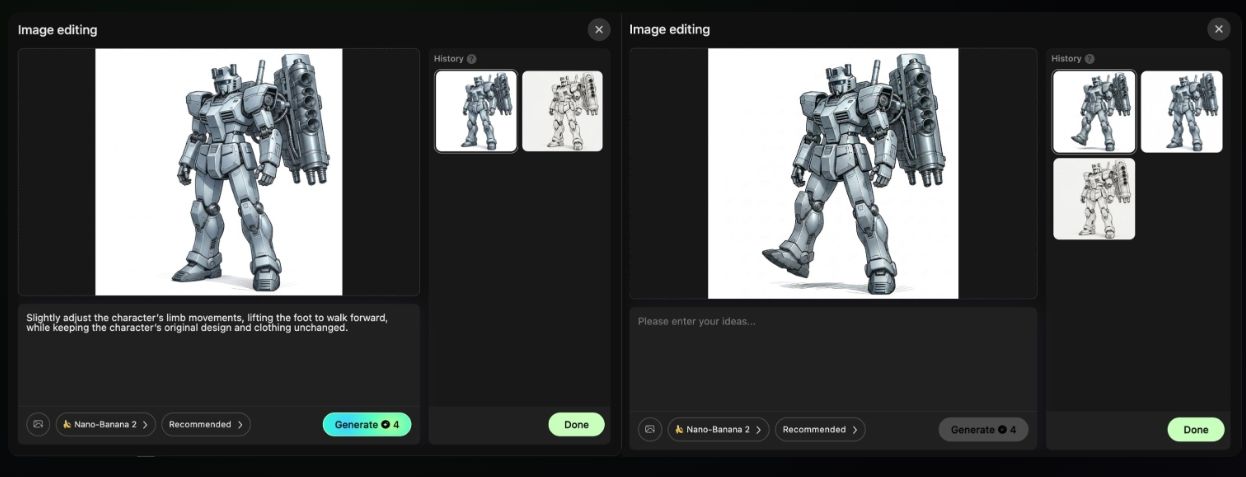
例2(キャラクターポーズの調整):キャラクターの手足の動きをわずかに調整し、足を上げて前へ歩く姿勢にする。元のデザインと衣装は変更しない。
-
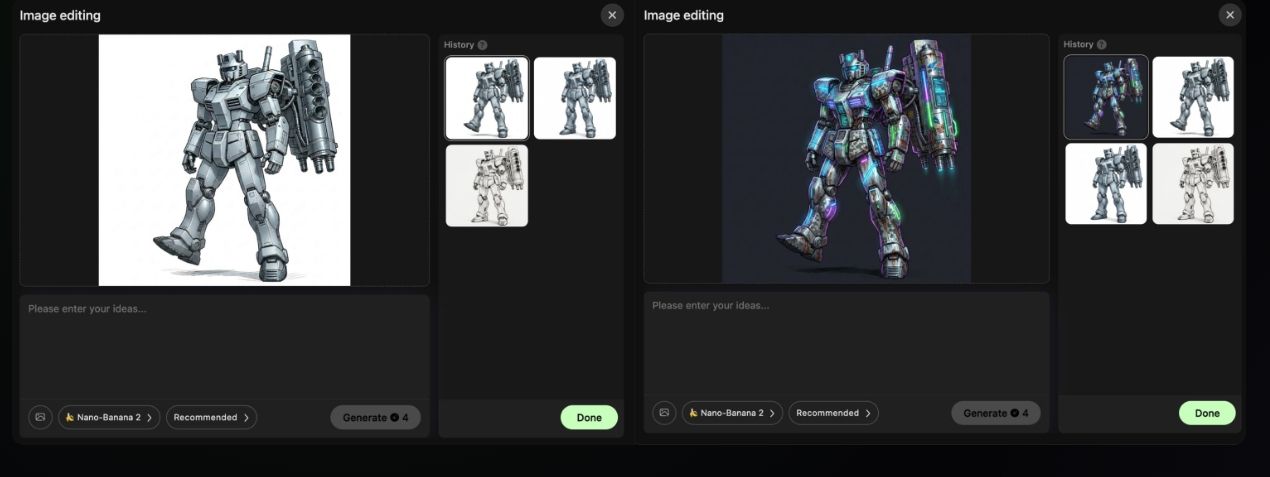
例3(スタイル変更):このキャラクターをサイバーパンク風に変更し、背景はすっきりした単色にして、主要な構造は維持する。
手順:
- テキストボックスに変更指示を入力します。対象、希望する効果、スタイル、制約をできるだけ具体的に記述してください。
- モデルと参照画像(使用する場合)が正しく設定されていることを確認し、「生成」をクリックします。
- AIの生成結果を待ってプレビューします。必要に応じて指示を調整し、再生成してください。
自然言語によるスマート編集に加えて、素材の最適化を幅広く支える3つの専用編集機能も備えています。
4. グレースケールモード:幾何学的ディテールを強調し、より良い3D構造へ
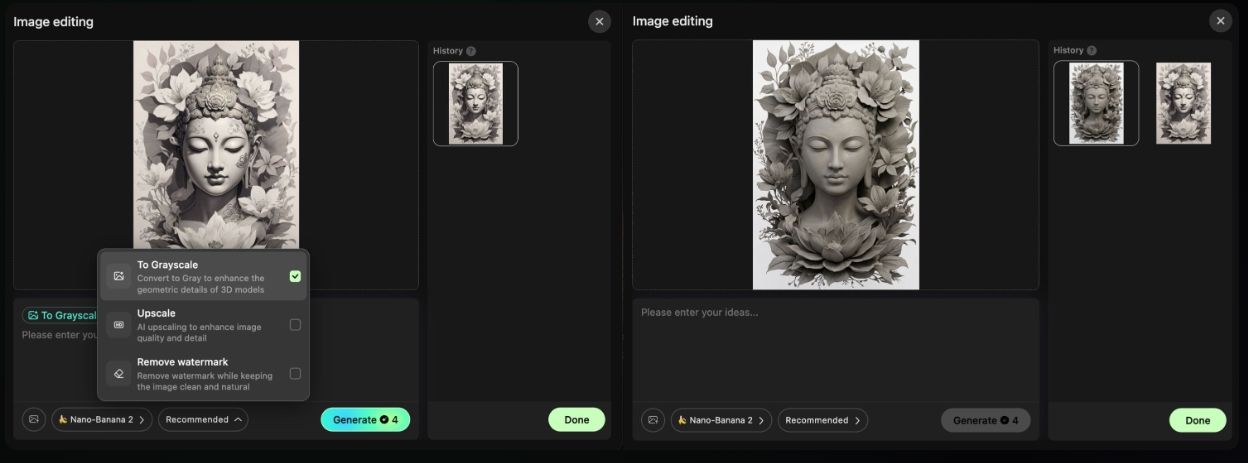
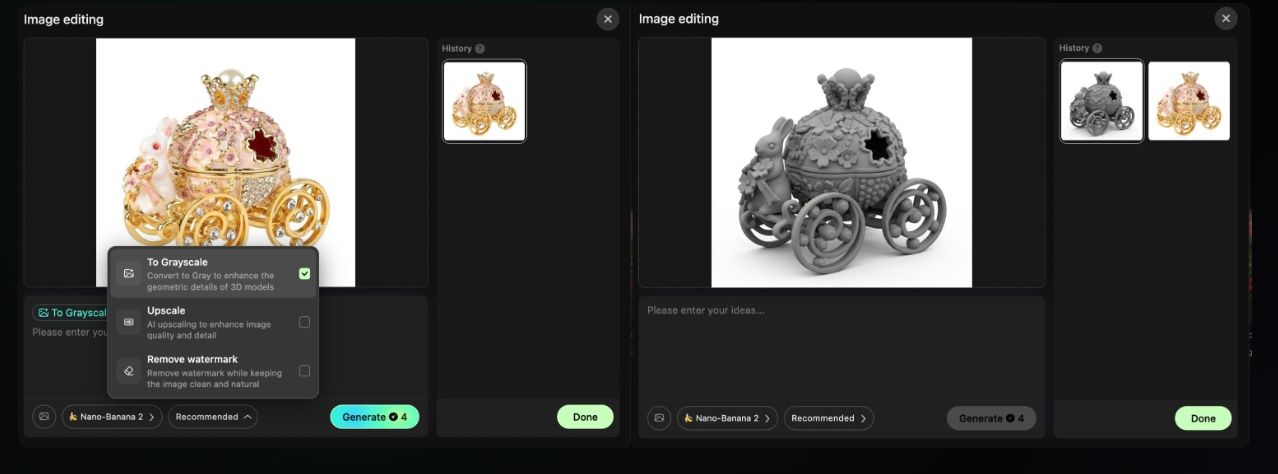
基本原則:グレースケールモードは色情報を除去して画像を白黒に変換します。線、輪郭、明暗のコントラストを強めることで、AIが物体の3D構造と幾何学的ディテールをより正確に識別できるようにします。線画、イラスト、文化財、レリーフに特に適しています。
活用例:
- 白黒の線画やスケッチを、像、キャラクター、商品線画などの3Dモデルに変換する場合。
- カラー画像の輪郭が不明瞭で、生成された3Dが平面的になる場合。
- 高さや深さの情報を強調したいレリーフ、印章、テクスチャ素材。
手順:
- 線画をHi3Dにアップロードし、「画像編集」を開きます。
- 機能メニューをクリックし、「グレースケールモード」(初期設定)にチェックを入れます。
- 効果をプレビューします。白黒線画が、エッジの鮮明な高コントラストのグレースケール画像になります。
- 「生成」をクリックします。強調されたグレースケール情報に基づき、構造ディテールの豊かな3Dモデルが作成されます。
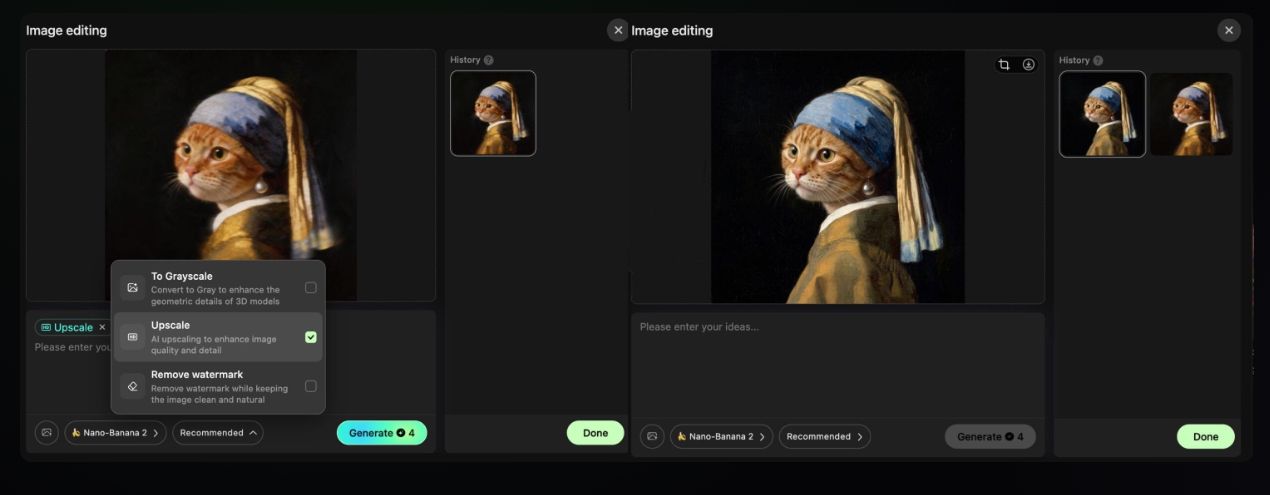
5. HD修復:低品質素材を「モデリング向け」画像に変換
基本原則:AI超解像技術で、ぼやけた画像、低画素画像、高度に圧縮された画像のディテールを再構築します。解像度を高めながらノイズ、ギザギザ、ぼやけた部分を補正し、布、金属、木材などの素材感をAIがより捉えやすくします。生成モデルの「ピクセル感」も抑えられます。
活用例:
- 古いスマートフォン写真や低解像度のWeb画像を3Dフィギュアや装飾品にする場合。
- 3Dモデルのディテールを確認するには解像度が足りないスキャン画像やスクリーンショット。
- 3D生成用に鮮明さを高めたいビンテージイラストや漫画のスクリーンショット。
手順:
- ぼやけた写真をアップロードします。
- 「画像編集」を開き、「HD修復」にチェックを入れます。
- AIの処理を待ちます。プレビューに修復後の高精細な結果が表示されます。
- 必要に応じてグレースケールモードを組み合わせて輪郭を強調し、「生成」をクリックして高精細な3Dモデルを作成します。
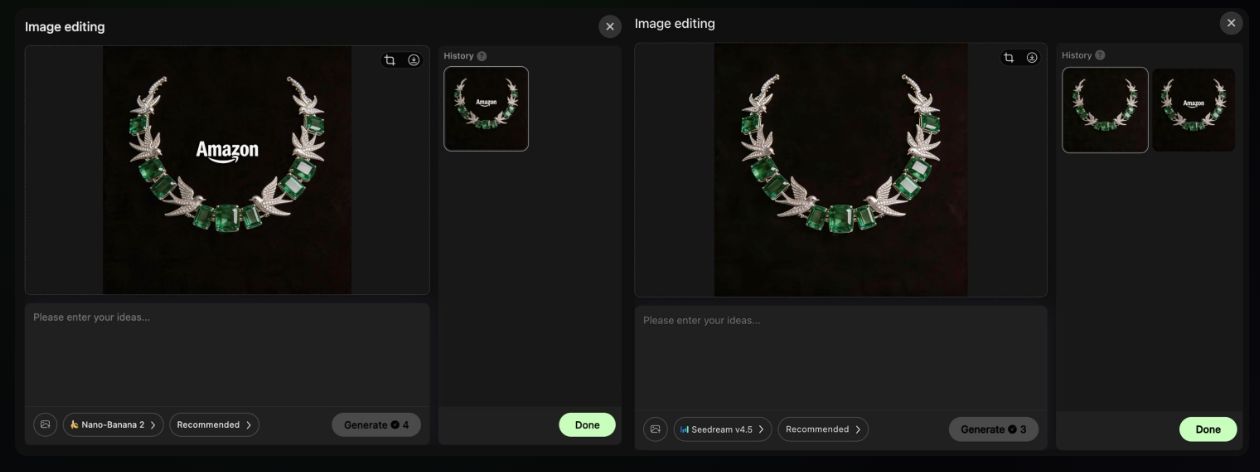
6. 透かし除去:邪魔な要素をワンクリックで取り除き、クリーンなモデリング素材に
基本原則:AIのコンテンツ認識型塗りつぶし技術で、透かし、文字、ロゴなどの干渉要素を自動で識別・除去します。隠れていた背景や主体の質感を自動修復し、AIが透かしを物体の構造と誤認するのを防ぎます。
活用例:
- 3D商品モデルに使用する、透かし入りのWeb画像やECメイン画像。
- 文字注釈が干渉するデザイン案や線画。
- UI要素や枠線が3D生成品質に影響するスクリーンショット。
手順:
- 目立つ透かしのある商品画像をアップロードします。
- 「画像編集」を開き、「透かし除去」にチェックを入れます。
- AIが透かしを自動認識して除去し、表面の質感と背景を復元します。
- HD修復とグレースケールモードを組み合わせてさらに最適化し、不要なアーティファクトのない、テクスチャマッピングが正確なモデルを生成します。
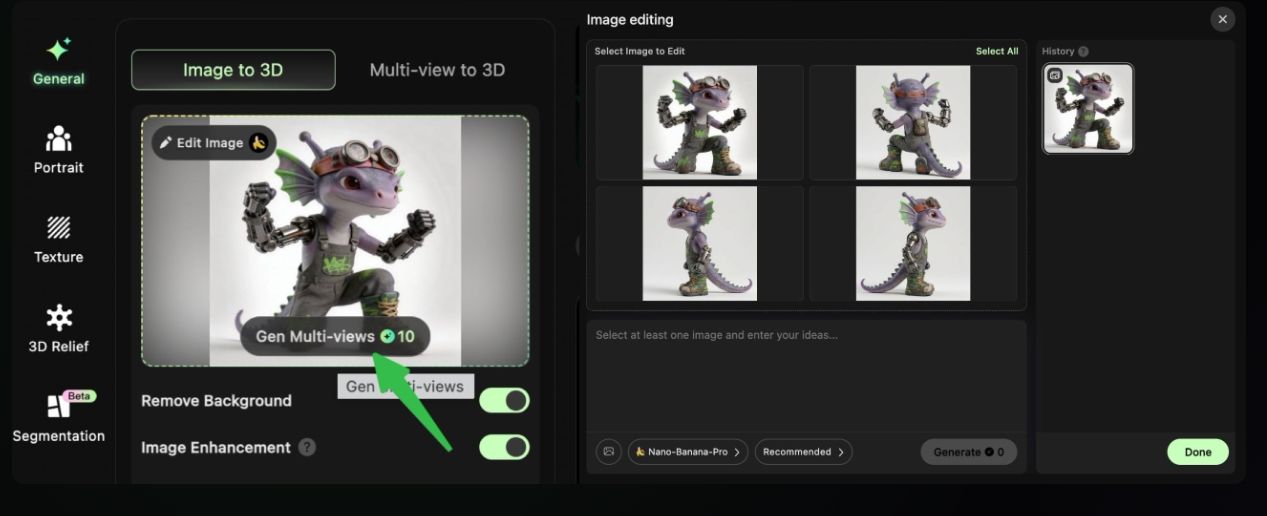
7. 自動マルチビュー生成:複数の角度をワンクリックで補完し、3D構造の不足を解消
単一視点の画像から3Dを生成すると、背面が空白になったり、側面が歪んだり、構造が崩れたりすることがあります。自動マルチビュー機能は、AIが正面、側面、背面、斜め方向のビューを推定し、3D構造情報を補完します。
主な価値:マルチビューからの3D生成に特化しており、視覚的な死角を減らします。最終的な3Dモデルが全方向で完全な構造を持ち、メッシュの交差や部品の欠落を抑えられます。フィギュア、彫刻、プロップ、キャラクター、文化・クリエイティブ系の装飾品など、幅広いカテゴリに適しています。
手順:
- 元画像の編集と最適化を完了します。
- 「マルチビューを生成」ボタンをクリックします。
- システムが複数角度のビュー素材一式を自動出力します。
- すべてのビュー画像はアセットライブラリに自動保存され、3D生成に直接使用できます。
- (任意)具体的な要件を自由に入力します。
8. 素材を一元管理:アセットライブラリへの保存
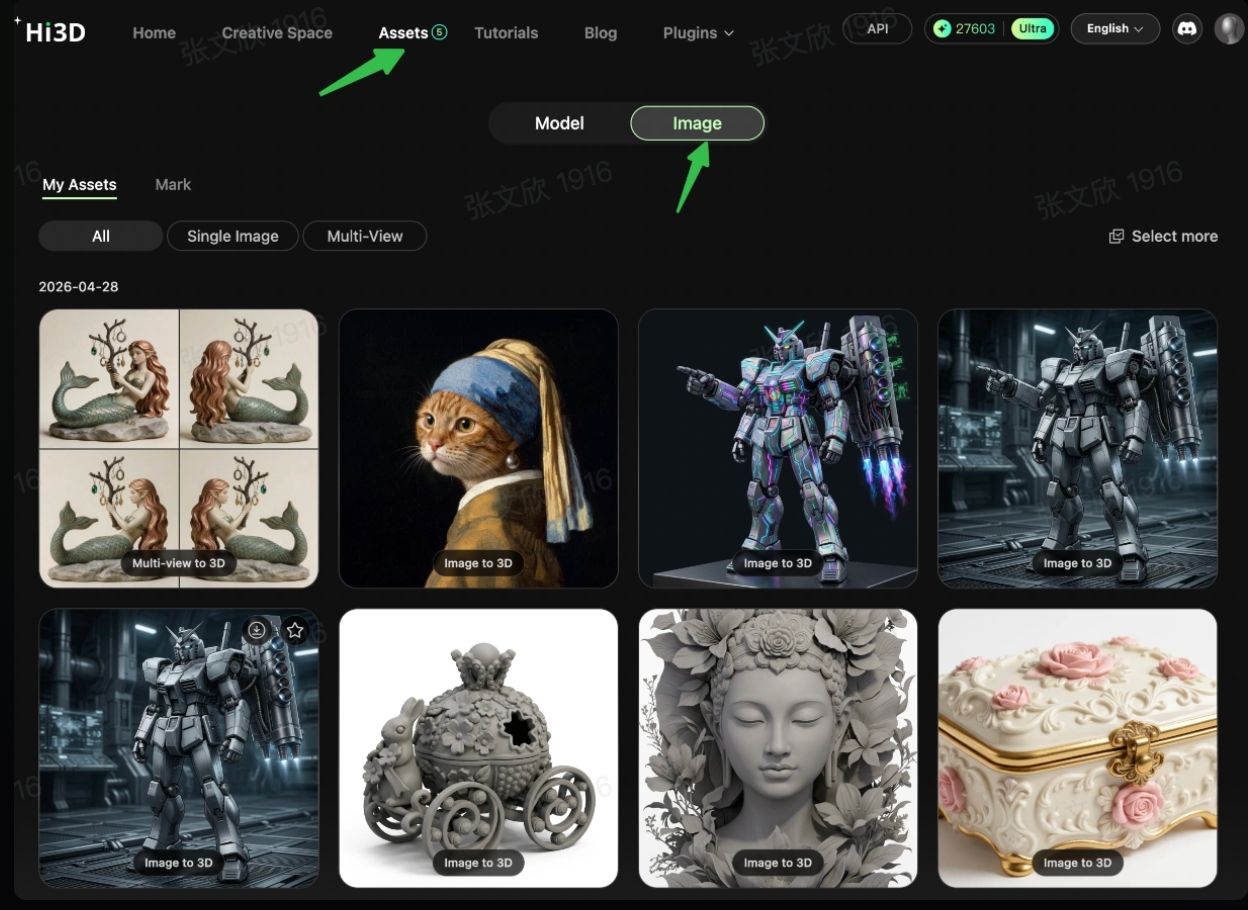
編集、AI生成、自動マルチビュー生成で作成した画像はすべて個人のアセットライブラリに自動保存されます。いつでも簡単に再利用、再編集、または3D生成に直接使用できます。
確認方法:
- プラットフォーム上部の「アセット」を開きます。
- 「画像」カテゴリタブに切り替えます。
- 生成時刻で並べ替えると、編集結果とマルチビュー素材をすぐに見つけられます。
- 単一選択または一括選択に対応し、2Dから3Dのタスクへワンクリックで読み込めます。
III. 機能価値のまとめ:2Dから3DにHi3Dを使う理由
- 一貫したワークフロー:「アップロード - 最適化 - 生成」の全工程をHi3D内で完了でき、外部編集ソフトへの切り替えが不要です。
- 初心者にも使いやすい:専門的な画像編集スキルがなくても、素材をワンクリックで最適化し、高品質な3Dモデルを生成できます。
- 目的に合った解決策:ディテール強化、品質修復、不要要素の除去など、2Dから3Dで生じやすい素材の課題を的確に解決し、モデルの再現度を高めます。
- 多様なシーンに対応:文化・クリエイティブ、EC、ゲーム、フィギュア・模型制作など、さまざまな業界のニーズに対応します。
今すぐHi3Dで、無料のクリエイティブ体験を始めましょう!