AIカラーセグメンテーションで作業を簡単に
3Dファイル内の色をどう分割するか、まだ悩んでいませんか?
Hitem3DのAIセマンティックセグメンテーションなら、マルチカラー3Dモデルの準備を数時間から数分に短縮できます。
なぜマルチカラー3Dプリントは難しいのでしょうか?
こんな経験はありませんか?
見栄えのよいOBJモデルをダウンロードし、AMSシステムで複数の色を使ってプリントしたい。モデルをBambu Studioに読み込んだものの……そこで手が止まります。
どの部分を赤、青、その他の色にするかを、どうやってプリンターに伝えればよいのでしょうか?
そこで、次のように検索します:
- 「3Dプリント用OBJファイルの色を分割する方法」
- 「Bambu Studioマルチカラー塗り分けチュートリアル」
- 「3Dモデルに異なる色を割り当てる方法」
- 「マルチカラー3Dプリントの色分離のコツ」
<br>チュートリアルをいくつも読んだ末に、答えは一つしかないと気づきます。手作業で塗ることです。
<br>スライサーのブラシツールを使い、モデルを面ごとに塗り始めます。ビューを回転させて少し塗り、また回転させて境界を修正します。曲面は制御が難しく、継ぎ目は崩れやすく、小さな隙間まで塗りつぶしてしまいます。
<br>中程度に複雑なモデルなら、30分から2時間があっという間に過ぎてしまいます。
<br>大げさな話ではありません。
<br>何千人もの3Dプリント愛好家にとって、日常的な現実です。
本当の問題は何でしょうか?
ほとんどの3Dファイルには色情報が含まれていません。
OBJやSTLのような形式が保存するのは形状だけで、「この面は赤」「この部分は青」といった情報は持ちません。マルチカラーでプリントするには、プリンターがフィラメントを切り替えるタイミングを判断できるよう、対象領域を手動で定義する必要があります。
<br>現在のスライサーにある手作業の塗り分けツールは、正直なところ、3Dモデル用のデジタル塗り絵のようなものです。
<br>使うことはできますが、時間がかかり、単調で、間違えやすい作業です。
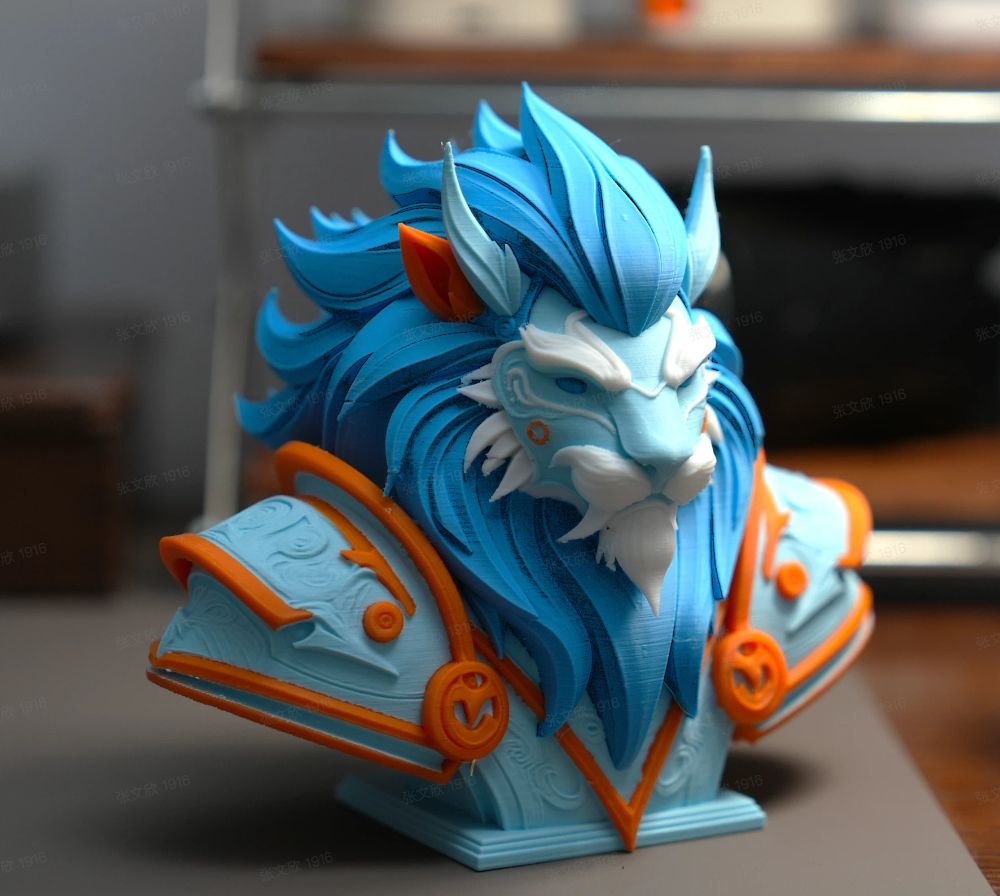
AIカラーセグメンテーションとは?どんな問題を解決するのでしょうか?
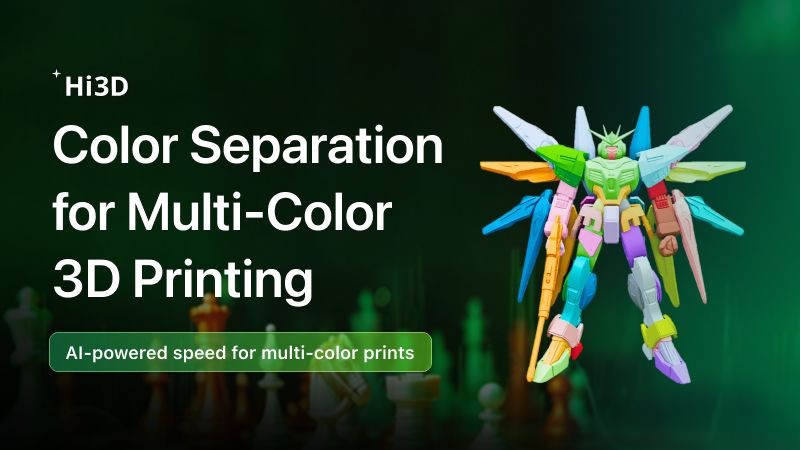
AIカラーセグメンテーションとは、簡単に言えば、3Dモデル内で異なる色にすべき部分をAIが自動識別し、領域を分離する機能です。
<br>モデルをアップロードすると、AIが構造を理解します:
<br>「これは頭部」→ 色Aを割り当て
<br>「これは髪」→ 色Bを割り当て
<br>「これは衣服」→ 色Cを割り当て
<br>「これは目」→ 色Dを割り当て
<br>手作業で塗る必要はありません。
<br>これがHitem3Dの新機能、AIマルチカラー・モデル・セグメンテーションです。
<br>これは、何度も検索したことがあるかもしれない疑問に直接答えます:
<br>「マルチカラー3Dプリントの色を素早く分割するには?」
<br>答えはシンプルです。AIを使えば、数分で完了します。
手作業による色分割の大きな3つの課題
これらは、ユーザーが最もよく検索する疑問でもあります。
課題1:「モデルを複数の色領域に分割するには?」
従来の方法はシンプルですが、負担が大きいものです。
スライサーのブラシツールで、色を手作業で塗ります。
<br>問題は次のとおりです:
- 複雑な曲面を正確に塗るのは非常に難しい
- モデルを何度か回転させると、どこまで塗ったか分からなくなりやすい
- 境界がギザギザになりやすく、完成品で色がにじむ
<br>画面上では問題なく見えても、プリントすると目立つ色のアーティファクトになることがあります。
課題2:「なぜマルチカラー3Dプリントはこれほど時間がかかるのでしょうか?」
約300,000ポリゴンのキャラクターバストの場合、手作業の色塗りには平均で約45分かかります。
<br>色の配置に納得できず、変更したい場合はどうでしょうか?
<br>多くの場合、最初からやり直すことになります。
課題3:「3Dプリント向けの自動色分離ツールはありますか?」
まさにここで、Hitem3DのAIカラーセグメンテーションがワークフローを変えます。
<br>色をどこに塗るかを手作業で決めるのではなく、AIがモデルの構造と意味的なパーツを認識する工程へ移行します。
<br>ワークフローは次のように変わります:
<br>「塗る場所を手作業で決める」
から
「AIが先に完全な色分離を生成し、ユーザーは確認または微調整だけを行う」
<br>これはマルチカラー準備における根本的な変化です——
人が主導するツールから、AIを中心としたワークフローへ移行します。
Hitem3D AIカラーセグメンテーションの使い方——3ステップ
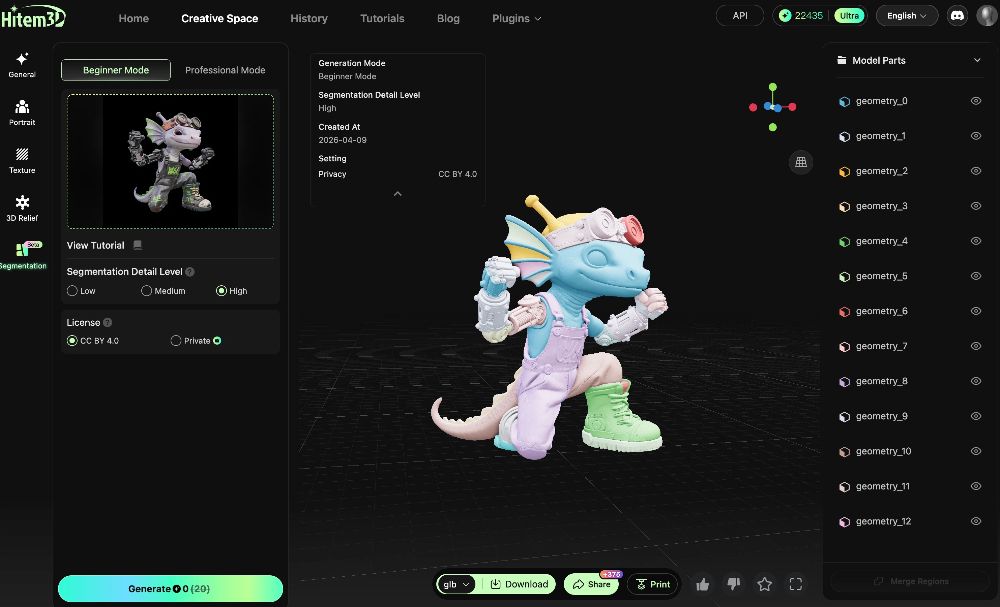
ステップ1:画像または3Dモデルをアップロード
開始方法は2つあります:
<br>画像をアップロードして先に3Dモデルを生成し、その後に色分割を適用する方法、
または既存の3Dファイルを直接アップロードして分割する方法です。
<br>OBJ、STL、GLB、USDZ、FBXに対応しており、一般的な3Dプリントワークフローの多くをカバーします。
ステップ2:セグメンテーションモードを選択
Hitem3Dには、経験レベルや用途に合わせた2つのモードがあります。
<br>初心者モード
<br>モデルをアップロードすると、AIがすべてを自動処理します。
<br>色分割は数分で完了するため、簡単なモデルの迅速な検証に適しています。
<br>プロフェッショナルモード
<br>AIを中心にしながら、手動で調整できるワークフローです。
<br>AIが初期の色分割を生成し、各カラーマスクを確認・編集できます。投げ縄選択などのツールで境界を調整したり、領域を結合・分割したりできます。
<br>複雑なモデルや、色を正確に管理したいプロジェクトに適しています。
ステップ3:エクスポートしてプリント
結果に納得したら、分割済みモデルをエクスポートし、Bambu Studioなど主要なスライス・プリントプラットフォームに直接送信できます。
<br>GLB、OBJ、USDZ、FBXなど複数のエクスポート形式に対応しているため、既存の制作パイプラインに組み込みやすくなっています。
この機能は誰に適していますか?
次のいずれかを検索したことがあるなら、この機能はあなたのために作られています:
- 「マルチカラー3Dモデルの色領域を分離する方法」
- 「マルチカラー3Dプリントの色分離チュートリアル」
- 「マルチカラー3Dプリントに最適なソフトウェア」
- 「Bambu Studioのマルチカラー塗り分けが遅すぎる」
- 「3Dモデル用自動色分離ツール」
- 「マルチマテリアルプリント用に色を分離する方法」
- 「3Dプリントで異なる色を割り当てる方法」
- 「モデルを複数の色に分割する方法」
- 「マルチカラー3Dプリントの準備のコツ」
<br>要するに、モデルを1時間かけて手作業で塗ることなく、マルチカラー3Dプリントを行いたいすべての人に適しています。
<br>具体的には、次のような方におすすめです:
<br>マルチカラー印刷の愛好家
<br>AMSまたはMMUシステムを搭載したBambu Lab、Prusa、Anycubicプリンターを使い、より速くきれいに色を分離したいユーザーです。
<br>フィギュア・キャラクター制作者
<br>肌、髪、衣服などの視覚要素を明確に分ける必要があるキャラクターモデルを扱うクリエイターです。
<br>製品・プロトタイプデザイナー
<br>可視化、検証、プレゼンテーション用のマルチカラー試作品に、色領域をすばやく割り当てたいデザイナーです。
<br>3Dプリントファーム
<br>大量の顧客モデルを処理し、マルチカラー印刷を効率的に準備できる拡張性のある方法を必要とするチームです。
<br>教育関係者・メイカースペース
<br>学生に面倒な手作業ではなく、創造性とデザインに集中してほしい教師やファシリテーターです。
始める
Hitem3D AIカラーセグメンテーションが正式に利用可能になりました。
数時間ではなく数分でマルチカラーの準備を体験してください:
👉 hitem3d.ai