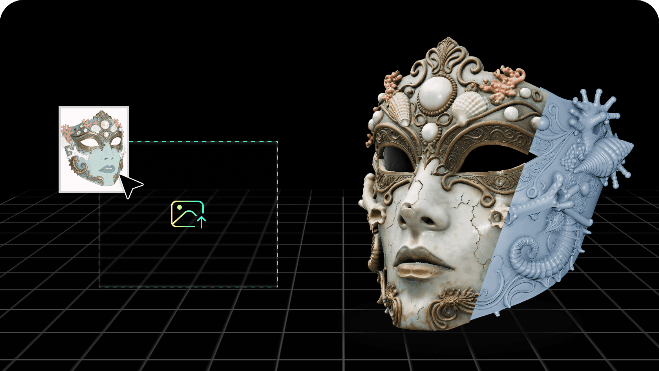
Você passou horas refinando sua geometria —topologia limpa e proporções precisas—, mas a história do modelo ainda não terminou. A textura é a etapa final que dá personalidade e vida a ele. Sem ela, até o modelo 3D mais cuidadosamente elaborado parece incompleto, plano e difícil de compartilhar.
Seja para vestir rapidamente o modelo com uma superfície finalizada, seja para explorar a mesma geometria com uma dúzia de visuais diferentes —madeira, metal, cyberpunk, nanquim e muito mais—, o Hitem3D AI Texture entrega resultados em minutos. Cada geração traz uma nova possibilidade e torna o processo de exploração simples.
O que é o Hi3D AI Texture?
O Hi3D AI Texture é uma ferramenta de texturização com IA que recebe um modelo 3D geométrico e gera automaticamente texturas de superfície de alta qualidade. Em vez de pintar mapas UV manualmente ou procurar pacotes de texturas, basta fornecer um modelo de geometria, adicionar opcionalmente uma imagem de referência de estilo e deixar o restante por conta da IA.
O resultado é um modelo 3D totalmente texturizado, pronto para visualização, exportação, animação ou compartilhamento, com suporte a materiais PBR (Physically Based Rendering) que respondem à luz de forma realista.
No centro do processo está um fluxo elegantemente simples: entra a geometria, sai o modelo texturizado. Por trás dessa simplicidade existe um pipeline flexível, capaz de atender tanto à geração rápida com um clique quanto à criação altamente personalizada e orientada por estilo.
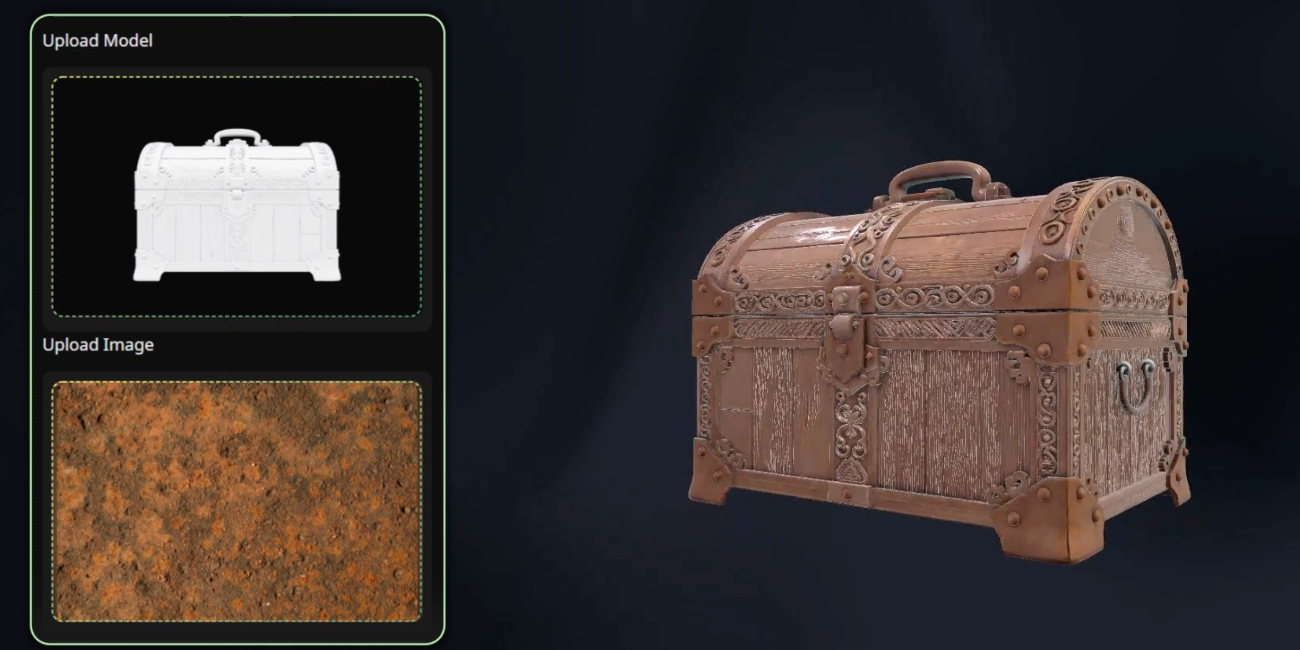
Principais recursos
Geração de texturas estilizadas é o grande destaque. Ao enviar qualquer imagem de referência —uma fotografia, ilustração ou mood board—, você pode orientar a IA a combinar cores, materiais e estética geral. É ideal para projetos criativos em que a consistência visual e a intenção artística são importantes.
<br>Suporte a PBR significa que suas texturas não são apenas mapas de cores planos. Com o PBR ativado, a IA gera materiais que interagem com a iluminação de maneira fisicamente precisa, produzindo resultados convincentes em engines em tempo real, softwares de renderização e visualizadores interativos.
<br>Controle de remoção de sombras permite ajustar a intensidade do de-lighting aplicado durante a texturização. Isso é especialmente útil quando a imagem de referência ou o modelo de origem tem iluminação incorporada que você quer neutralizar antes de aplicar uma textura limpa.
<br>Envie sua própria geometria oferece flexibilidade total para a entrada. Em vez de ficar limitado aos modelos gerados na plataforma, você pode trazer malhas criadas ou refinadas externamente e aplicar a texturização com IA diretamente a elas.
<br>Visibilidade do progresso mantém você informado durante todo o processo de geração. Uma barra de progresso com indicação percentual permite saber sempre em que ponto a tarefa está, algo importante ao executar vários ativos em uma sessão.
Passo a passo: como usar o AI Texture
Começar é simples, seja para quem está usando a ferramenta pela primeira vez, seja para criadores que já retornam a ela.
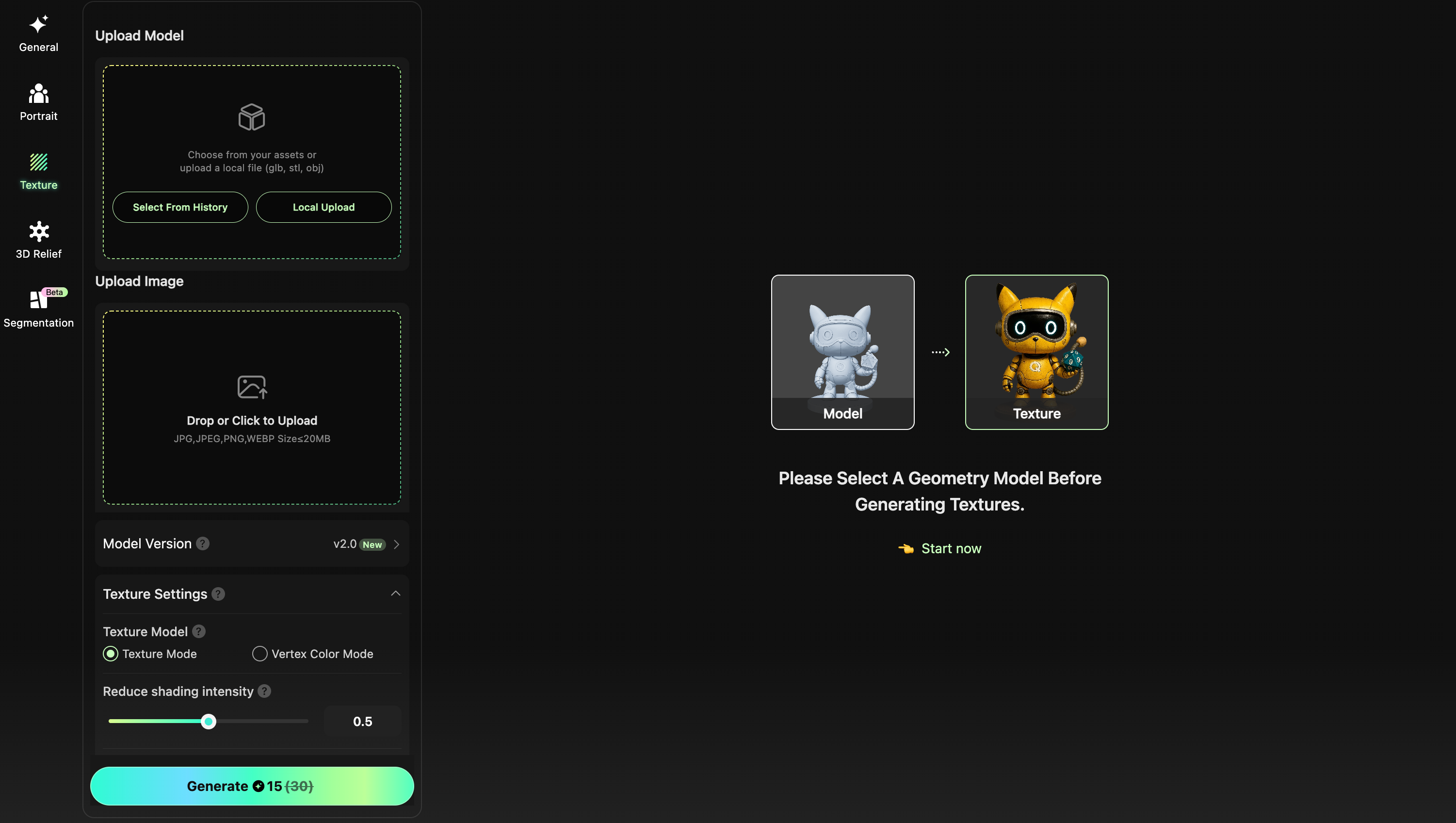
<br>Comece acessando a ferramenta AI Texture. Você encontrará dois pontos de entrada: o Creative Space, onde um slot dedicado de Feature destaca o recurso, e a página de detalhes do modelo de qualquer modelo de geometria, onde a opção de texturização aparece junto às informações do modelo.
<br>Dentro do espaço de trabalho Texture, o painel esquerdo funciona como módulo de entrada. Comece enviando ou selecionando seu modelo de geometria. Se você estiver criando uma textura estilizada, envie também a imagem de referência por aqui. Em seguida, configure os parâmetros de geração: escolha a versão do modelo de texturização (v1.5 ou v2.0), decida se deseja ativar o PBR e defina a intensidade do de-lighting, se necessário.
<br>Com as entradas configuradas, clique em Generate. O sistema cria uma tarefa de texturização e inicia o processamento. Acompanhe a barra de progresso enquanto a IA trabalha. Ao concluir, o modelo recém-texturizado aparecerá no visualizador 3D, sincronizado com os mesmos padrões de exibição dos demais modelos da plataforma.
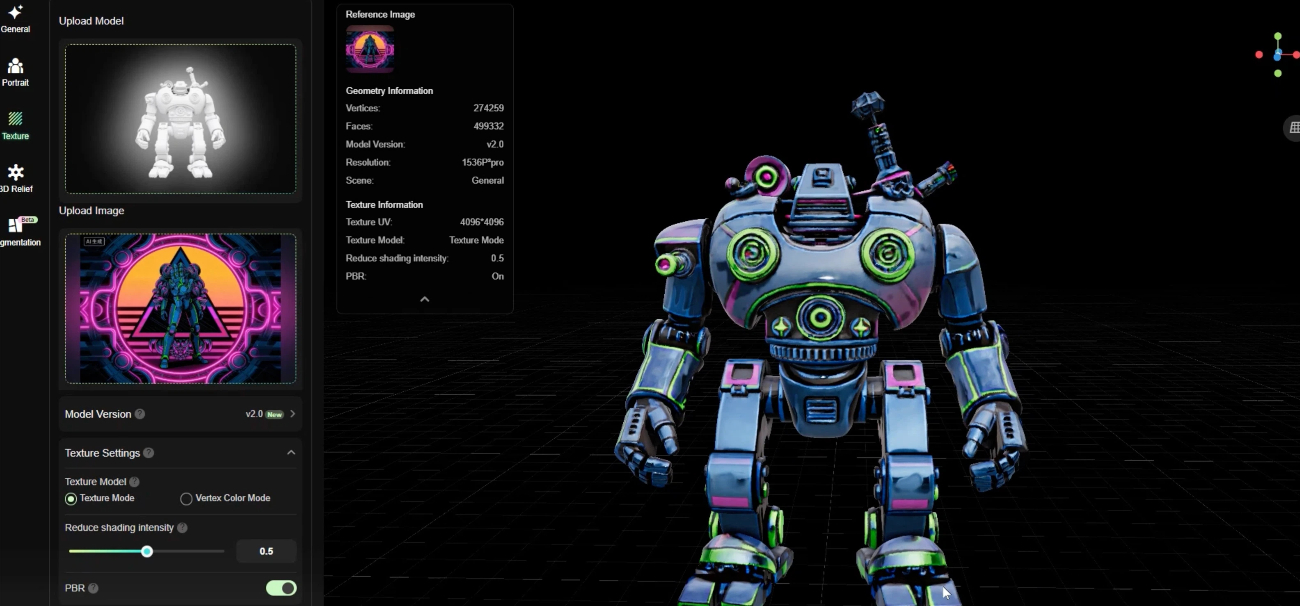
A partir daí, você pode girar e inspecionar o modelo de todos os ângulos, compará-lo com sua referência e exportá-lo ou gerá-lo novamente —com até três gerações adicionais incluídas sem custo extra—, iterando até chegar ao resultado que procura.
Perguntas frequentes
Posso enviar um modelo criado em um software externo?
Sim. O recurso de envio de geometria foi desenvolvido especificamente para aceitar malhas criadas externamente, incluindo modelos high-poly refinados em ferramentas como Blender, ZBrush ou Maya. Basta garantir que o arquivo atenda aos requisitos de formato e tamanho compatíveis exibidos no painel de envio.
Que tipo de imagem de referência funciona melhor para texturização estilizada?
Imagens claras e bem iluminadas, com informações distintas de cor e material, tendem a produzir os melhores resultados. A IA extrai as características de estilo da referência, portanto imagens com identidade visual marcante —um acabamento material específico, uma paleta de cores consistente ou um estilo artístico reconhecível— oferecem mais elementos para o processamento. Evite imagens muito comprimidas ou de resolução muito baixa e procure referências que representem claramente a qualidade da superfície desejada.
Devo ativar o PBR?
Se o uso pretendido envolver uma engine em tempo real, um renderizador baseado em física ou qualquer contexto em que o realismo da iluminação seja importante, vale a pena ativar o PBR. Para casos mais simples —visualizações rápidas, compartilhamento em redes sociais ou resultados estilizados em que o visual artístico prevalece sobre a precisão física—, a opção sem PBR é mais rápida e econômica.
O que faz o controle de de-lighting e quando devo ajustá-lo?
O de-lighting remove sombras e iluminação incorporadas do processo de geração da textura, produzindo uma superfície mais limpa e neutra. Se o modelo de origem ou a imagem de referência tiver uma iluminação direcional forte incorporada, aumentar a intensidade do de-lighting ajuda a evitar que esses artefatos apareçam na textura final. Para imagens de referência capturadas com iluminação plana e uniforme, a configuração padrão geralmente é suficiente.
E se a textura não corresponder bem o suficiente ao estilo da minha referência?
Tente refinar seu prompt usando a entrada assistida por LLM ou experimente uma imagem de referência diferente, que represente de maneira mais direta o material ou a cor desejada. Ajustar a intensidade do de-lighting também pode ajudar se o modelo de origem tiver sombras incorporadas fortes interferindo no resultado. O AI Texture foi desenvolvido para a iteração: cada geração leva apenas alguns minutos, então explorar algumas variações é uma parte natural do fluxo de trabalho.
Posso aplicar o AI Texture a qualquer modelo de geometria ou apenas aos modelos gerados no Hitem3D?
Aos dois. Os modelos gerados dentro do Hitem3D podem ser texturizados diretamente. Você também pode voltar ao espaço de trabalho Texture, selecionar uma geometria gerada anteriormente e aplicar uma nova imagem de referência para uma nova rodada de texturização. Também é possível enviar arquivos de geometria criados externamente —o AI Texture funciona independentemente de onde você faz a modelagem.
Se você está pronto para ver seus modelos 3D realmente ganharem vida, este é o momento ideal para experimentar o Hitem3D e descobrir como a texturização com IA pode ser simples. Clique no card à direita para iniciar sua jornada criativa gratuita.


