Você já viu uma imagem bonita — um personagem de desenho animado, um logotipo exclusivo ou até o desenho de uma criança — e desejou transformá-la em um objeto 3D real? Para quem gosta de impressão 3D, esse sonho costuma esbarrar em softwares de modelagem complexos, curvas de aprendizado longas e problemas intermináveis com formatos de arquivo.
Agora, com o Hi3D, essa barreira desaparece. Seja com uma impressora FDM de uma cor, seja com uma configuração multicolorida equipada com um sistema automático de materiais (AMS), este guia acompanha toda a jornada: da foto simples à impressão 3D finalizada.
Você conta com três fluxos de trabalho:
- Fluxo de impressão 3D padrão: perfeito para litofanias, modelos em relevo e objetos texturizados
- Fluxo de impressão 3D multicolorida: ideal para logotipos, personagens e designs em que as cores importam
- Fluxo de impressão 3D colorida: para criadores que buscam reprodução de cores fotorrealista
Vamos começar.
O que você vai precisar
| Hardware | Software | Material |
|---|---|---|
| Qualquer impressora 3D FDM | Hi3D | Uma foto ou imagem nítida |
| AMS multicolorido ou sistema com vários filamentos | Hitem3D e seu fatiador (como Bambu Studio, OrcaSlicer ou Creality Print) | Filamento PLA (recomendado para iniciantes) |
| Impressora 3D UV colorida | — | Tinta ou resina curável por UV (específica da impressora) |
Parte 1: etapas comuns (todos os fluxos)
Etapa 1: escolha a imagem certa
A qualidade da imagem de entrada determina diretamente a qualidade do modelo 3D, então vale a pena acertar nesta etapa.
- Um único objeto e fundo limpo. Escolha uma imagem com um objeto claramente definido e um fundo simples ou transparente. Evite cenas poluídas, vários objetos ou elementos cortados nas bordas. O objeto deve estar de frente e ocupar a maior parte do enquadramento.
- Foco nítido, sem desfoque. Verifique se todo o objeto está em foco. Imagens borradas ou com rastros de movimento reduzem bastante a precisão da reconstrução da forma.
- Iluminação suave e uniforme. A iluminação difusa e equilibrada funciona melhor. Sombras fortes ou luz lateral intensa podem confundir a estimativa de forma da IA. Para objetos reais, fotografe ao ar livre em um dia nublado ou use uma caixa de luz. Para ilustrações digitais, remova a camada de fundo e exporte uma versão com fundo transparente antes de fazer o upload.
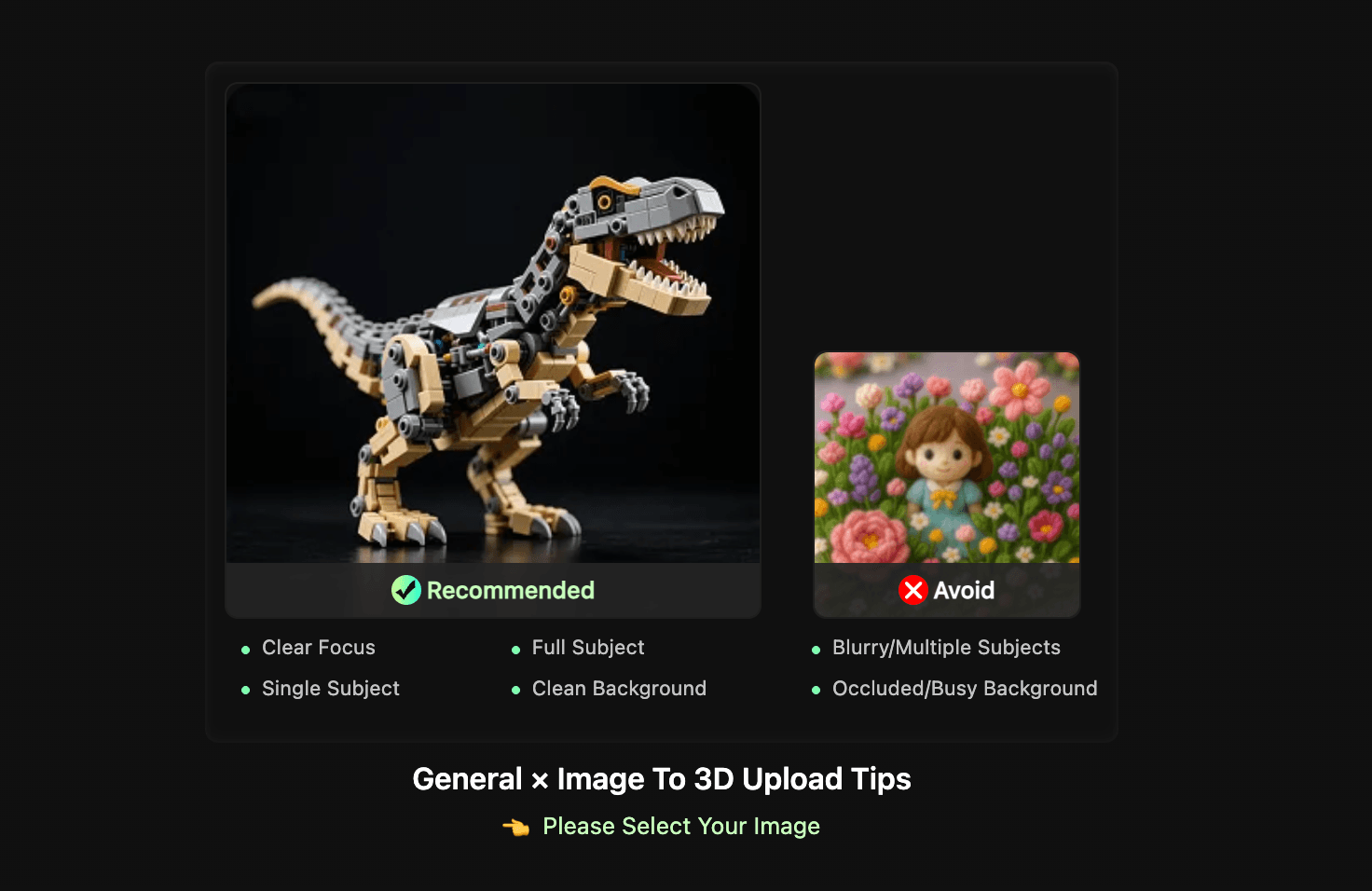
Se a imagem não atender totalmente a esses critérios, uma edição rápida pode ajudar bastante: use uma ferramenta de remoção de fundo ou ajuste o brilho e o contraste antes do upload.
Etapa 2: faça o upload da imagem e gere o modelo 3D
Quando a imagem estiver pronta, acesse o Creative Space do HiTEM3D, envie o arquivo e selecione o modo Image-to-3D. A IA analisará a forma e os detalhes da superfície da foto e gerará um modelo 3D completo, com geometria e textura.
Qual modo de geração devo usar?
- Single Image Mode: ideal para objetos simples, simétricos ou vistos de frente — logotipos, ilustrações planas e designs em relevo. É a opção mais rápida e funciona bem na maioria dos casos.
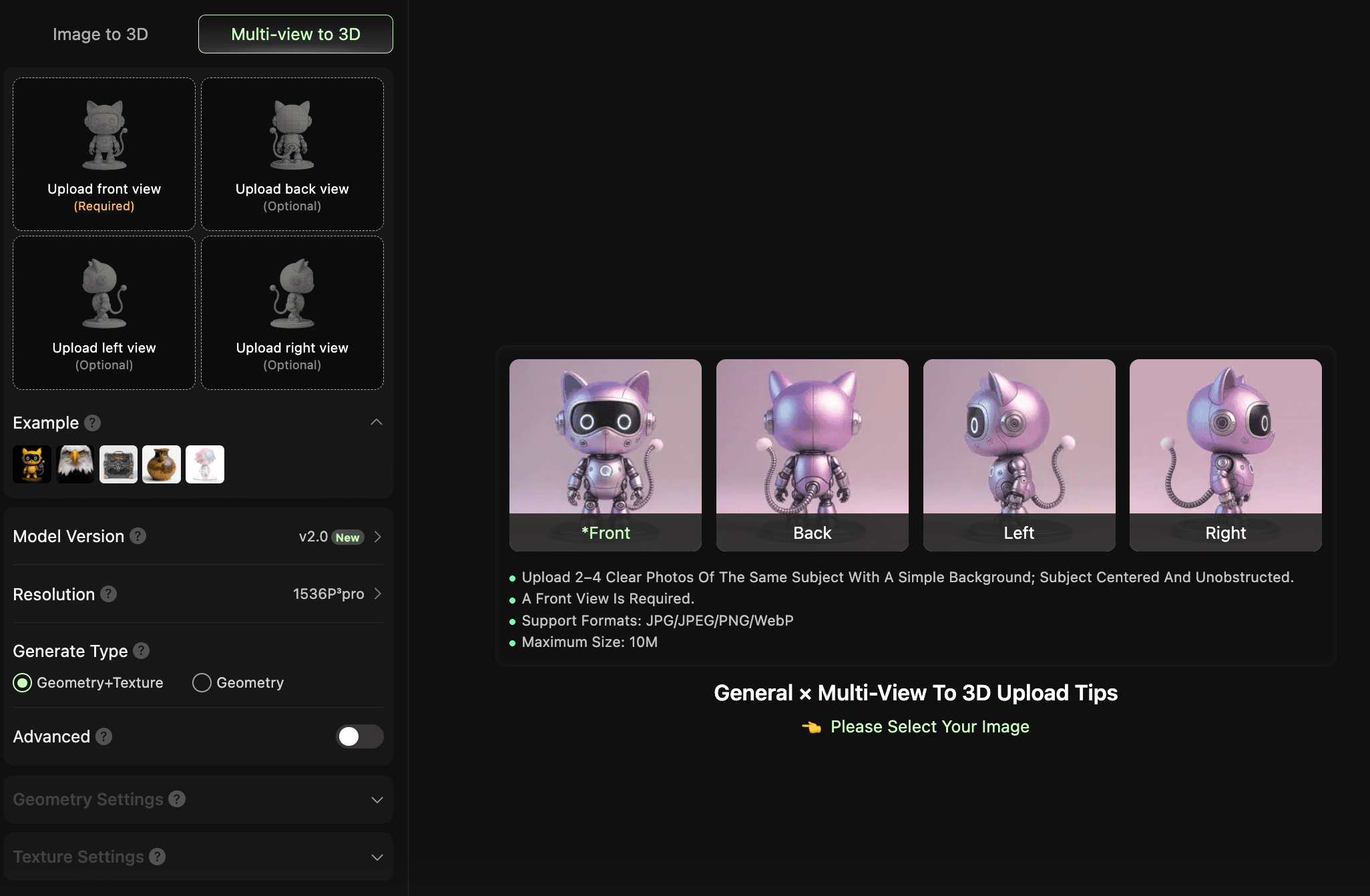
- Multi-View Mode: se o objeto tiver detalhes importantes nas laterais ou na parte traseira, envie de 2 a 4 fotos de ângulos diferentes. Mais pontos de vista dão à IA uma visão mais completa da estrutura, resultando em uma geometria visivelmente melhor, sobretudo em formas arredondadas ou não planas.
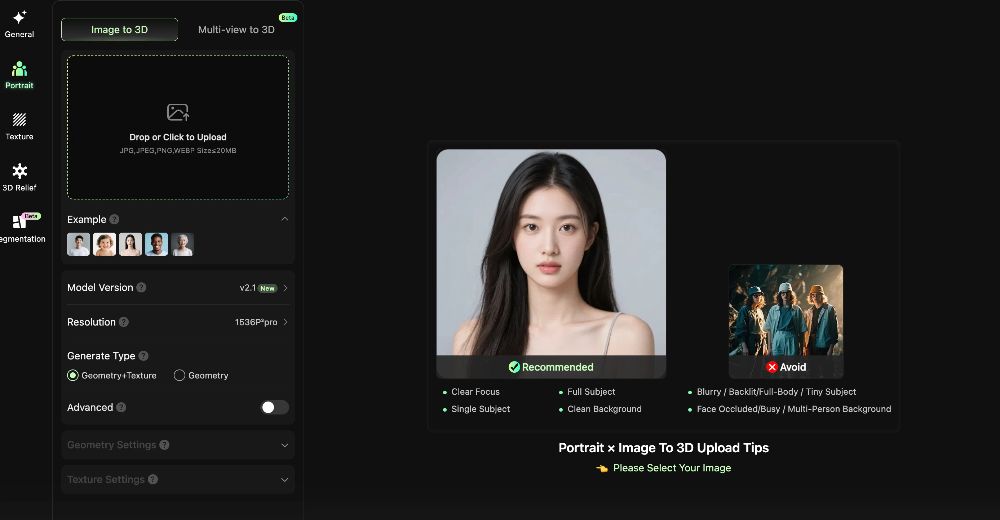
- Portrait Mode: otimizado para retratos de busto ou meio corpo em que os detalhes faciais são importantes. Se você quiser transformar a foto de uma pessoa em uma figura impressa em 3D, este modo oferece uma precisão facial significativamente maior.
Etapa 3: configure os parâmetros de geração
Depois de enviar a imagem de referência, o painel esquerdo oferece vários parâmetros. Cada escolha afeta diretamente a qualidade e a capacidade de impressão do modelo final.
1. Versão do modelo
O General Mode oferece duas versões: v1.5 e v2.0 (recomendada). A v1.5 gera uma geometria mais estável, sendo mais adequada quando a precisão estrutural é essencial e a qualidade da textura é secundária. A v2.0 melhora significativamente a fidelidade das texturas e produz resultados mais preparados para pintura ou exibição após a impressão. Para impressão 3D, a v2.0 é a opção recomendada.
2. Resolução
O General Mode oferece dois níveis: 1536P³ e 1536P³ Pro. O primeiro foi criado para reconstruções de alta precisão de estruturas intrincadas; o segundo é uma opção comercial avançada, com maior qualidade de saída e pronta para ser enviada diretamente à impressão. Se o objetivo final for uma peça física, o 1536P³ Pro é altamente recomendado: ele preserva mais detalhes da superfície e reduz a necessidade de reparos manuais na malha.
3. Tipo de geração
Há duas opções: Geometry + Texture e Geometry Only. Se você ainda estiver ajustando a estrutura do modelo, Geometry Only economiza tempo de geração e créditos. Quando estiver satisfeito com a estrutura e pronto para a saída final, mude para Geometry + Texture para obter um modelo completo com materiais. Na geração final de um fluxo de impressão, recomenda-se Geometry + Texture.
4. Configurações avançadas (opcional)
As Configurações avançadas são destinadas a usuários que têm expectativas claras sobre o resultado e querem controlar parâmetros específicos. Depois de ativá-las, você pode configurar manualmente o modo de geometria, a contagem de polígonos, o reparo da geometria e o UV unwrapping. Para um teste rápido, os padrões são suficientes. Para a saída final, vale adaptar a configuração ao processo de impressão (FDM ou SLA) e às necessidades de pós-processamento.
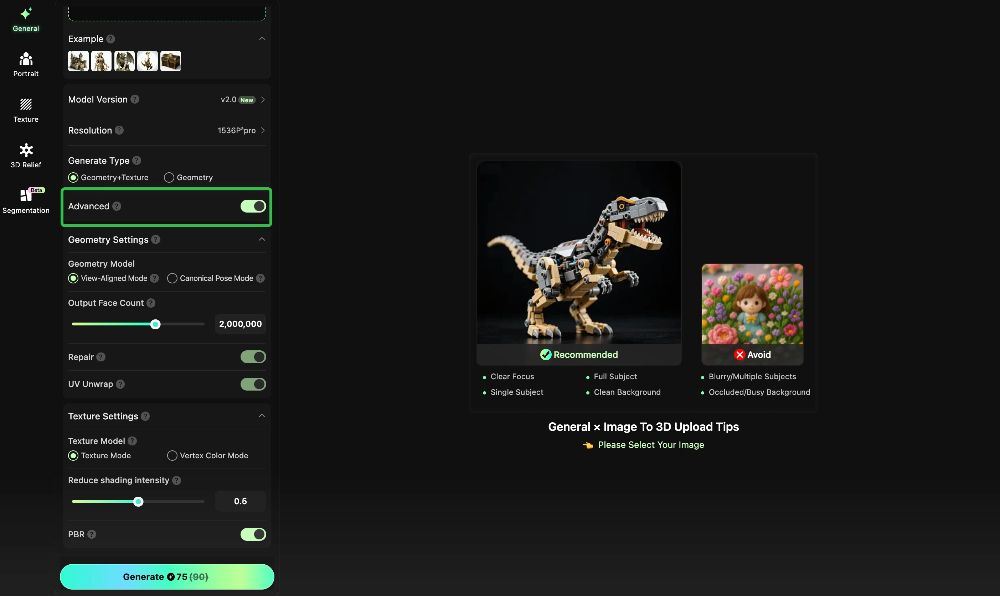
- Geometry Mode: há dois modos — View-Aligned e Standard Pose. O View-Aligned prioriza a correspondência entre a frente do modelo e a imagem de entrada, mas a parte traseira pode perder coerência estrutural. O Standard Pose prioriza uma forma 3D bem construída e estável de todos os ângulos, sendo a melhor escolha para modelos imprimíveis. Para imprimir, selecione sempre Standard Pose.
- Output Face Count: o controle deslizante define o número de polígonos, com padrão de 2.000.000 (2 milhões de faces). Contagens maiores geram mais detalhes, mas também aumentam o tamanho do arquivo. Na impressão FDM, contagens muito altas trazem ganhos menores, pois o fatiador processa a malha automaticamente. Para impressão em resina ou SLA de alta precisão, uma contagem alta preserva melhor os detalhes finos. Os 2 milhões padrão são suficientes para a maioria das necessidades; aumente apenas se precisar do máximo de detalhes.
- Repair: opção de alternância — mantenha sempre ativada. Ela corrige automaticamente problemas comuns da malha, como arestas não manifold e autointerseções. Sem correção, esses problemas podem causar erros no fatiador ou falhas de impressão.
- UV Unwrap: opção de alternância recomendada. O UV unwrapping cria coordenadas de textura para facilitar a edição ou repintura da superfície em ferramentas como o Blender. Se a impressão precisar de uma única cor e não exigir pós-processamento com texturas, você pode desativá-la para economizar tempo de processamento.
Se o resultado não for o esperado, você poderá gerar novamente sem custo adicional — até 3 novas tentativas gratuitas por tarefa, sem gastar créditos extras.
Etapa 4: detecção e reparo do modelo no navegador (etapa essencial antes da exportação)
Antes de enviar o modelo ao fatiador, deixe o Hitem3D verificar se ele pode realmente ser impresso. No painel de edição:
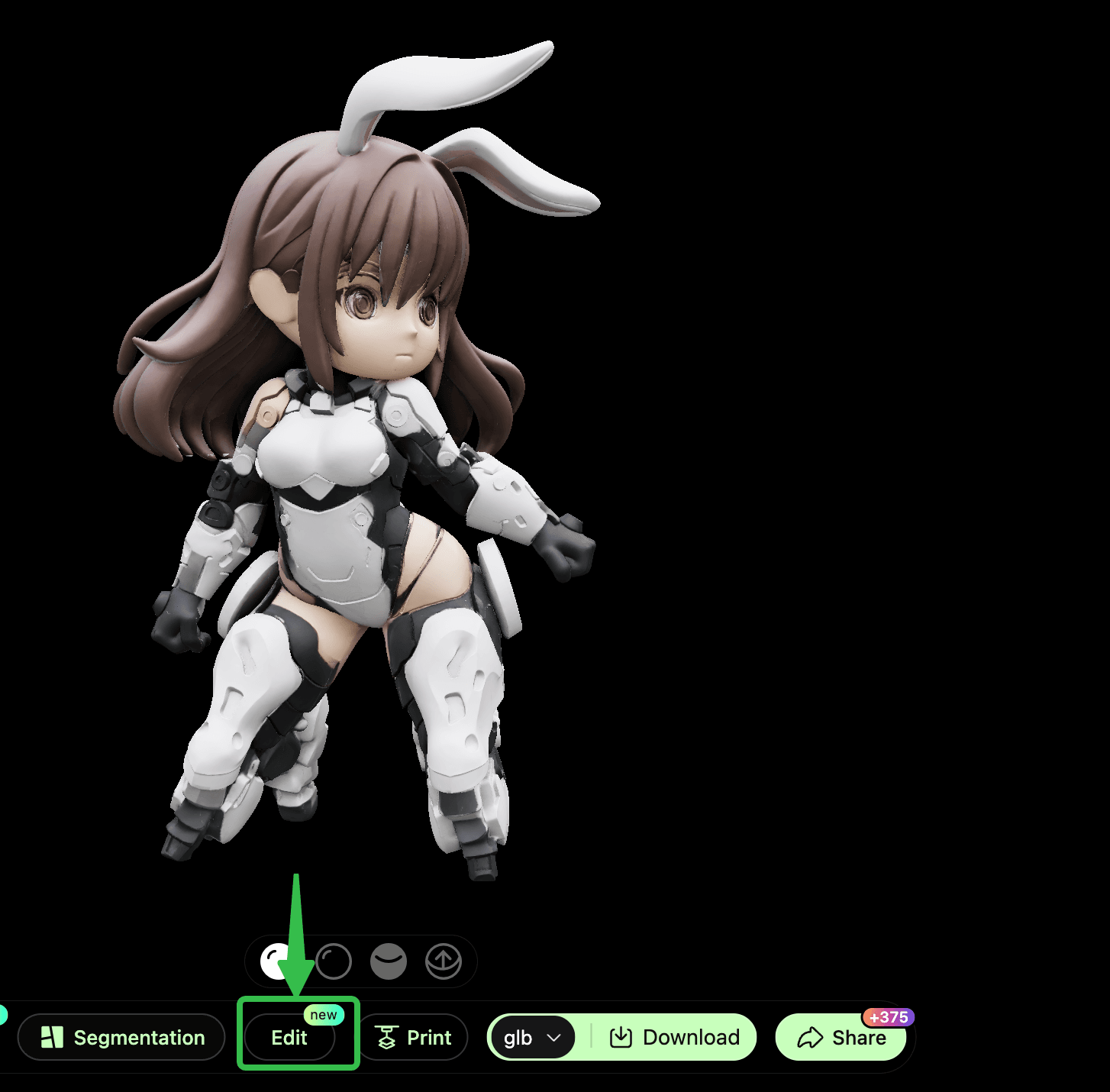
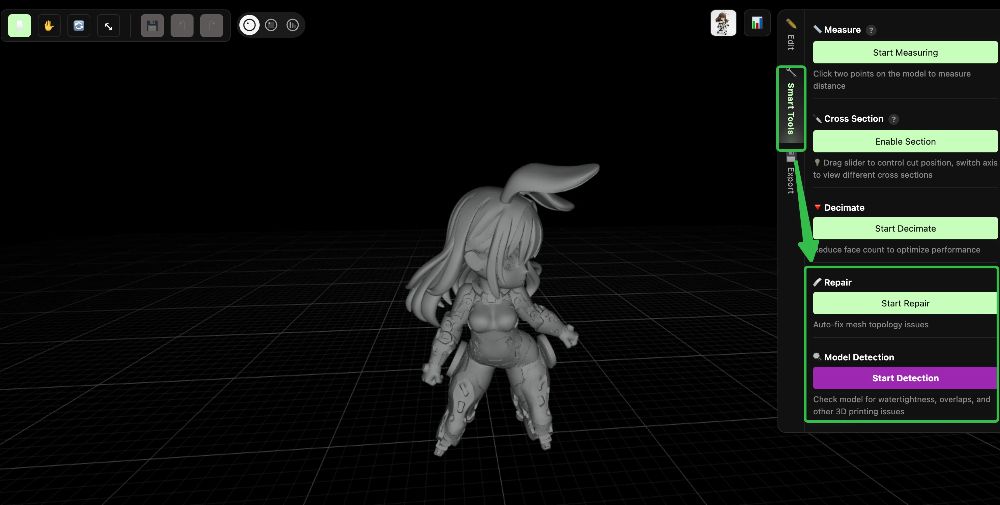
- Clique em “Smart Tools → Model Detection → Start Detection”. O Hitem3D verificará automaticamente problemas comuns de impressão 3D: estanqueidade da malha, arestas não manifold, faces sobrepostas e paredes finas ou áreas frágeis.
- Clique em “Smart Tools → Model Repair → Start Repair”. O Hitem3D corrigirá automaticamente tudo o que encontrar: preencherá furos, corrigirá arestas e limpará a malha com um clique.
✅ Um modelo imprimível precisa ser estanque, sem furos. O processo de detecção e reparo em duas etapas do Hitem3D cuida disso para você, sem Blender ou Meshmixer.
Há outras ferramentas de edição, como escala, rotação, corte, suavização da superfície e adição de base. Para a maioria dos usuários, executar a detecção e o reparo é tudo o que é necessário antes de avançar.
Parte 2: escolha seu caminho de impressão
Depois que o modelo passar pela detecção e pelo reparo, você poderá enviá-lo diretamente ao fatiador ou baixar o arquivo localmente. Escolha o caminho adequado ao tipo de impressora e ao seu objetivo criativo:
Caminho A: impressão 3D padrão (uma cor)
Ideal para impressoras FDM de uma cor. Quando o modelo estiver pronto, envie-o ao Bambu Studio ou a qualquer fatiador com um clique, ou baixe o arquivo STL/OBJ e importe-o na ferramenta de sua preferência. Depois, faça o fatiamento e imprima.
Se você optar por enviar o modelo diretamente ao Bambu Studio ou a um software semelhante, o fatiador precisa estar instalado e você precisa estar conectado; caso contrário, a transferência automática não funcionará.
Há duas opções de exportação. Você pode exportar e enviar o modelo diretamente à impressora logo após a geração, o que é ideal para fluxos rápidos.
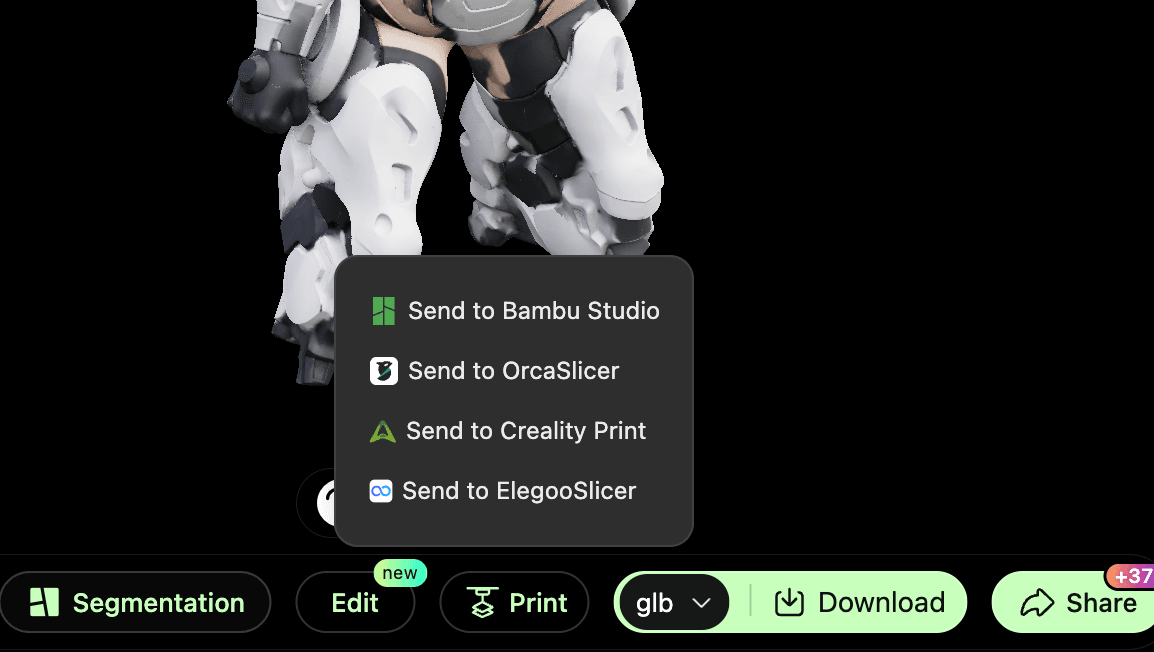
Como alternativa, depois que o modelo passar pela detecção de impressão e pelo reparo automático, você pode exportar o arquivo manualmente pelo editor. Essa opção é mais adequada quando são necessários ajustes adicionais ou gerenciamento de arquivos.
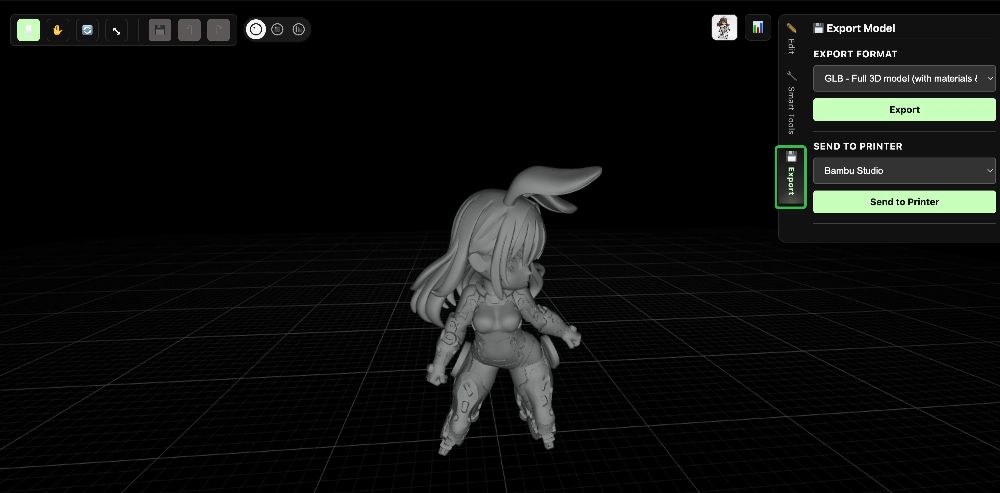
Ideal para: litofanias e impressões em relevo, modelos decorativos e figuras com texturas de superfície detalhadas e impressões funcionais em que não é necessário diferenciar cores, como peças, bases ou gabinetes.
Caminho B: impressão 3D multicolorida (com AMS)
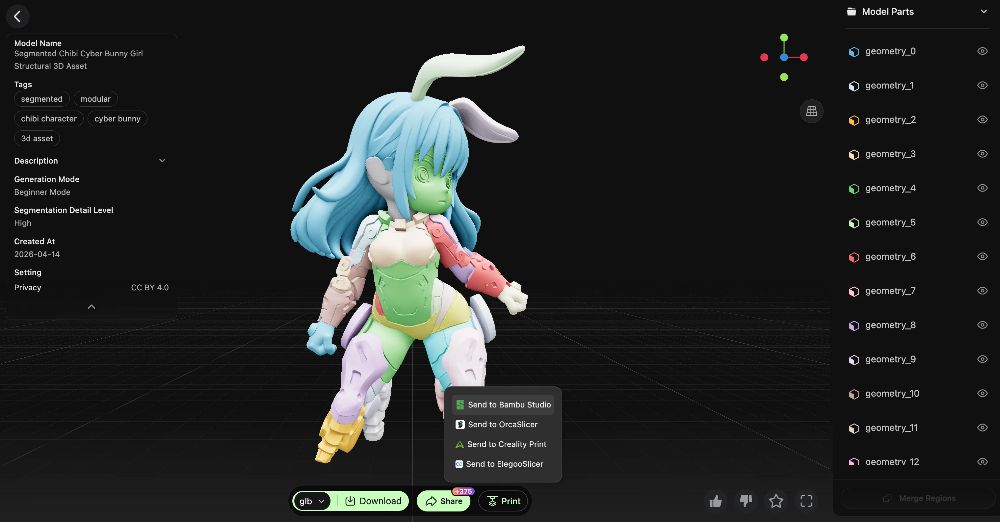
Ideal para impressoras equipadas com um Automatic Material System (AMS). Antes de enviar o modelo ao fatiador, você pode usar o recurso Segmentation do Hitem3D. Ele identifica automaticamente as regiões de cor do modelo e as separa em zonas de impressão distintas, sem exigir modelagem manual. Isso é especialmente útil para logotipos, personagens e designs em que a posição das cores importa.
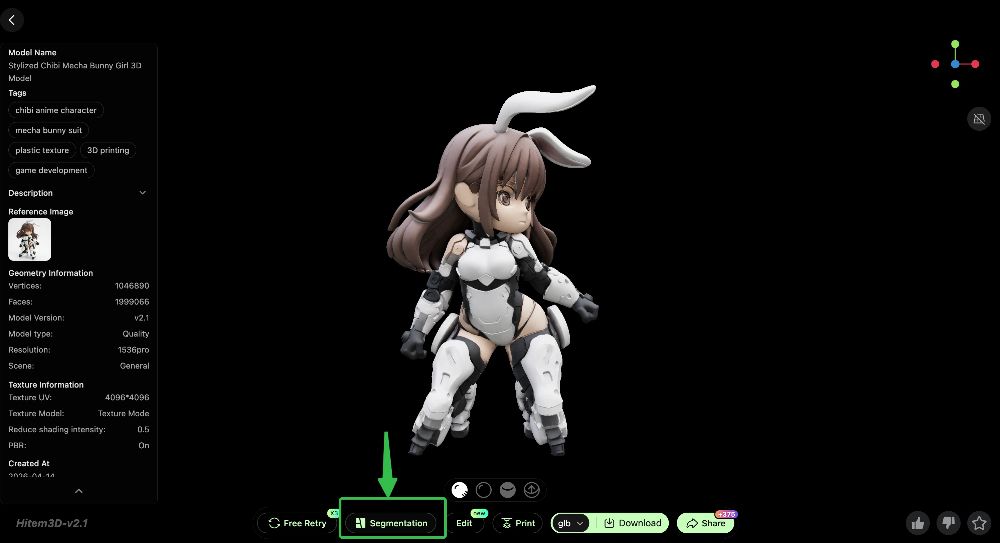
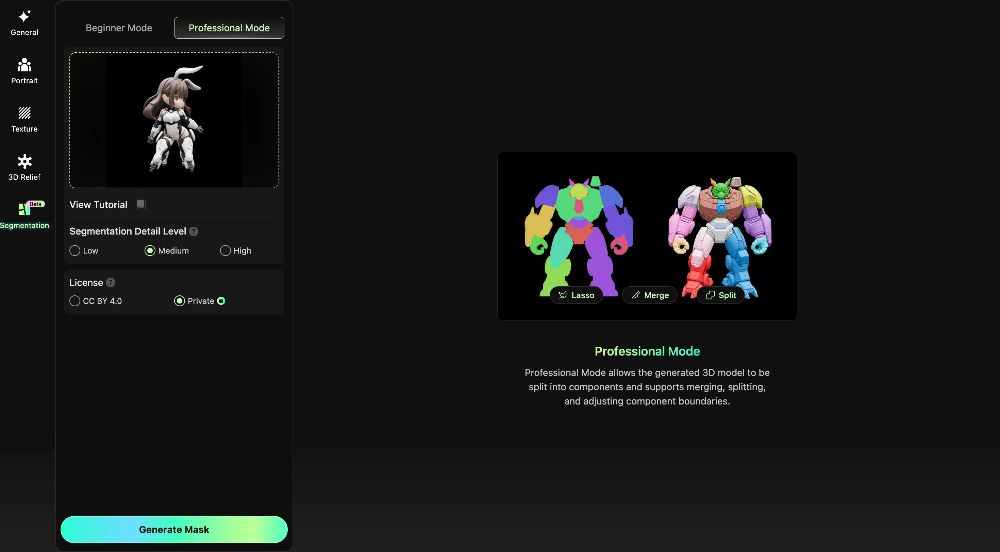
O Hi3D oferece dois modos de segmentação:
- Basic Mode: segmentação com um clique e sem configuração manual. O sistema detecta e atribui automaticamente as zonas de cor, ideal para quem quer começar rapidamente.
- Pro Mode: combina a segmentação automática com suporte completo à edição de máscaras. Use Lasso para seleções precisas, Merge para combinar zonas de cor e Split para separá-las. É indicado para requisitos específicos de cor ou designs mais complexos.
Quando a segmentação terminar, envie o modelo ao fatiador com um clique.
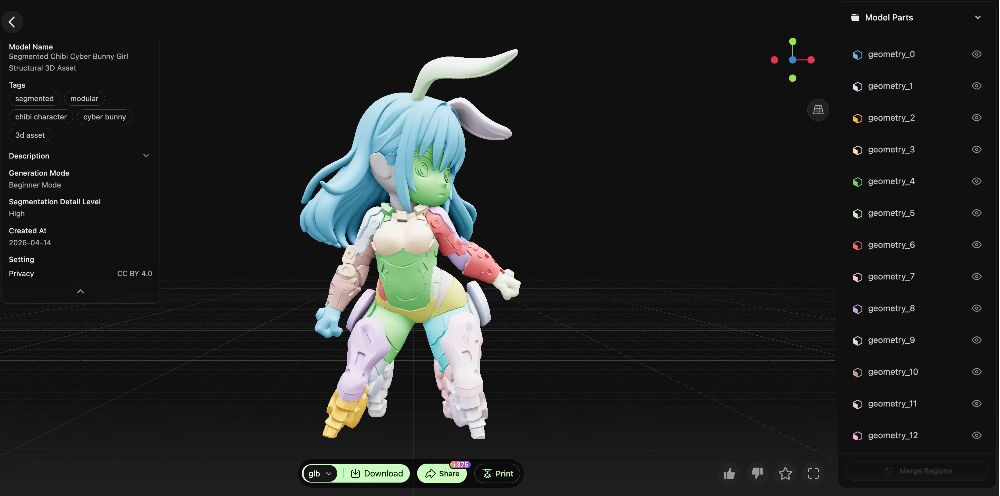
Ideal para: personagens e figuras de IP com esquemas de cores definidos, logotipos de marcas e designs gráficos e peças decorativas em que zonas de cor distintas fazem parte do design.
Caminho C: impressão 3D colorida
Ideal para impressoras compatíveis com cores completas. O Hitem3D gera modelos com mapas de textura de alta fidelidade, prontos para fluxos de impressão colorida e capazes de reproduzir fielmente as cores da imagem original com pouco pós-processamento.
Ideal para: modelos de retratos ou cenas fotorrealistas, peças artísticas com gradientes de cor ricos e trabalhos para exibição em que a precisão visual é a prioridade.
Ideal para: modelos de retratos ou cenas fotorrealistas, peças artísticas com gradientes de cor ricos e trabalhos para exibição em que a precisão visual é a prioridade.
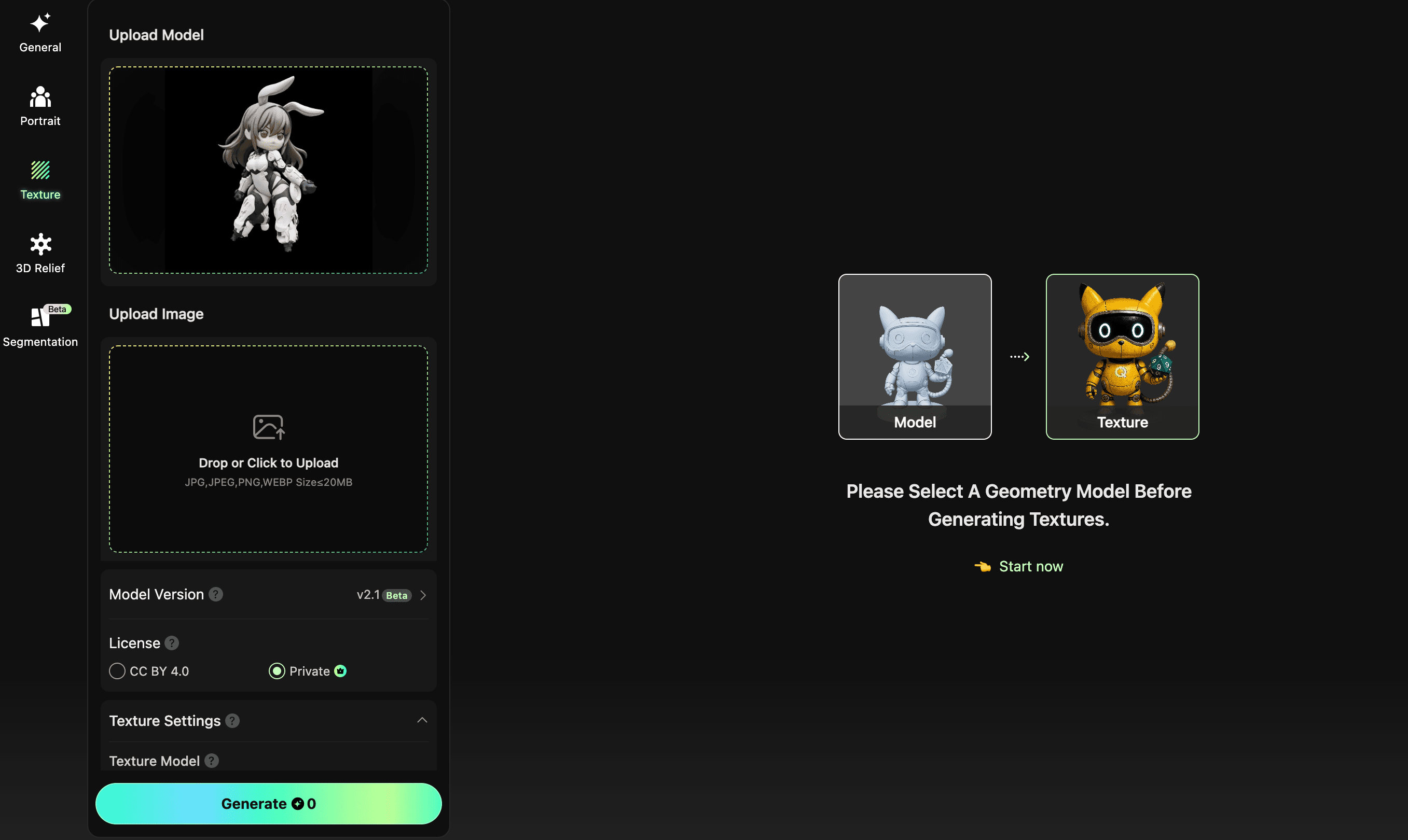
Quer um visual diferente? Experimente o AI Texture
Se a textura gerada por padrão não for exatamente o que você imaginou, ou se quiser dar ao modelo um estilo de material completamente diferente, o recurso Texture do Hitem3D permite fazer isso. Importe o modelo gerado para a ferramenta AI Texture e envie uma imagem de referência do estilo desejado. A IA reformulará a superfície do modelo com base na sua referência. Experimente acabamentos metálicos, madeira, camuflagem ou cyberpunk antes de exportar e imprimir.
Parte 3: fatiamento e impressão (Bambu Lab como exemplo)
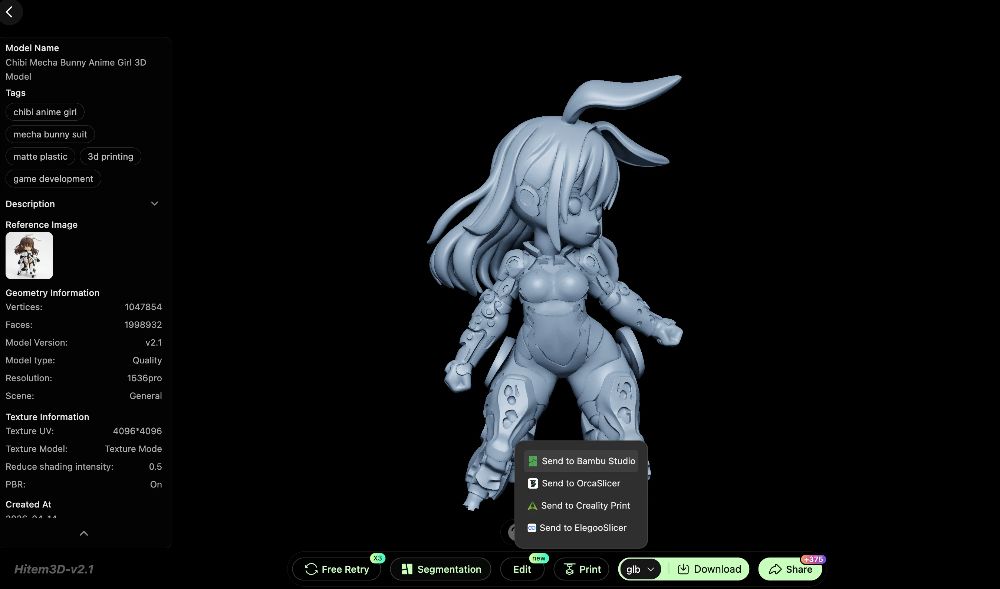
- Quando o modelo estiver pronto no Hittem3D, clique em Print para enviá-lo diretamente ao Bambu Studio.
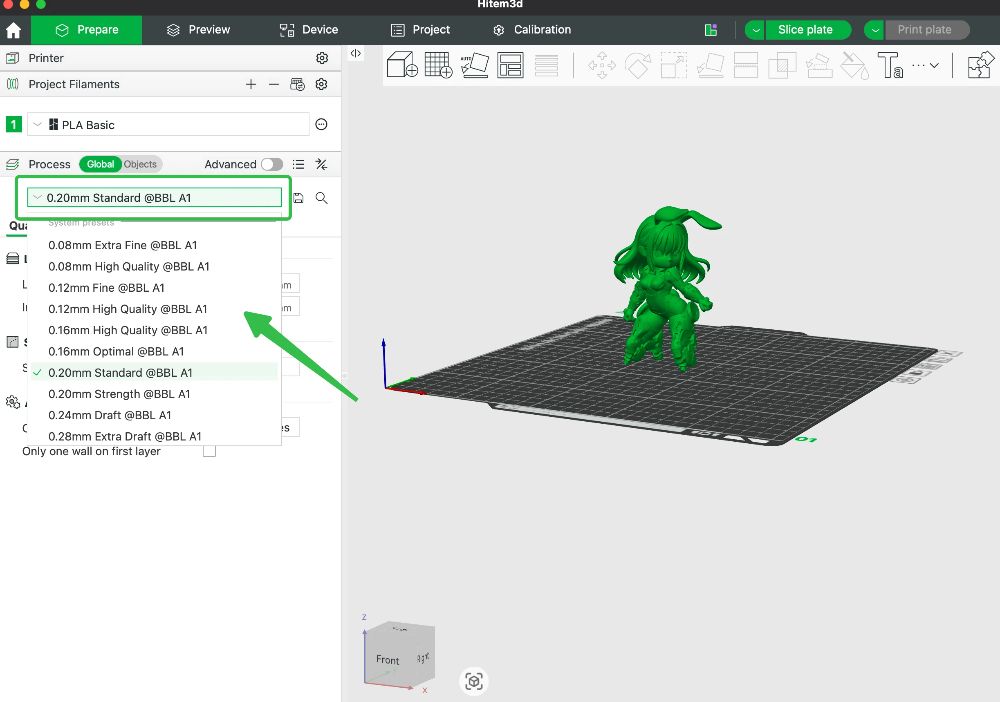
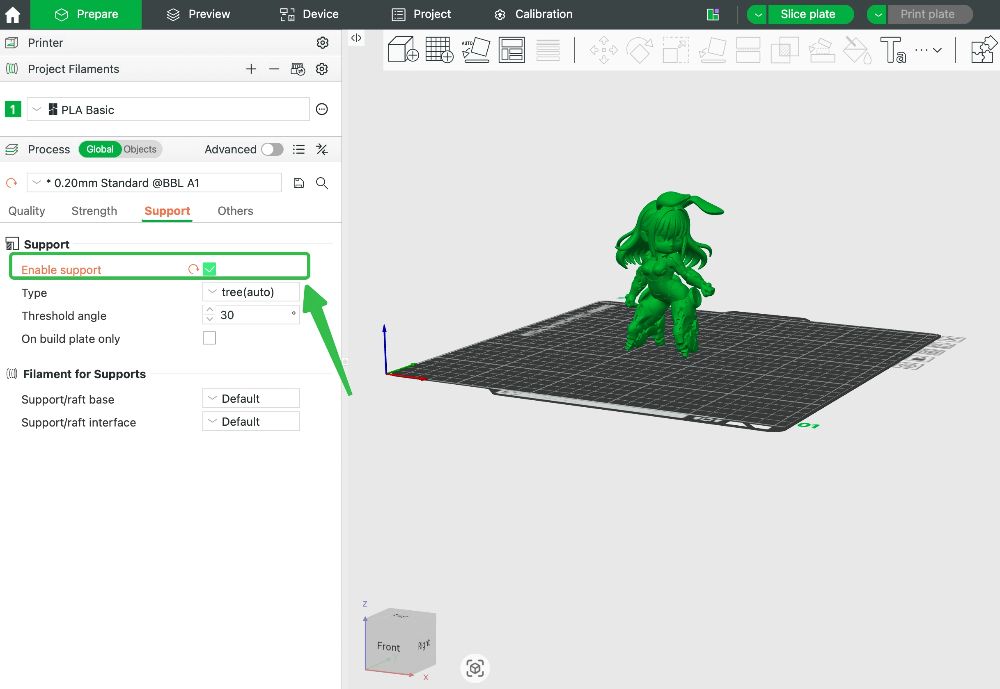
- Selecione a altura da camada conforme o nível de detalhes desejado — uma altura menor significa maior resolução da superfície. Em seguida, ative Supports.
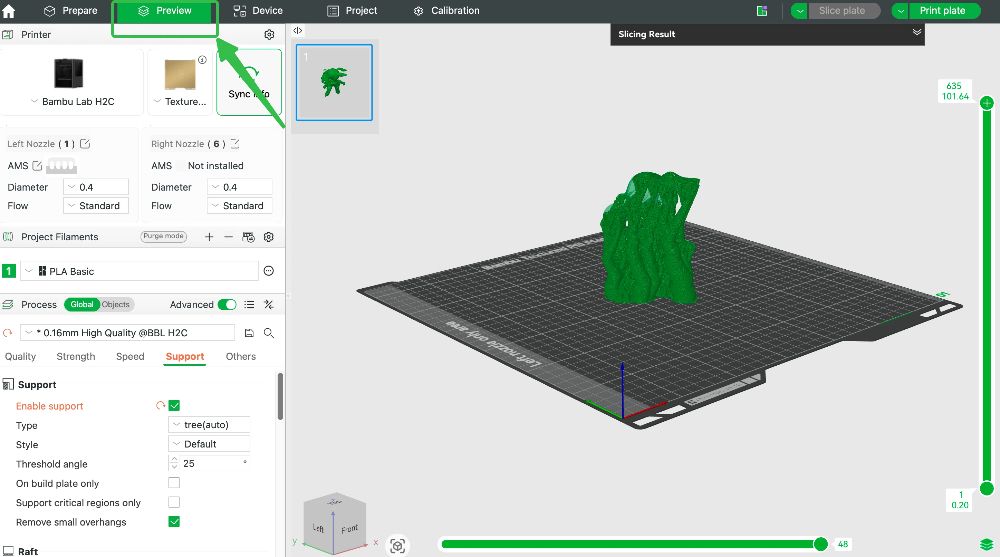
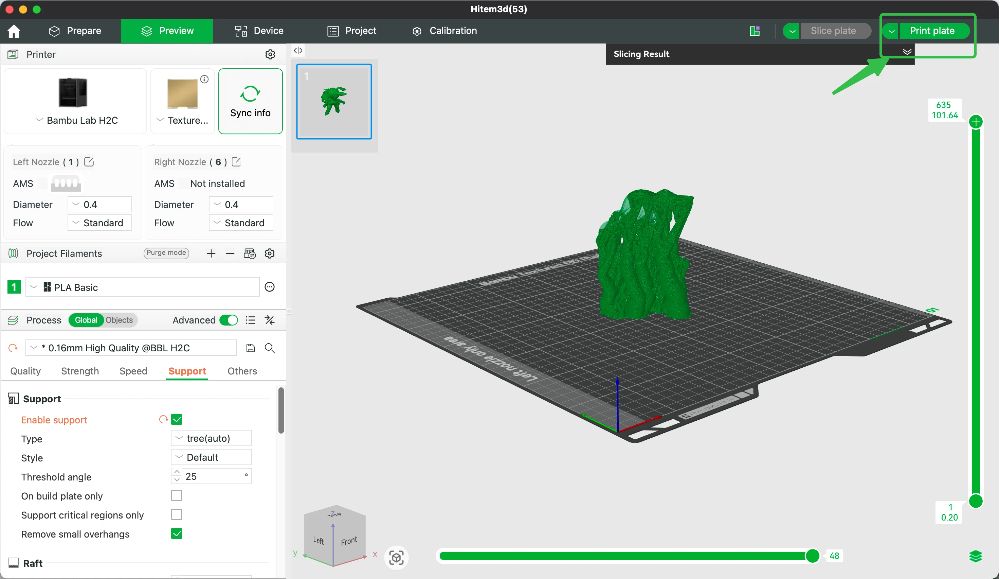
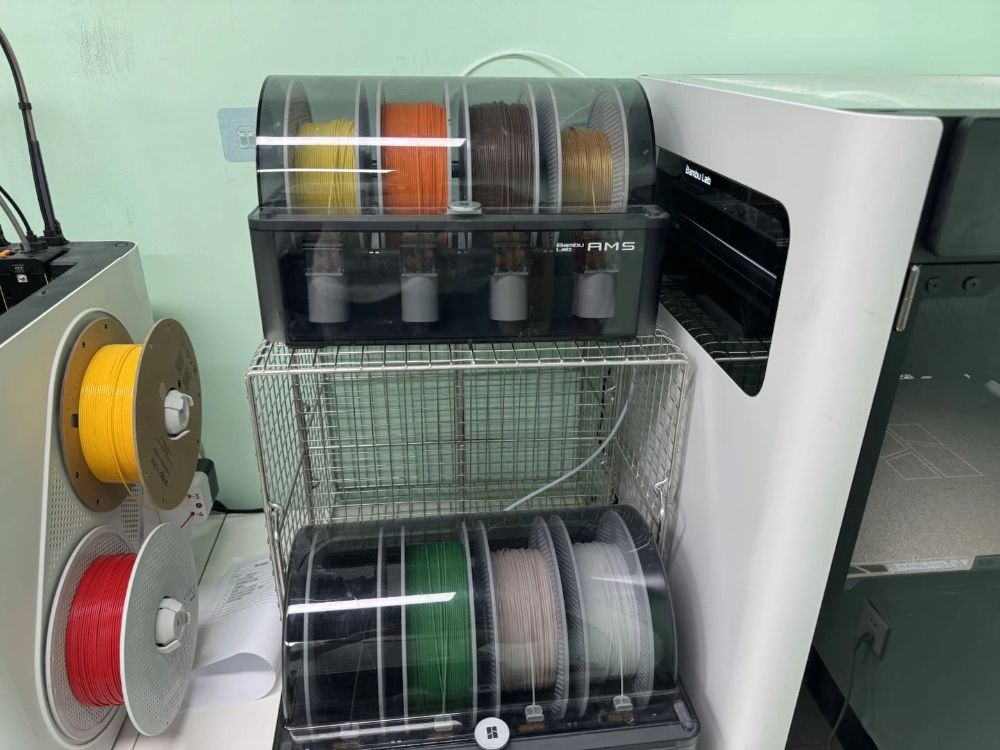
- Clique em Preview para iniciar o fatiamento. Depois que ele terminar, clique em Print Plate e escolha a cor do filamento carregado na máquina.
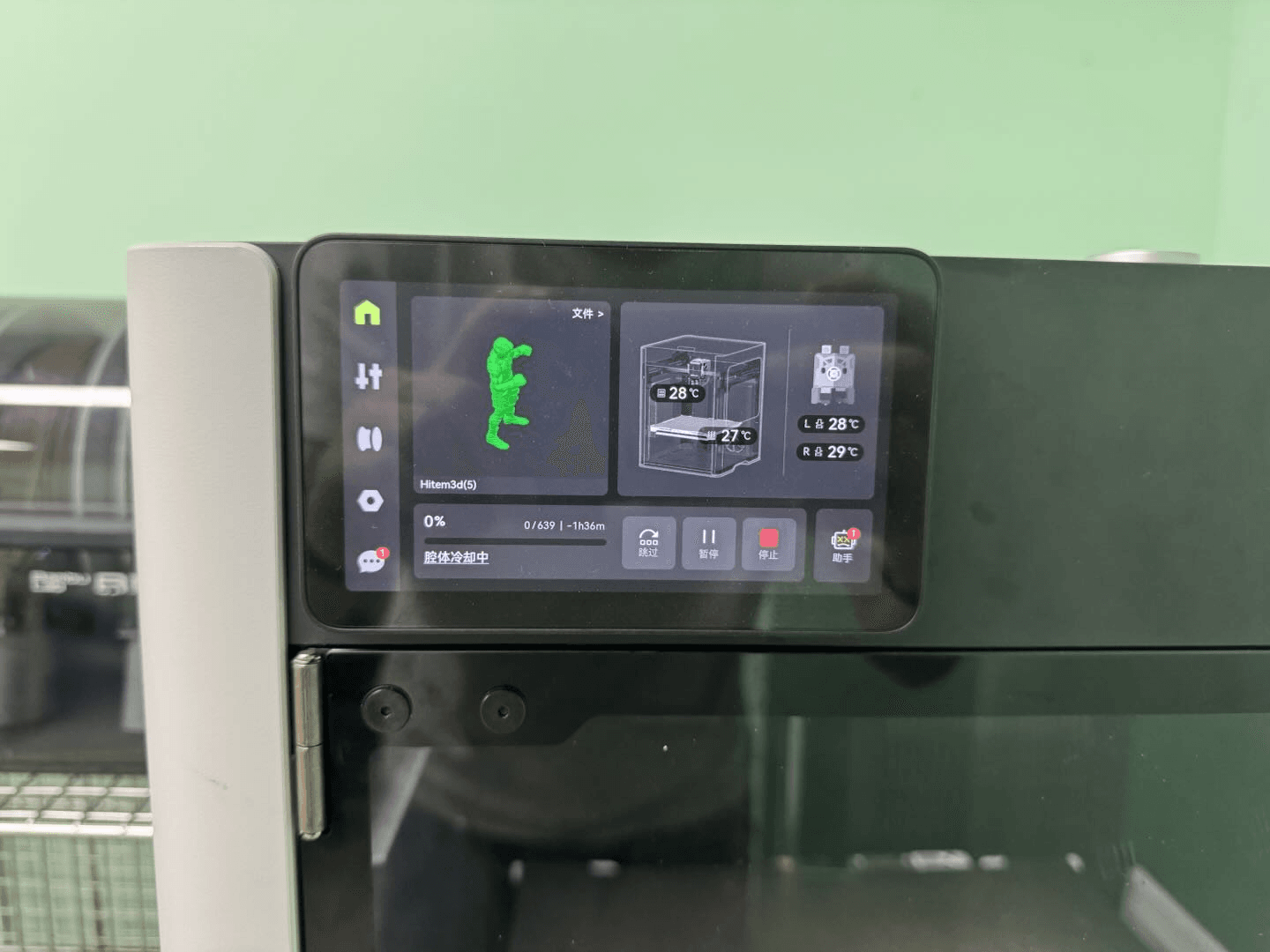
- Envie o trabalho à impressora e inicie a impressão.
FAQ
P: Meu Bambu Studio não recebe o comando “Send to Slicer”?
Verifique se o Bambu Studio já está aberto. Se ainda não funcionar, baixe o arquivo como 3MF e abra-o manualmente.
P: Posso usar PETG em vez de PLA?
Sim. O PLA apenas é mais fácil de usar. Ajuste as temperaturas no Bambu Studio.
P: Por que minhas impressões multicoloridas estão “vazando” nas bordas?
Aumente o “Flush Volume” nas configurações do AMS ou ative o “Prime Tower”. Ambos ajudam a limpar o bico entre as trocas de cor.
P: Sempre preciso de suportes para overhangs?
Não. Abaixo de 45°, normalmente a impressão funciona sem suportes. Confie na verificação de impressão do HiTEM3D.
Conclusão
É isso: três etapas compartilhadas, depois você escolhe o caminho e faz o fatiamento e a impressão. Sem software CAD complexo, sem pintura manual de texturas e sem adivinhações.
Pegue uma foto e experimente. Na primeira vez que você vir uma imagem plana se transformar em algo que pode segurar na mão, vai querer repetir.
Clique no card à direita para iniciar sua jornada criativa gratuita.


