
Um tutorial prático completo para impressão 3D multicolorida: Image-to-3D, segmentação de cores por IA e impressão final.
Introdução: esta história também pode ser a sua
Na última sexta-feira à tarde, uma colega da equipe de marketing veio falar comigo com um pedido urgente.
“Precisamos de um modelo físico de mascote para uma reunião com um cliente na próxima segunda-feira. Ele precisa ser multicolorido, ter aproximadamente o tamanho de um punho e poder ser colocado sobre a mesa. Ah — e não temos um modelo 3D. Temos apenas esta imagem de design plano.”
Ela me entregou uma ilustração: uma estátua de leão blindado multicolorido.
Meu primeiro pensamento foi direto:
Transformar uma imagem 2D em um modelo 3D multicolorido para impressão normalmente leva pelo menos dois ou três dias — às vezes mais.
Mas, três dias depois, aquele modelo exato estava sobre a mesa na reunião com o cliente.
Então, como fizemos isso?
A resposta era simples: o Image-to-3D da Hitem3D combinado com a segmentação de cores por IA.
Neste artigo, vou mostrar todo o fluxo de trabalho passo a passo. Se você estiver enfrentando um desafio semelhante, de “começar do nada e chegar a um objeto físico”, pode seguir este processo diretamente.
O cenário: criando um mascote corporativo multicolorido
Objetivo
Transformar uma imagem de design plano de um mascote corporativo em um modelo 3D multicolorido pronto para impressão.
Requisitos
- Separação clara das cores
- Limites de cor nítidos, sem vazamento
- Tamanho de mesa, aproximadamente do tamanho de um punho
Prazo
Concluído em três dias (na realidade, levou menos de meio dia).
Ferramentas utilizadas
- Hitem3D (Image-to-3D + segmentação de cores por IA)
- Bambu Studio (software de fatiamento)
- Bambu Lab X1C com AMS (impressão 3D multicolorida)
Etapa 1: de uma única imagem a um modelo 3D básico
Começamos sem nenhum modelo 3D — apenas uma imagem plana.
No passado, isso significaria contratar um artista 3D. No melhor cenário: um dia inteiro. No pior: uma semana ou mais, além de custos adicionais.
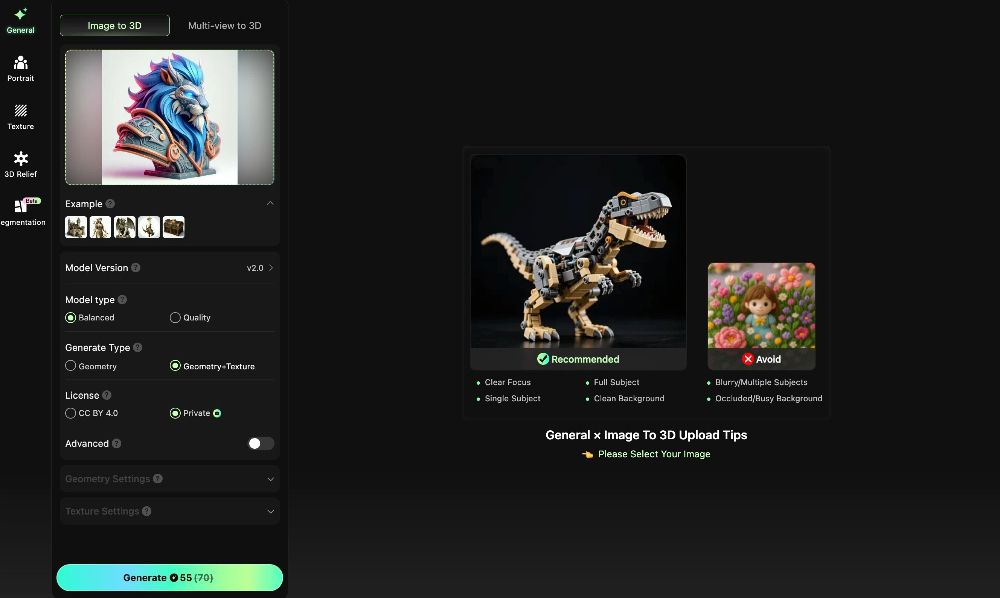
Com o Hi3D, o recurso Image-to-3D torna essa etapa muito mais simples.
O que fiz
- Abri o Hitem3D e selecionei o recurso Image-to-3D
- Enviei a imagem de design do mascote em vista frontal (formato PNG)
- Cliquei em gerar e aguardei alguns minutos
Resultado
Um modelo 3D básico completo, com geometria limpa e sem superfícies quebradas — pronto para a segmentação de cores.
Dica
Se você já tiver um arquivo STL ou OBJ, pode pular esta etapa e ir diretamente para a segmentação de cores.
Etapa 2: entrando no espaço de trabalho de segmentação multicolorida
Quando o modelo 3D básico estiver pronto, o próximo passo é definir como ele será impresso em várias cores — onde imprimir em azul, onde imprimir em laranja e onde imprimir em branco.
É exatamente isso que a segmentação multicolorida foi criada para resolver.
O que fiz
Na página de detalhes do modelo no Hitem3D:
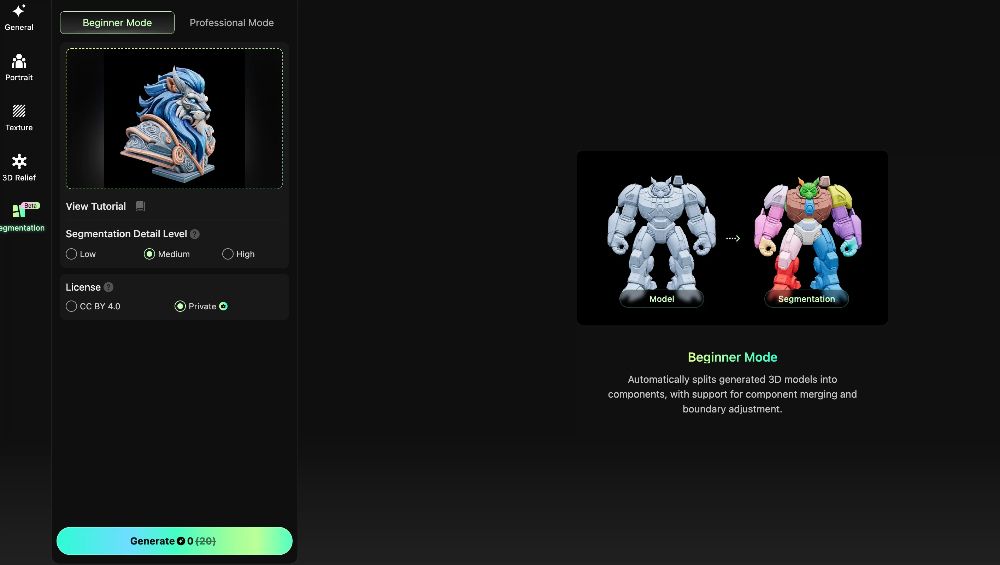
- Cliquei em “Segmentation” na parte inferior da página para entrar no espaço de trabalho de segmentação
- Escolhi um modo de segmentação
- Beginner Mode: segmentação automática com um clique
- Pro Mode: controle manual com máscaras de segmentação editáveis
- Ajustei os parâmetros de segmentação quando necessário
Resultado
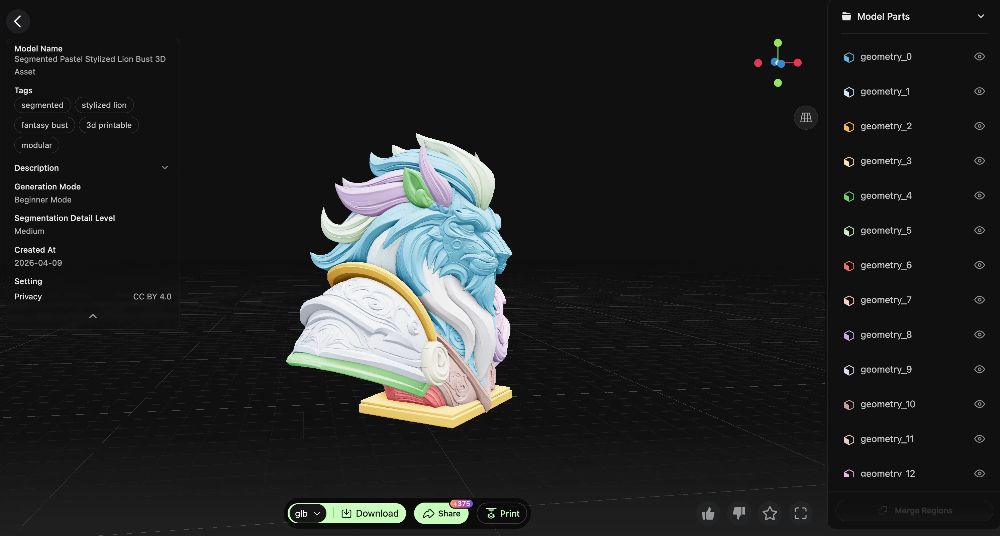
Em poucos segundos, a IA do Hitem3D identificou automaticamente as regiões de cor do modelo.
Pelos, detalhes da roupa, orelhas e outros componentes foram separados em áreas de cores distintas, cada uma claramente identificada e pronta para refinamento.
Essa segmentação inicial já cobria a maior parte do necessário para a impressão multicolorida, reduzindo significativamente o trabalho manual nas etapas seguintes.
Etapa 3: refinando no Pro Mode — mesclando e corrigindo regiões de cor
Esta é a parte mais técnica do fluxo de trabalho — mas, na prática, é muito mais simples do que parece.
No Pro Mode, você só precisa fazer duas coisas: mesclar e refinar.
(Se estiver usando o Beginner Mode, pode pular esta etapa com segurança.)
Ação 1: mesclando regiões de cor
Durante a segmentação automática, a IA pode separar áreas que deveriam ter a mesma cor.
Por exemplo, neste modelo, a orelha esquerda e a direita foram detectadas como duas regiões de cor separadas.
Para a impressão, porém, elas claramente devem ter a mesma cor. O que fiz:
- Abri o painel Color Mask
- Selecionei as regiões da orelha esquerda e da direita
- Cliquei no botão Merge
Depois da mesclagem, as duas regiões se tornam um único grupo de cores.
Repeti esse processo em todas as partes do modelo que deveriam ser impressas na mesma cor.
Ação 2: corrigindo problemas nos limites de cor
Embora a segmentação por IA seja muito precisa, ainda podem ocorrer pequenas classificações incorretas.
Quando isso acontece, o Pro Mode permite ajustar os resultados manualmente. O que fiz
- Mudei para o Professional Mode
- Usei ferramentas como Lasso e Split para ajustar manualmente as máscaras de segmentação
- Cliquei em Confirm para visualizar as alterações em tempo real
- Se o resultado não estivesse ideal, voltei usando o painel de histórico e tentei novamente
Todo o processo é intuitivo — quase como pintar diretamente sobre o modelo.
A principal diferença é que você não precisa traçar tudo do zero. A IA já acerta cerca de 90% da segmentação, e você apenas corrige os 10% restantes.
Etapa 4: exportando e fatiando o modelo (3 minutos)
Depois que a segmentação estiver concluída, o próximo passo é exportar o modelo com os dados de cor para impressão multicolorida.
O que fiz:
- Cliquei em Print no Hitem3D para enviar o modelo diretamente
- Ou baixei o arquivo localmente (os dados multicoloridos são preservados)
Aqui está a parte crucial:
Depois de importar o arquivo no Bambu Studio, todas as regiões de cor foram reconhecidas automaticamente.
Não foi necessário pintar manualmente. Tudo o que precisei fazer foi:
- Atribuir filamentos a cada cor
- Redimensionar o modelo para uma exibição de mesa do tamanho de um punho
- Clicar em Slice
Na prévia do fatiamento, cada troca de filamento estava claramente visível, e os limites de cor correspondiam exatamente ao que eu havia definido no Hitem3D.
Etapa 5: imprimindo e conferindo o resultado final
Enviei o arquivo fatiado para a impressora, e o AMS cuidou automaticamente da troca de filamentos.
Cerca de duas horas depois, a impressão estava concluída.
Resultados
- Limites de cor nítidos, sem vazamento
- Transições suaves entre as áreas azuis e brancas
- Separação clara entre as orelhas laranjas e o corpo azul
- Detalhes finos da superfície totalmente preservados
Tempo total da imagem ao modelo físico: aproximadamente 2,5 horas (incluindo a impressão)
Tempo de trabalho manual: menos de 15 minutos
Feedback de criadores: o que os usuários estão dizendo
Desde o lançamento deste recurso, recebemos ótimos comentários dos primeiros usuários. Aqui estão dois exemplos:
“A impressão multicolorida costumava ser a parte mais trabalhosa para mim. Pintar um único modelo no Bambu Studio podia levar mais de uma hora. Com o Hitem3D, a IA faz a maior parte do trabalho — só mesclo algumas regiões e termino em 10 minutos.”
— @3D_Printing_Fan, Maker
“Recentemente aceitei um pedido de uma figura personalizada que exigia quatro cores. Normalmente evito esses trabalhos porque a separação manual de cores demora demais. Desta vez, da imagem ao modelo segmentado, levou menos de 30 minutos. O cliente recebeu a impressão no dia seguinte.”
— @MiniPrintStudio, proprietário de uma empresa de impressão 3D
Para quem é este fluxo de trabalho?
Este fluxo de trabalho é indicado se você:
- Quer transformar um design 2D em um objeto 3D multicolorido impresso
- Já tem um arquivo STL ou OBJ, mas não sabe como segmentar as cores
- Tentou pintar manualmente no Bambu Studio e achou o processo lento e cansativo
- Precisa iterar rapidamente em protótipos multicoloridos
- Administra uma empresa de impressão 3D e lida com pedidos multicoloridos em escala
Problemas comuns e como resolvê-los
Problema 1: o modelo image-to-3D não tem detalhes suficientes
Solução: O Hitem3D aceita entradas com múltiplas vistas. Enviar imagens frontal e lateral pode melhorar significativamente a precisão.
Problema 2: alguns limites de cor continuam imprecisos após a segmentação por IA
Solução: Use as ferramentas de edição do Pro Mode. Amplie a visualização e ajuste com um pincel menor. Na maioria dos casos, todas as correções podem ser concluídas em cinco minutos.
Comece agora
Você não precisa de um artista 3D.
Você não precisa passar horas pintando cores à mão.
Você não precisa alternar entre várias ferramentas.
Uma imagem → um modelo 3D multicolorido → um objeto impresso
Com o Hi3D, todo o fluxo de trabalho pode ser concluído em menos de 30 minutos.


