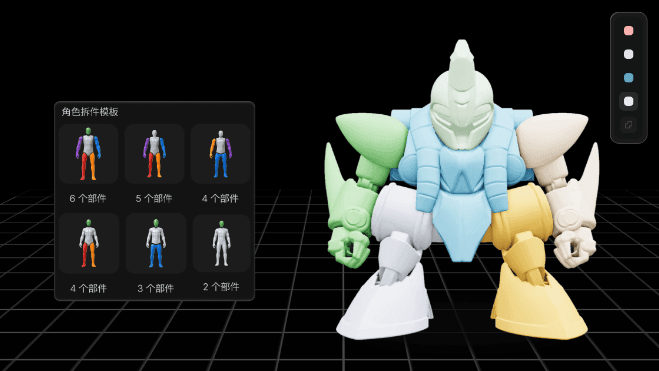
Depois de gerar seu modelo de personagem 3D personalizado no mecanismo de criação do Hi3D, o Hi3D Studio se torna seu espaço de trabalho completo de pós-produção. O editor integrado reúne escultura, modelagem booleana, divisão para montagem, otimização de impressão e preparação para o slicer, tudo sem trocar de software.
Este artigo passo a passo percorre todos os módulos principais da interface usando a figura chibi de dinossauro blindado como modelo de demonstração.
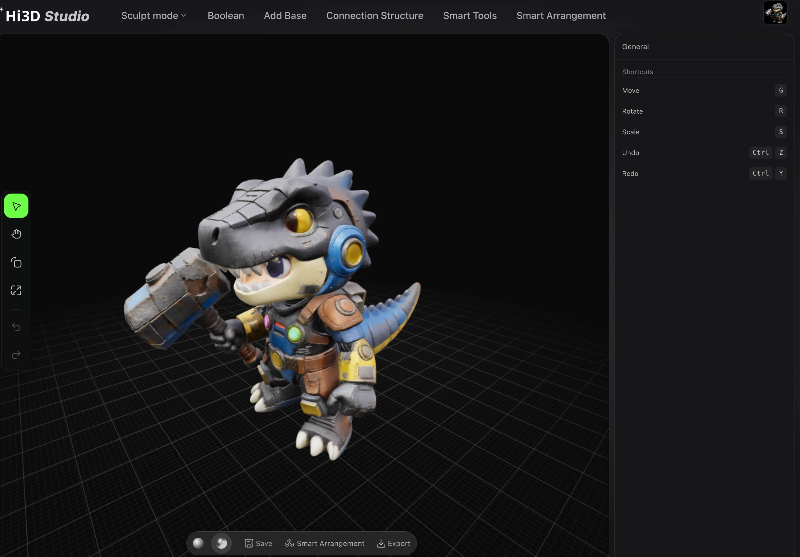
Visão geral da navegação principal do Hi3D Studio
A barra de menu superior reúne todas as abas funcionais:
Sculpt Mode: retoca texturas, pinta cores e cria máscaras
- Boolean: adiciona ou remove geometria com formas primitivas
- Base: gera bases de suporte imprimíveis para figuras independentes
- Connector Structure: divide modelos em peças encaixáveis e montáveis
- Smart Tools: reparo automático, medição de malha, seção transversal e dizimação
- Smart Slicing Layout: organiza modelos na mesa de impressão e ajusta parâmetros
- Barra lateral esquerda: controles padrão da viewport (mover, girar, ampliar e deslocar)
- Barra lateral direita: painel de parâmetros dinâmico que muda conforme a ferramenta ativa
- Barra inferior: ações rápidas — Salvar, Smart Layout e Exportar
| Ação | Atalho |
|---|---|
| Mover objeto | G |
| Girar objeto | R |
| Redimensionar objeto | S |
| Desfazer | Ctrl + Z |
| Refazer | Ctrl + Y |
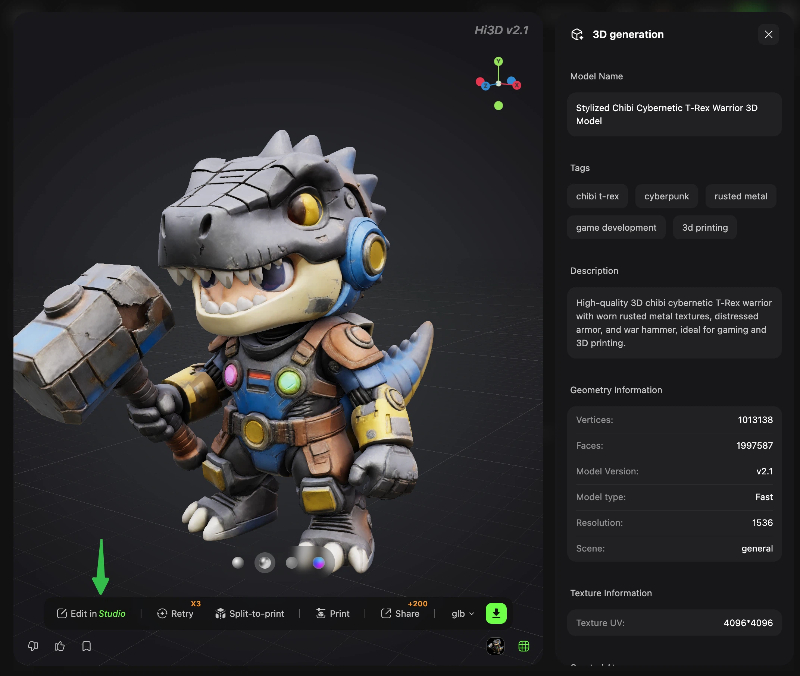
Módulo 1: Sculpt Mode — retoque, pintura e máscaras no modelo
O Sculpt Mode é sua estação de acabamento para ajustes estéticos e se divide em 3 subferramentas:
- Sculpt: empurra e puxa detalhes da malha — suaviza bordas irregulares, aprofunda sulcos da armadura e adiciona pequenas saliências aos espinhos ou placas do dinossauro. É ideal para corrigir artefatos low-poly da geração por IA.
- Paint: pinta texturas personalizadas diretamente no recurso 3D. Retoque a pintura desbotada dos alto-falantes azuis do capacete, envelheça a armadura metálica marrom ou recolora o degradê da cauda sem software externo de texturas.
- Mask: cria máscaras de seleção para isolar regiões. Use máscaras para limitar as edições de escultura e pintura à cabeça, aos membros ou ao torso, evitando alterações acidentais em áreas finalizadas.
Dica profissional: salve sempre uma cópia do modelo após trabalhar com escultura e pintura, antes de avançar para operações booleanas ou de divisão.
Módulo 2: Boolean — adicione ou subtraia geometria com formas primitivas
A aba Boolean permite unir ou cortar a malha usando primitivas básicas (esfera, cubo, cilindro, cone e torus).
Fluxo de trabalho principal
- Selecione uma forma-base na barra lateral direita (usamos uma esfera na demonstração).
- Ajuste o controle Object Size e arraste a primitiva na viewport ou insira valores exatos de posição e rotação X/Y/Z.
- Escolha o tipo de operação booleana:
- Union (+): une a primitiva ao modelo principal (adiciona parafusos de armadura ou esferas decorativas)
- Difference (-): recorta a forma primitiva do modelo (faz furos ou escava seções)
- Intersection (×): mantém apenas a geometria sobreposta entre a primitiva e a figura
- Ative Drag Object para ajustar o objeto em tempo real na viewport sem digitar coordenadas.
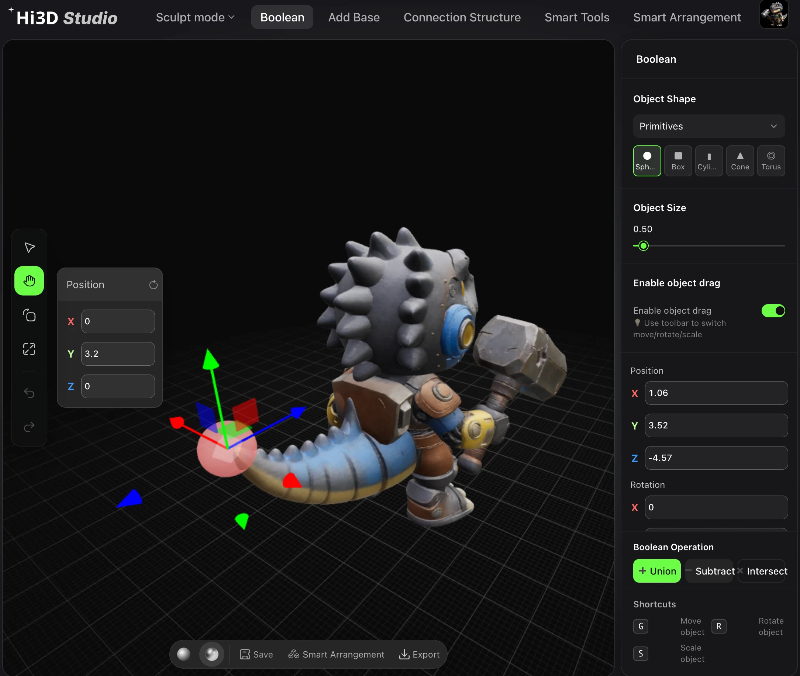
Exemplo de uso: use a diferença booleana de um cilindro pequeno para abrir um furo de montagem na palma do dinossauro para acessórios de armas.
Módulo 3: Base — gere bases de suporte imprimíveis
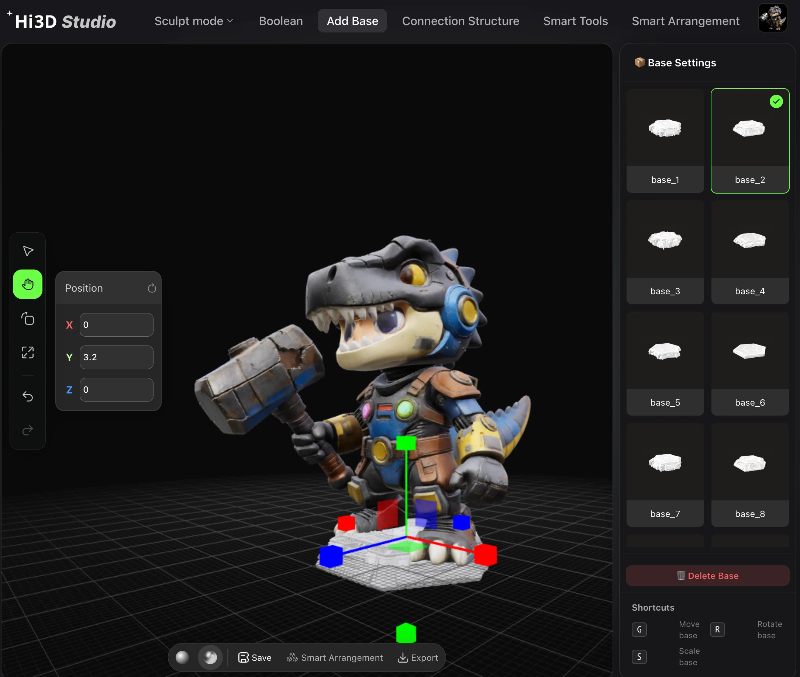
Modelos chibi altos e pesados na parte superior, como nosso dinossauro blindado, podem tombar durante a impressão sem uma base estável. A ferramenta Base gera automaticamente uma plataforma de malha sob os pés do personagem:
- Mude para a aba Base na navegação superior.
- O software detecta automaticamente a área de contato entre as pernas do modelo e o plano da mesa de impressão.
- Ajuste a espessura da base, o deslocamento da borda e o formato da silhueta no painel direito.
- A base gerada se funde aos pés do modelo para eliminar geometria flutuante instável.
Depois de gerada, você pode combinar a base com a malha principal por meio de uma união booleana ou mantê-la separada para removê-la facilmente após a impressão.
Módulo 4: Connector Structure — divida modelos para montagem em várias peças
Para figuras grandes ou fluxos de impressão multicolorida, divida o modelo em peças removíveis e intertravadas com encaixes integrados.
<br>Processo de divisão passo a passo
- Acesse a aba Connector Structure.
- Desenhe linhas de divisão pela malha para separar cabeça, torso, braço esquerdo, braço direito, bota esquerda e bota direita (como no modelo de demonstração da menina de desenho animado).
- O sistema rotula automaticamente cada ponto de conexão (#1 a #5 na captura de tela).
- Clique em Add All Connectors para gerar encaixes snap-fit macho/fêmea correspondentes em cada emenda.
- Ative Explode View para visualizar as peças separadas; habilite X-Ray para inspecionar a geometria oculta dos encaixes.
- Pressione Export para gerar malhas imprimíveis individuais para cada componente.
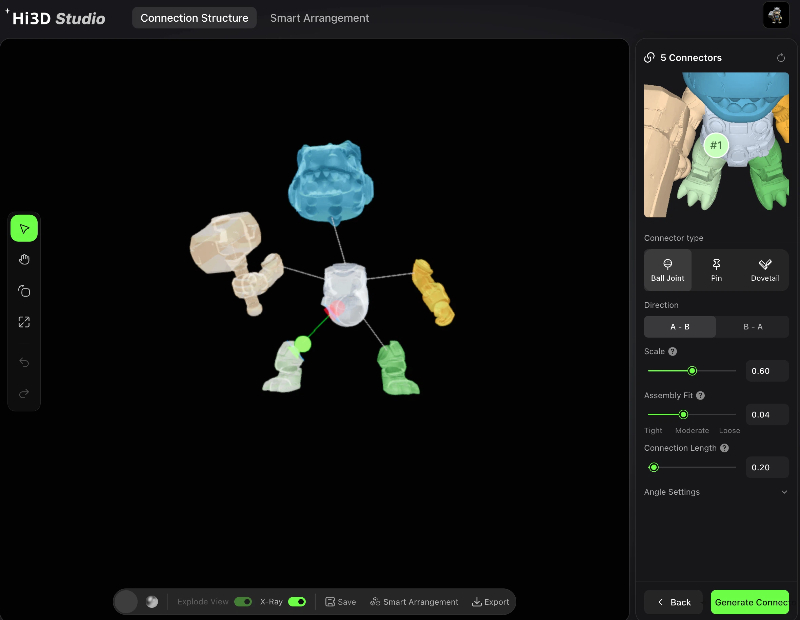
Principal benefício: dividir os modelos reduz muito o desperdício de suportes, melhora a qualidade da superfície e permite fluxos de impressão 3D com vários materiais.
Módulo 5: Smart Tools — utilitários de reparo e otimização de malha
Esta aba reúne correções automatizadas da malha para reduzir falhas de impressão:
- Measurement Tool: verifica as dimensões exatas de membros, cabeças ou acessórios personalizados para manter a escala consistente.
- Cross-Section View: abre uma seção do modelo para inspecionar interiores ocos, espessura das paredes e falhas geométricas ocultas.
- Decimation Optimization: reduz a contagem de polígonos para acelerar o fatiamento e deixar a viewport mais fluida sem destruir os detalhes da superfície.
- Model Repair: corrige automaticamente bordas não manifold, vértices soltos, furos e normais invertidas — problemas comuns em malhas geradas por IA.
- Model Inspection: executa uma verificação automatizada de prontidão para impressão, sinalizando paredes finas, balanços e geometria flutuante instável antes do fatiamento.
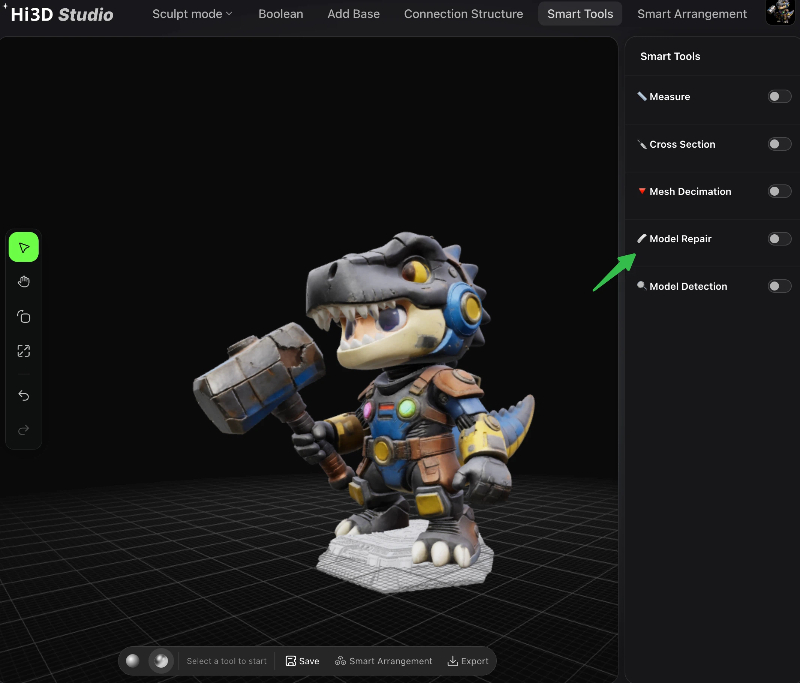
Etapa obrigatória: execute sempre Model Repair + Model Inspection antes de passar ao Smart Layout.
Módulo 6: Smart Slicing Layout — finalize as configurações e envie para a impressora
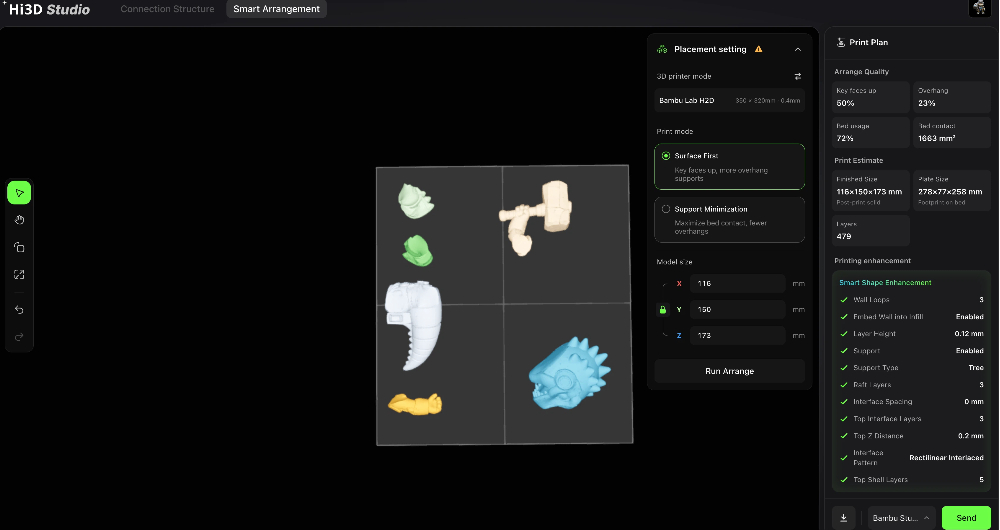
Depois de editar, reparar e dividir o modelo, use a aba Smart Layout para prepará-lo para impressão 3D direta com a Bambu Lab H2D (compatível com a maioria das impressoras FDM).
<br>Principais etapas de configuração
- Seleção da impressora: escolha o hardware conectado (Bambu Lab H2D na demonstração, volume de construção: 350×320mm, bico de 0.4mm).
- Alternância do modo de impressão:
- Surface Priority: prioriza superfícies limpas e suaves; adiciona suportes extras para balanços (melhor para figuras colecionáveis detalhadas como nosso dinossauro).
- Minimal Support Priority: maximiza a área de contato com a mesa e reduz o material de suporte (ótimo para modelos geométricos simples e com poucos detalhes).
- Model Dimensions Lock: veja as medidas X/Y/Z bloqueadas do recurso (67×87×100mm para o dinossauro blindado). Ajuste a escala diretamente aqui para redimensionar a figura inteira.
- Start Layout: o algoritmo gira e posiciona automaticamente o modelo para minimizar o material de suporte e proteger as superfícies detalhadas importantes.
- Ajustes do Smart Print Enhancement (painel direito):
- Altura da camada: 0.12mm para miniaturas ultrafinas
- Suportes em árvore para facilitar a remoção
- Padrões personalizados de linhas de contato, camadas superiores da casca e ajustes de espaço Z para evitar danos de adesão na impressão
- Ações finais:
- Export: salva arquivos fatiados ou a malha editada no armazenamento local
- Send: envia o trabalho de impressão otimizado diretamente para a impressora 3D conectada
Métricas da visualização da impressão
<br>Após gerar o layout, revise as principais estatísticas:
- Proporção de exposição das superfícies principais e porcentagem de espaço vazio na mesa
- Área ocupada na mesa e área de superfície de contato
- Número total de camadas de impressão (542 camadas para nossa figura de demonstração)
Resumo do fluxo completo de ponta a ponta
Siga esta ordem simplificada em todos os projetos de modelos Hi3D:
- Gere seu personagem 3D com IA na ferramenta principal de criação do Hi3D
- Abra o Hi3D Studio para refinar a aparência: Sculpt Mode (escultura + pintura + máscara)
- Use Boolean para adicionar geometria personalizada ou recortar pontos de montagem para acessórios
- Execute Smart Tools → Model Repair + Model Inspection para corrigir erros da malha
- Opcional: use Connector Structure para dividir a figura em peças montáveis
- Gere uma base de impressão estável pela aba Base
- Acesse Smart Layout, selecione sua impressora e ajuste os modos de qualidade
- Inicie o layout automático e ajuste as configurações de suporte e camadas
- Exporte a malha finalizada ou pressione Send para iniciar a impressão 3D
O Hi3D Studio elimina a necessidade de alternar entre ZBrush, Blender e um software slicer separado para criar figuras colecionáveis em pequenos lotes. Cada ferramenta foi desenvolvida para imprimir personagens chibi, de ficção científica e de desenho animado — da pintura de texturas à montagem dividida com encaixe snap-fit e ao envio do trabalho para a impressora com um clique. Experimente desgaste na escultura, acessórios booleanos personalizados e divisão em várias peças para criar art toys 3D totalmente personalizados.


