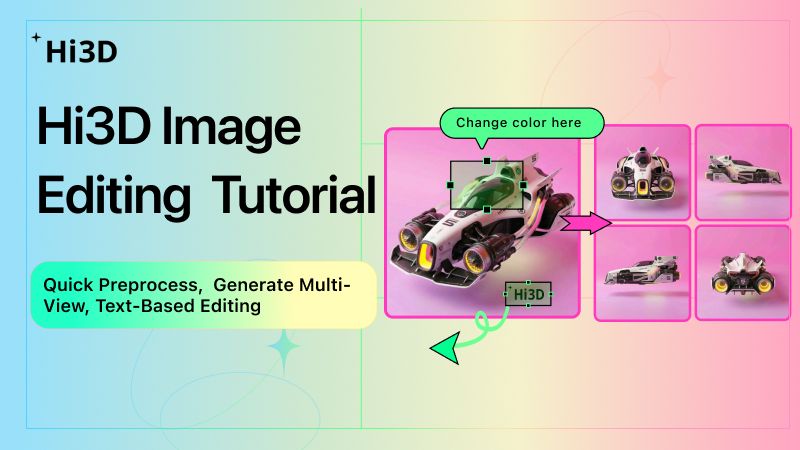
I. Visão geral dos recursos: a “estação de trabalho completa de pré-processamento” antes de 2D para 3D
A funcionalidade integrada de edição de imagens do Hi3D, recém-atualizada, supera as limitações da conversão tradicional de 2D para 3D baseada na “saída direta de uma única imagem”. Ela cria um fluxo de trabalho completo de “seleção de vários modelos + imagens de referência múltiplas + edição de texto + geração automática de múltiplas vistas”. Você pode otimizar seus materiais e gerar múltiplas vistas diretamente na plataforma, sem alternar entre softwares externos. O resultado é uma melhora significativa na fidelidade dos modelos 3D e na eficiência criativa.
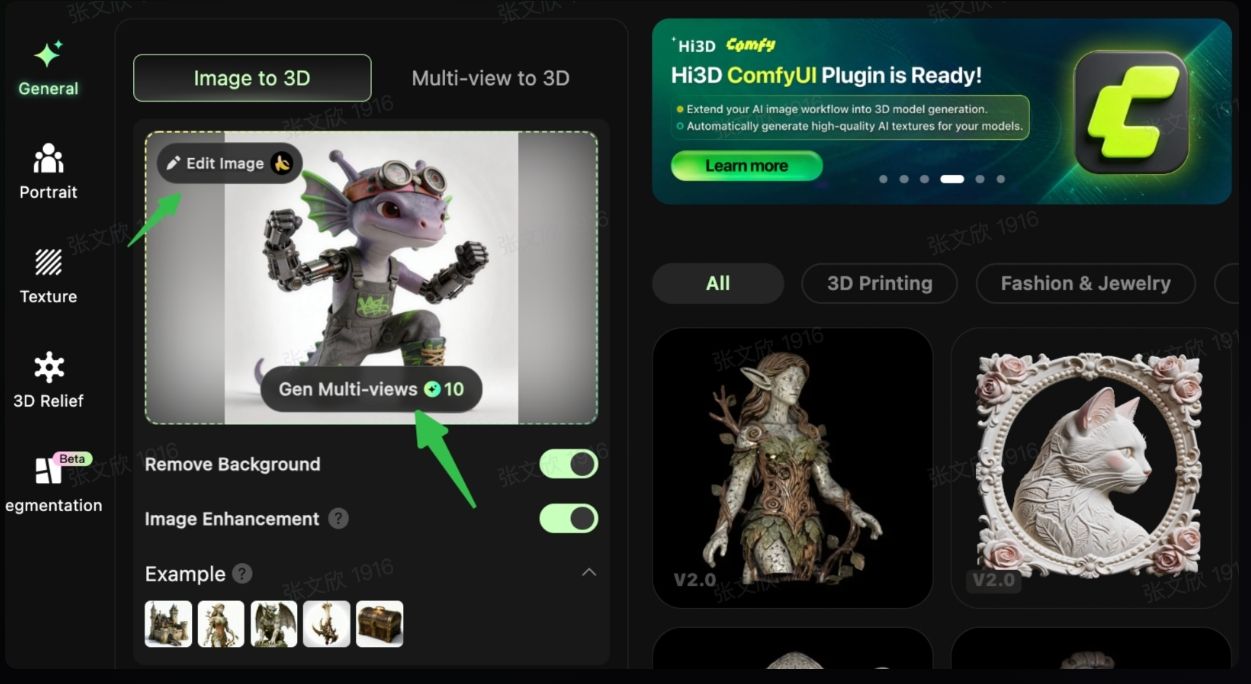
II. Tutorial passo a passo de todos os recursos
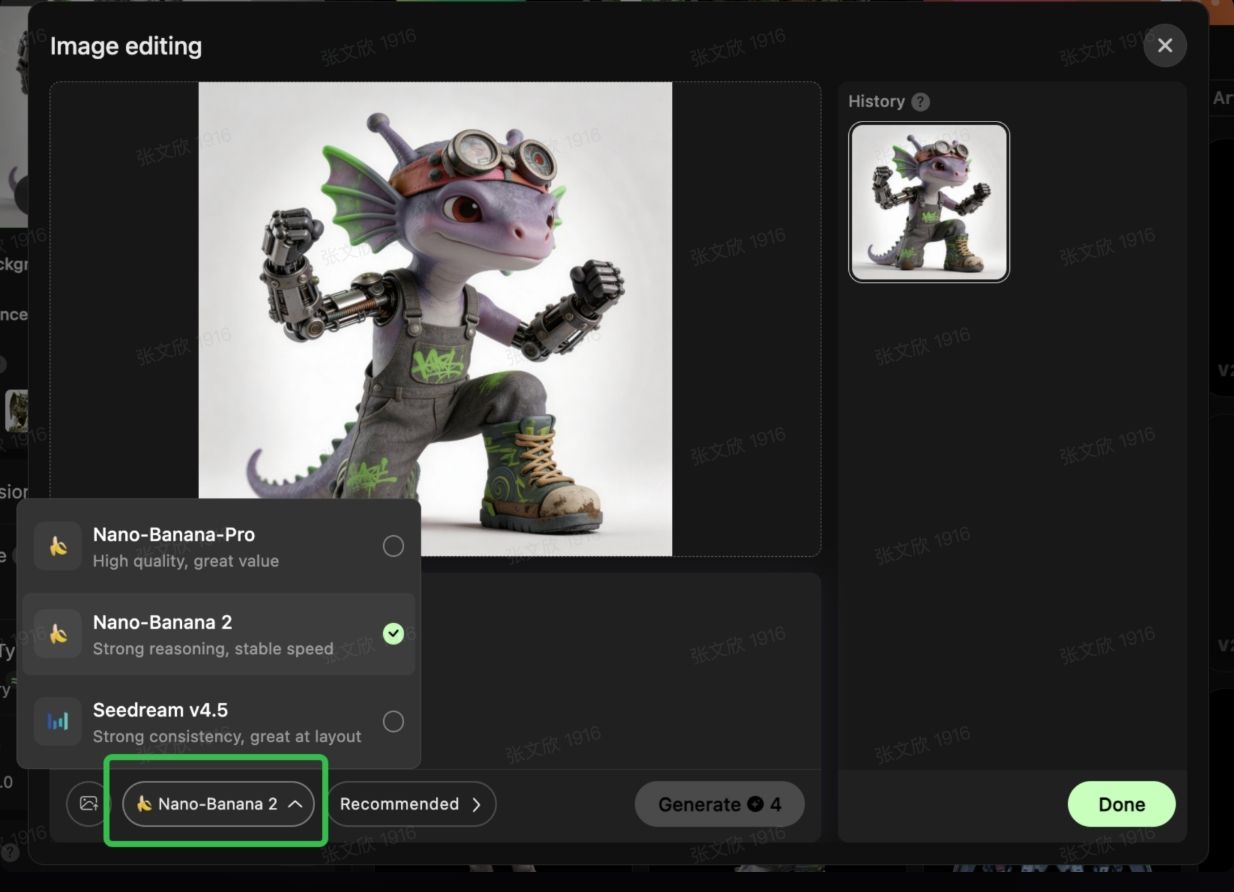
1. Seleção do modelo: atenda às suas necessidades e otimize cada imagem com o melhor algoritmo
Princípio central: modelos de IA diferentes são otimizados para cenários diferentes. Escolher o modelo certo melhora significativamente tanto o resultado da edição quanto a geração 3D posterior.
- Nano-Banana 2: concentra-se em “raciocínio forte + velocidade estável”. É a escolha ideal para cenários cotidianos e de uso geral. Equilibra eficiência e estabilidade na edição, sendo indicado para line art, ilustrações, imagens de produtos padrão e a maioria dos outros materiais.
- Nano-Banana-Pro: concentra-se em “alta qualidade + ótimo custo-benefício”. Oferece reconstrução mais precisa de detalhes, cores e texturas. É perfeito para materiais com alta exigência de qualidade de imagem e textura, como fotos de produtos para e-commerce e ilustrações em alta resolução.
- Seedream v4.5: concentra-se em “alta consistência + otimização do layout”. Destaca-se em composições complexas e materiais com vários elementos. Mantém a lógica geral da cena, evitando falhas visuais durante a edição ou geração.
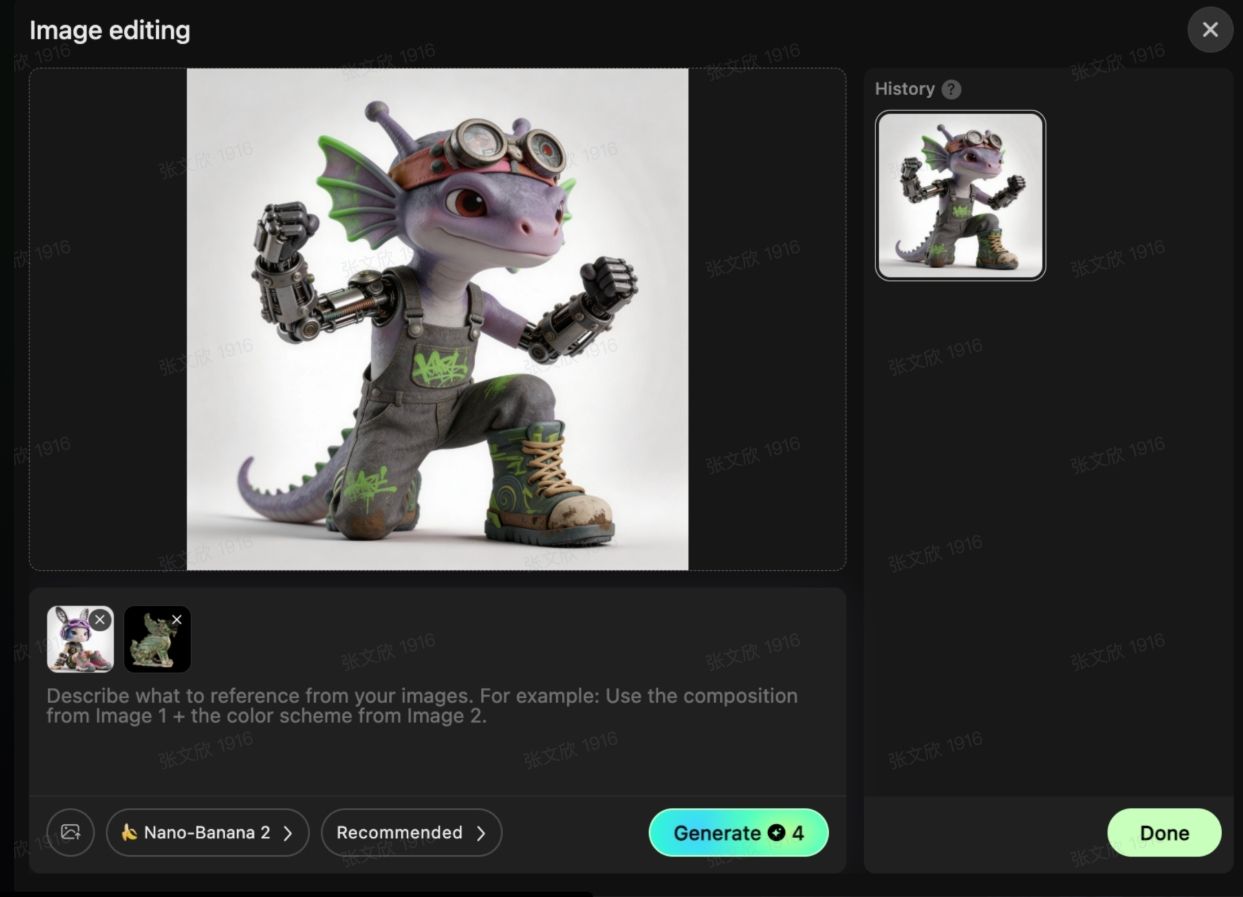
2. Upload de imagens de referência múltiplas: defina o resultado com referências e deixe de depender das “suposições da IA”
Princípio central: permite enviar até 4 imagens de referência simultaneamente, ajudando a IA a entender com precisão o estilo, os detalhes, a estrutura ou a textura desejados. Isso reduz a ambiguidade das descrições em texto e garante que o resultado da edição corresponda à sua visão.
Casos de uso: colorir line art, alterar materiais em imagens de produtos, adaptar ilustrações a um estilo específico e otimizar a iluminação ou a composição dos materiais.
Etapas:
- Na interface de edição de imagens, clique no ícone “Adicionar imagem de referência” no canto inferior esquerdo.
- Envie até 4 materiais de referência, que podem definir estilo, material ou composição.
- Combine-os com as descrições de texto ou os comandos de edição seguintes. A IA otimizará sua imagem original usando as características das referências.
- Depois da edição, clique em “Gerar” para criar uma nova imagem que incorpore essas características.
3. Edição por instruções de texto: transforme “o que você imagina no que você obtém” usando linguagem natural
Princípio central: insira as alterações desejadas na caixa de texto “Digite sua ideia”. A IA otimiza o material em tempo real com base no seu comando + modelo selecionado + imagens de referência. O recurso permite modificar estilos, aprimorar detalhes, corrigir imperfeições, ajustar a composição e muito mais.
Casos de uso e exemplos
-
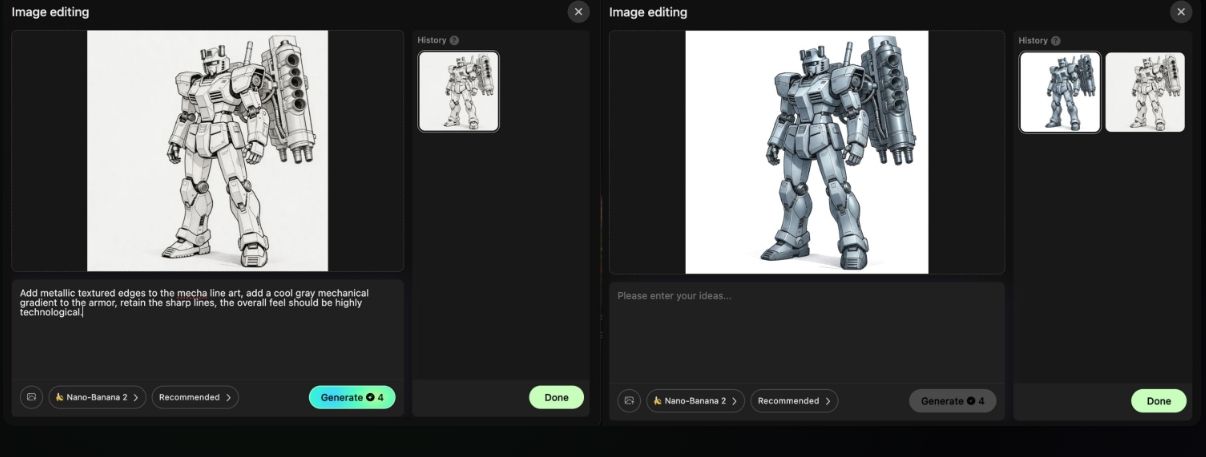
Exemplo 1 (colorir line art): adicione bordas com textura metálica à line art do mecha, aplique um gradiente mecânico cinza frio à armadura, preserve as linhas nítidas e mantenha uma estética geral altamente tecnológica.
-
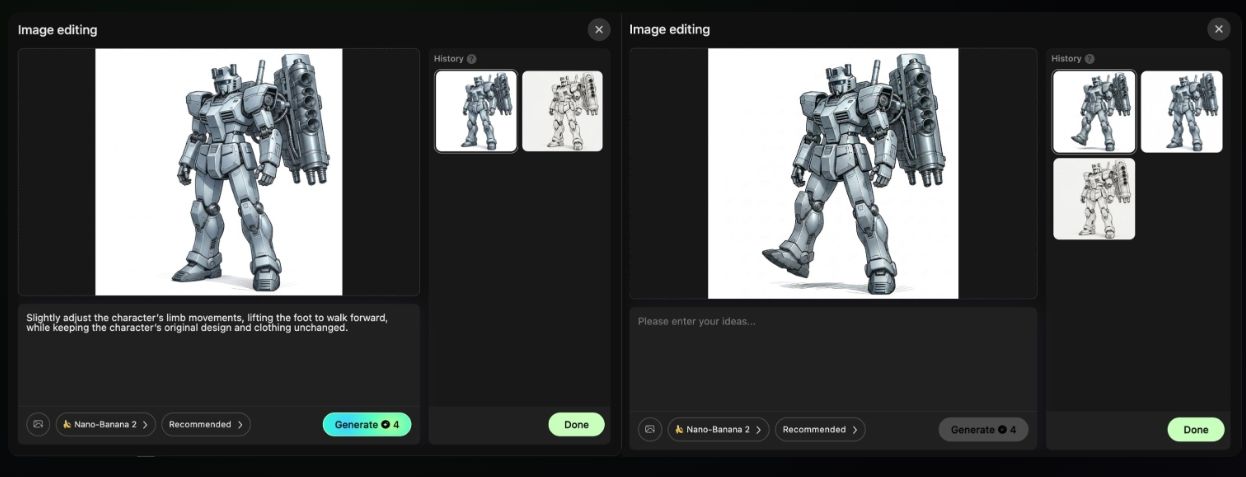
Exemplo 2 (ajustar a pose do personagem): ajuste levemente os movimentos dos membros do personagem, levantando o pé para caminhar para a frente, sem alterar o design e as roupas originais.
-
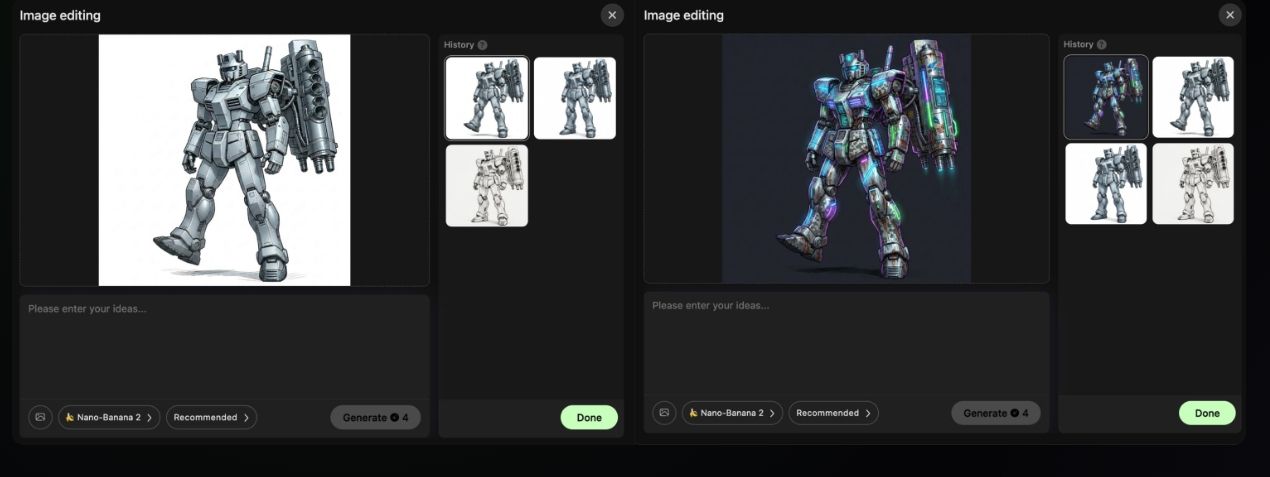
Exemplo 3 (modificar o estilo): transforme este personagem em um personagem de estilo cyberpunk, mantenha o fundo limpo e com cor sólida e preserve a estrutura principal.
Etapas:
- Insira o comando de alteração na caixa de texto. Seja o mais específico possível e inclua o tema, o efeito desejado, o estilo e as restrições.
- Verifique se o modelo e as imagens de referência, quando houver, estão configurados corretamente e clique em “Gerar”.
- Aguarde a IA gerar o resultado, visualize-o e ajuste o comando para gerar novamente, se necessário.
Além da edição inteligente por linguagem natural, a ferramenta também oferece três recursos especializados para atender de forma abrangente às necessidades de otimização dos materiais.
4. Modo de tons de cinza: aprimore os detalhes geométricos para obter uma estrutura 3D melhor
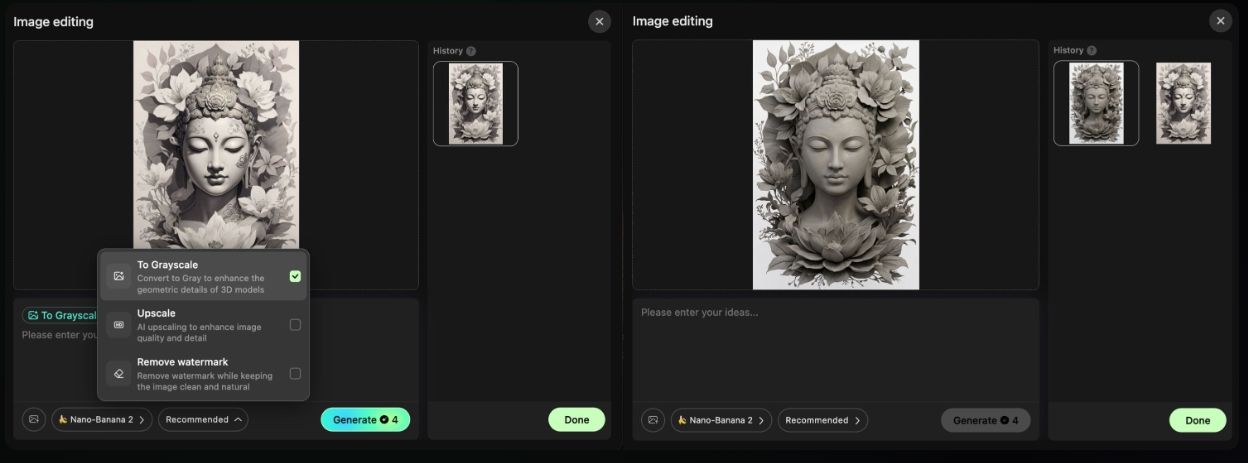
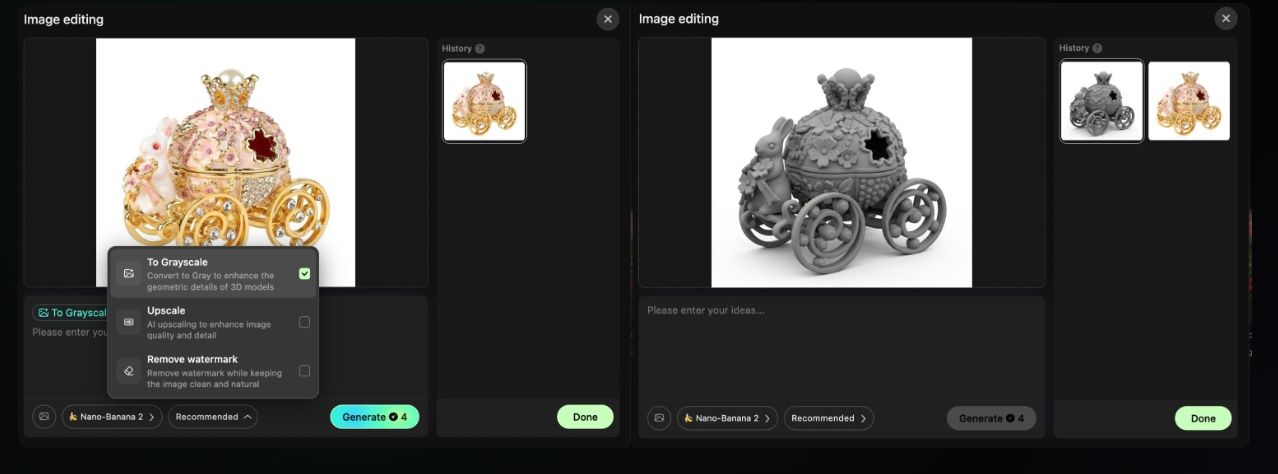
Princípio central: o modo de tons de cinza remove as informações de cor, convertendo a imagem para preto e branco. Isso realça linhas, contornos e o contraste entre claro e escuro, ajudando a IA a identificar com mais precisão a estrutura 3D e os detalhes geométricos do objeto. É especialmente adequado para line art, ilustrações, artefatos culturais e relevos.
Casos de uso:
- Converter line art ou esboços em preto e branco em modelos 3D, como estátuas, personagens e line art de produtos.
- Imagens coloridas com contornos pouco nítidos, que podem resultar em gerações 3D “planas”.
- Relevos, carimbos e materiais com textura que precisam destacar informações de altura ou profundidade.
Etapas:
- Envie sua line art para o Hi3D e acesse “Edição de imagens”.
- Clique no menu de funções e marque “Modo de tons de cinza”, que é a configuração padrão.
- Visualize o efeito. A line art em preto e branco se transforma em uma imagem em tons de cinza com alto contraste e bordas mais nítidas.
- Clique em “Gerar”. A IA criará um modelo 3D com mais detalhes estruturais com base nas informações aprimoradas em tons de cinza.
5. Restauração HD: transforme materiais de baixa qualidade em imagens “prontas para modelagem”
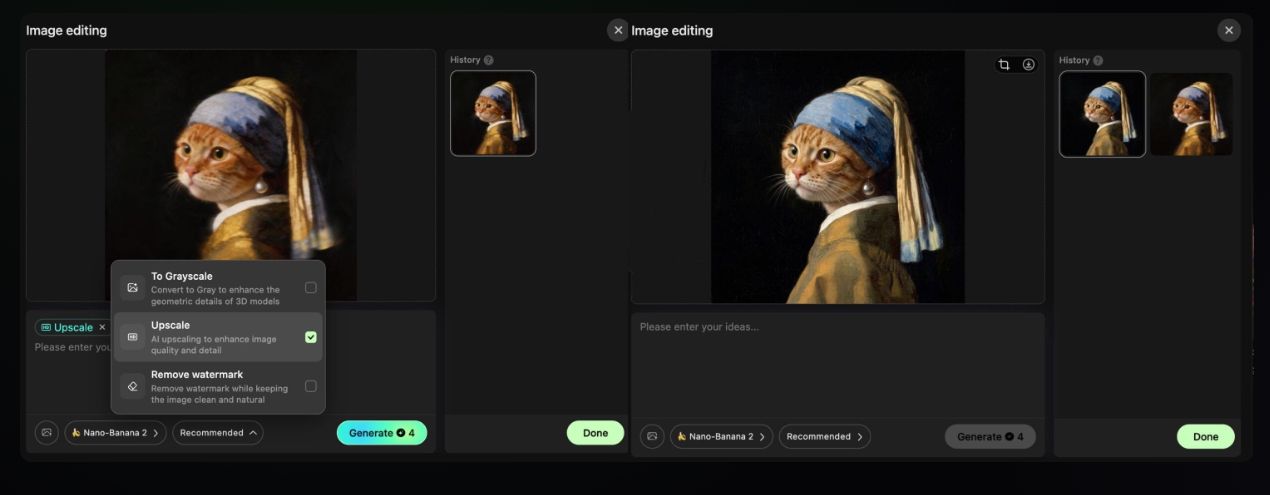
Princípio central: usa tecnologia de super-resolução por IA para reconstruir detalhes em imagens borradas, com poucos pixels ou muito comprimidas. Aumenta a resolução e corrige ruído, serrilhados e áreas desfocadas. Assim, a IA captura mais texturas de materiais, como tecido, metal e madeira, evitando que os modelos gerados pareçam “pixelados”.
Casos de uso:
- Fotos antigas de celular ou imagens da web em baixa resolução destinadas a se tornar figuras ou decorações 3D.
- Digitalizações ou capturas de tela sem resolução suficiente para os detalhes de modelos 3D.
- Ilustrações vintage ou capturas de quadrinhos que precisam de mais nitidez para a geração 3D.
Etapas:
- Envie uma foto borrada.
- Acesse “Edição de imagens” e marque “Restauração HD”.
- Aguarde o processamento da IA. A prévia mostrará o resultado restaurado em alta definição.
- Opcionalmente, combine o recurso com o Modo de tons de cinza para aprimorar os contornos e clique em “Gerar” para criar um modelo 3D altamente detalhado.
6. Remoção de marca d’água: elimine distrações com um clique para obter materiais limpos de modelagem
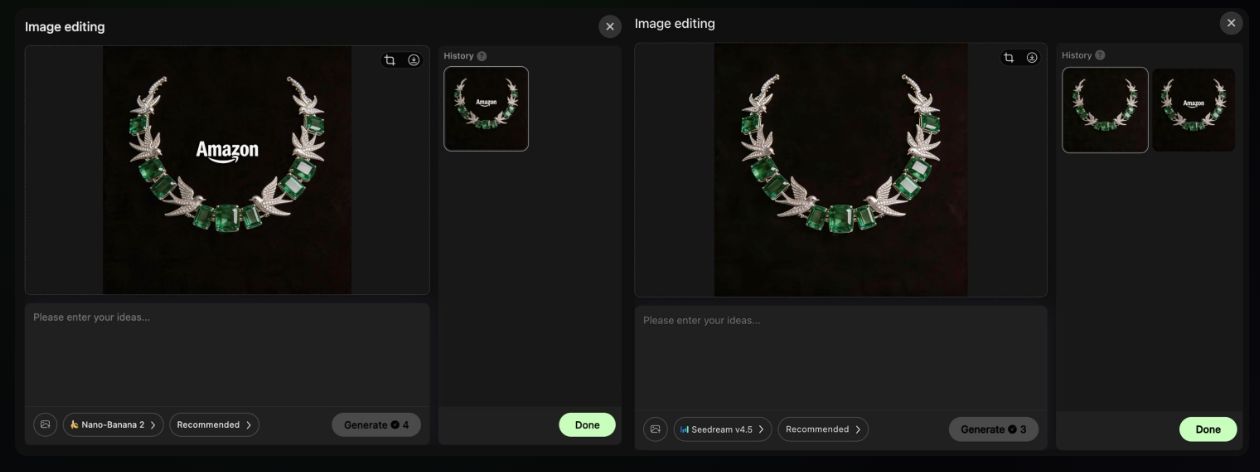
Princípio central: usa tecnologia de preenchimento sensível ao conteúdo para identificar e remover de forma inteligente marcas d’água, textos, logotipos e outros elementos que distraem. O fundo e a textura do objeto que estavam ocultos são restaurados automaticamente, evitando que a IA interprete marcas d’água como parte da estrutura do objeto e gere saliências ou reentrâncias indesejadas no modelo.
Casos de uso:
- Imagens da web ou imagens principais de e-commerce com marcas d’água destinadas a modelos de produtos 3D.
- Rascunhos de design ou line art com anotações de texto que interferem no resultado.
- Capturas de tela com elementos de interface ou bordas que afetam a qualidade da geração 3D.
Etapas:
- Envie uma imagem de produto com uma marca d’água visível.
- Acesse “Edição de imagens” e marque “Remoção de marca d’água”.
- A IA identificará e removerá automaticamente a marca d’água, restaurando a textura da superfície e o fundo.
- Combine com Restauração HD e Modo de tons de cinza para otimizar ainda mais o material e gere um modelo sem artefatos indesejados e com mapeamento de textura preciso.
7. Geração automática de múltiplas vistas: complete vários ângulos com um clique e resolva lacunas na estrutura 3D
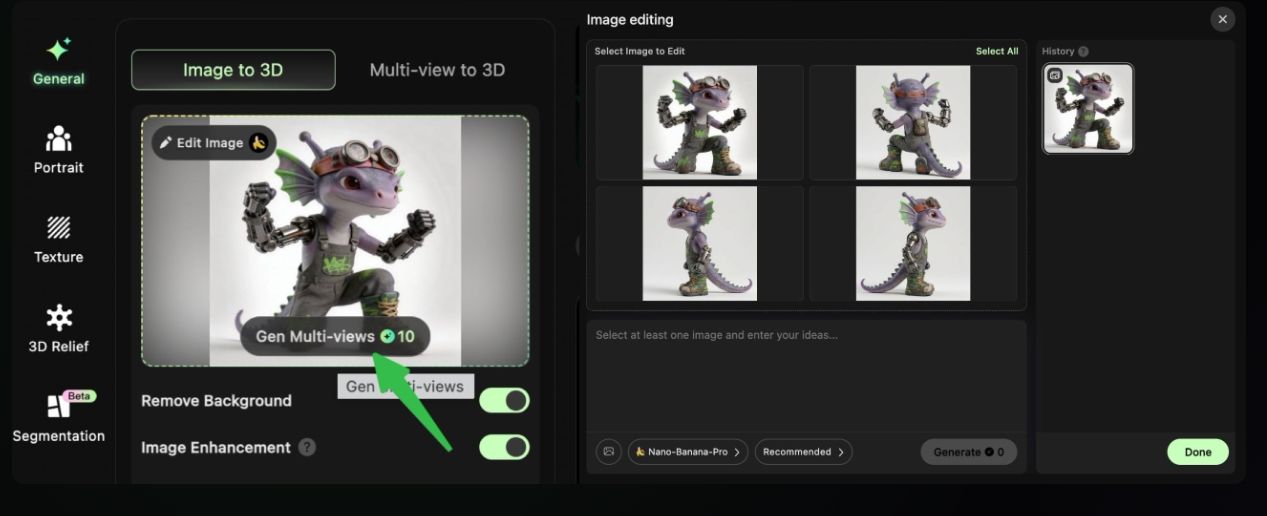
Gerar 3D a partir de uma imagem de uma única vista costuma resultar em partes traseiras vazias, laterais distorcidas e estruturas colapsadas. O recurso de geração automática de múltiplas vistas usa IA para deduzir de forma inteligente as vistas frontal, lateral, traseira e anguladas, completando as informações estruturais 3D.
Valor principal: foi desenvolvido especificamente para a geração 3D a partir de múltiplas vistas. Elimina pontos cegos visuais e garante que o modelo 3D final tenha uma estrutura completa de todos os lados, sem interseções de malha nem partes ausentes. É adequado para todas as categorias: figuras, esculturas, adereços, personagens, ornamentos culturais e criativos etc.
Etapas:
- Depois de concluir a edição e a otimização da imagem original.
- Clique no botão “Gerar múltiplas vistas”.
- O sistema gerará automaticamente um conjunto completo de materiais em vários ângulos.
- Todos os arquivos de vista serão salvos automaticamente na sua biblioteca de recursos, prontos para uso direto na geração 3D.
- (Opcional) Insira livremente requisitos específicos.
8. Visualização unificada de materiais: arquivamento na biblioteca de recursos
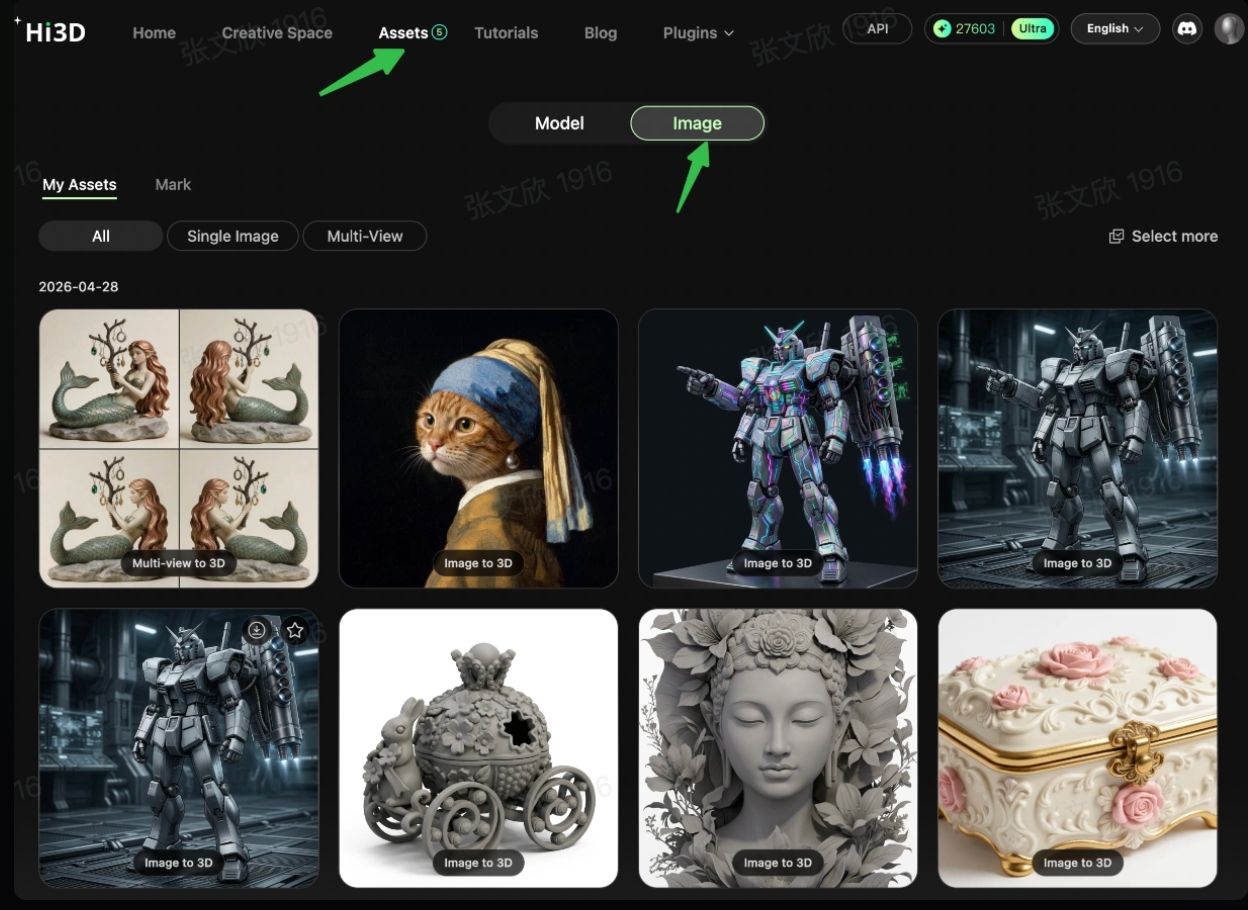
Todas as imagens geradas por edição, criação com IA ou geração automática de múltiplas vistas são salvas automaticamente na sua biblioteca pessoal de recursos. Isso permite reutilizá-las, editá-las novamente ou usá-las diretamente na geração 3D a qualquer momento.
Caminho de visualização:
- Acesse “Assets” na parte superior da plataforma.
- Mude para a guia de categoria “Images”.
- Ordene por horário de geração para encontrar rapidamente todos os resultados editados e materiais de múltiplas vistas.
- Permite selecionar itens individualmente ou em lote e importá-los com um clique para uma tarefa de 2D para 3D.
III. Resumo do valor funcional: por que usar o Hi3D para converter 2D em 3D?
- Fluxo de trabalho completo: conclua todo o processo de “enviar - otimizar - gerar” dentro do Hi3D, maximizando a eficiência sem alternar para softwares de edição de terceiros.
- Fácil para iniciantes: não é necessário ter conhecimentos profissionais de edição de imagens. Otimize os materiais com um clique e permita que qualquer pessoa gere modelos 3D de alta qualidade.
- Soluções direcionadas: resolva com precisão problemas comuns dos materiais na conversão de 2D para 3D, como aprimoramento de detalhes, reparo de qualidade e remoção de distrações, melhorando significativamente a fidelidade do modelo.
- Adaptável a vários cenários: abrange os setores cultural e criativo, e-commerce, jogos, criação de figuras e modelos e muitas outras indústrias, atendendo a necessidades diversas.
Comece hoje mesmo sua jornada criativa com o Hi3D gratuitamente!


