Introdução
Modelos de brinquedos artísticos 3D grandes e muito detalhados costumam apresentar problemas de impressão, como excesso de suportes, riscos na superfície, overhangs instáveis ou falhas na impressão multicolorida AMS quando mantidos como uma única malha. O Hi3D Studio resolve isso com duas ferramentas integradas: Auto Connection Split e AI Smart Arrangement.
<br>Primeiro, a ferramenta divide automaticamente o personagem em peças separadas e montáveis, com conectores de encaixe personalizáveis. Depois da divisão, o Smart Arrangement analisa todas as peças e as posiciona automaticamente na mesa de impressão usando dois modos de organização otimizados. Todos os parâmetros de fatiamento ficam incorporados, permitindo transferir o trabalho com um clique para os principais slicers, sem repetir ajustes manuais.
Etapa 1 – Dividir o modelo automaticamente com conectores personalizados
Entrar no workspace Connection Structure
- Conclua antes a escultura, a pintura de texturas e o reparo da malha.
- Mude para a aba superior Connection Structure.
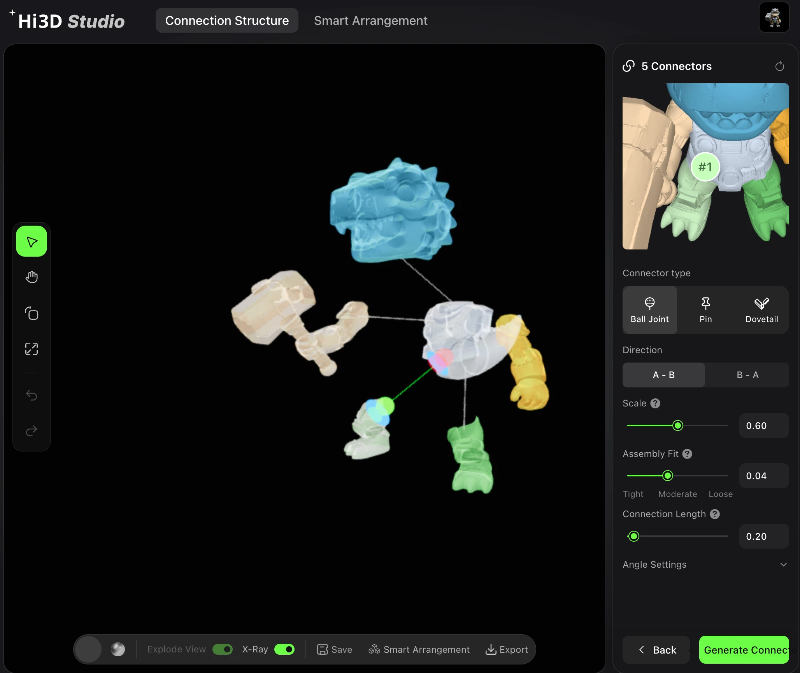
- Desenhe linhas de divisão na malha para separar cabeça, tronco, braços, pernas e acessórios. O sistema gera automaticamente marcadores de conexão para cada emenda.
Escolher 3 tipos de conectores de encaixe
O painel de conectores à direita oferece 3 estilos de juntas industriais para diferentes necessidades de montagem:
- Ball Joint: junta articulada móvel, ideal para action figures articulados
- Pin: espiga reta simples de encaixe, fácil de montar em colecionáveis estáticos
- Dovetail: trava firme antideslizante, que evita a separação de peças grandes e pesadas
Controles ajustáveis:
- Scale: controla o tamanho do conector para combinar com a espessura da parede do modelo
- Assembly Fit: Tight / Moderate / Loose, ajusta a tolerância de impressão para a montagem
- Connection Length: modifica a profundidade das estruturas de união macho e fêmea
Ative Explode View para visualizar as peças separadas; ligue X-Ray para inspecionar a geometria interna oculta das juntas. Clique em Generate Connectors para finalizar a malha dividida.
Etapa 2 – Modos de organização da mesa com IA do Smart Arrangement
Mudar para a aba Smart Arrangement
Depois de gerar os conectores, clique na aba superior Smart Arrangement para abrir o workspace de organização da mesa de impressão.
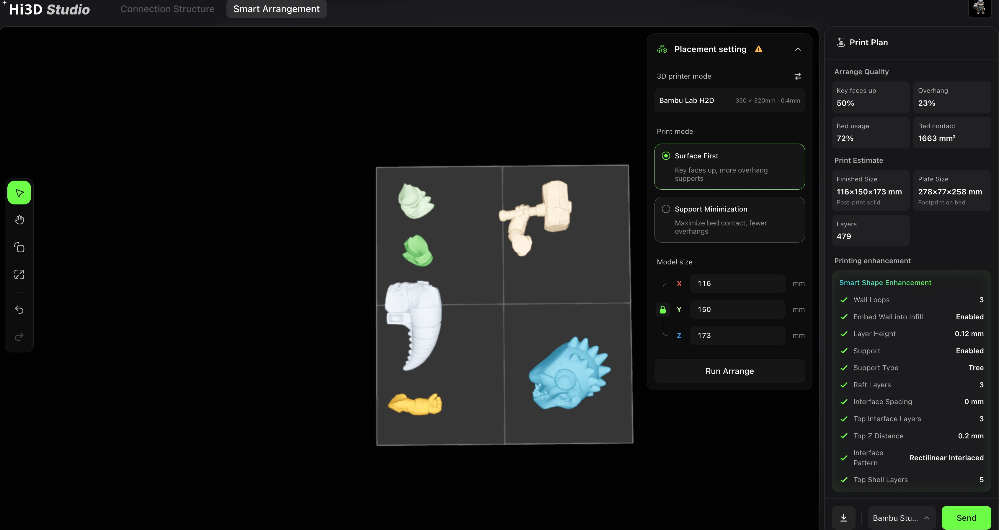
<br>Selecione primeiro o modelo da impressora (dispositivo de demonstração: Bambu Lab H2D, volume de construção de 350×320 mm, bico de 0,4 mm). Há dois modos exclusivos de otimização de impressão.
Modo 1: Surface First
- Lógica principal: prioriza a rotação das peças para manter as superfícies decorativas delicadas voltadas para cima, mesmo que sejam necessários suportes extras para overhangs.
- Modelos adequados: figuras chibi, brinquedos com armaduras detalhadas, personagens com texturas pintadas e impressões AMS multicoloridas.
- Otimizações automáticas aplicadas pela IA:
- Gira espinhas, decals de capacetes e detalhes faciais para a superfície superior, evitando linhas de camada e marcas de suporte.
- Ativa suportes macios em formato de árvore para minimizar danos durante a remoção.
- Aumenta as camadas de interface superiores para proteger superfícies com textura pintada.
- Referência de dados: conforme mostrado na prévia: proporção de faces principais voltadas para cima, 50%; proporção de overhang, 23%.
Modo 2: Support Minimization
- Lógica principal: maximiza a área plana de contato com a mesa para cada peça dividida, reduzindo o consumo total de material de suporte e o tempo de impressão.
- Modelos adequados: objetos geométricos simples, acessórios sólidos e espessos e peças estruturais com poucos detalhes.
- Otimizações automáticas aplicadas pela IA:
- Gira planos inferiores retos para que adiram totalmente à mesa e reduz drasticamente a área de overhang.
- Diminui a densidade dos suportes e reduz as camadas de raft para economizar filamento.
- Ajusta o espaçamento da interface para agilizar a limpeza após a impressão.
Parâmetros automáticos do Smart Printing Enhancement
Todas as configurações em Smart Shape Enhancement trocam de valor automaticamente conforme o modo de organização escolhido, sem edição manual:
- Layer Height: 0,12 mm fixo para miniaturas com muitos detalhes
- Support Type: suporte em árvore, macio e fácil de remover
- Raft Layers, Interface Spacing, Top Z Distance e Interface Pattern são ajustados automaticamente
Executar a organização automática com IA
PT-BR: Depois de selecionar o modo de impressão, clique em Run Arrange. O algoritmo calcula automaticamente a posição e a rotação ideais de todas as peças divididas, preenchendo a mesa de forma eficiente sem sobreposição de geometrias.
<br>Confira as estatísticas de impressão no painel direito: proporção de uso da mesa, área de contato, total de camadas e dimensões do modelo final.
Parte 3: Etapa 3 – Enviar o trabalho pré-configurado para os principais slicers
Lista de slicers compatíveis
Clique no menu suspenso de slicers na parte inferior. O Hi3D Studio é totalmente compatível com 4 ferramentas de fatiamento do setor:
- Bambu Studio (compatibilidade oficial com impressoras Bambu Lab e suporte completo a dados 3MF multicoloridos)
- OrcaSlicer (slicer FDM de código aberto e alto desempenho)
- Creality Print (slicer nativo das impressoras Creality)
- ElegooSlicer (slicer integrado para resina e FDM nas máquinas Elegoo)
Fluxo de envio com um clique
- Conclua a organização inteligente com IA e confirme todos os parâmetros de aprimoramento da impressão.
- Abra o menu suspenso de slicers e selecione o software de fatiamento desejado.
- Clique no botão verde Send.
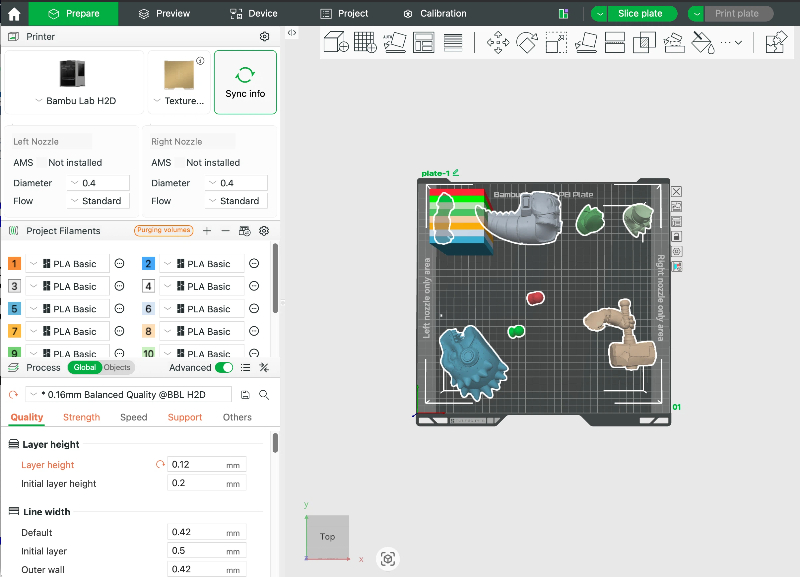
- O sistema transmite todos os dados em um único pacote: malha dividida em várias peças, informações de cor das texturas, posição na mesa, configurações de suporte e camadas e parâmetros de tolerância.
- Abra o slicer; o modelo totalmente pré-configurado é carregado instantaneamente, sem reposicionar nem reajustar suportes, pronto para fatiar e imprimir.
Resumo completo do fluxo de divisão e organização
- Importe o modelo concluído gerado por IA para o Hi3D Studio e execute Model Repair & Inspection em Smart Tools.
- Acesse Connection Structure, desenhe as linhas de divisão e gere os conectores (Ball Joint / Pin / Dovetail).
- Visualize Explode View e X-Ray e ajuste a escala dos conectores e a tolerância de montagem conforme necessário.
- Mude para a aba Smart Arrangement e selecione sua impressora 3D.
- Escolha o modo de organização: Surface First (brinquedos artísticos detalhados) / Support Minimization (objetos simples).
- Clique em Run Arrange para que a IA organize automaticamente todas as peças divididas na mesa.
- Confira as métricas de impressão e os parâmetros inteligentes de aprimoramento gerados automaticamente.
- Selecione o software slicer na lista suspensa.
- Toque em Send para enviar os dados de impressão totalmente configurados ao slicer, fatiar e imprimir imediatamente.
Dicas profissionais
- Para action figures articulados, escolha conectores Ball Joint para manter as juntas móveis após a impressão.
- Use sempre o modo Surface First se o modelo tiver texturas pintadas ou detalhes faciais delicados.
- Se as peças divididas forem pequenas e planas, mude para Support Minimization para economizar filamento.
- Depois do envio ao slicer, todas as tolerâncias de montagem dos conectores ficam incorporadas; não é necessário ajustar o encaixe de pressão.
- Exporte no formato 3MF antes de enviar se precisar arquivar a organização completa e os dados de cor.
Considerações finais
O Hi3D integra divisão automática do modelo, juntas de encaixe personalizáveis e organização inteligente da mesa com IA em um único fluxo. Os dois modos de organização se adaptam de forma inteligente às diferentes características dos modelos, enquanto o envio de dados com um clique entre slicers elimina a configuração repetitiva de parâmetros. Esse fluxo completo reduz consideravelmente a complexidade técnica para criar brinquedos artísticos 3D de alta qualidade e várias peças.


