Na Hitem3D, acreditamos que a criação 3D deve ser eficiente e fluida. Nosso mais recente plugin para Blender permite integrar geometria gerada por IA e texturas de alta qualidade diretamente ao seu fluxo de trabalho, tudo dentro do Blender. Com o plugin, você pode gerar geometria, aprimorar seus modelos e criar texturas em um só lugar.
Seja trabalhando com personagens, ambientes ou objetos, o plugin foi desenvolvido para simplificar seu processo e levar suas criações a um novo patamar.
Neste guia passo a passo, mostraremos como instalar e usar o plugin Hitem3D para Blender, para que você possa começar a trabalhar com modelos e texturas gerados por IA rapidamente.
O que você pode fazer com o plugin Hitem3D para Blender
-
Gerar geometria com IA:
Use o plugin para gerar modelos 3D com IA. Aprimore esses modelos diretamente no Blender com controle criativo total. -
Criar texturas de alta qualidade para modelos existentes:
Aplique texturas geradas por IA à sua geometria, seja ela criada com a Hitem3D ou importada de outras fontes. Não é necessário fazer remeshing! -
Concluir seu fluxo de trabalho em um só lugar:
Da geração e edição da geometria à aplicação de texturas e exportação, todas as tarefas podem ser concluídas no Blender com o plugin Hitem3D.
O que você vai precisar
Antes de começar, tenha em mãos:
-
Blender (recomendamos a v4.5.1+)
-
Uma conta Hitem3D
-
O plugin Hitem3D para Blender (disponível no site oficial da Hitem3D)
Instalação do plugin Hitem3D para Blender
Começar a usar o plugin Hitem3D para Blender é rápido e fácil. Siga estas etapas para instalar o plugin em menos de um minuto:
- Baixe o plugin:
Acesse o site da Hitem3D e baixe o arquivo ZIP do plugin para Blender.
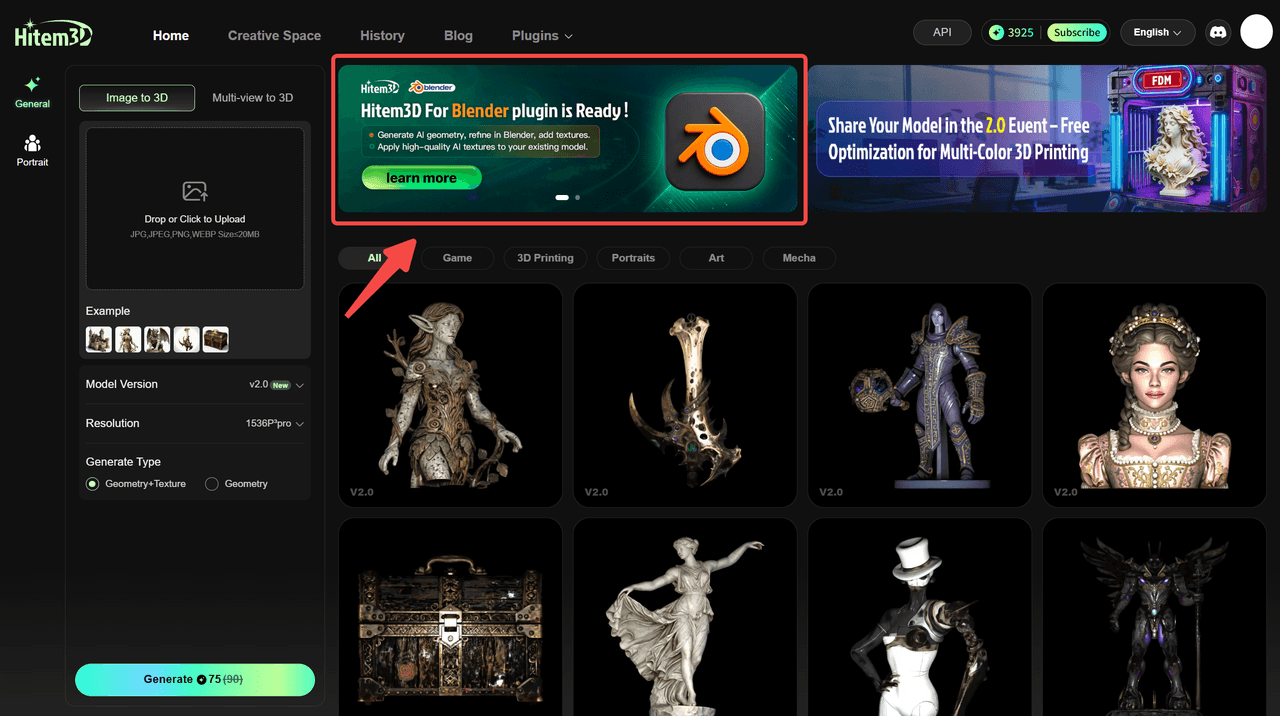
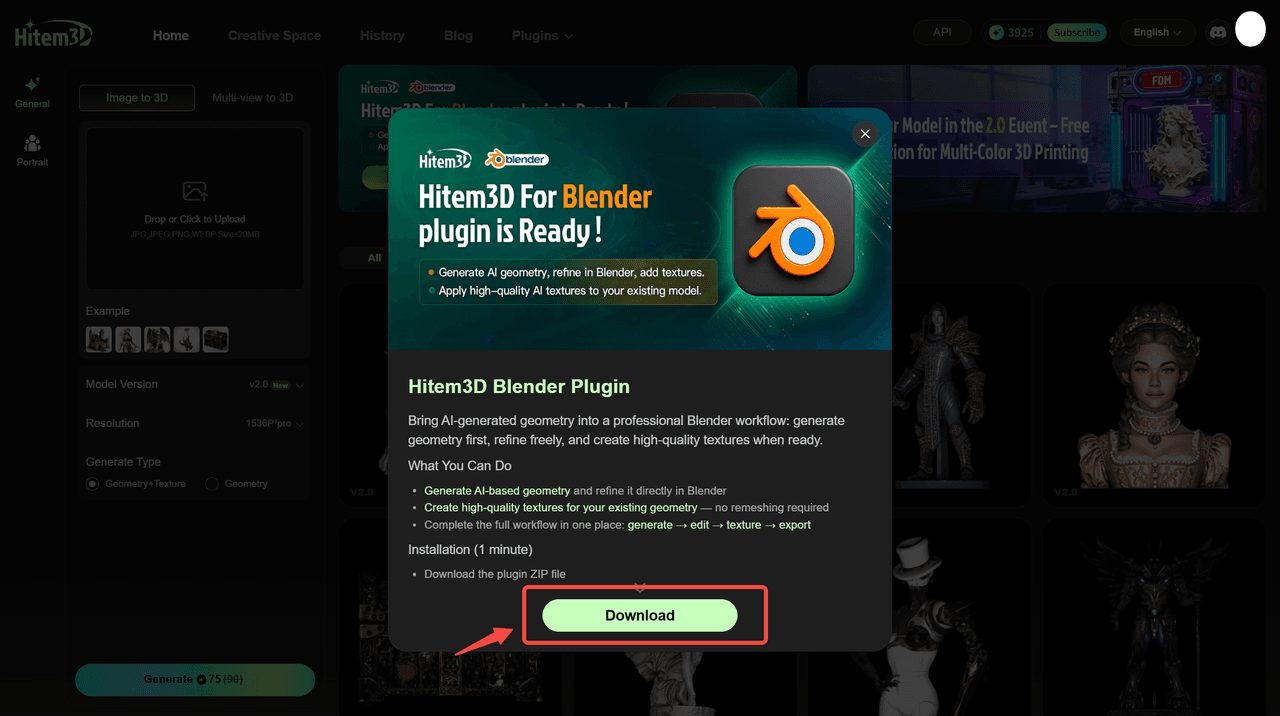
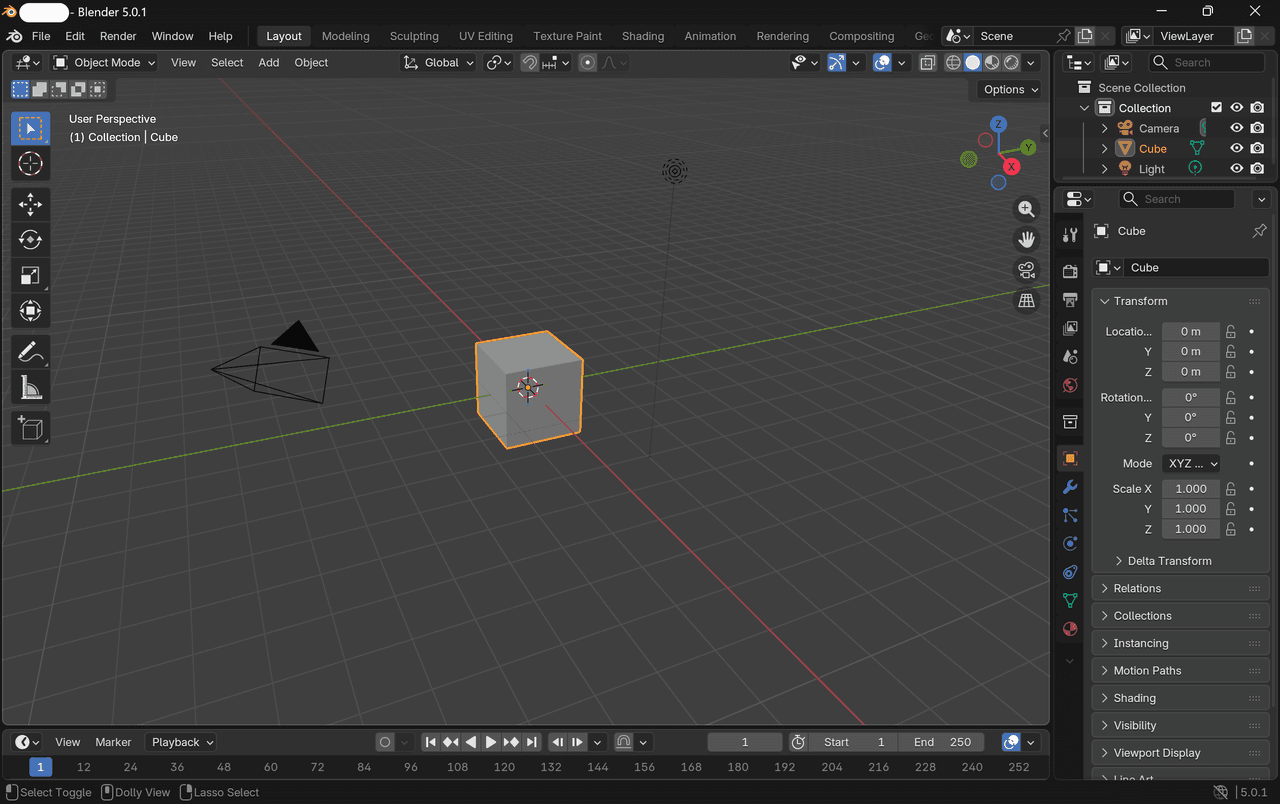
- Abra o Blender:
Inicie o Blender no seu computador.
- Antes de instalar a nova versão
<span style="color: inherit; background-color: rgba(255,246,122,0.8)">Para evitar conflitos, desinstale primeiro o plugin existente. Depois de fechar e reiniciar o Blender, prossiga com a instalação da nova versão do plugin.</span>
- Instale o plugin:
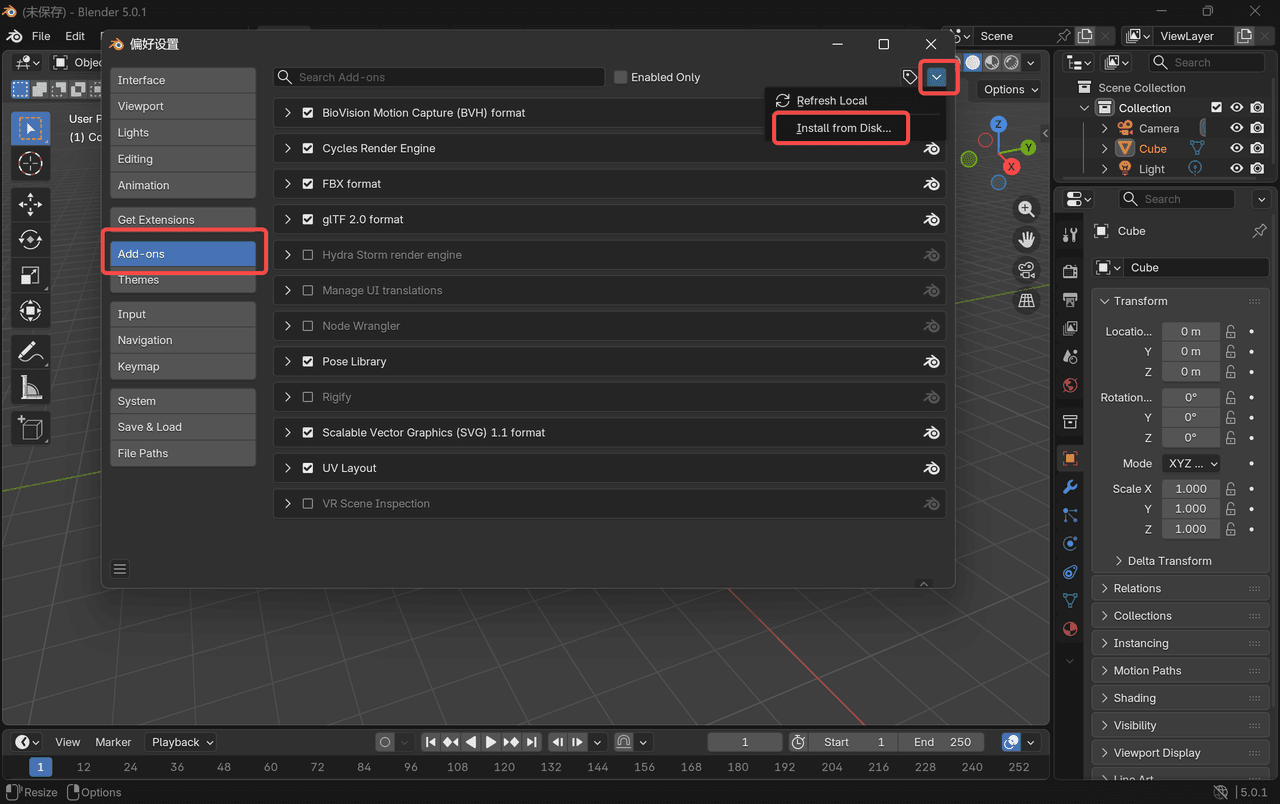
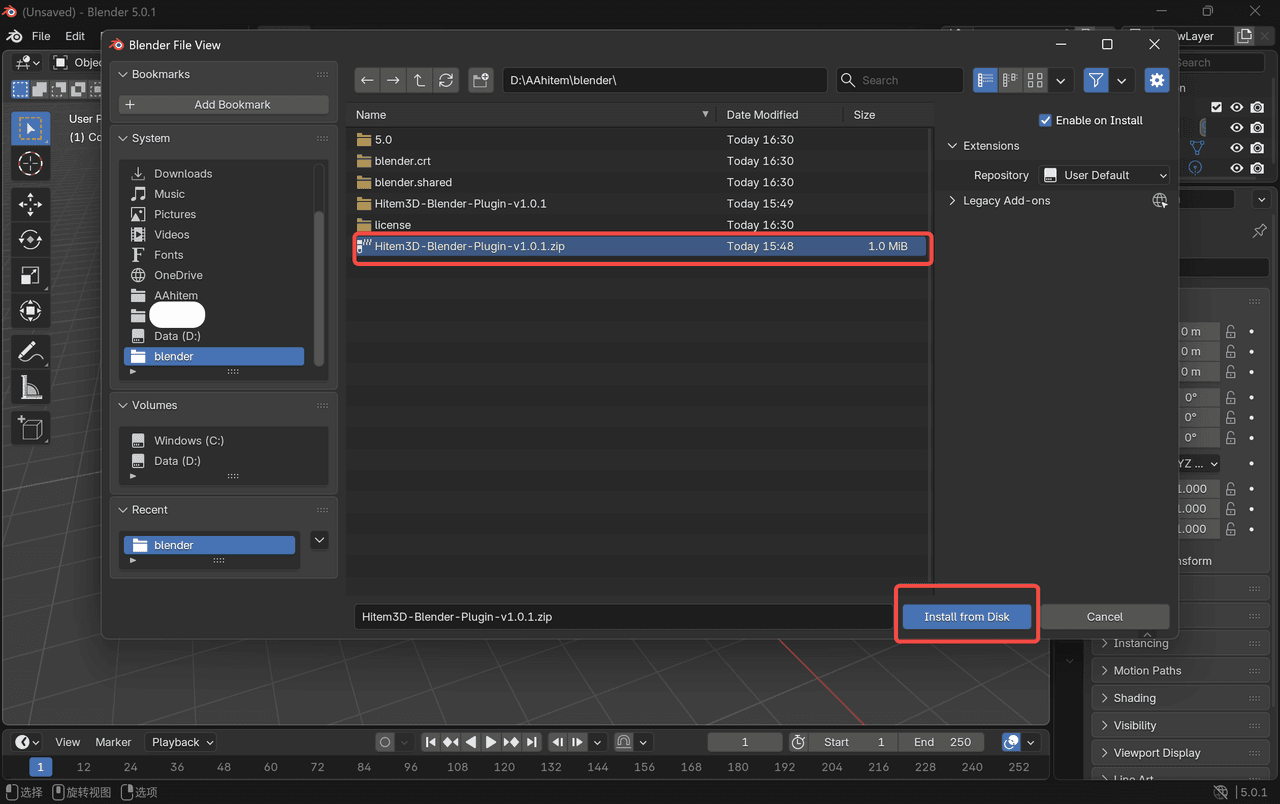
Acesse Edit → Preferences → Add-ons. Em seguida, clique em Install e selecione o arquivo ZIP que você acabou de baixar.
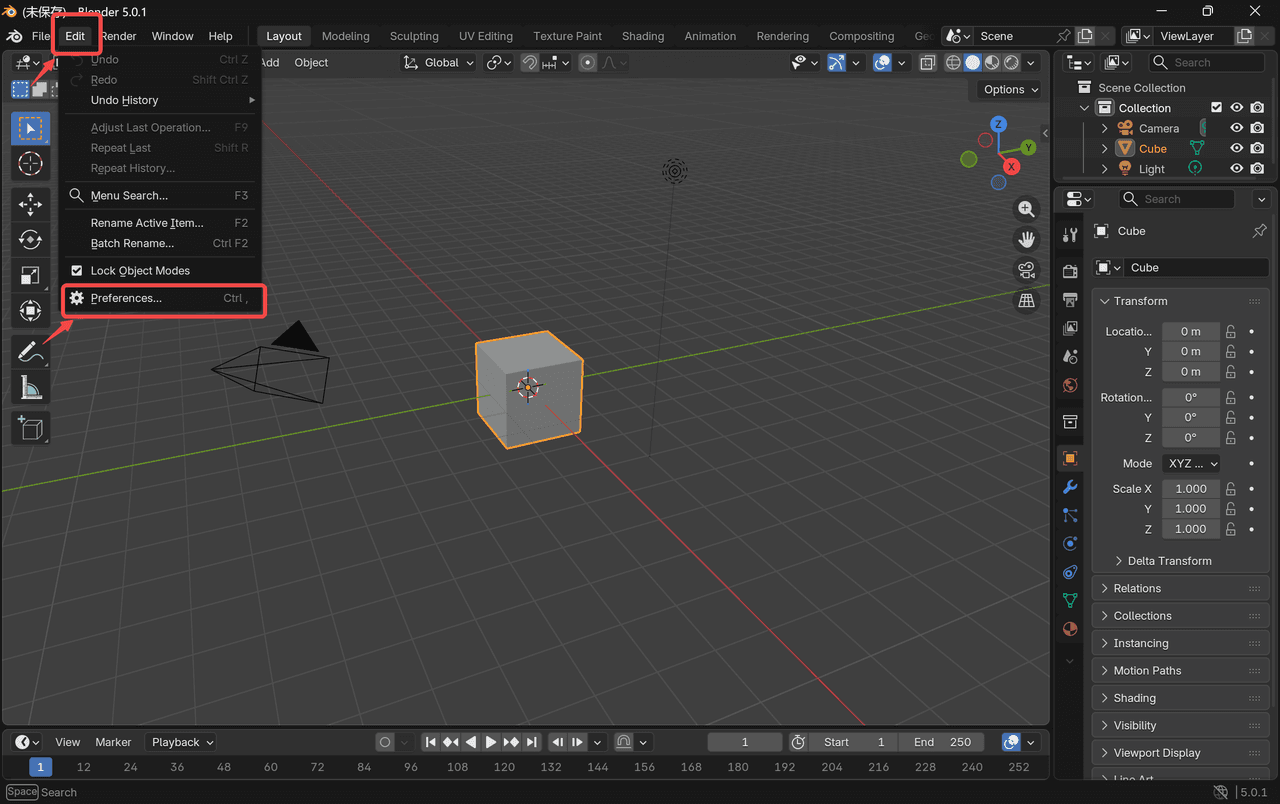
- Ative o complemento:
Depois da instalação, marque a caixa ao lado de Hitem3D Plugin para ativá-lo.
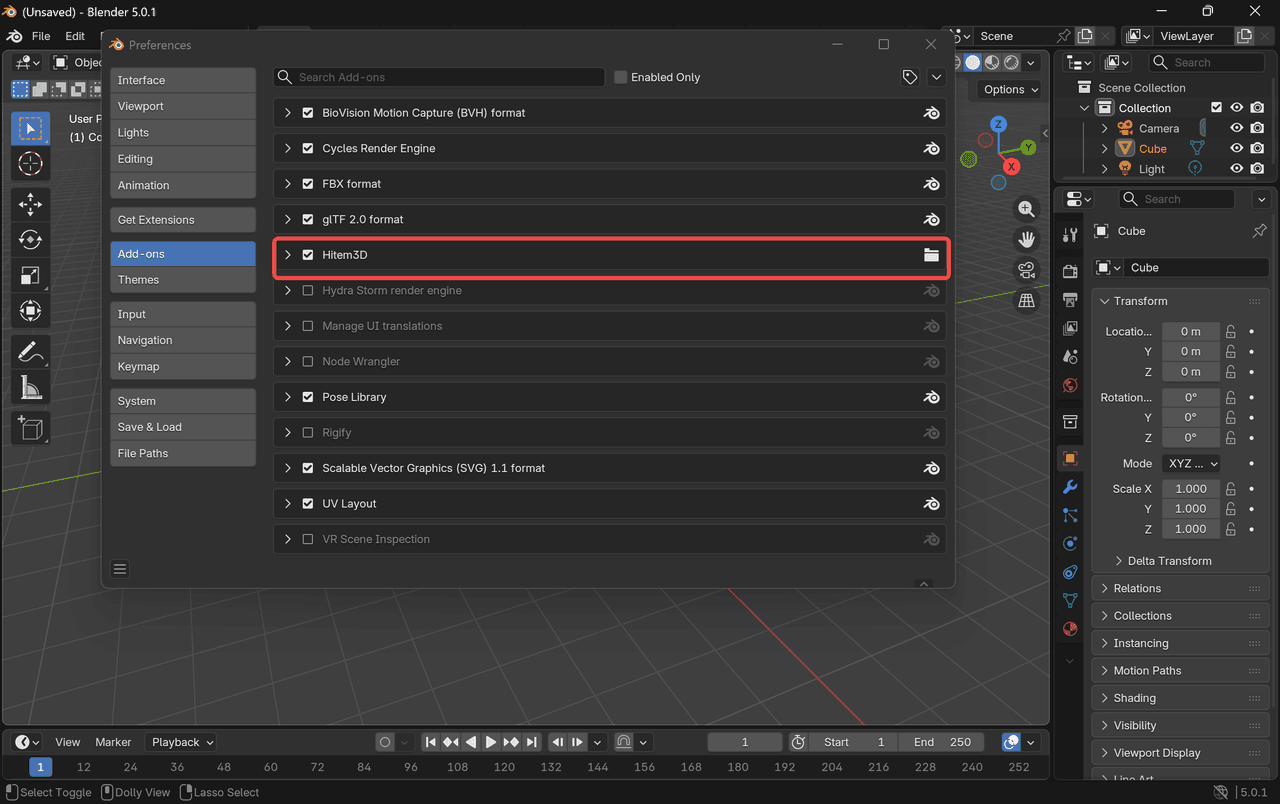
Agora você já pode começar a gerar geometria e texturas com IA no Blender!
Como usar o plugin Hitem3D para Blender
Depois de instalar o plugin, siga estas etapas para começar a usar seus recursos:
Etapa 1: Autentique o plugin
Para acessar os recursos em nuvem da Hitem3D, você precisa vincular sua conta Hitem3D:
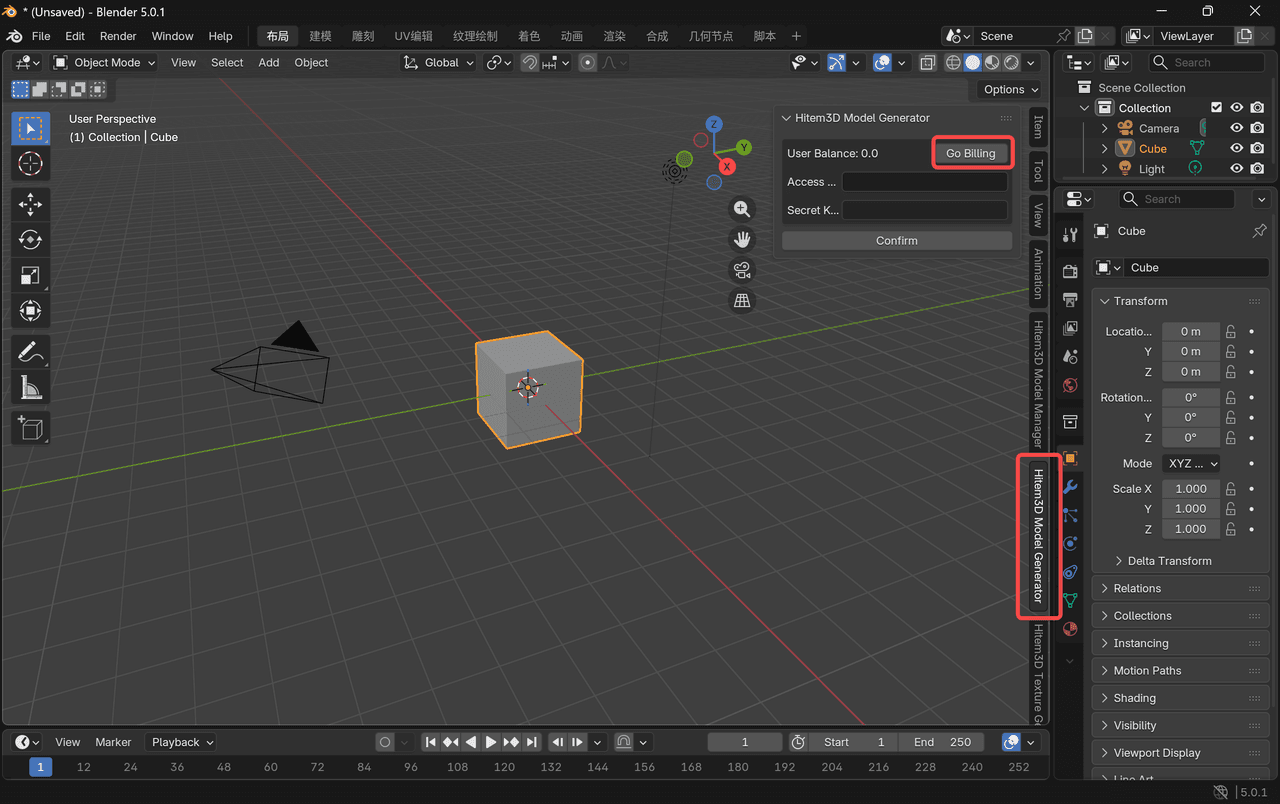
- Abra o painel Hitem3D no Blender:
Abra o painel Hitem3D no Blender(pressione "N" para abri-lo), localizado no lado direito da interface.
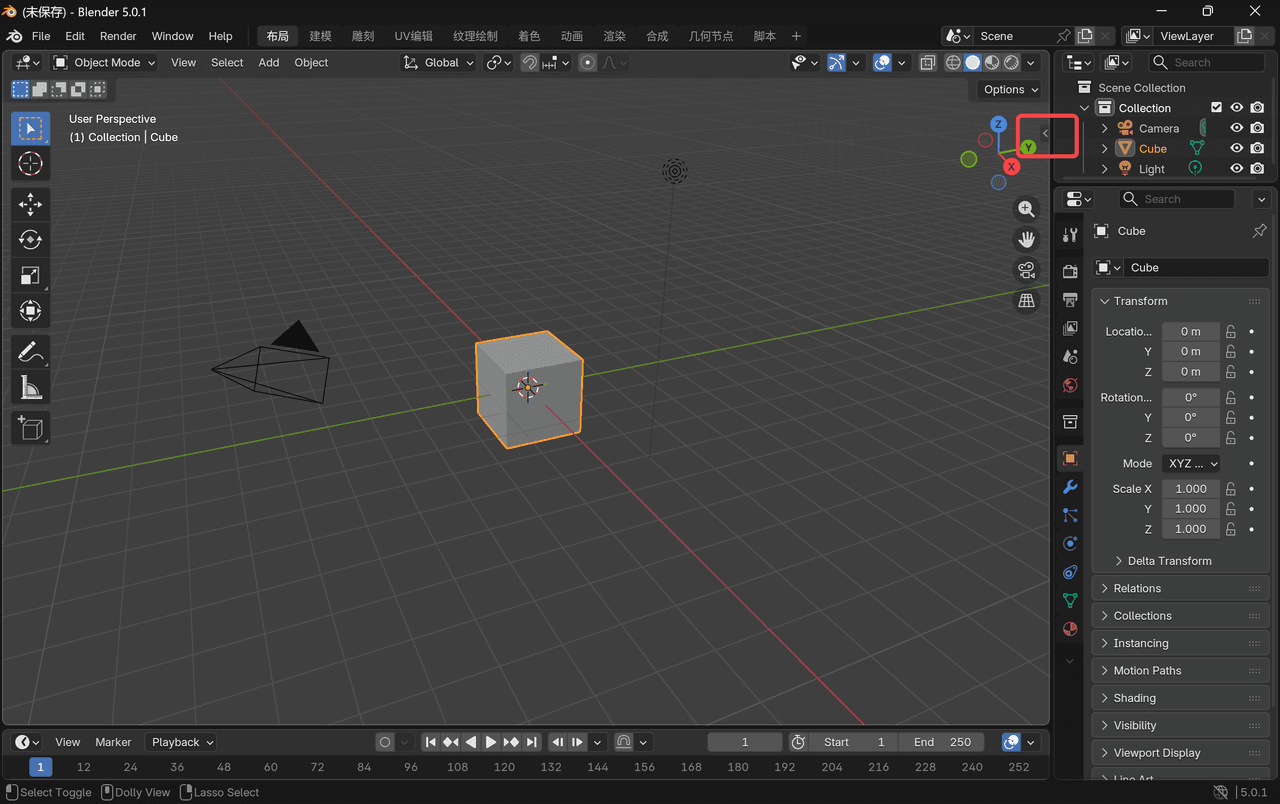
- Insira as credenciais da sua conta Hitem3D conforme solicitado e clique em Go Billing para continuar.
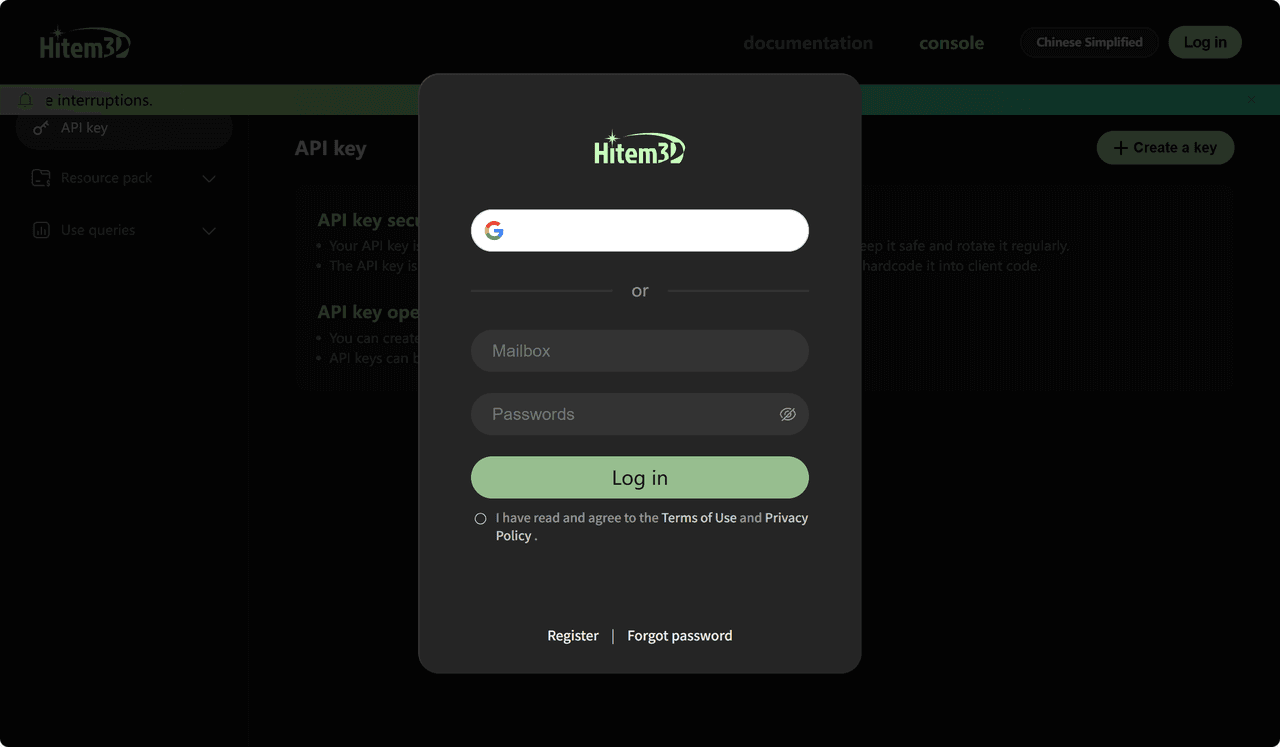
- Uma nova página será aberta e solicitará que você digite novamente a senha da sua conta Hitem3D para autenticação.
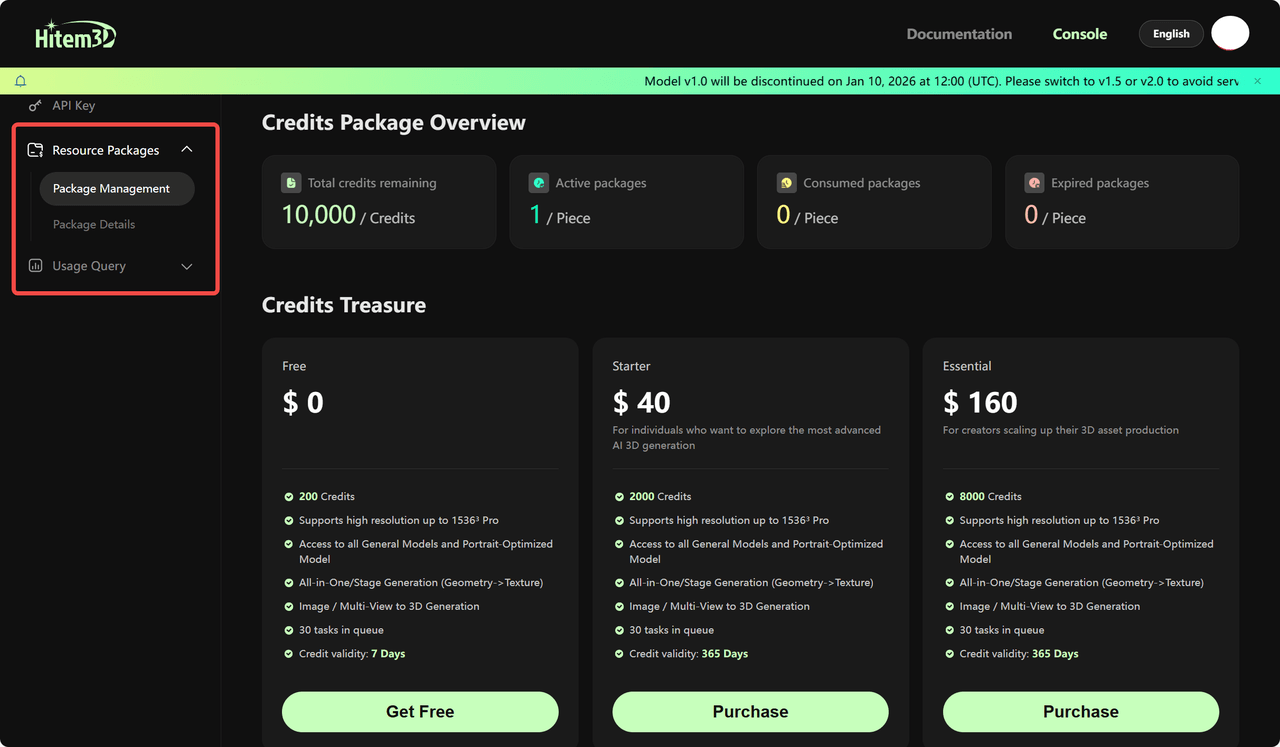
- Depois de fazer login, acesse Resource Packages. Você pode comprar pacotes de créditos conforme suas necessidades. Novos usuários podem receber 200 créditos gratuitos na primeira compra.
- O plugin para Blender consome créditos exclusivamente do seu pacote de créditos de API.
👉🏻https://platform.hitem3d.ai/console/apiKey
Clique em [Package Management] para consultar seu saldo atual ou comprar créditos adicionais.
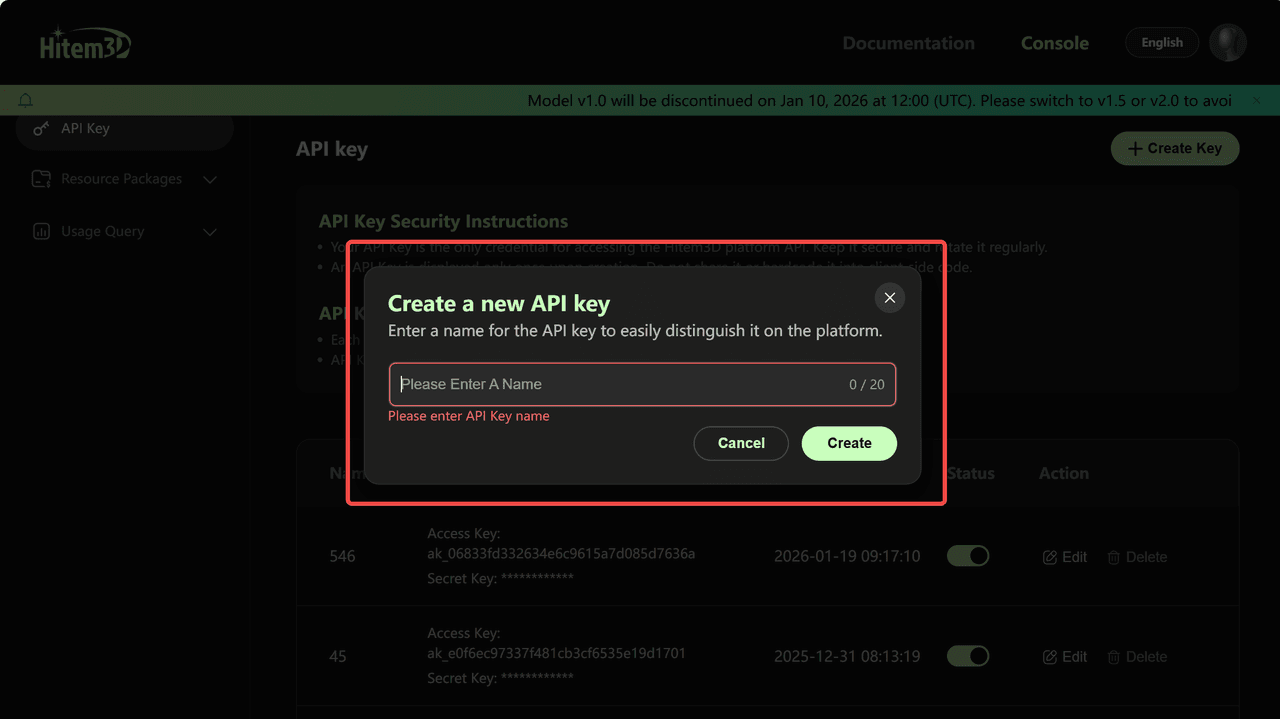
- Depois de fazer login, clique em Create Key e informe um nome para sua nova chave de API.
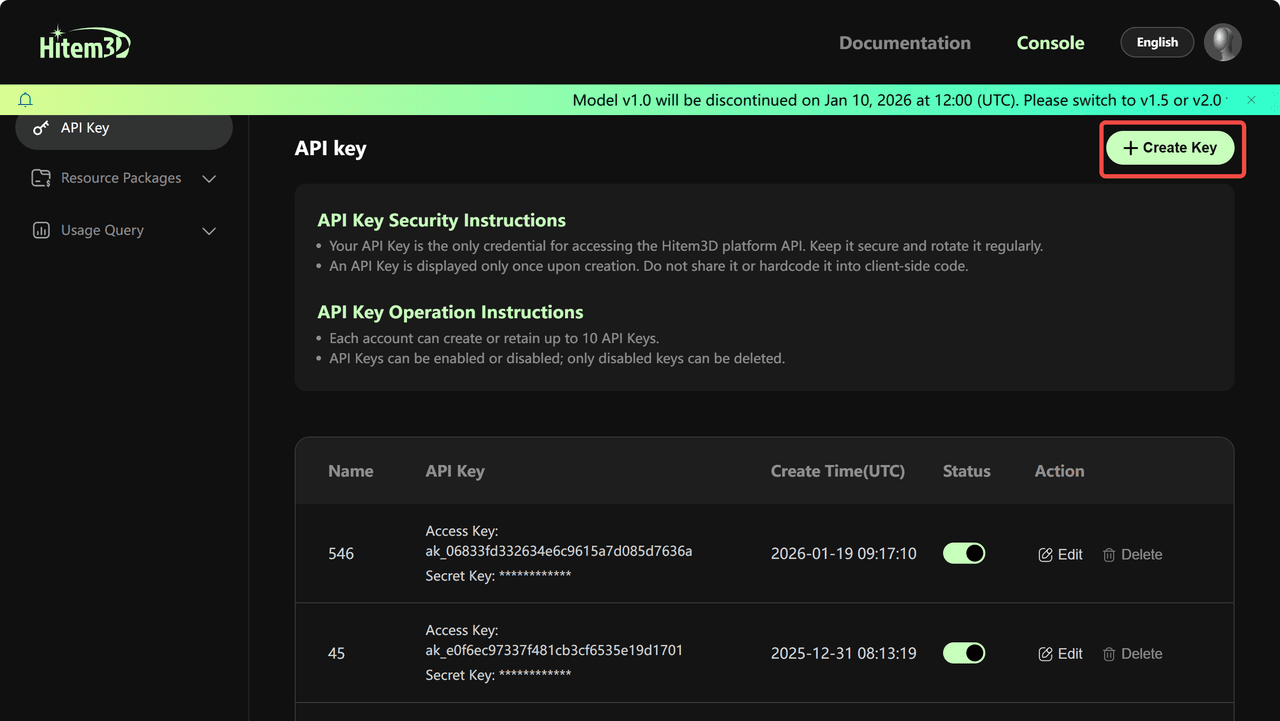
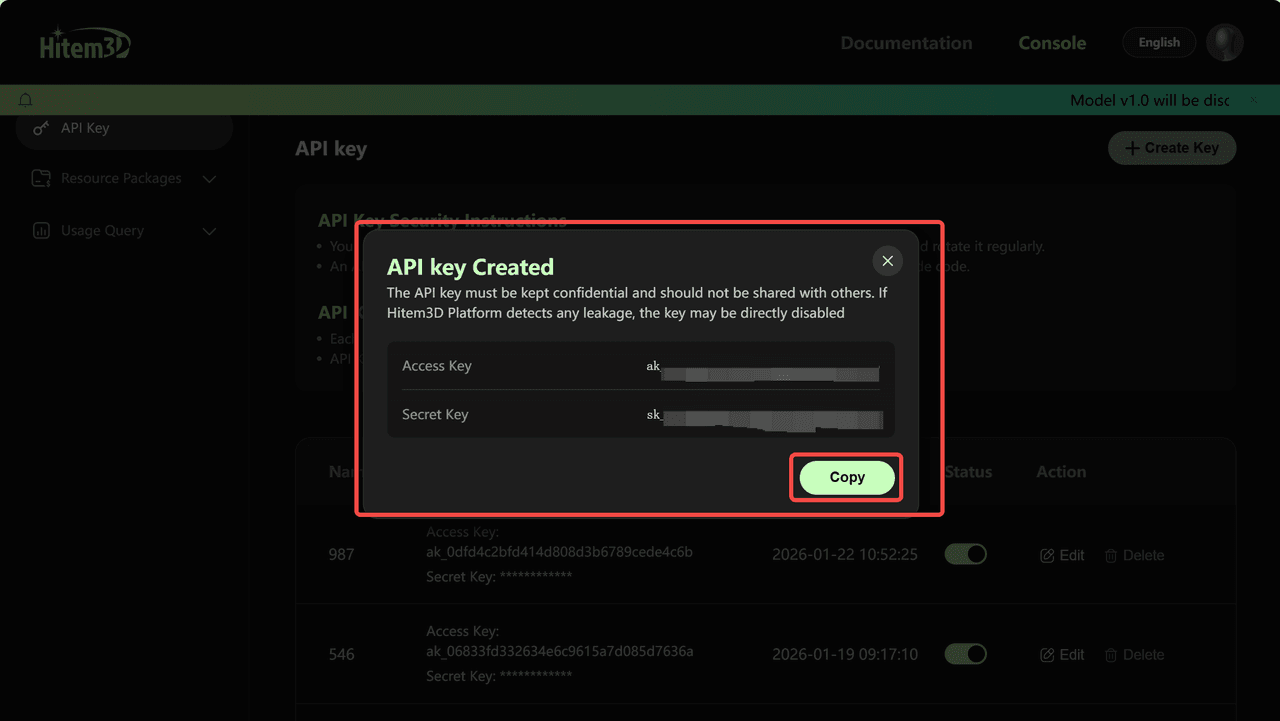
- Depois de criar a chave, a Hitem3D API Key será exibida. Copie a chave de API separadamente e volte à página do plugin para Blender.
- Cole a chave de API no campo indicado do painel Hitem3D e clique em Confirm.
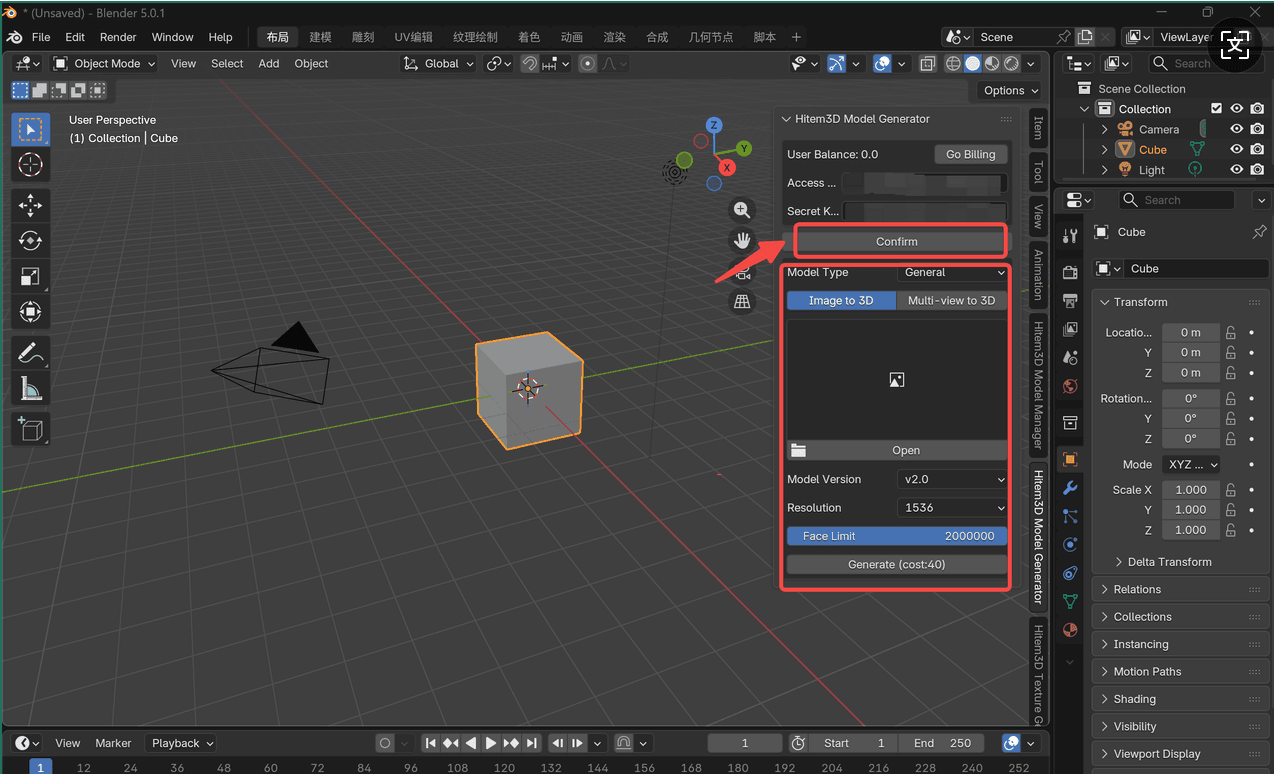
Depois da confirmação, a barra de ferramentas aparecerá e você estará pronto para usar o plugin.
Etapa 2:Gere geometria com IA
Depois de autenticar o plugin, você poderá começar a gerar geometria com IA diretamente no Blender.
-
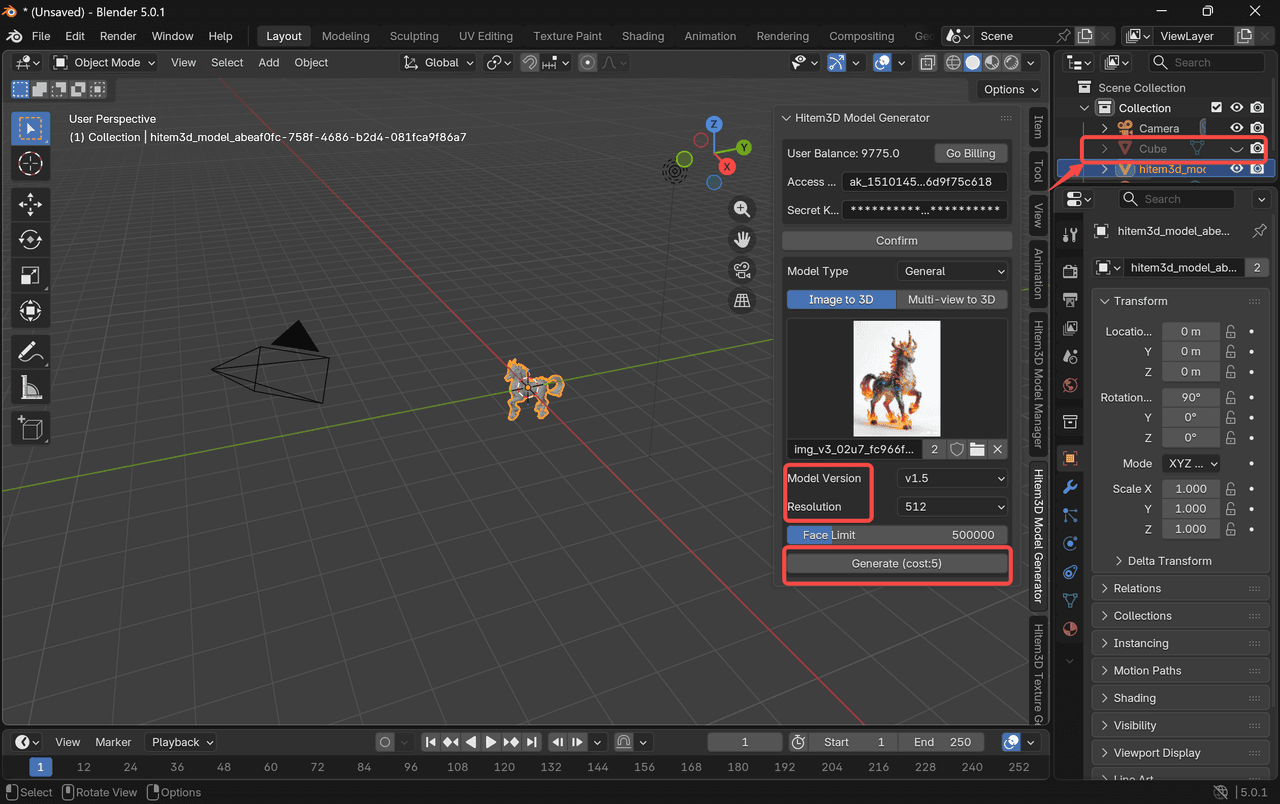
No painel Hitem3D, selecione [Hitem3D Model Generator] e clique em Open para enviar sua imagem de referência.
- Dica profissional: Use imagens nítidas, bem iluminadas e com poucos elementos no fundo para obter resultados melhores.
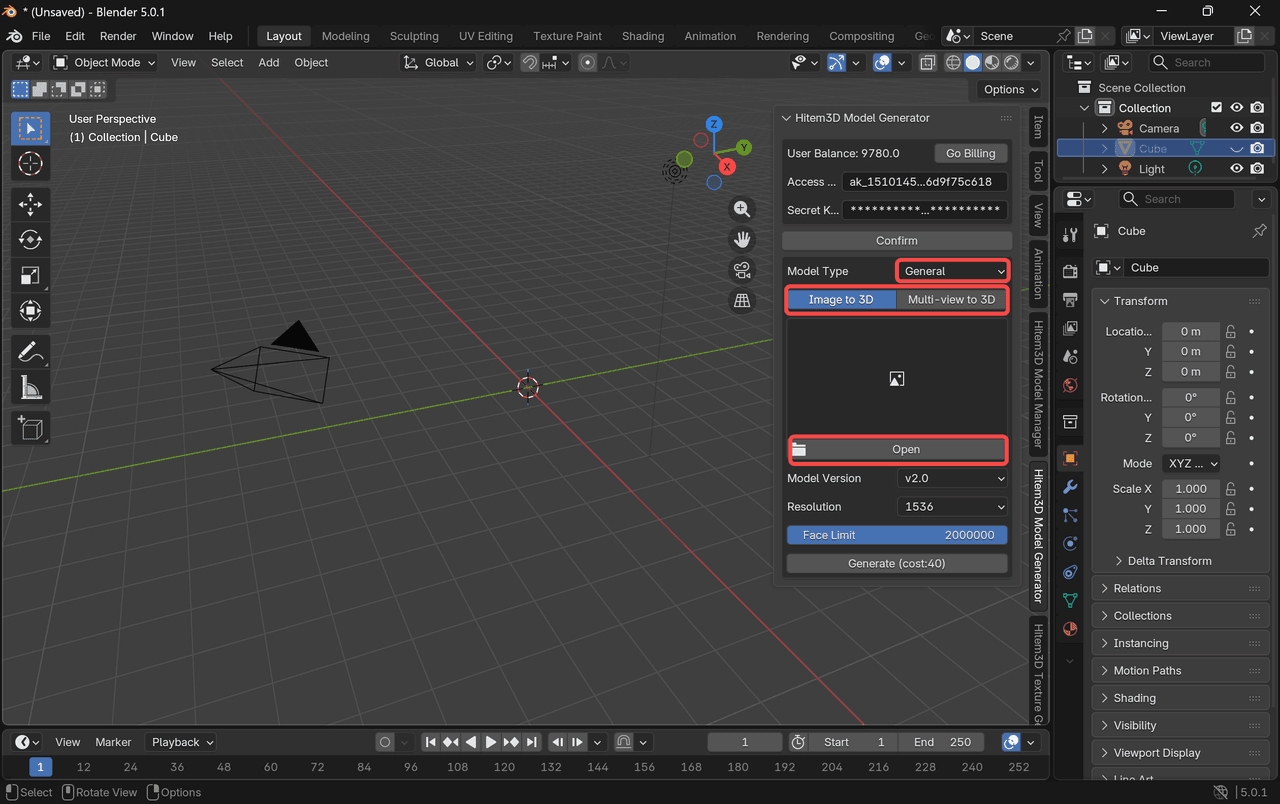
- Configure as opções de geração conforme necessário e clique em “Generate.” O resultado de imagem para 3D aparecerá diretamente no Blender.
- Depois de fechar o "Cube", o modelo poderá ser visualizado.
Etapa 3:Gere texturas para o modelo
- No painel Hitem3D, selecione [Hitem3D Texture Generator].
Clique em Add Object para selecionar o modelo gerado e, depois, em Generate.
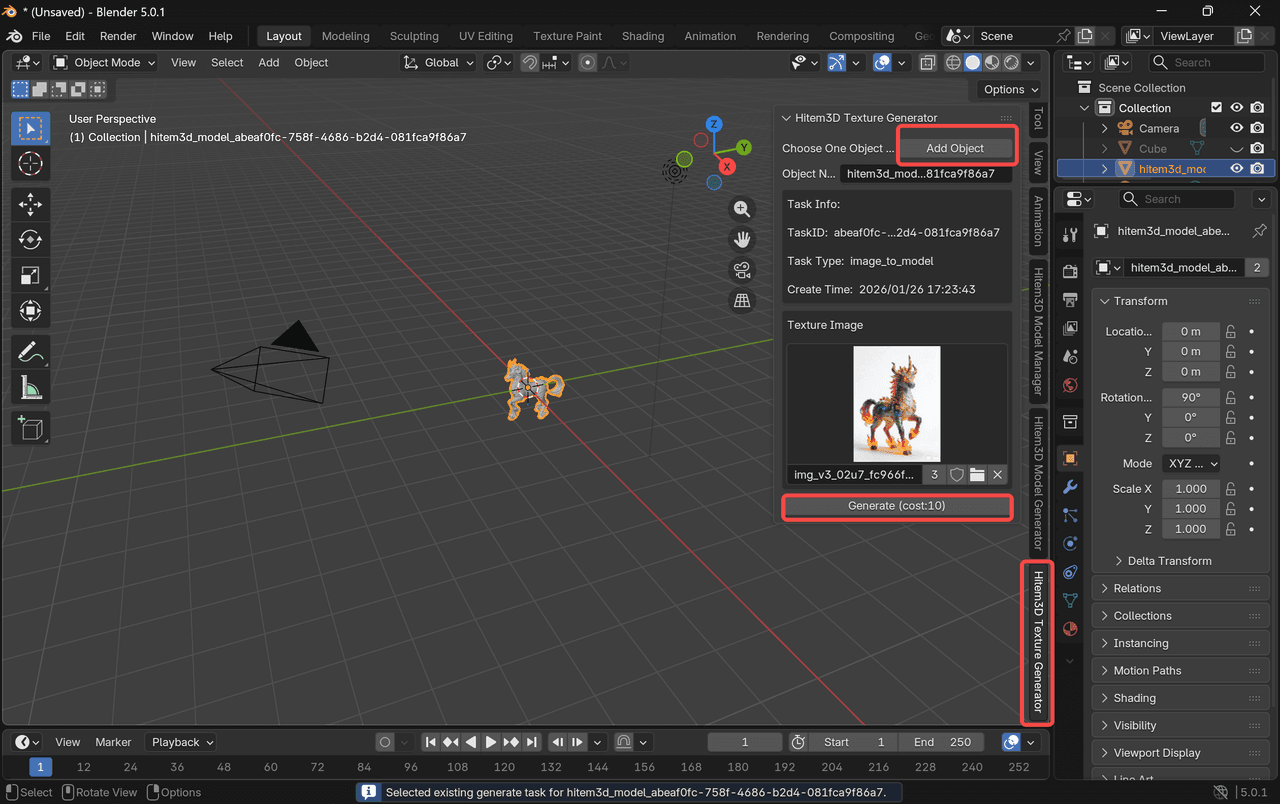
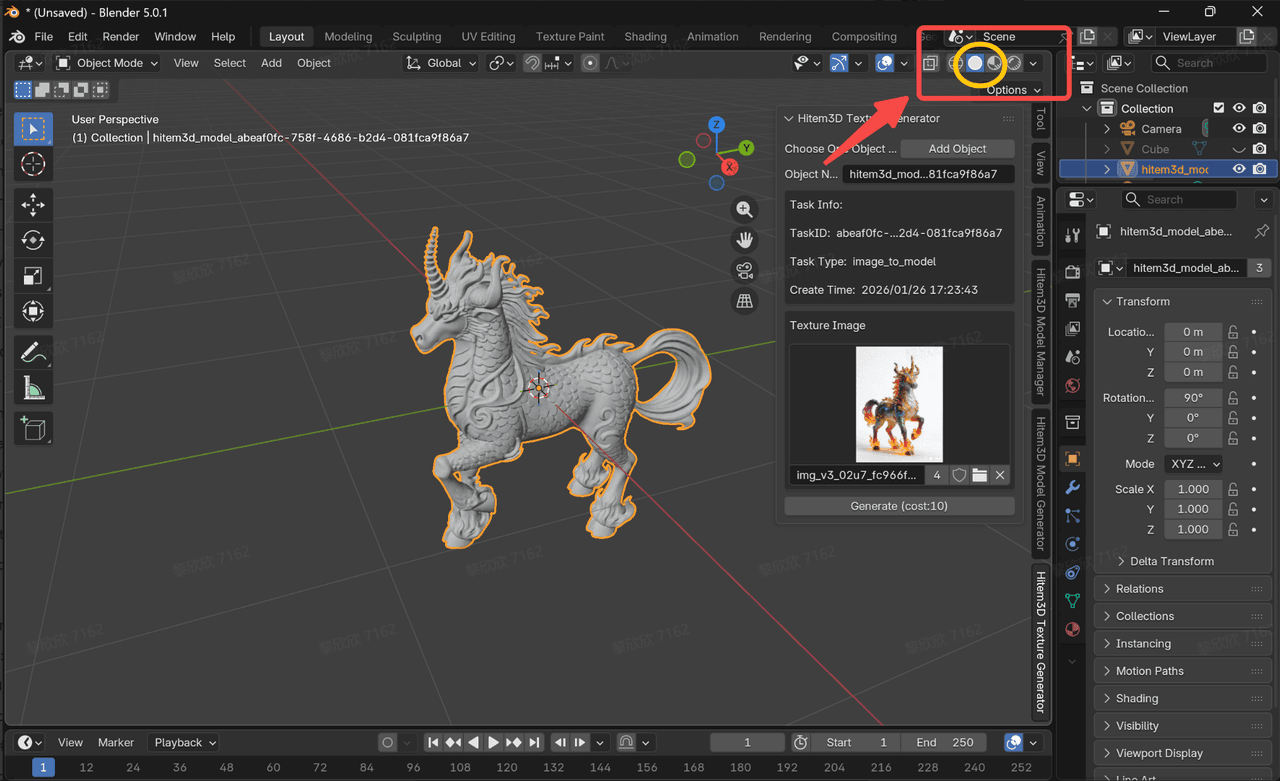
- O modelo texturizado aparecerá diretamente no Blender.
- Talvez seja necessário ativar manualmente a exibição de texturas para visualizar o resultado.
Etapa 4:Revise os modelos gerados
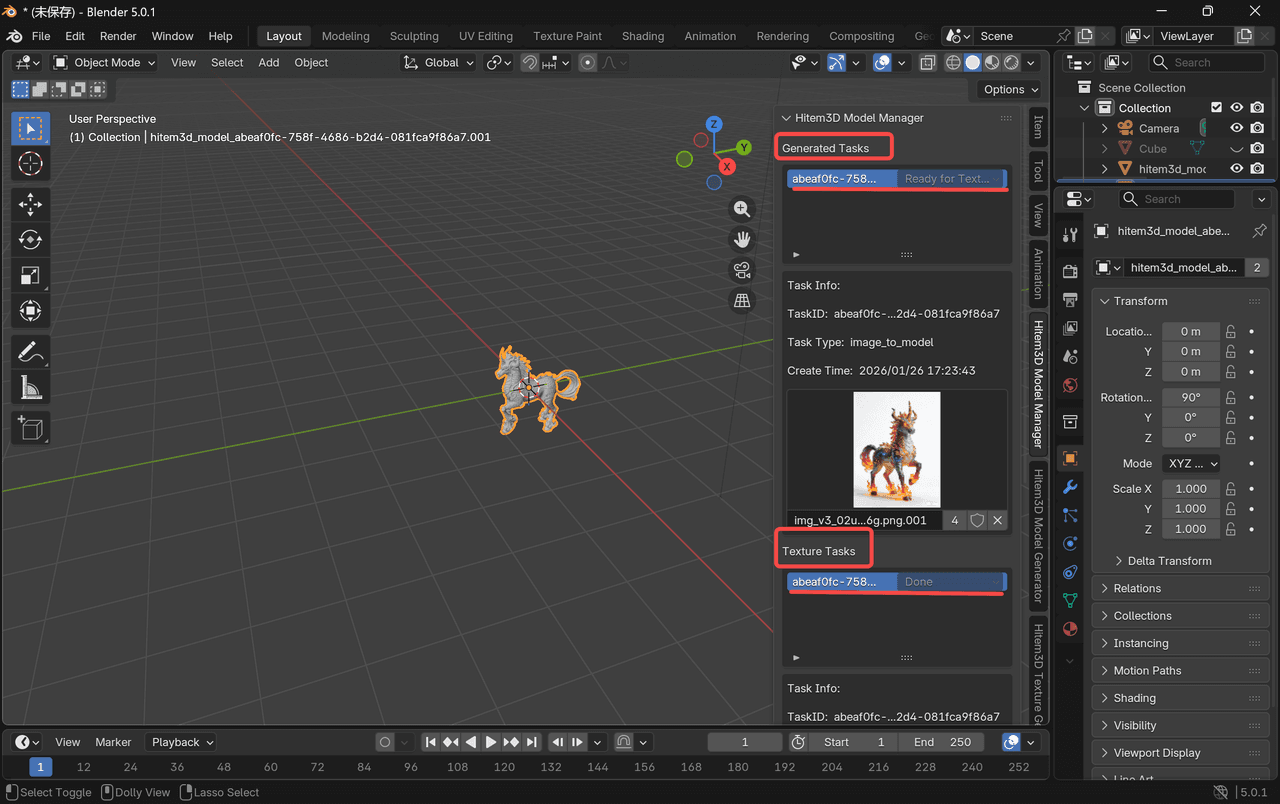
- No painel Hitem3D, selecione [Hitem3D Model Manager]. Na página Generated Tasks, você pode acompanhar o progresso da geração.
- Em [Hitem3D Model Manager], clique em API Page para abrir uma nova página no navegador.
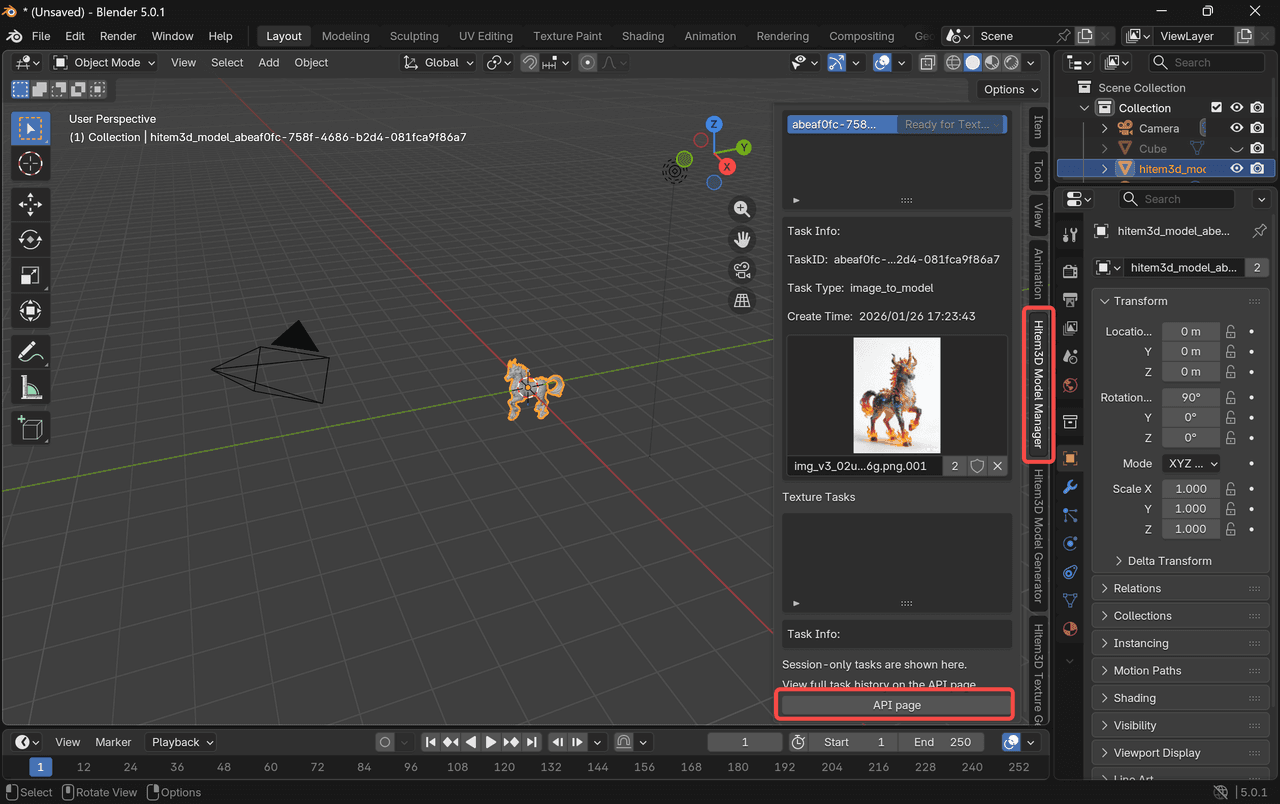
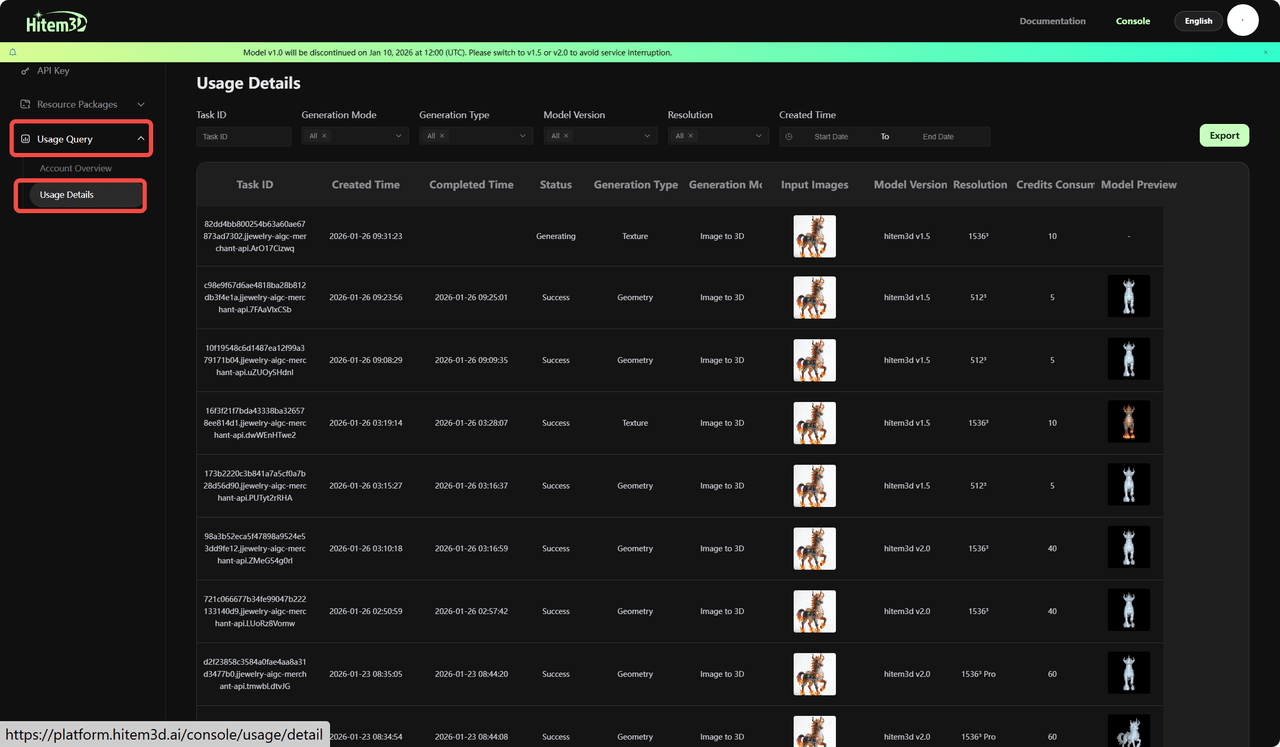
- Clique em Usage Query → Usage Details para consultar os registros detalhados do histórico de geração de modelos.
Dicas avançadas para obter melhores resultados com a Hitem3D
Embora a Hitem3D permita gerar modelos 3D rapidamente, obter ativos iniciais de alta qualidade e prontos para produção costuma exigir entradas bem preparadas e refinamento. As práticas a seguir ajudam a alcançar resultados mais consistentes e realistas.
Otimize a geração de imagem para 3D
Ao usar o fluxo de imagem para 3D da Hitem3D, a qualidade da entrada é fundamental.
-
Use imagens de referência de alta qualidade
Imagens nítidas, bem iluminadas e com detalhes definidos produzem geometria e texturas melhores. -
Remova ou simplifique os fundos
Imagens com o objeto isolado produzem modelos mais limpos e precisos. -
Forneça várias vistas para objetos complexos
Quando possível, usar imagens de diferentes ângulos ajuda a IA a compreender melhor a estrutura e a profundidade. -
Ajuste as configurações de complexidade do modelo
Uma contagem maior de polígonos preserva mais detalhes, mas exige processamento adicional. Escolha as configurações de acordo com o uso pretendido.
Solução de problemas comuns
A geração do modelo falha
-
Verifique se a chave de API foi inserida corretamente
-
Confira seu saldo de créditos restante
-
Certifique-se de ter uma conexão de internet estável
-
Tente simplificar o prompt ou ajustar as configurações de geração
O plugin não aparece no Blender
-
Confirme se o plugin está instalado e ativado corretamente
-
Reinicie o Blender após a instalação
-
Verifique se há mensagens de erro no console do Blender
A qualidade do modelo não é satisfatória
-
Use imagens de referência mais nítidas e de maior qualidade para a geração de imagem para 3D
-
Experimente versões ou estilos de modelo diferentes
-
Aumente a resolução ou a contagem de polígonos para obter mais detalhes
Perguntas frequentes
-
Posso usar modelos gerados pela Hitem3D para impressão 3D ou produção?
Sim, os modelos gerados pela Hitem3D podem ser usados para impressão 3D. No entanto, os resultados foram pensados para servir como malhas base, e a prontidão para produção pode variar conforme o caso de uso.
Observação: FPara obter resultados ideais—especialmente em fabricação, impressão de alta precisão, animação ou aplicações em tempo real—podem ser necessárias etapas manuais adicionais, como limpeza da geometria, reparo da malha, retopologia ou ajustes de espessura. Esses refinamentos fazem parte do fluxo de trabalho 3D profissional e ajudam a garantir que o ativo final atenda aos padrões técnicos e de qualidade.
-
Preciso ter experiência prévia com Blender para usar o plugin Hitem3D?
Não é necessária experiência prévia com Blender.
O plugin Hitem3D para Blender foi desenvolvido para simplificar o processo de criação e tornar a geração 3D com IA acessível a usuários de todos os níveis. Os recursos principais estão integrados diretamente a um painel intuitivo, permitindo que iniciantes gerem modelos e texturas com configuração mínima, sem limitar o controle de usuários experientes para refinamentos avançados.
-
O plugin Hitem3D para Blender é gratuito?
Sim, o plugin é gratuito para baixar e instalar. No entanto, alguns recursos, como o acesso à API, podem exigir uma assinatura.
Pacotes de créditos e preços
Observações:
- O plugin para Blender consome créditos exclusivamente do seu pacote de créditos de API.
👉🏻https://platform.hitem3d.ai/console/apiKey
Clique em [Package Management] para consultar seu saldo atual ou comprar créditos adicionais.- Os créditos são usados para chamadas de API e geração de modelos
- Pacote de teste: cada conta pode resgatá-lo apenas uma vez. Válido por 7 dias a partir da data de resgate. Pacote padrão: válido por 365 dias a partir da data de resgate
** Consumo de créditos por geração **
Geração de geometria
<table style="margin-left: 40px">
<thead><tr><th>Versão</th><th>Recurso</th><th>Resolução</th><th>Créditos</th></tr></thead>
<tbody><tr><td>v1.5</td><td>Imagem única / várias vistas para 3D</td><td>512³</td><td>5</td></tr><tr><td>v1.5</td><td>Imagem única / várias vistas para 3D</td><td>1536³</td><td>40</td></tr><tr><td>v1.5-portrait</td><td>Imagem única / várias vistas para 3D</td><td>1536³</td><td>40</td></tr><tr><td>v2.0</td><td>Imagem única / várias vistas para 3D</td><td>1536³</td><td>40</td></tr><tr><td>v2.0</td><td>Imagem única / várias vistas para 3D</td><td>1536³ Pro</td><td>60</td></tr><tr><td>v2.0-portrait</td><td>Imagem única / várias vistas para 3D</td><td>1536³ Pro</td><td>40</td></tr></tbody>
</table>
Geração de texturas
<table style="margin-left: 40px;text-align: center;">
<thead><tr><th>Versão</th><th>Créditos (sem PBR)</th><th>Créditos (com PBR)</th></tr></thead>
<tbody><tr><td>v1.5</td><td style="text-align: center;" colspan="2">10 (PBR ativado por padrão)</td></tr><tr><td>v2.0</td><td>20</td><td>30</td></tr></tbody>
</table>
-
Qual versão do Blender é necessária?
Recomendamos o Blender 4.5.1 ou superior para garantir compatibilidade total com o plugin. -
Posso gerar texturas para uma geometria existente no Blender?
Sim! O plugin permite gerar texturas de alta qualidade para seus modelos 3D existentes sem a necessidade de remeshing. -
O plugin é compatível com macOS e Windows?
Sim, o plugin Hitem3D para Blender funciona nos principais sistemas operacionais, incluindo Windows e macOS.
Conclusão: simplifique seu fluxo de trabalho 3D com a Hitem3D
Com o plugin Hitem3D para Blender, você pode integrar perfeitamente geometria gerada por IA e texturas de alta qualidade ao seu processo criativo. Seja criando personagens, ambientes ou objetos, o plugin oferece uma solução completa e otimizada para acelerar a criação inicial diretamente no Blender.
Reduza a troca entre ferramentas, faça iterações mais rápidas e concentre-se na criatividade. Baixe o plugin hoje e descubra uma maneira mais eficiente de criar no Blender.


