Na Hitem3D, nosso compromisso é apoiar os criadores nas ferramentas em que trabalham. O Hitem3D ComfyUI Plugin leva a geração 3D com IA diretamente para o ambiente de fluxos de trabalho baseados em nós do ComfyUI, oferecendo a usuários técnicos e desenvolvedores flexibilidade para criar pipelines complexos com controle total de cada etapa.
Seja para gerar geometria a partir de uma única imagem, criar texturas de alta qualidade ou exportar modelos prontos para produção em vários formatos, o plugin integra os principais recursos da Hitem3D como nós nativos do ComfyUI, sem que você precise sair do fluxo de trabalho.
O que você pode fazer com o Hitem3D ComfyUI Plugin
-
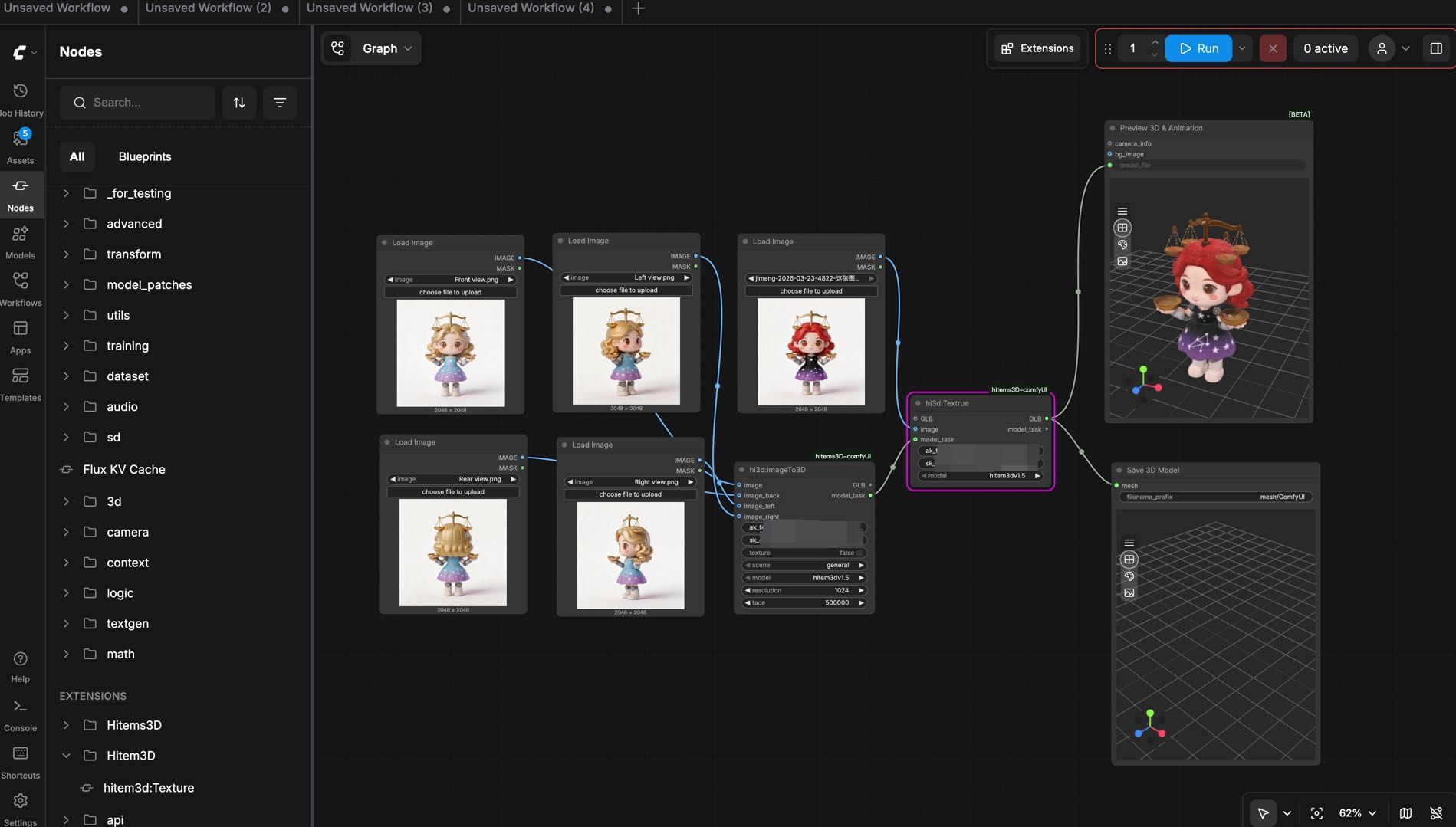
Geração de malha 3D a partir de imagem / várias vistas: envie uma imagem ou várias vistas e gere uma malha 3D diretamente no fluxo de trabalho do ComfyUI. Os tipos de modelo General e Portrait são compatíveis.
-
Geração de texturas: gere texturas de alta qualidade para sua geometria em uma etapa separada ou execute a geração de geometria e textura em uma única passagem.
-
Saída de modelo flexível: exporte seus modelos no formato GLB, salvos automaticamente no diretório de saída local do ComfyUI.
-
Pré-visualização 3D no fluxo de trabalho: visualize os modelos gerados usando os nós de pré-visualização integrados do ComfyUI, sem sair da interface.
-
Geração em um clique ou por etapas: escolha entre gerar geometria e textura simultaneamente ou executá-las em etapas separadas para ter mais controle.
O que você vai precisar
Antes de começar, deixe os seguintes itens prontos:
-
ComfyUI (recomenda-se a versão estável mais recente)
-
Uma conta Hitem3D — cadastre-se em hitem3d.ai
-
Uma chave de API válida da Hitem3D (na API Platform)
Como instalar o Hitem3D ComfyUI Plugin
Antes de instalar o plugin, verifique se o ComfyUI já foi baixado e instalado no seu computador.
Há duas maneiras de instalar o plugin. Escolha a mais conveniente para você:
Método 1: instalação com um clique pelo ComfyUI Manager (recomendado)
É o método mais simples e ideal para quem já tem o ComfyUI Manager instalado:
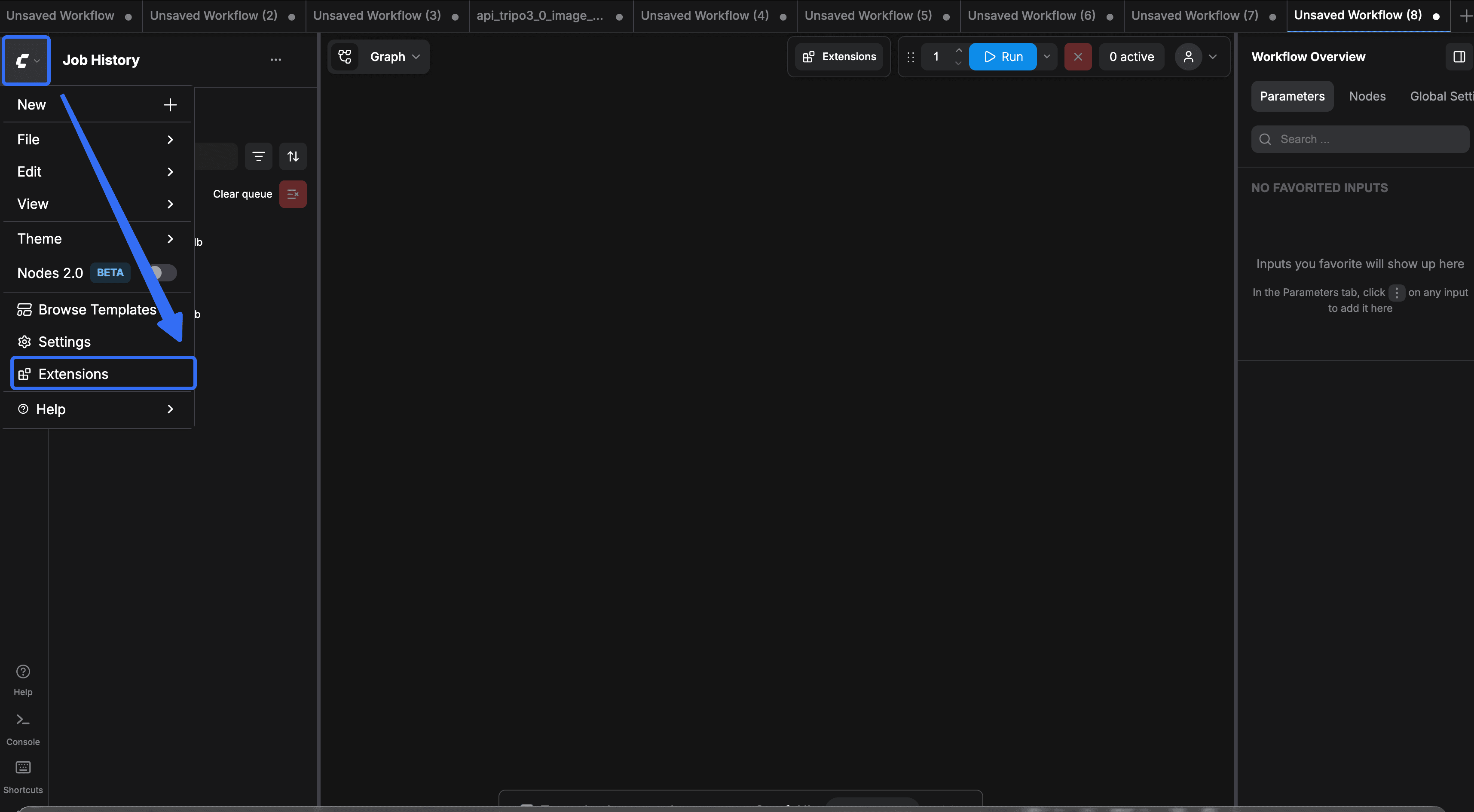
- Abra o ComfyUI e clique no botão Extensions para abrir o painel ComfyUI Nodes Manager.
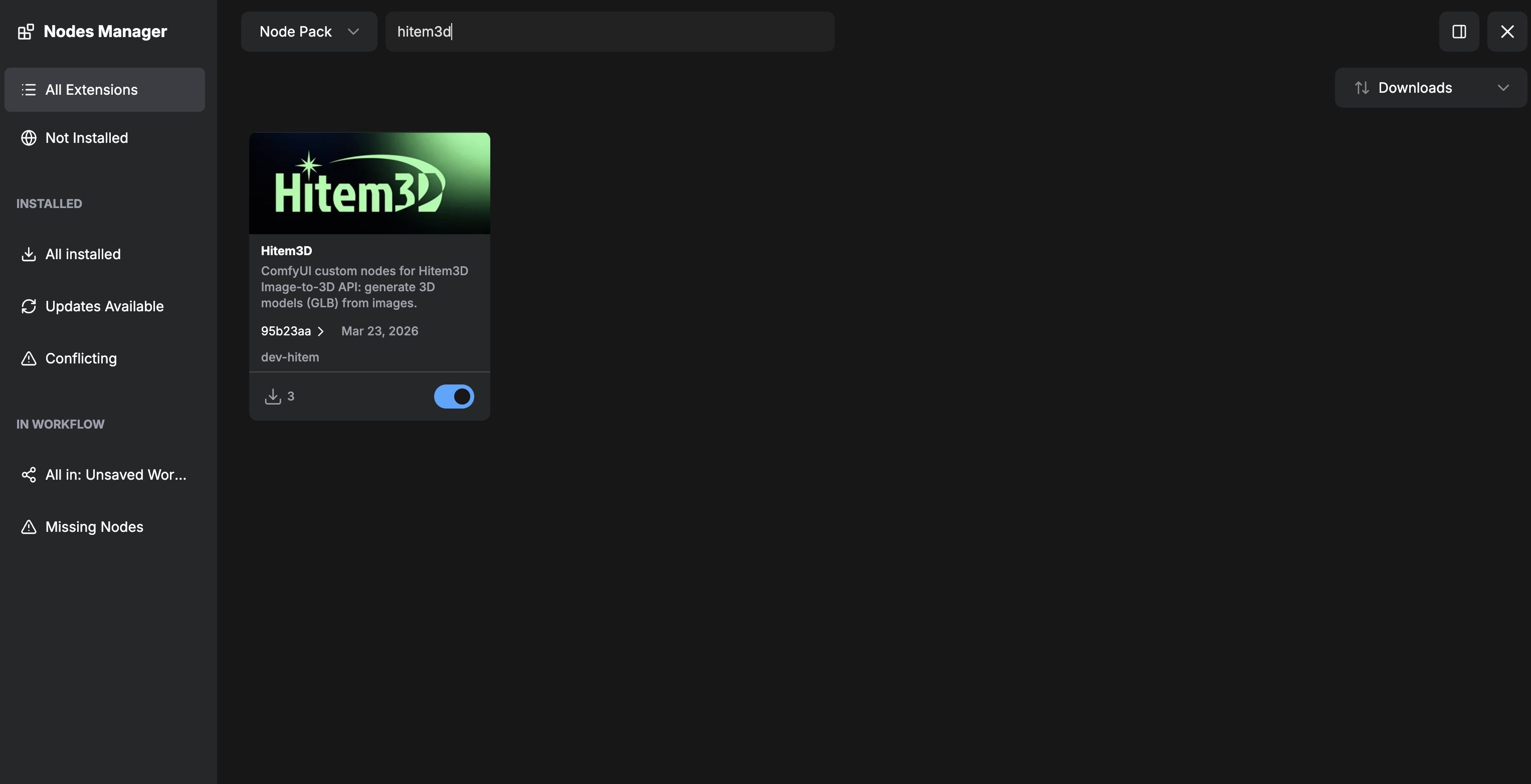
- No painel ComfyUI Manager, pesquise por Hitem3D e clique em Install.
- Quando a instalação terminar, reinicie o ComfyUI. Os nós da Hitem3D estarão disponíveis no painel de pesquisa de nós.
Método 2: instalação manual pelo site da Hitem3D
Se preferir gerenciar os plugins manualmente, siga estas etapas:
- Baixe o pacote do plugin: acesse hitem3d.ai e baixe o arquivo
hitem3D-comfyUI. - Extraia para o diretório de nós personalizados: descompacte o pacote na pasta
custom_nodesdo ComfyUI:
<br>ComfyUI/custom_nodes/hitem3D-comfyUI - Instale as dependências do Python: abra o terminal integrado do ComfyUI pelo ComfyUI Manager ou qualquer terminal que use o mesmo ambiente Python e execute:
<br>cd ComfyUI/custom_nodes/hitem3D-comfyUI
<br>pip install -r requirements.txt
Como usar o Hitem3D ComfyUI Plugin
Etapa 1: autentique-se com sua chave de API
<br>Todos os nós da Hitem3D precisam de uma chave de API válida para se comunicar com o serviço de geração na nuvem.
-
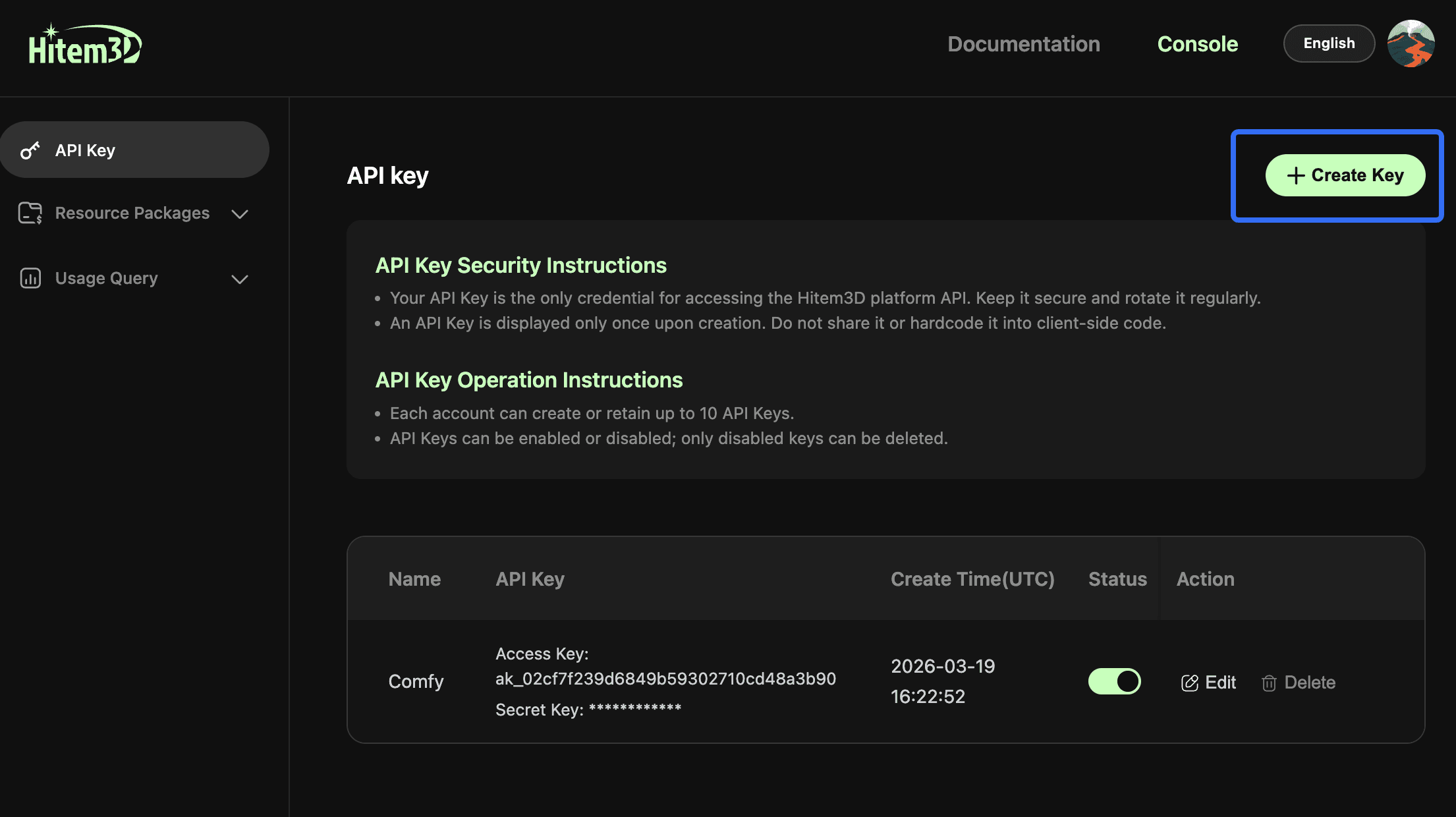
Entre na sua conta Hitem3D e acesse a API Platform em platform.hitem3d.ai.
-
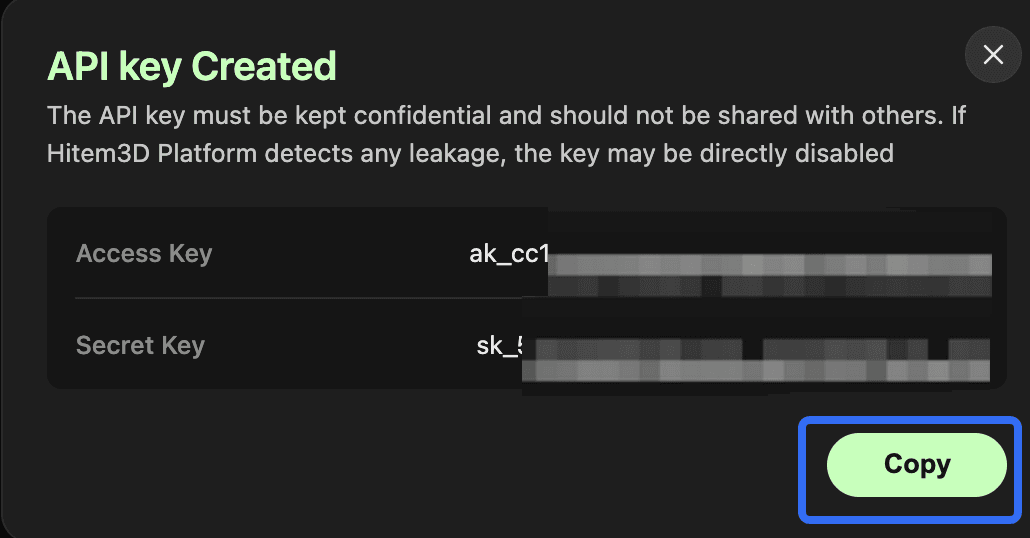
Clique em Create Key, dê um nome à chave e copie a chave de API gerada.
-
No ComfyUI, localize qualquer nó da Hitem3D no seu fluxo de trabalho e configure a chave de API usando um dos métodos a seguir.
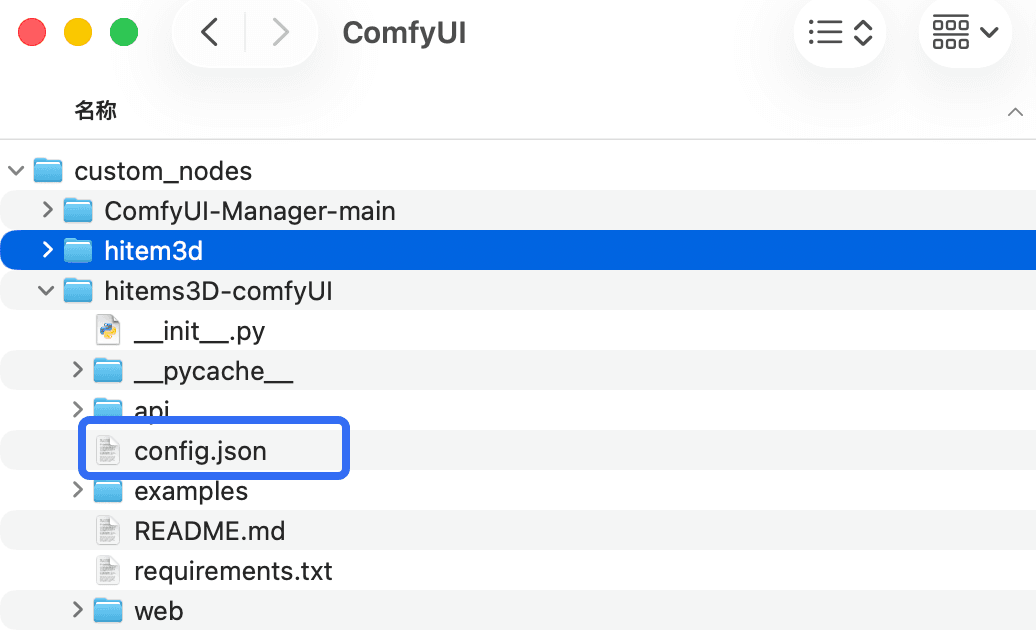
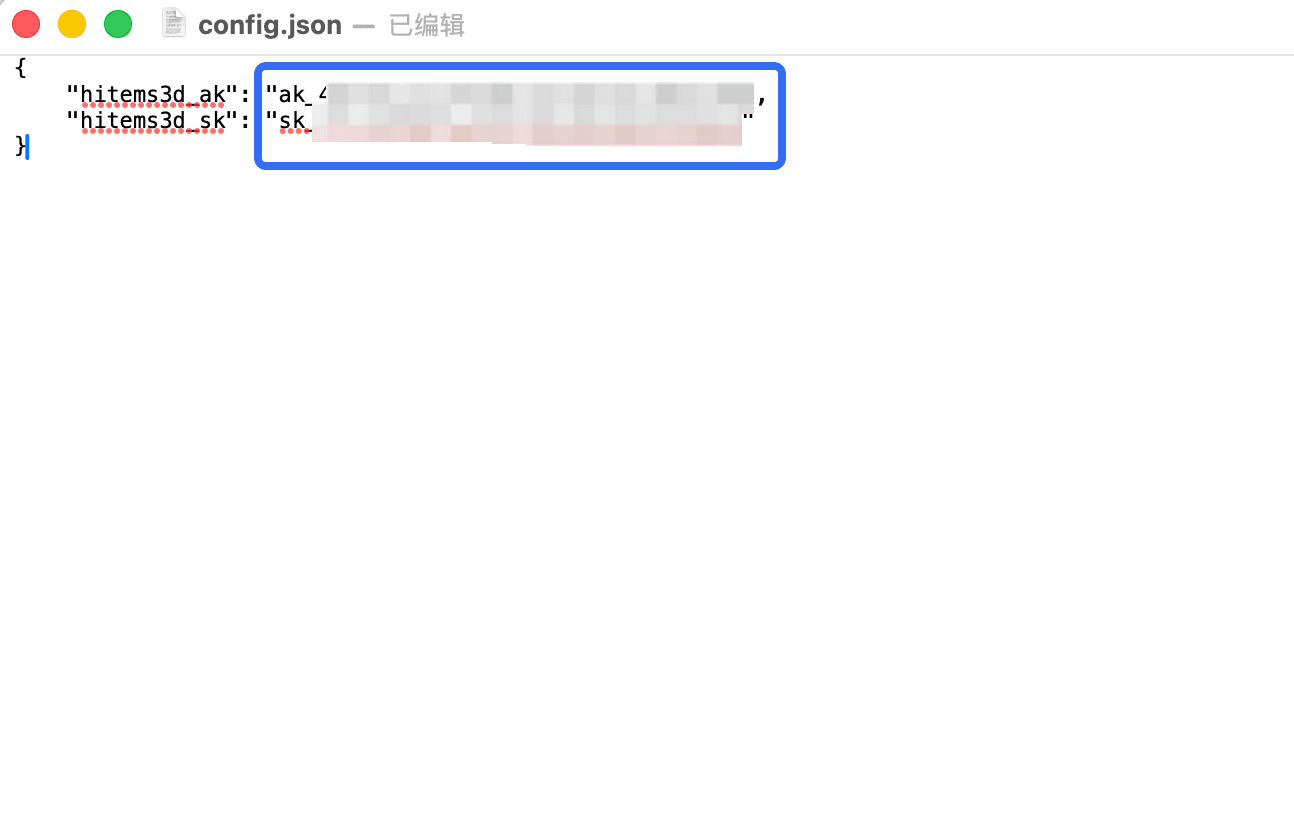
- Opção 1: salve a chave de API em um arquivo JSON local (recomendado). Assim, o ComfyUI carregará sua chave automaticamente e você não precisará digitá-la sempre que usar o plugin.
- Opção 2: digite a chave de API manualmente no ComfyUI.
Cole sua chave de API no campo de entrada de qualquer nó da Hitem3D durante o uso para concluir a autenticação.
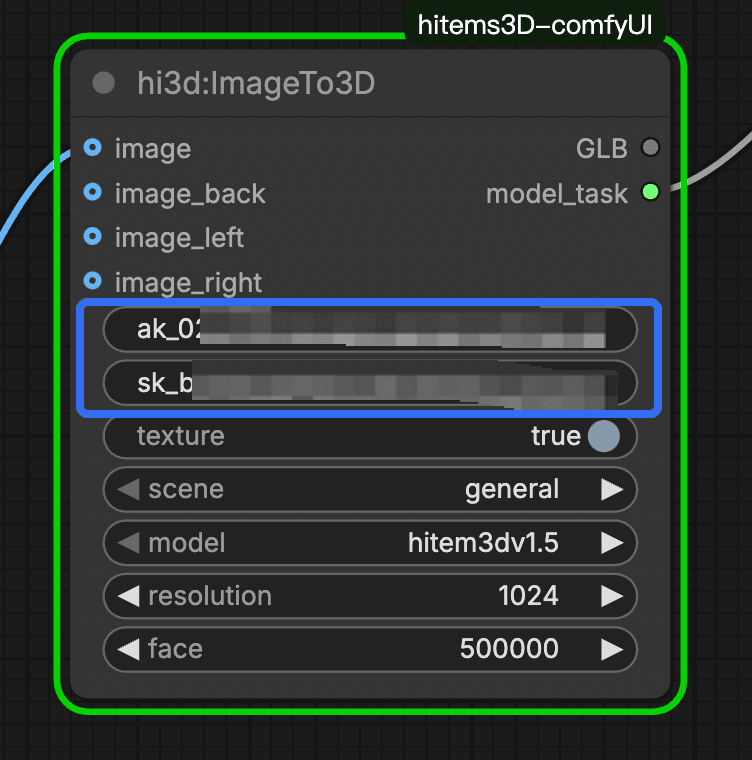
- Opção 1: salve a chave de API em um arquivo JSON local (recomendado). Assim, o ComfyUI carregará sua chave automaticamente e você não precisará digitá-la sempre que usar o plugin.
-
Cole sua chave de API no campo para concluir a autenticação.
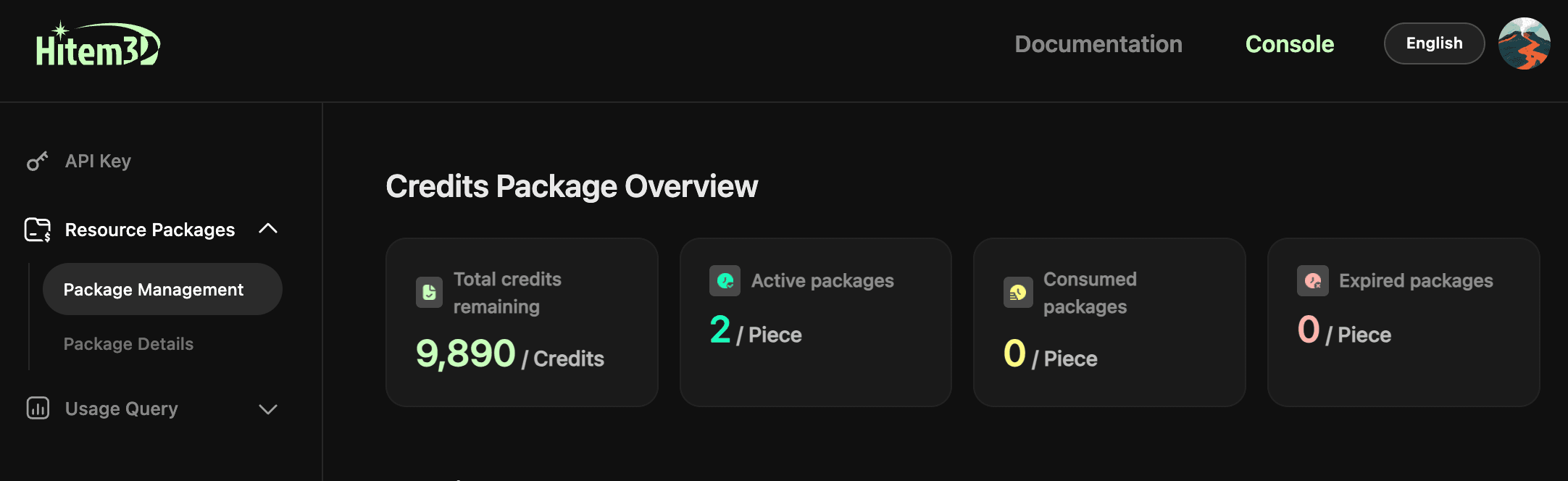
Observação: o plugin do ComfyUI consome créditos exclusivamente do seu pacote de créditos de API. Clique em Package Management na API Platform para consultar seu saldo ou comprar créditos adicionais.
Etapa 2: crie um fluxo de geração de geometria
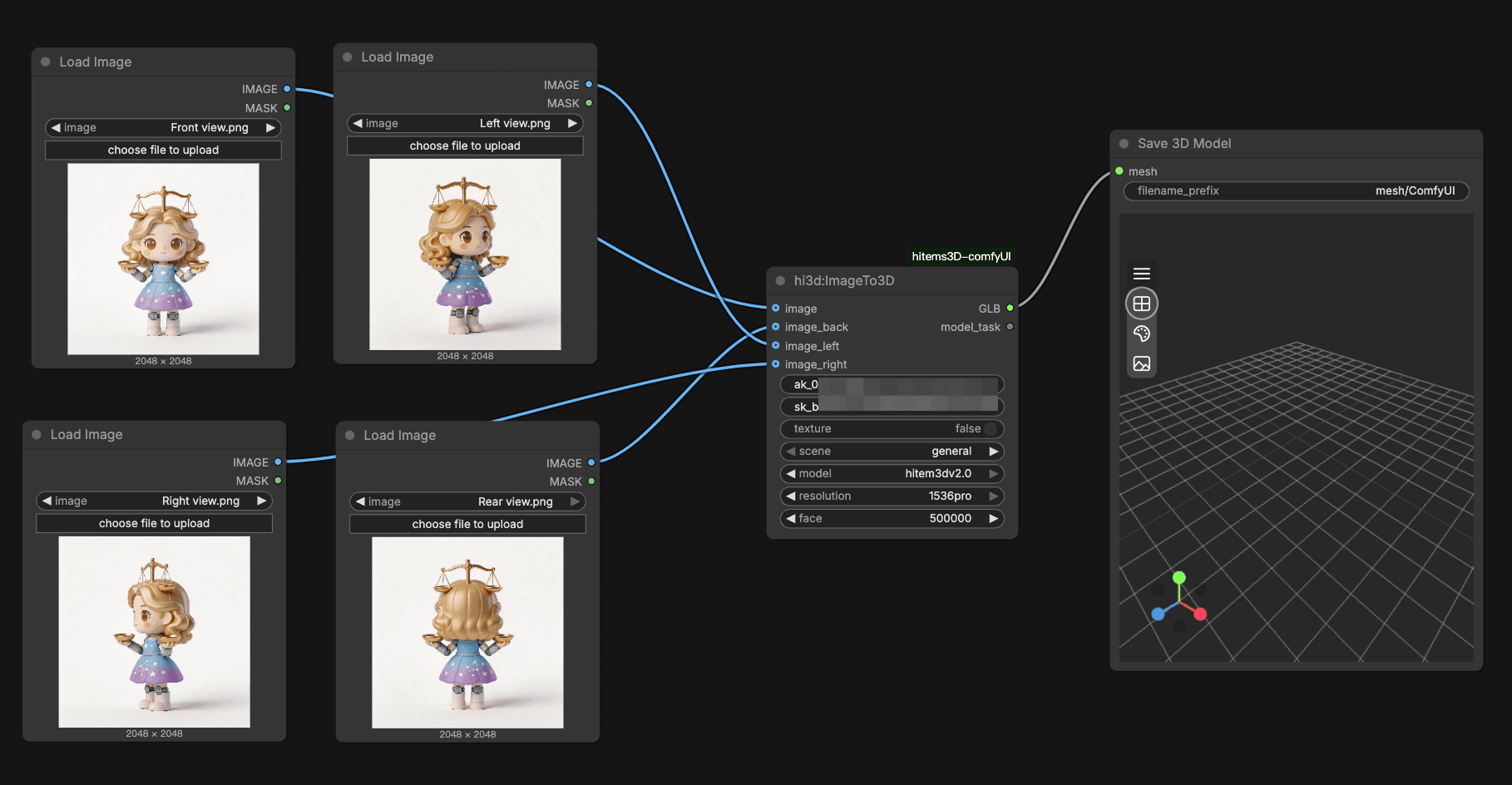
<br>O fluxo de geração de geometria segue um caminho simples de nós, conforme mostrado no diagrama:
<br>Início → Load Image Node → hi3d:ImageTo3D node → Save / Preview
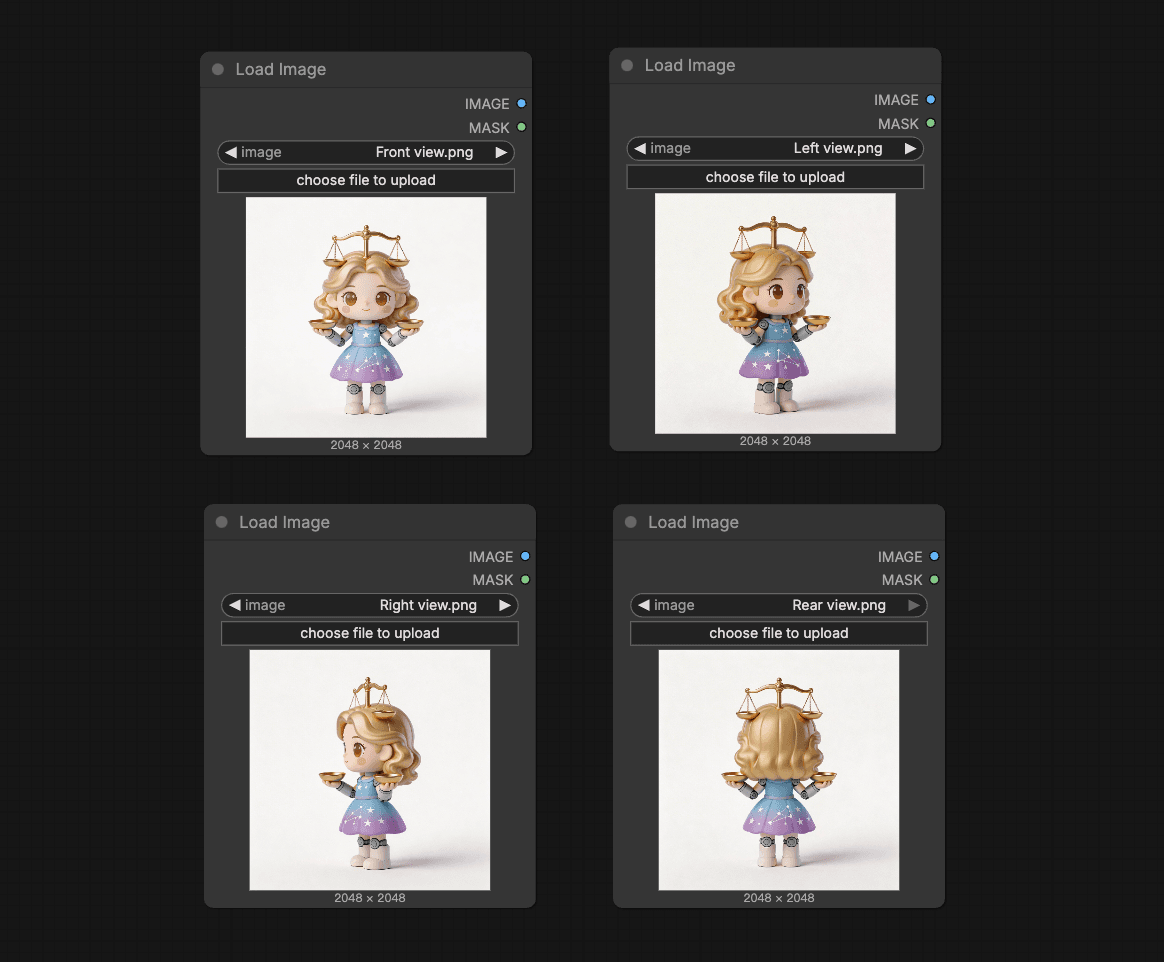
- Adicione um nó Load Image clicando duas vezes no canvas para abrir o menu de pesquisa de nós; pesquise e selecione Load Image. Em seguida, envie sua imagem de referência. Para a geração com várias vistas, conecte várias entradas de imagem.
- Conecte a saída de imagem ao nó hi3d:ImageT03D e cole sua chave de API no campo API Key do nó para concluir a autenticação.
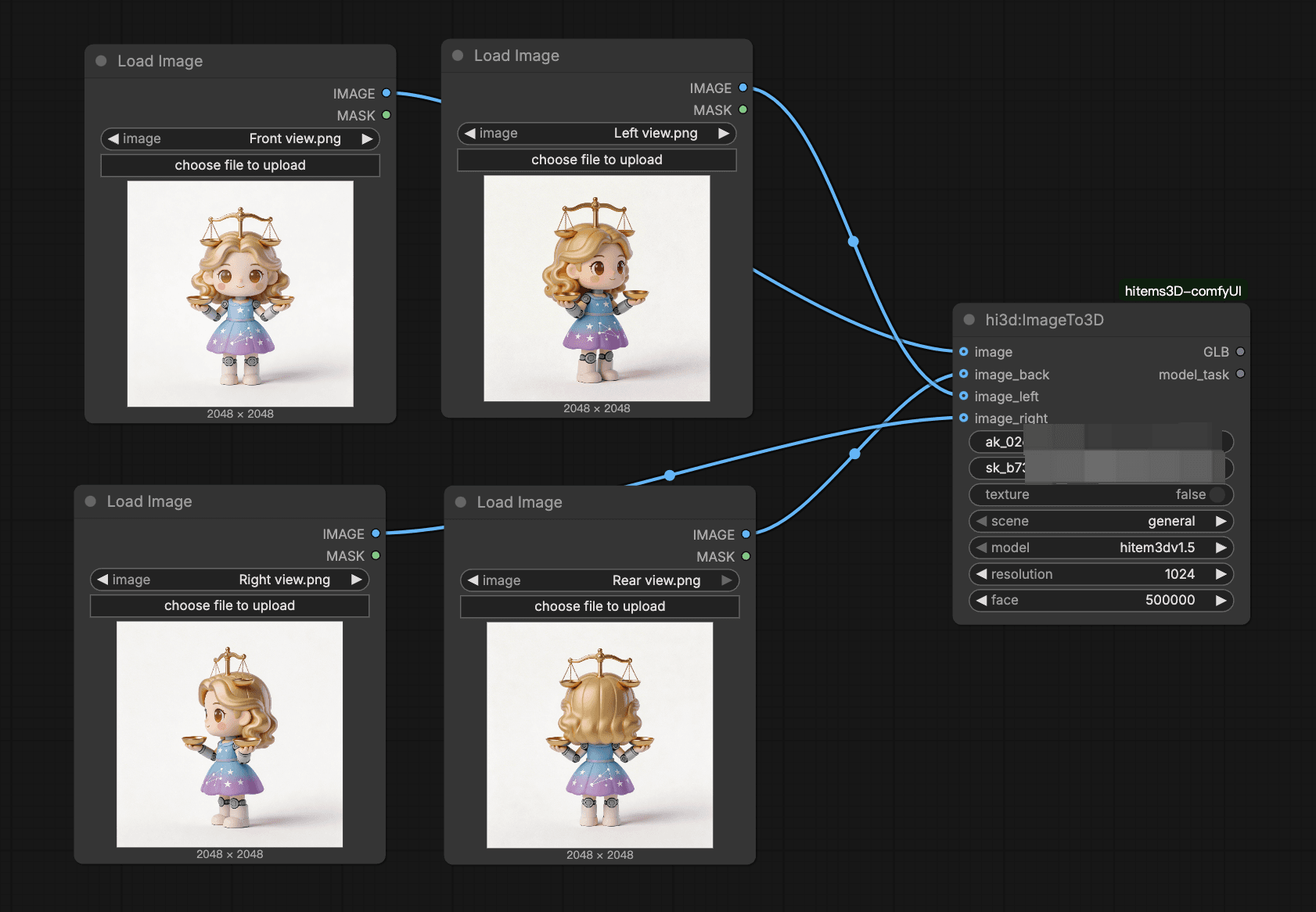
- Configure os parâmetros de geração no nó:
| Parâmetro | Opções |
|---|---|
| Scene | Oferecemos dois modos de geração:<br>General: gera modelos 3D de uso geral para objetos comuns e sujeitos que não sejam retratos.<br><br>Portrait: gera modelos 3D otimizados para retratos humanos e sujeitos semelhantes a personagens. |
| Model & Resolution | Há várias versões de modelo e opções de resolução disponíveis. Escolha as configurações adequadas às suas necessidades.<br><br>General: v1.5-512, v1.5-1024, v1.5-1536, v1.5-1536pro, v2.0-1536, v2.0-1536pro<br><br>Portrait: v1.5-1536, v2.0-1536pro, v2.1-1536pro |
| Face | Personalize conforme suas necessidades. |
| Texture | Você pode escolher True para gerar texturas conforme suas necessidades; nesse caso, será preciso conectar a saída ao nó hi3D:Texture na etapa seguinte. Como alternativa, escolha False para gerar apenas a geometria. |
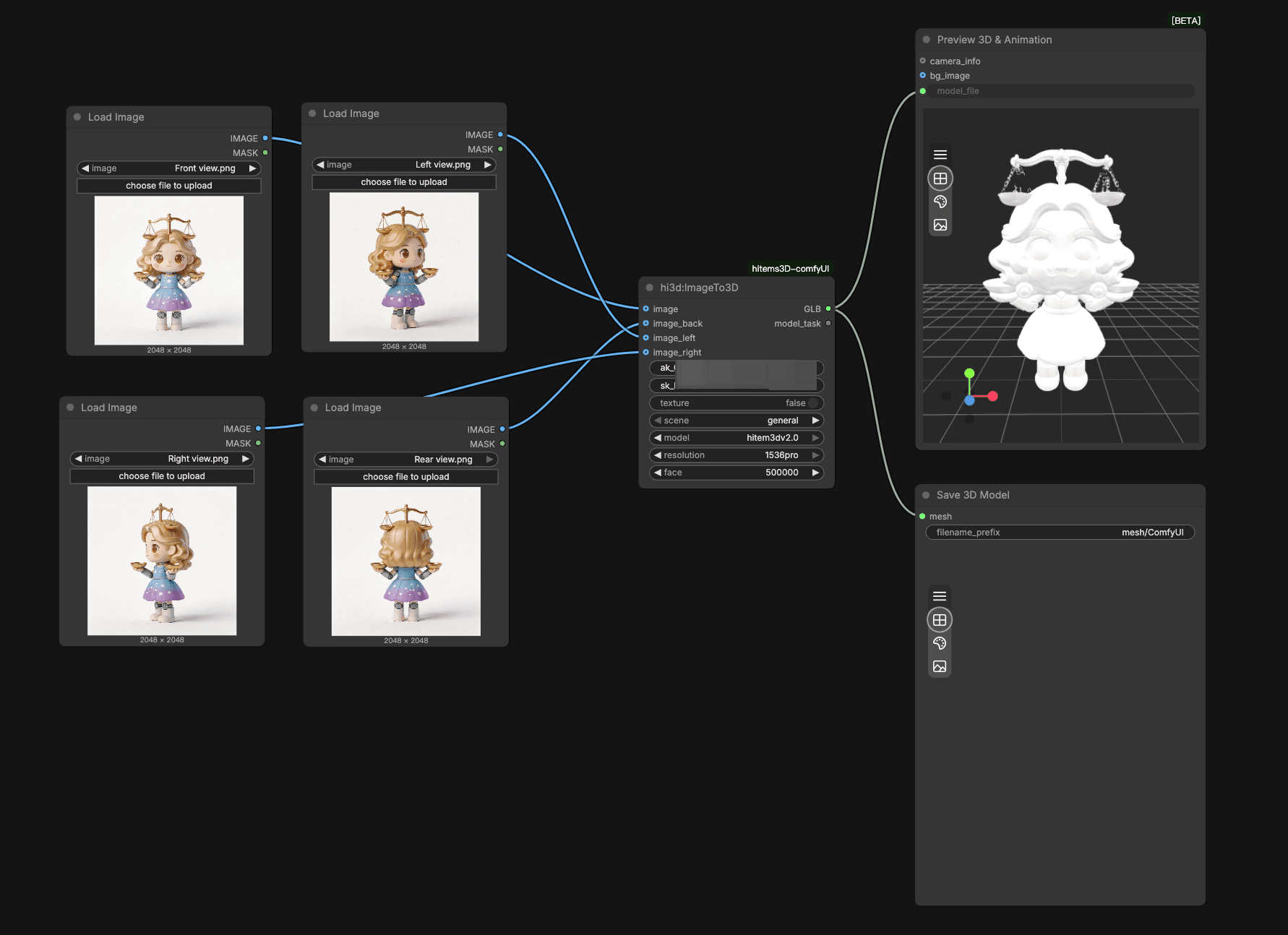
- Conecte a saída a um nó Save 3D Model. Depois, clique em Run para gerar o modelo. Quando o fluxo terminar, o arquivo será exportado e salvo automaticamente na pasta de saída local do ComfyUI.
- Opcionalmente, conecte um nó 3D Preview para visualizar o resultado na própria interface.
Dica profissional: use imagens de referência limpas, bem iluminadas e com fundos simples para obter melhores resultados de geometria. Fornecer várias vistas de um objeto complexo melhora significativamente a precisão estrutural.
Etapa 3: gere texturas para seu modelo
<br>A geração de texturas pode fazer parte de um fluxo em um clique ou ser executada como uma etapa independente após a conclusão da geometria.
<br>Fluxo de textura por etapas: Input Node (ImageTo3D or Load3DModel) → hi3DTexture Node → Save / Preview
- Adicione o nó hi3D:Texture ao fluxo de trabalho e cole sua chave de API no campo API Key.
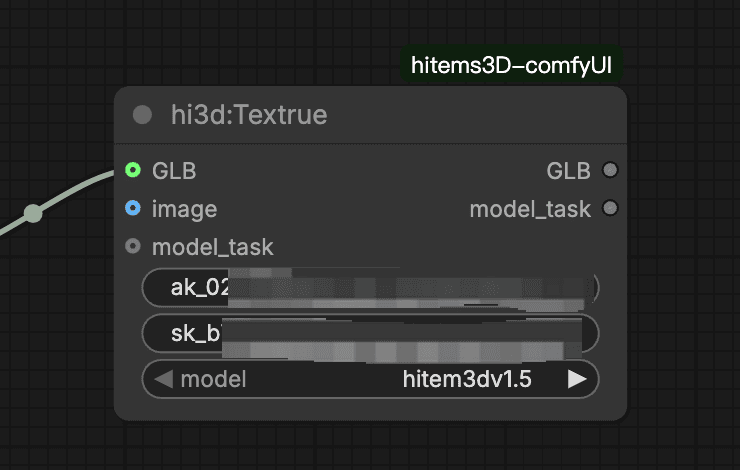
- Conecte a saída de geometria de
hi3D:ImageTo3Dou um nóhi3D:Load3DModelao nóhi3D:Texture, conforme a forma como você deseja gerar as texturas.- Opção 1: use a saída de geometria do hi3D:ImageTo3D
- Se quiser gerar texturas com base na imagem de entrada original, defina Texture como true no nó hi3D:ImageTo3D. Não é necessário um nó hi3D:Texture adicional; o resultado texturizado será gerado diretamente.
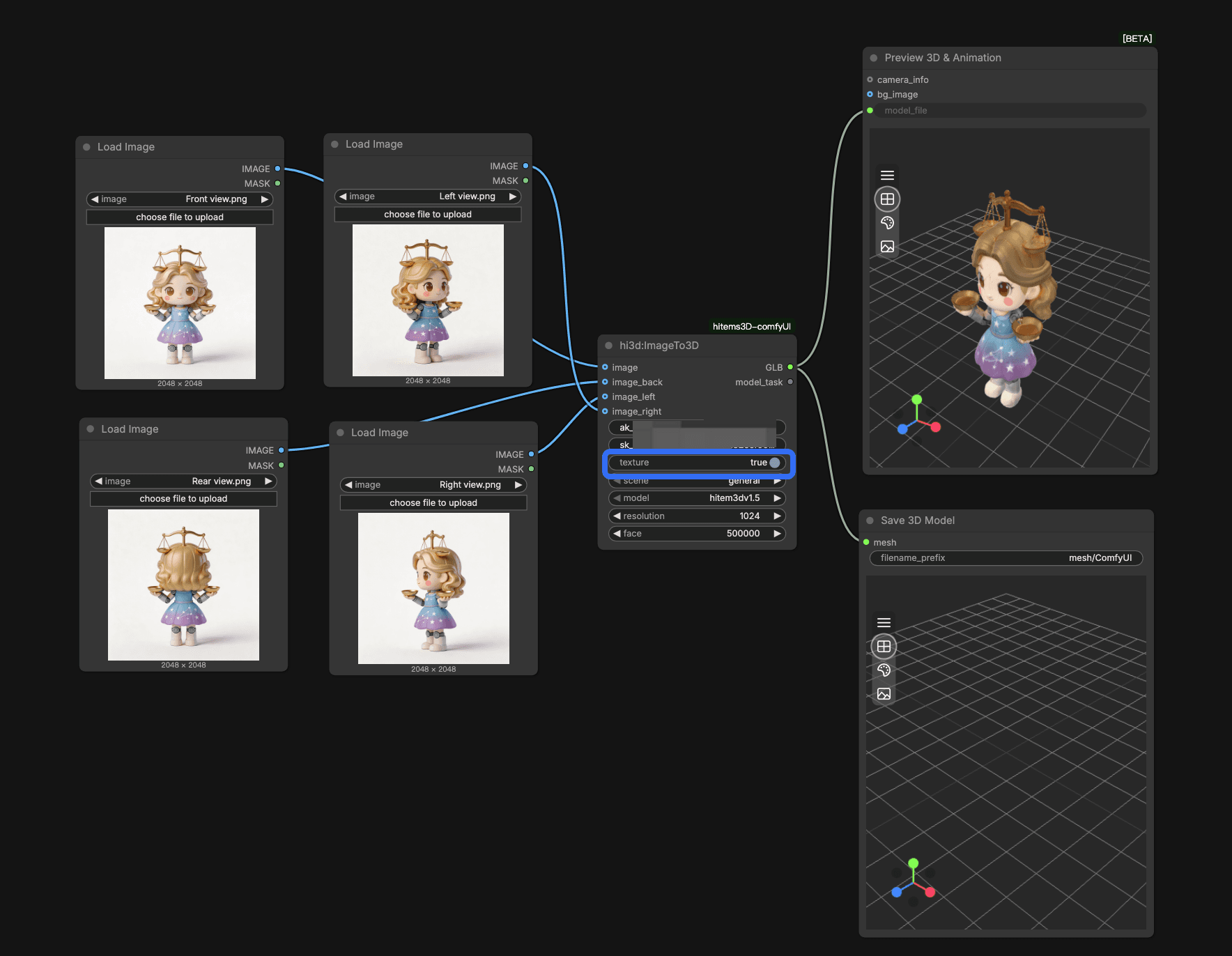
- Se quiser gerar texturas com base na imagem de entrada original, defina Texture como true no nó hi3D:ImageTo3D. Não é necessário um nó hi3D:Texture adicional; o resultado texturizado será gerado diretamente.
- Opção 1: use a saída de geometria do hi3D:ImageTo3D
- Se quiser gerar uma textura diferente, adicione um nó
Load Imagee conecte-o aohi3D:Texturecomo entrada de textura. Nesse caso, defina Texture como false no nóhi3D:ImageTo3D.
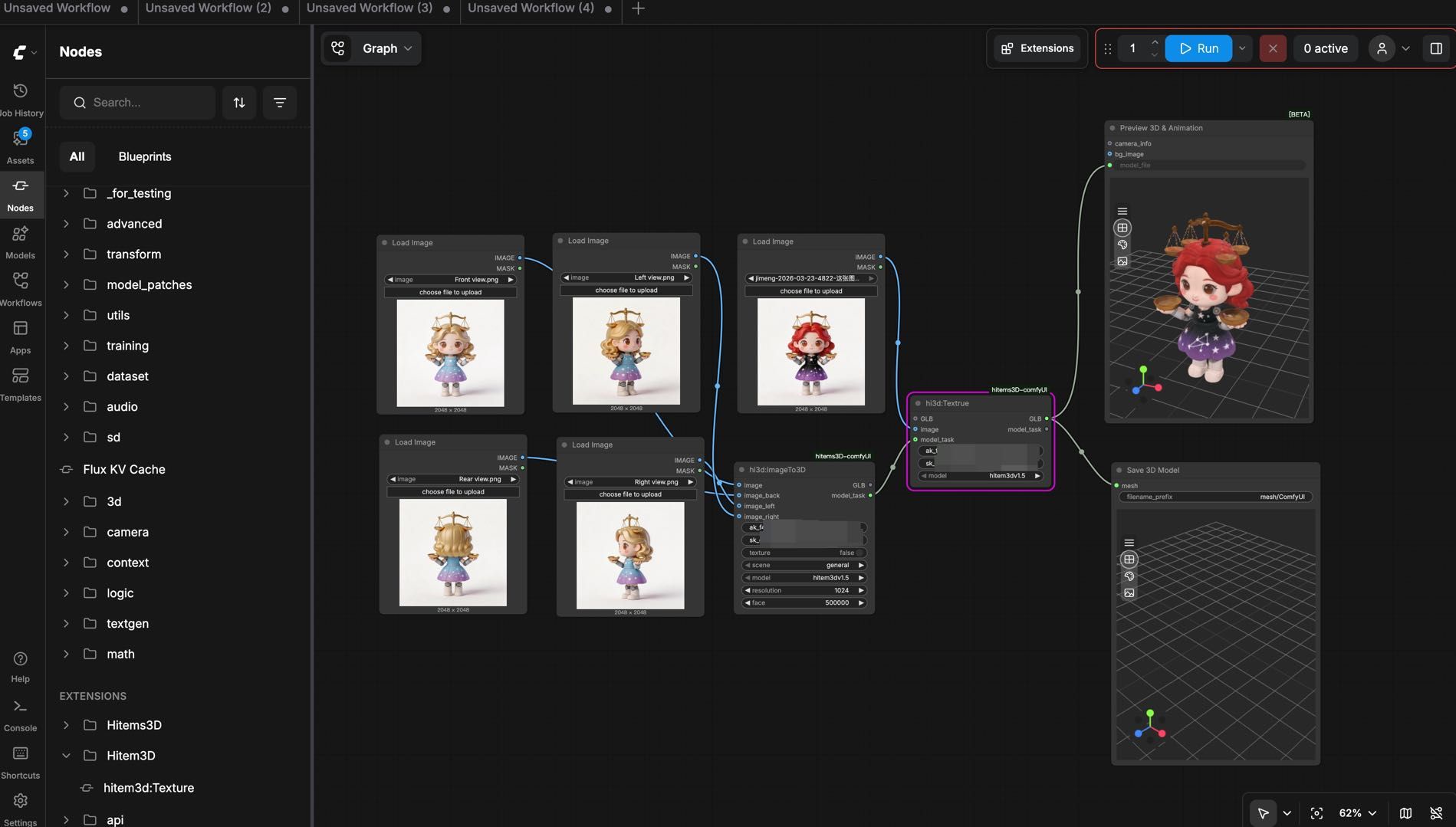
Dicas: conecte os nós
ImageTo3DeTexturepor meio demodel_task. Não é necessário inserir AK e SK novamente.
- **Opção2: use um nó hi3D:Load3DModel**
- Para aplicar textura a um modelo 3D existente, adicione um nó
hi3D:Load3DModele conecte-o aohi3D:Texture. Em seguida, adicione um nó Load Image, envie sua imagem de textura e conecte-a aohi3D:Texturecomo entrada de textura.
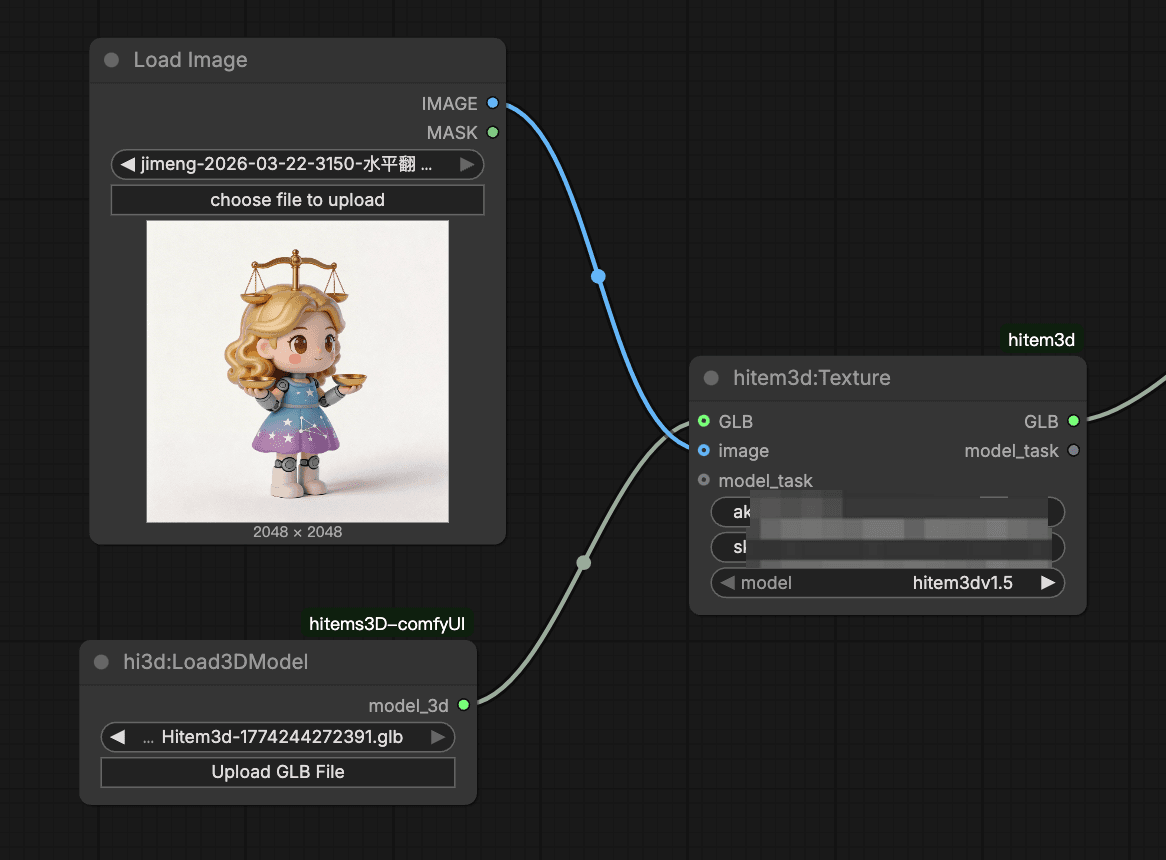
- Defina a versão de geração de textura (hitem3dv1.5 ou scene-portraitv1.5) e ative o PBR, se necessário.
- Execute o fluxo. O modelo texturizado será salvo no seu diretório de saída.
Geração em um clique: para gerar geometria e textura em uma única passagem, conecte diretamente a saída do nó IMG TO 3D ao nó Texture antes de salvar. Isso simplifica o pipeline e acelera as iterações.
Etapa 4: salve e exporte seu modelo
<br>Quando a geração terminar, seu modelo será salvo automaticamente no caminho de saída padrão do ComfyUI. Para organizar os resultados:
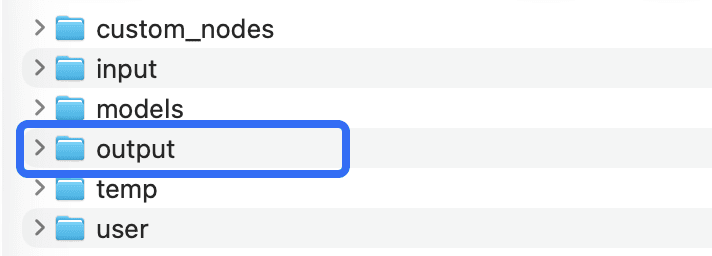
- Use a configuração do Save Node para especificar uma subpasta ou um nome de arquivo personalizado para cada tarefa de geração.
- O formato de exportação compatível é GLB — selecione o formato mais adequado à sua aplicação posterior.
Dicas avançadas para obter melhores resultados
Otimize suas imagens de entrada
A qualidade da entrada afeta diretamente a qualidade da geometria gerada. Use imagens de alta resolução, com o sujeito bem isolado e boa iluminação. Para personagens ou retratos, o tipo de modelo Portrait é otimizado para sujeitos humanos e produz uma topologia mais limpa do que o modelo General.
Escolha a versão de modelo adequada
As versões de resolução mais alta (1536pro) preservam detalhes de superfície mais finos, mas consomem mais créditos e levam mais tempo para processar. Para prototipagem rápida ou validação de conceito, começar com v1.5-512 ou v1.5-1024 é uma abordagem prática antes de partir para uma etapa final de alta resolução.
Crie modelos de fluxo reutilizáveis
Um dos principais pontos fortes do ComfyUI é a capacidade de salvar e compartilhar fluxos de trabalho. Depois de configurar os nós da Hitem3D, salve o fluxo como um arquivo JSON para que sua equipe possa reutilizá-lo sem reconfigurar os parâmetros a cada uso.
Solução de problemas comuns
Os nós não aparecem após a instalação
Confirme se a pasta do plugin está posicionada corretamente dentro de custom_nodes e se o ComfyUI foi reiniciado por completo. Verifique o terminal do ComfyUI em busca de erros de importação relacionados ao plugin.
A geração falha ou retorna um erro
Verifique se a chave de API foi inserida corretamente e se o saldo de créditos de API é suficiente. Certifique-se de que a conexão com a internet esteja estável durante a geração, pois o plugin se comunica com o serviço de nuvem da Hitem3D.
A saída do modelo está ausente ou não é salva
Verifique se o diretório de saída do ComfyUI tem permissão de gravação. Se você especificou um caminho de salvamento personalizado, confirme se ele existe e está acessível.
A geometria tem baixa qualidade
Tente usar uma imagem de referência mais limpa e com um fundo mais simples. Mudar para uma versão de modelo de resolução mais alta ou fornecer vistas adicionais também pode melhorar significativamente a qualidade da saída.
FAQ
Posso usar modelos gerados pela Hitem3D para impressão 3D?
Sim. Atualmente, a Hitem3D oferece suporte apenas à exportação GLB. Se quiser usar um modelo gerado para impressão 3D, primeiro será necessário converter o arquivo GLB para um formato compatível com impressão 3D e fazer os ajustes necessários na malha antes da produção.
O plugin é gratuito?
O plugin é gratuito para baixar e instalar. As tarefas de geração consomem créditos do seu pacote de créditos de API.
Quais formatos de saída são compatíveis? O plugin oferece suporte ao formato de saída GLB.
Posso aplicar textura a modelos que não foram gerados pela Hitem3D?
Sim. O nó Hitem3D Texture aceita qualquer entrada de malha compatível, incluindo modelos carregados de arquivos locais, para que você possa aplicar texturas geradas por IA à geometria existente.
O plugin oferece suporte a entradas com várias vistas?
Sim. Os tipos de modelo General e Portrait oferecem suporte a entradas com várias vistas para melhorar a precisão estrutural em sujeitos complexos.
Conclusão: leve a geração 3D com IA para seu pipeline do ComfyUI
O Hitem3D ComfyUI Plugin oferece a criadores técnicos e desenvolvedores uma maneira poderosa e flexível de integrar a geração 3D com IA aos fluxos de trabalho baseados em nós que já utilizam. Da geração de geometria a partir de uma única imagem ao texturizado por etapas e à exportação em vários formatos, cada etapa está disponível como um nó nativo do ComfyUI.
<br>Baixe o plugin hoje e comece a criar pipelines 3D mais inteligentes com a Hitem3D.


