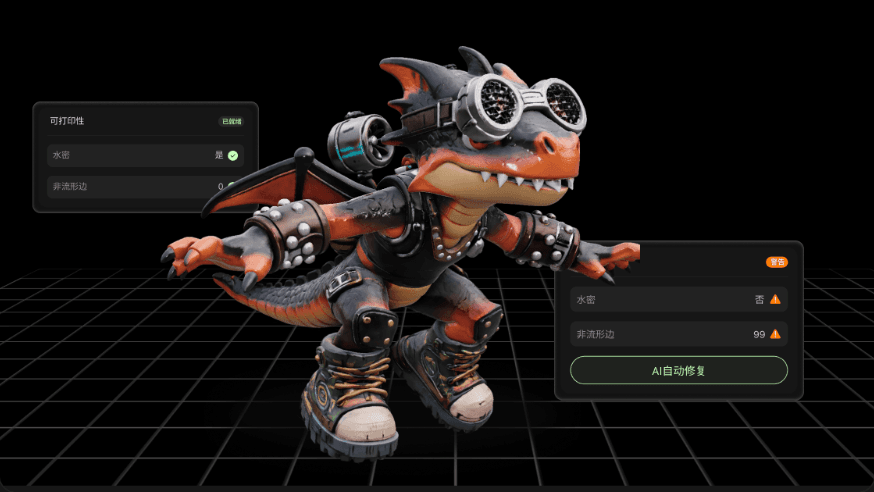
—— Dos conceitos básicos ao ajuste fino para modelos articulados suaves e resistentes
<br>Os conectores são o “esqueleto” dos modelos articulados: eles determinam a mobilidade das juntas, o encaixe da montagem e a durabilidade da peça final. Neste tutorial, você aprenderá das operações básicas às configurações avançadas para configurar conectores de acordo com cada necessidade.
I. O que são conectores?
Conectores são estruturas usadas para unir diferentes partes depois que o modelo é segmentado. O Hi3D inclui três tipos integrados para diferentes aplicações:
| Tipo | Principais características | Usos recomendados |
|---|---|---|
| Ball Joint | Rotação multidirecional para poses versáteis | Action figures e modelos de personagens que exigem poses ajustáveis |
| Pin/Rivet | Rotação em um único eixo com estrutura simples e estável | Membros, asas e outras partes móveis unidirecionais |
| Sunmao (Mortise and Tenon) | Conexão fixa após a montagem, sem folga | Figuras estáticas e peças para exposição |

II. Operação básica: geração de conectores com um clique
- Acesse o recurso Split-to-Print e importe seu modelo segmentado (de personagem ou geral).
- Clique em “Add Connectors” e selecione o tipo de conector desejado.
- O sistema gerará automaticamente as estruturas correspondentes entre as partes. Você poderá visualizar o resultado diretamente.
- Para verificar rapidamente o estado das conexões, ative estes dois modos de visualização:
- Explode View: separa as partes nos pontos de conexão, permitindo ver claramente a posição e o espaçamento de cada junta.
- Transparent View: exibe a carcaça do modelo com transparência parcial, facilitando a visualização dos conectores internos.
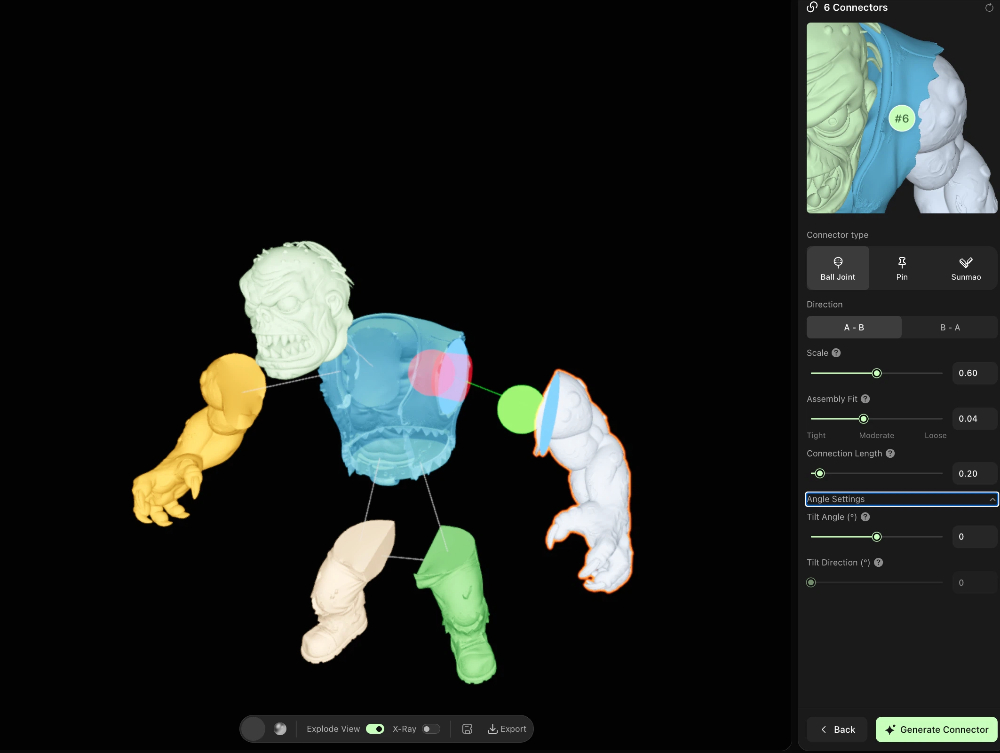
III. Guia dos principais parâmetros: personalize os conectores para seu modelo
A geração com um clique pode não se ajustar perfeitamente a todos os modelos. Otimize o resultado ajustando estes parâmetros:
Escala do conector
- Valor padrão 0.6: o diâmetro do conector corresponde à face auxiliar (adequado para a maioria dos casos).
- Aumentar: os conectores ficam mais espessos para reforçar as conexões, mas certifique-se de que não ultrapassem os limites da peça para evitar falhas de impressão.
- Diminuir: indicado para peças menores, evitando que os conectores atravessem a carcaça do modelo.
Encaixe da montagem (folga)
- Configuração de folga bidirecional que afeta diretamente a dificuldade de montagem e a estabilidade da peça final.
- Aumentar a folga: facilita a montagem e deixa o movimento das partes mais suave, mas aumenta o risco de afrouxamento ou desprendimento.
- Diminuir a folga: conexões mais firmes evitam afrouxamentos, mas uma configuração excessivamente apertada pode travar as peças ou impedir o encaixe.
- Faixa recomendada: 0.02~0.1. Iniciantes devem começar pelo valor intermediário 0.04.
Comprimento da conexão (somente Ball Joint)
- Refere-se à distância entre o centro da esfera e a superfície da peça.
- Aumentar: os conectores se estendem mais profundamente nas peças opostas, proporcionando maior resistência, ideal para modelos grandes.
- Diminuir: conectores mais curtos funcionam melhor em peças finas ou projetos com espaço limitado.
Configurações de ângulo
- Tilt Angle (°): ângulo no qual todo o conector se inclina ao redor da direção de inserção (0~45°). Usado em superfícies anguladas para alinhar os conectores perpendicularmente ao plano de encaixe, garantindo uma montagem suave após a impressão.
- Tilt Direction (°): rotação ao redor da direção de inserção para selecionar a orientação da inclinação (0~360°). Só é efetivo quando Tilt Angle > 0.
IV. Edição avançada: ajuste fino no Hi3D Studio
Se os conectores gerados automaticamente estiverem em posições, direções ou formatos incorretos, refine-os no Studio:
- Clique em Advanced Connector Settings para entrar na página de edição da estrutura de conexões do Studio.
- Use Explode View e X-Ray (Transparent View) no viewport esquerdo para inspecionar todas as posições dos conectores.
- Ajuste cada conector no painel de parâmetros à direita:
- Altere o tipo de conector (Ball Joint / Pin / Sunmao)
- Ajuste a direção da conexão (A→B ou B→A)
- Modifique Scale, Assembly Fit, Connection Length e outros parâmetros de forma independente
- Exclua conectores desnecessários ou posicionados incorretamente
- Clique em Generate Connector para atualizar a estrutura depois dos ajustes. Exporte o modelo quando os resultados da visualização forem satisfatórios.
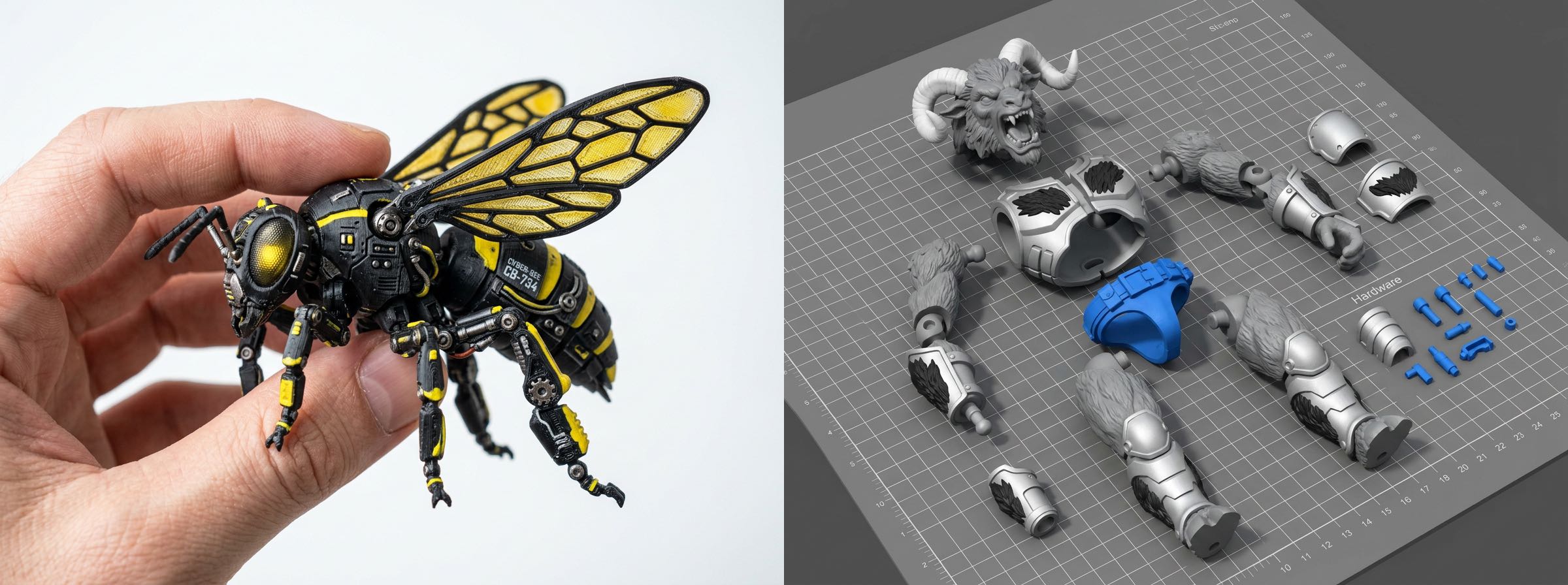
V. Problemas comuns e soluções
| Problema | Possível causa | Solução |
|---|---|---|
| As peças não podem ser montadas / ficam travadas | Folga insuficiente, direção incorreta do conector | Aumente a folga de Assembly Fit ou ajuste a direção/o ângulo de inclinação do conector |
| Peças soltas / desprendimento após a montagem | Folga excessiva, conectores muito curtos | Diminua a folga de Assembly Fit e aumente Connection Length ou Scale |
| Os conectores atravessam o modelo | Scale excessivo, peças muito finas | Reduza Scale ou ajuste a posição do conector no Studio |
| Não é possível montar superfícies anguladas | Os conectores não estão perpendiculares ao plano de encaixe | Ative Tilt Angle para alinhar os conectores perpendicularmente à superfície de encaixe |
VI. Recomendações de configuração rápida
| Tipo de modelo | Tipo de conector recomendado | Referência dos principais parâmetros |
|---|---|---|
| Action figure (membros) | Ball Joint | Scale 0.6 / Assembly Fit 0.04 / Connection Length 0.2 |
| Figura estática (corpo inteiro) | Sunmao | Scale 0.7 / Assembly Fit 0.02 |
| Asas / braços mecânicos (unidirecionais) | Pin | Scale 0.5 / Assembly Fit 0.03 |

Dica profissional: depois de ajustar os parâmetros, exporte primeiro uma impressão de teste em pequena escala para verificar o encaixe da montagem antes da impressão em tamanho real e evitar desperdício de material.


