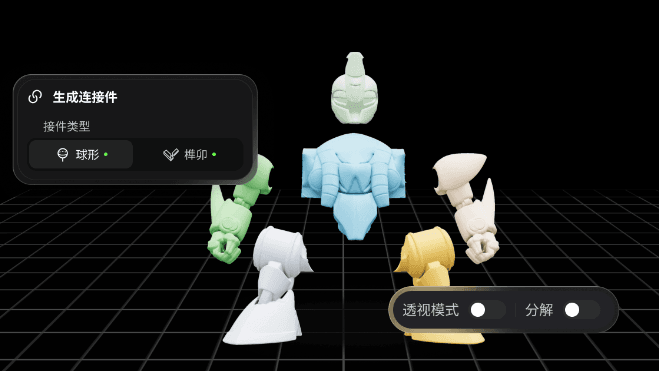
Divida modelos com facilidade. Gere conectores automaticamente. Pré-processamento completo para impressão 3D. Fácil para iniciantes. Rápido. Simples.
| Cenário | Modelos aplicáveis | Principais recursos | Usuários recomendados |
|---|---|---|---|
| Personagens e cenas | Figuras, action figures, modelos de personagens | Modelos predefinidos de divisão, geração de conectores com um clique | Iniciantes, impressão e montagem rápidas |
| Uso geral | Edifícios, armas, máquinas, veículos | Suporta divisão/união personalizada, com flexibilidade e controle | Usuários avançados, personalização complexa de modelos |
I. Tutorial de personagens e cenas (figuras / action figures)
Ideal para modelos humanoides. Permite dividir peças e gerar conectores com um clique. O fluxo é extremamente simples.
Etapa 1: Acessar a interface de divisão de personagens
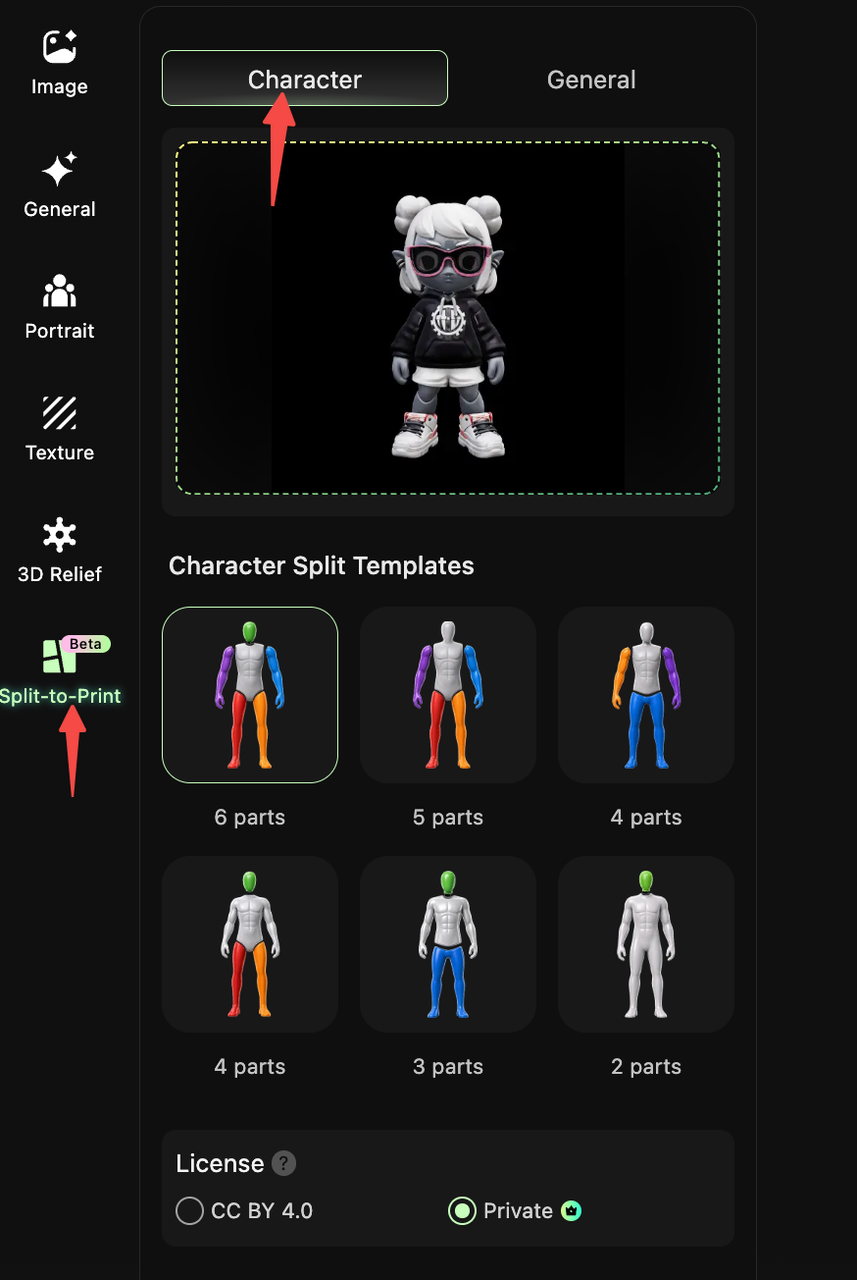
- Abra o HI3D Workbench e clique em "Split for Printing (Beta)" na barra de navegação à esquerda.
- Selecione a aba "Character" no topo para acessar a interface de divisão de modelos de personagens.
Etapa 2: Carregar / selecionar o modelo de destino
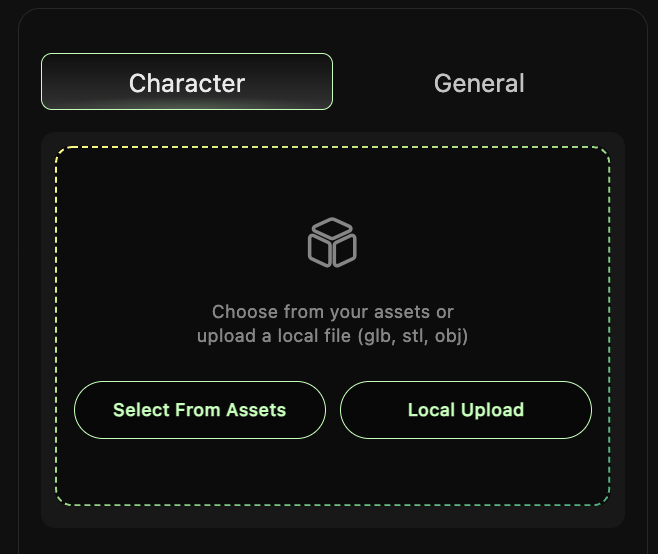
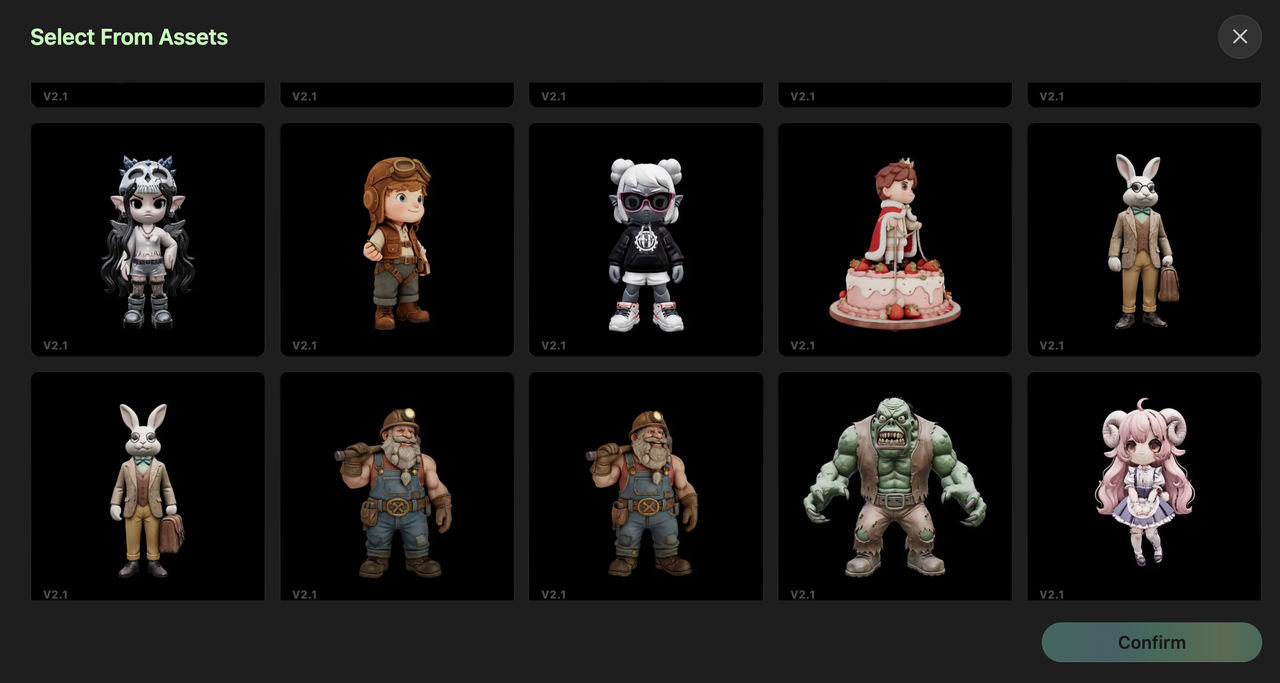
- Clique em "Select from Assets" para escolher um modelo de personagem existente ou em "Local Upload" para carregar um arquivo local nos formatos GLB, STL ou OBJ.
- Depois que o modelo for carregado, ele será exibido na área de pré-visualização à direita.
Etapa 3: Selecionar um modelo de divisão
Na seção "Character Splitting Template", escolha o nível de divisão conforme suas necessidades de impressão:
- Opções de modelo: 2 / 3 / 4 / 5 / 6 peças (mais peças = divisão mais detalhada, adequada para impressões maiores ou modelos mais detalhados).
- Pré-visualização do modelo: cada modelo inclui uma lógica predefinida de divisão humanoide (por exemplo, cabeça / torso / membros). Clique para visualizar o resultado.
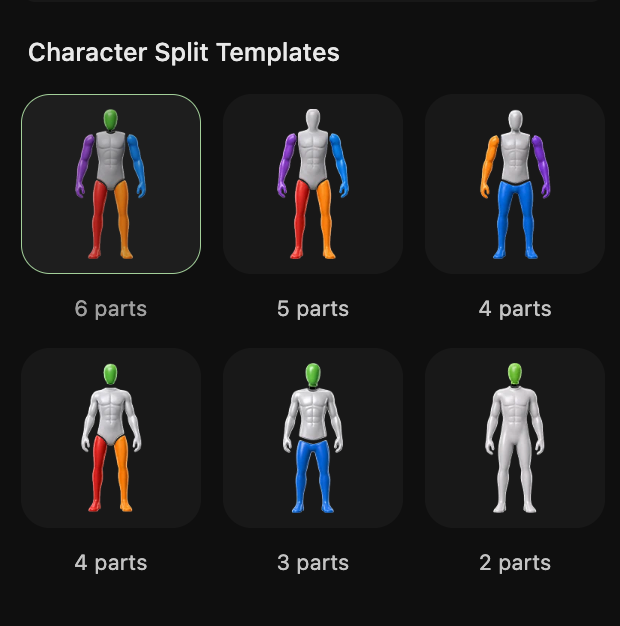
Etapa 4: Gerar conectores com um clique
- Depois de confirmar o modelo de divisão, o sistema divide automaticamente o modelo e realiza a vedação estanque.
- Clique em "One-Click Add Connectors" — o sistema gerará conectores automaticamente para as peças divididas. Há três tipos disponíveis:
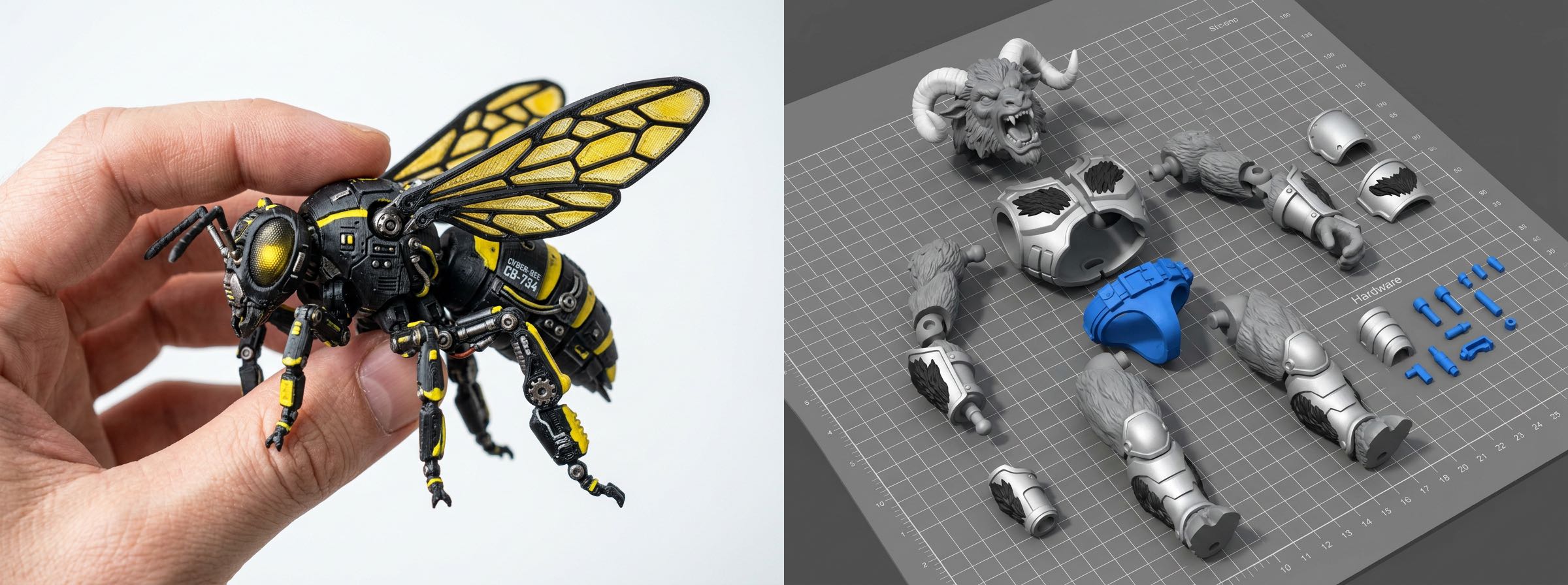
- Encaixe macho e fêmea: adequado para figuras estáticas — montagem firme, sem movimento.
- Junta esférica: adequada para action figures — permite poses em várias direções.
- Junta rebitada: adequada para peças móveis em uma única direção (por exemplo, braços e pernas).
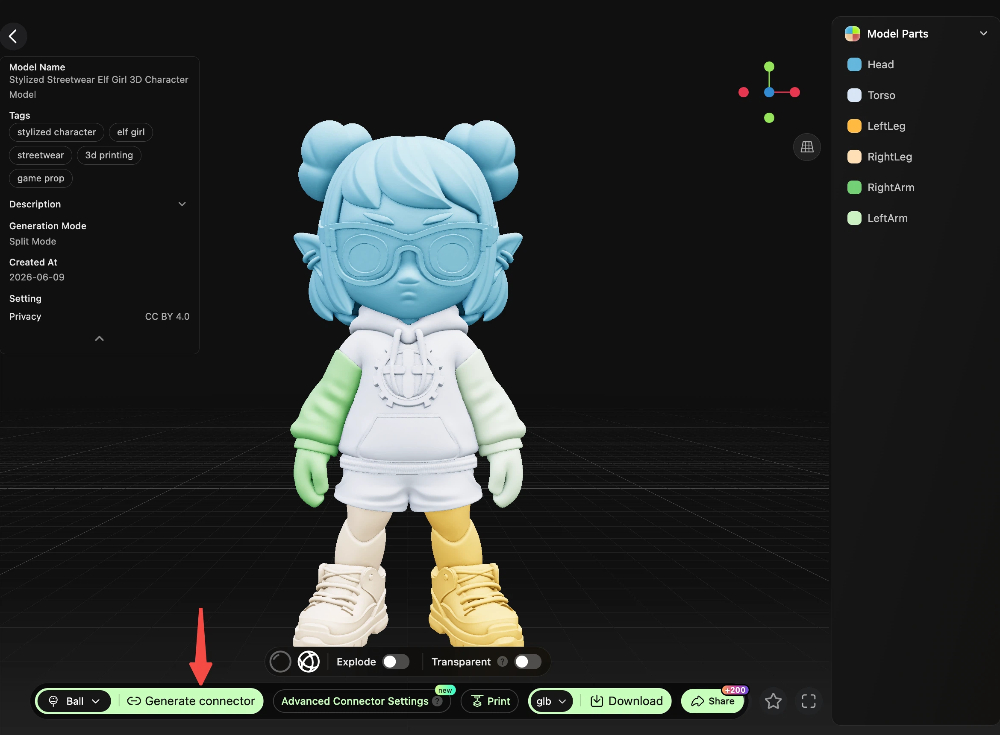
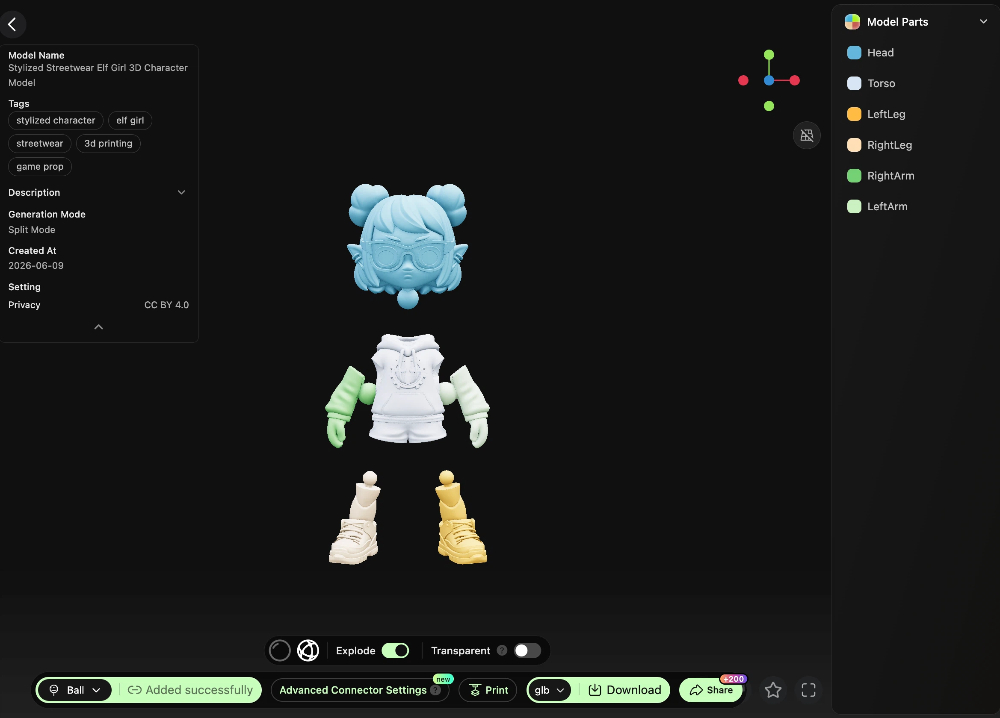
3.Visualize o resultado dos conectores. Depois de confirmar, exporte o arquivo do modelo para impressão.
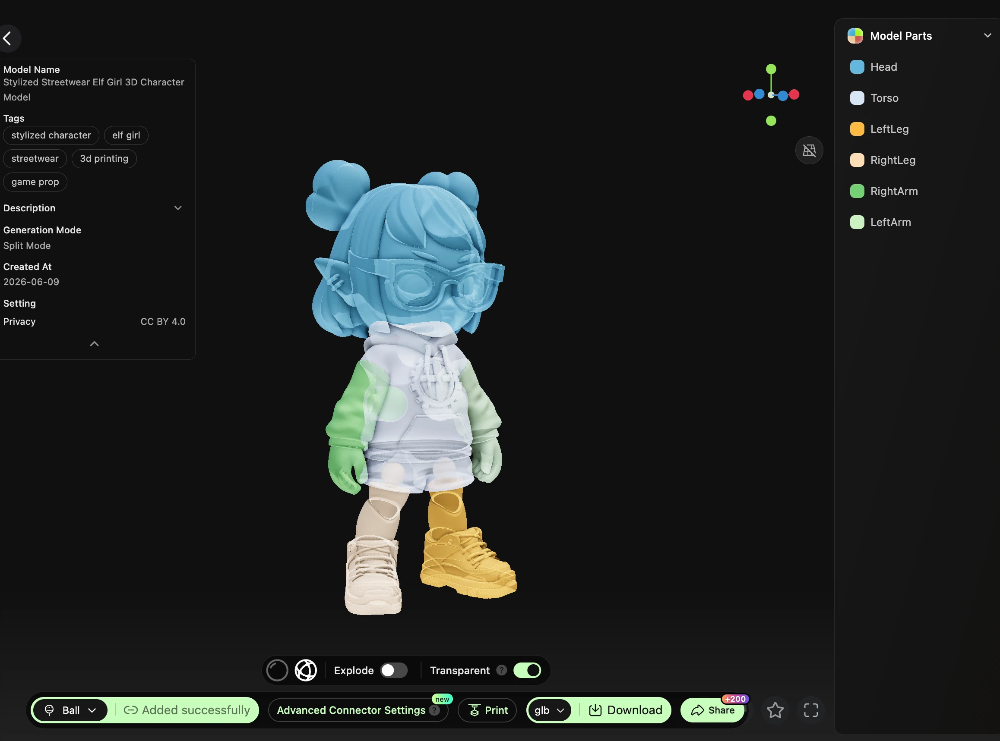
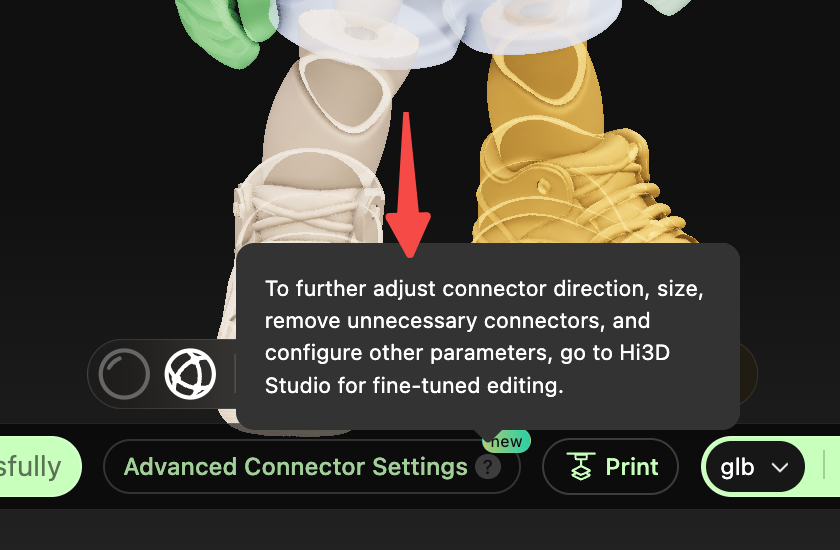
Dica avançada: ajuste fino no Studio
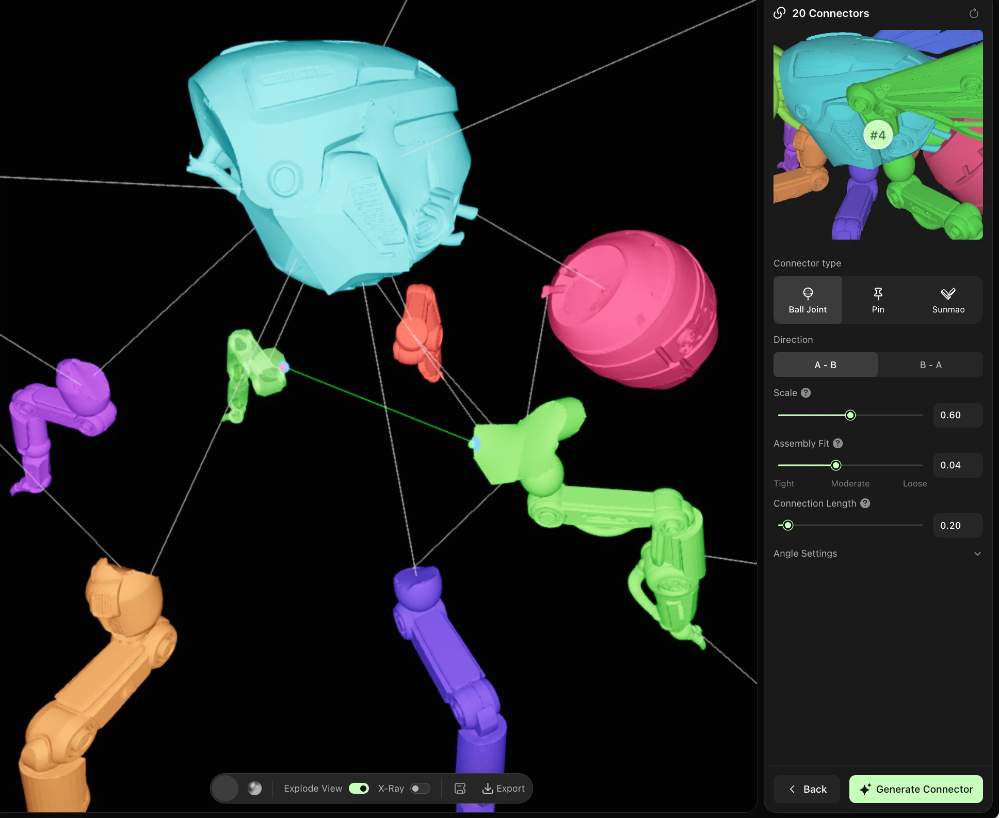
Se a orientação ou a posição do conector gerado automaticamente não for ideal (por exemplo, ponto de conexão incorreto ou desalinhamento), clique em "Go to Studio to Add Connectors" para entrar na interface do Studio. Lá, você pode ajustar manualmente as posições dos conectores, alterar seus tipos ou parâmetros e obter uma personalização mais precisa.
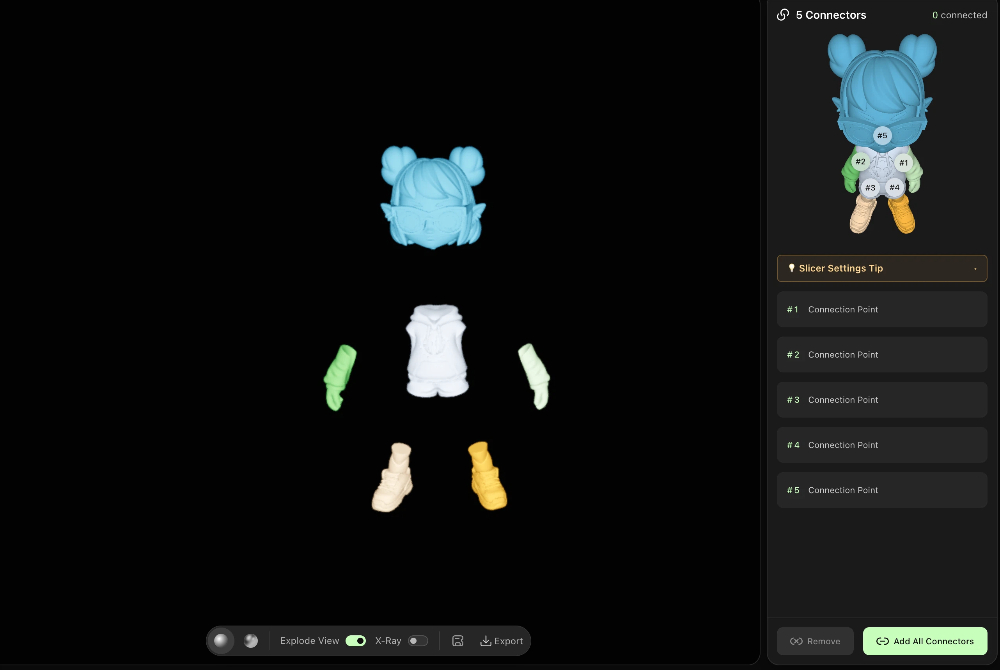
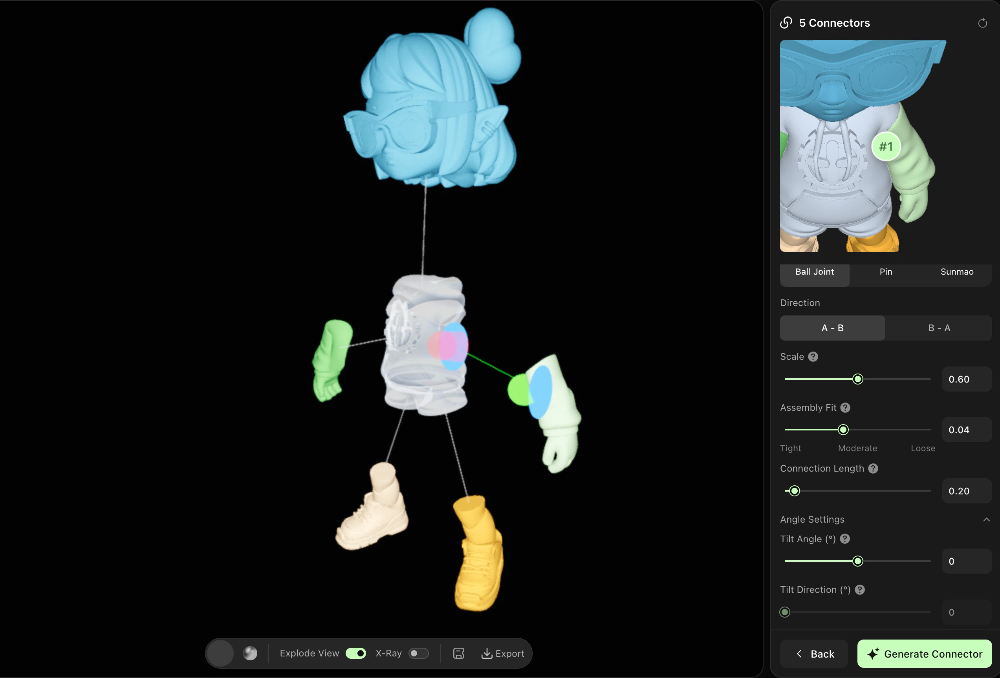
- Tamanho: dimensiona o conector como um todo. 0.6 = o diâmetro do conector corresponde ao diâmetro da superfície auxiliar (padrão). Aumente para tornar o conector mais forte ou robusto, mas verifique se ele não ultrapassa os limites da peça.
- Aperto da montagem: grau de ajuste entre as peças macho e fêmea (folga bilateral). Aumentar → montagem mais solta, movimento mais suave, mas maior facilidade para se desprender. Diminuir → montagem mais apertada, mas pode travar ou dificultar a inserção. Faixa recomendada: 0.02 – 0.1.
- Comprimento da conexão: comprimento do pescoço do conector esférico (distância do centro da esfera até a superfície da peça). Aumentá-lo permite alcançar mais profundamente a peça correspondente, reforçando a conexão.
- Ângulo de inclinação: ângulo de inclinação do conector ao redor da "direção de inserção" (0–45°). Usado para conexões em superfícies inclinadas: ajuste o eixo do conector para deixá-lo perpendicular à superfície correspondente real, garantindo a montagem após a impressão. 0 = ao longo da direção normal padrão (comportamento legado).
- Direção da inclinação: azimute/orientação da inclinação (gire ao redor da "direção de inserção" para escolher o lado da inclinação). 0–360° cobre todas as direções. Só funciona quando o Ângulo de inclinação > 0.
II. Tutorial de uso geral (arquitetura / máquinas / modelos não humanoides)
Adequado para modelos sem semântica estrutural fixa. Suporta divisão personalizada e edição de malhas para oferecer mais flexibilidade.
Etapa 1: Acessar a interface de divisão de uso geral
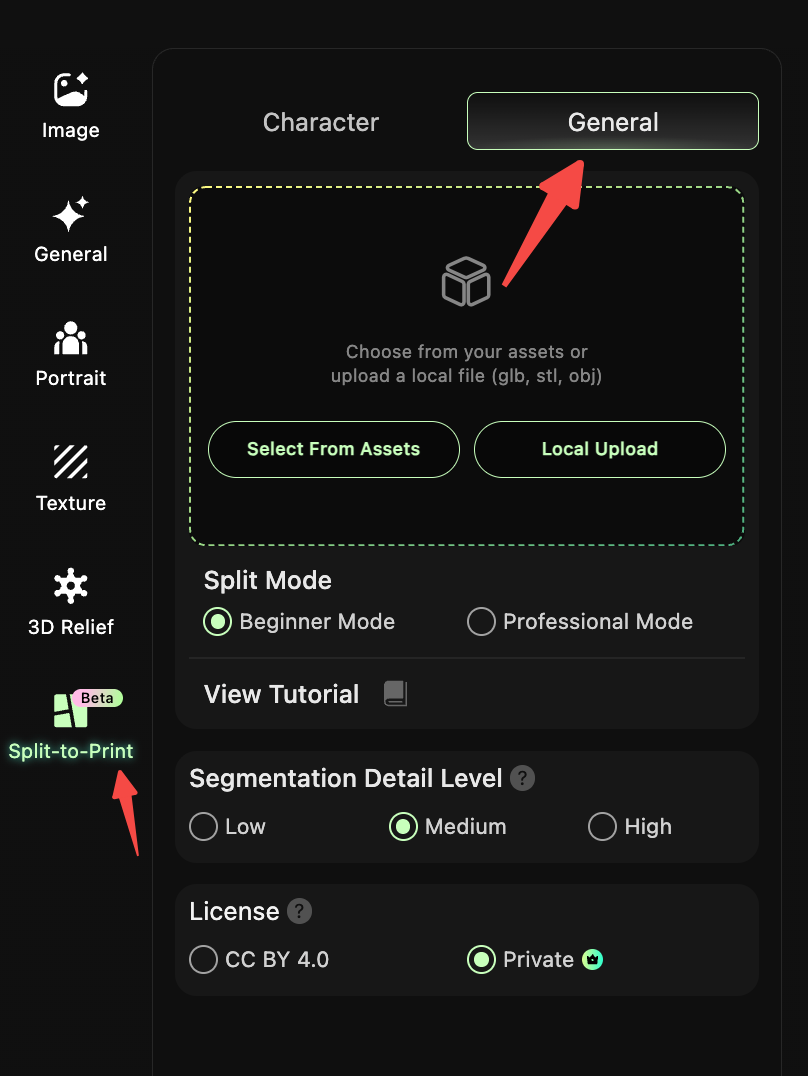
- Abra o HI3D Workbench e clique em "Split for Printing (Beta)" na barra de navegação à esquerda.
- Selecione a aba "General" no topo para acessar a interface de divisão de modelos gerais.
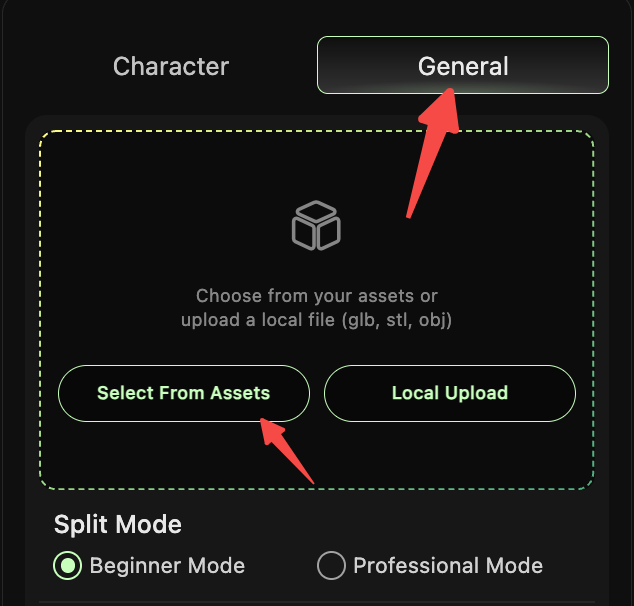
Etapa 2: Carregar / selecionar o modelo de destino
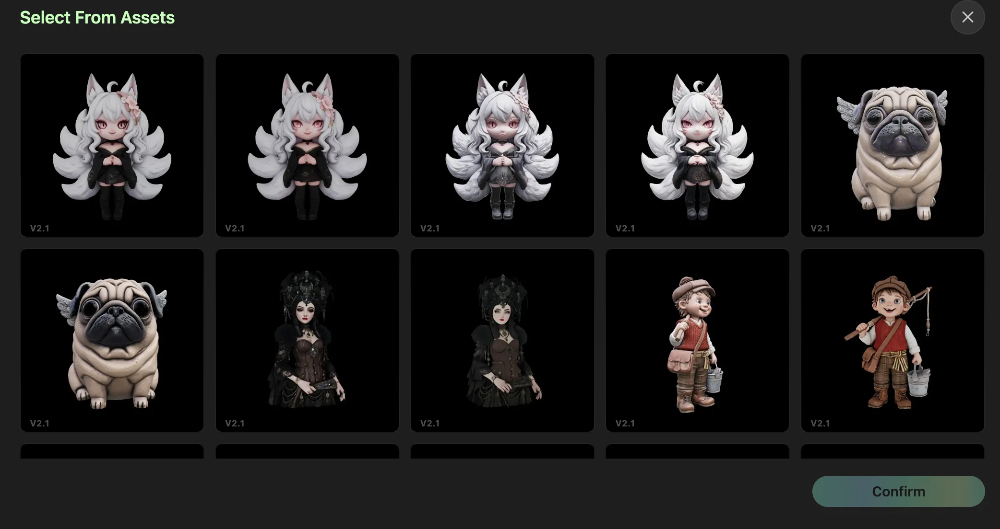
- Clique em "Select from Assets" ou "Local Upload" para importar o modelo de destino (compatível com os formatos GLB/STL/OBJ).
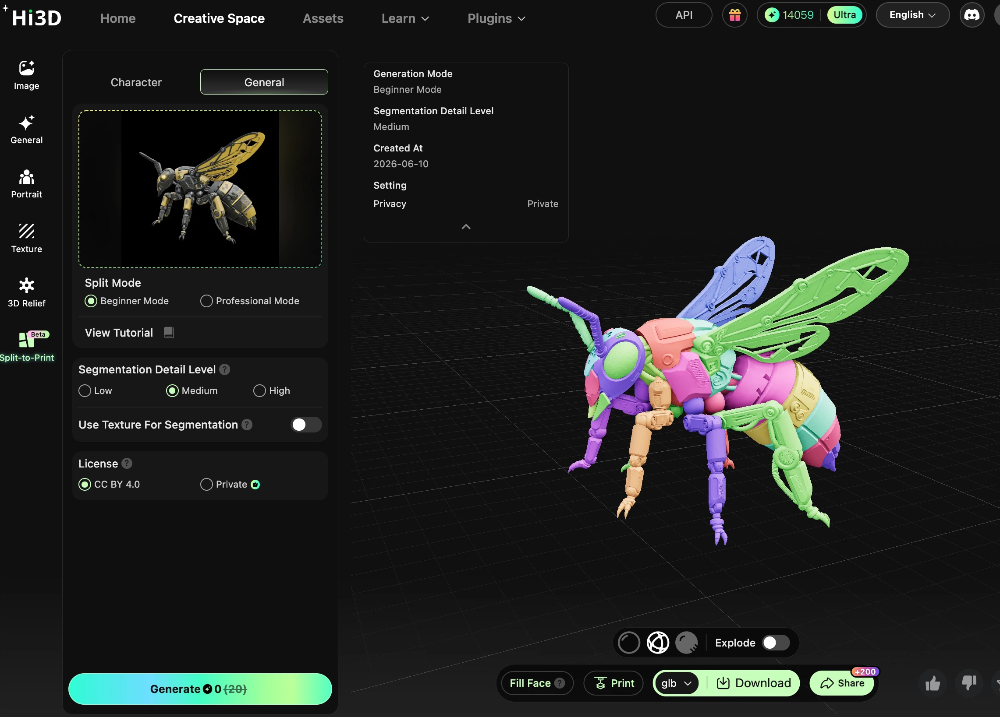
- A área de pré-visualização à direita exibirá o modelo.
Etapa 3: Selecionar modo e parâmetros de divisão
Modo 1: modo iniciante (fácil para novos usuários)
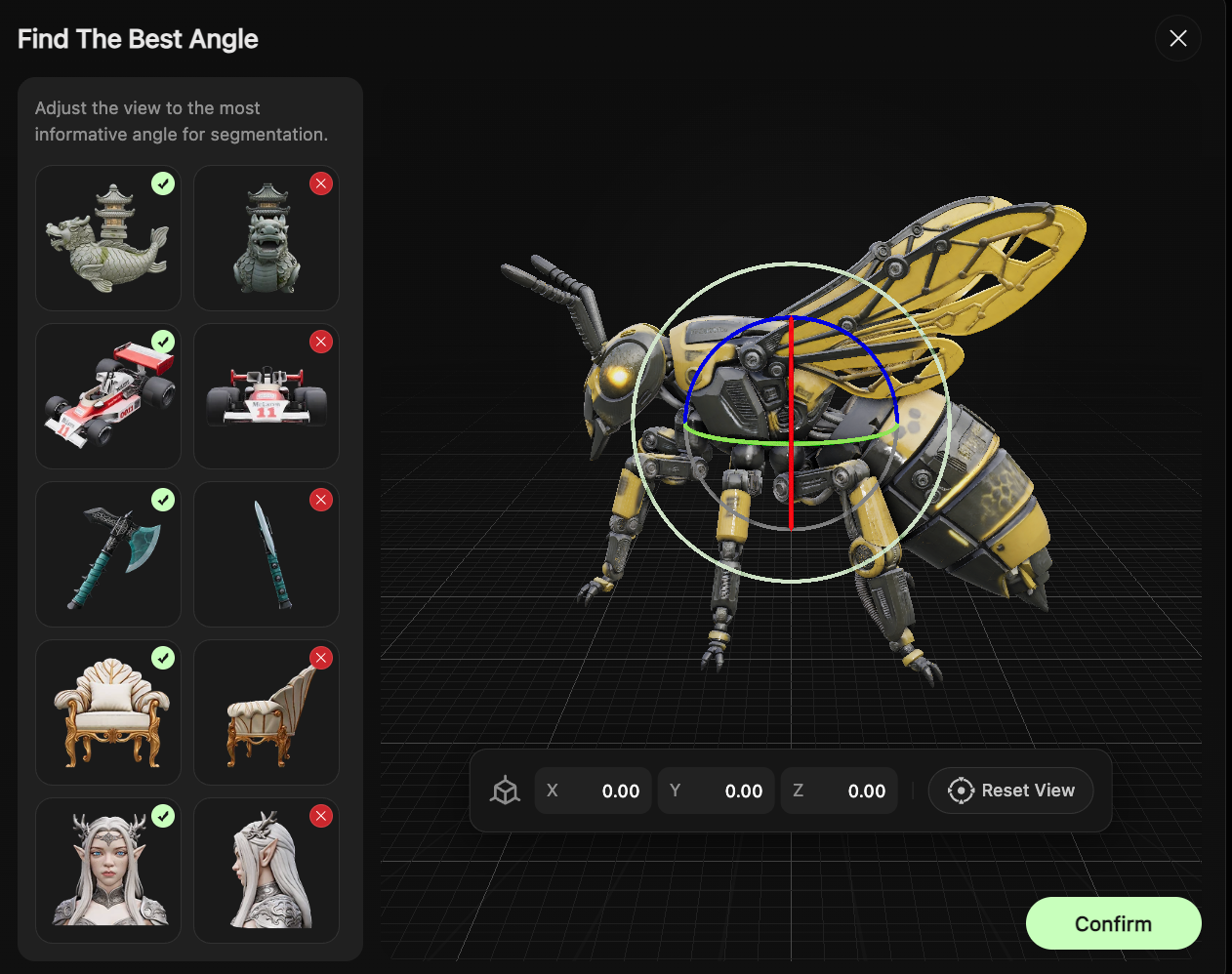
- Selecione "Beginner Mode" e defina "Splitting Granularity" (Baixa / Média / Alta — maior granularidade significa divisões mais detalhadas).
- O sistema divide o modelo automaticamente — não é necessária nenhuma operação manual.
Modo 2: modo profissional (divisão personalizada)
- Selecione "Professional Mode" e defina "Splitting Granularity". Em seguida, você poderá:
- "Lasso": selecionar regiões de divisão personalizadas.
- "Merge": combinar várias malhas divididas automaticamente em uma única peça.
- "Split": dividir ainda mais peças existentes para atender a requisitos específicos de impressão ou montagem.
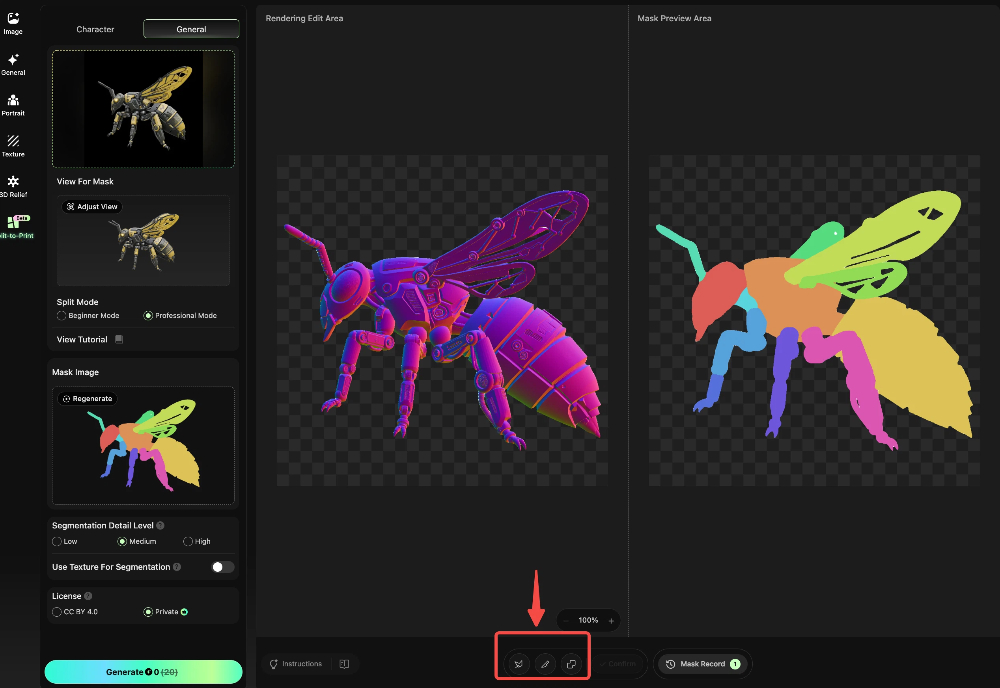
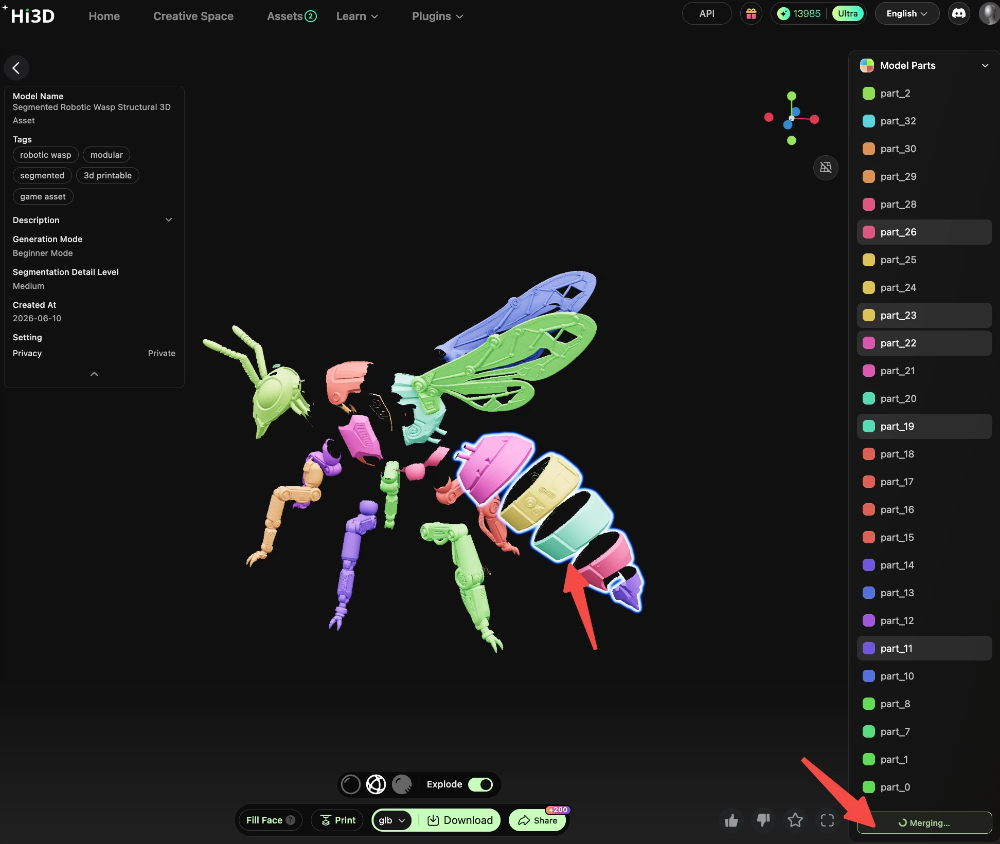
Etapa 4: Ajuste de malha e vedação estanque
- Depois que a divisão for concluída, ajuste as malhas conforme as necessidades de montagem: una as malhas divididas desnecessárias e refine os limites das peças.
- O sistema realiza automaticamente a vedação estanque para garantir que o modelo não tenha furos nem erros e esteja pronto para impressão.
![merge-meshes-after-auto-split]](/images/pasted-1033.png)
Etapa 5: Gerar conectores no Studio
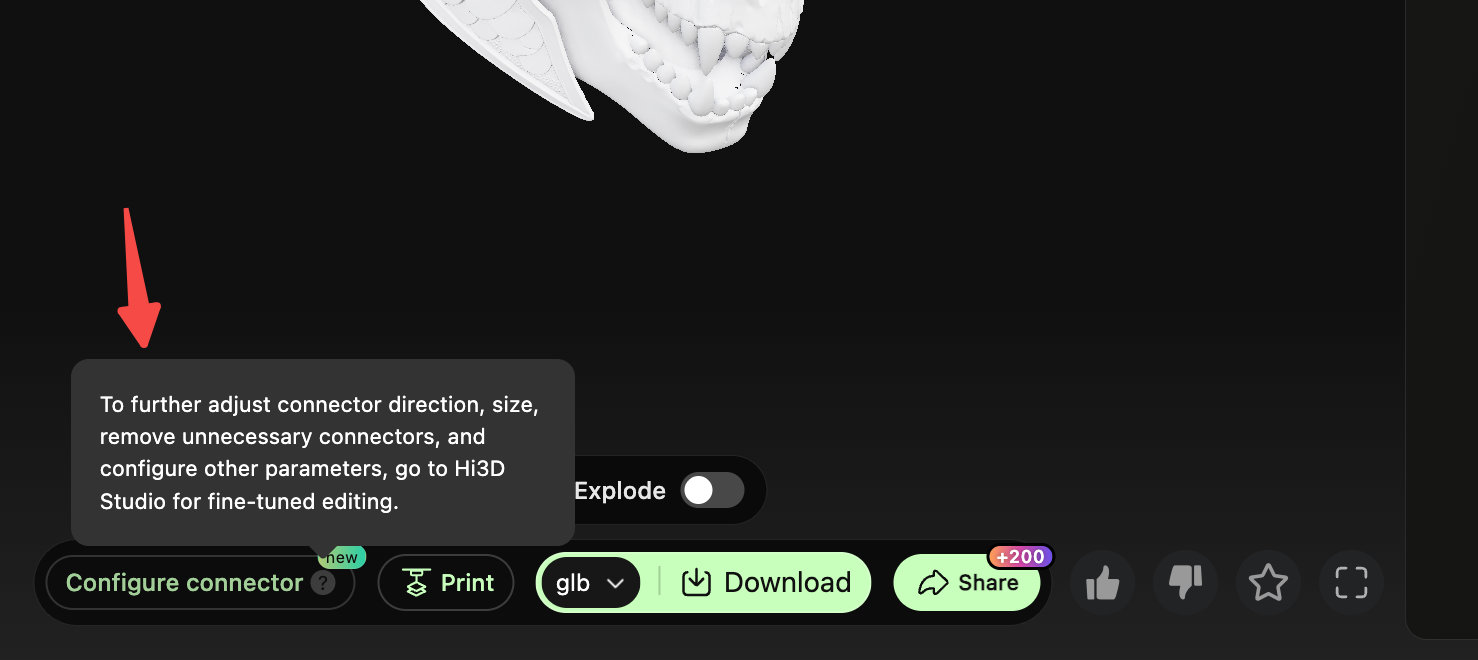
Clique em "Go to Studio to Add Connectors" para entrar na interface do Studio:
- Adicione conectores (Mortise & Tenon / Rivet / Ball Joint) às peças divididas.
- Ajuste manualmente as posições e orientações dos conectores e corrija pontos de conexão identificados incorretamente pelo algoritmo (por exemplo, conectores redundantes ou peças conectadas de forma errada).
- Depois de confirmar o resultado, exporte o arquivo do modelo — pronto para imprimir e montar.

III. Cenários de aplicação e vantagens dos três tipos de conectores
Encaixe macho e fêmea
- Características: estrutura tradicional de encaixe. Fixa e rígida após a montagem. Forte e durável.
- Cenários aplicáveis: figuras estáticas, modelos de exposição e trabalhos com pose fixa.
Junta esférica
- Características: movimento multidirecional, suporte a poses livres e máxima flexibilidade.
- Cenários aplicáveis: action figures, brinquedos articulados e modelos que exigem poses ajustáveis.

Junta rebitada
- Características: conexão cilíndrica de eixo único. Gira em uma direção. Estrutura estável.
- Cenários aplicáveis: peças móveis em uma única direção, como braços/pernas, e modelos simples com pose ajustável.
IV. Perguntas frequentes e guia de solução de problemas
1. Por que não posso unir malhas manualmente no modo Personagens e cenas?
Os modelos de divisão do modo Personagens e cenas dependem da semântica estrutural humanoide. Unir malhas desorganizaria o layout predefinido dos pontos de conexão e afetaria a geração de conectores. Por isso, é adotado um fluxo simplificado em que o modelo define o resultado. Para uma divisão personalizada, mude para o modo Uso geral.
2. Depois da divisão com um clique no modo Uso geral, há peças demais. O que posso fazer?
Use a função "Merge" no Modo profissional para combinar em uma única peça as malhas que pertencem à mesma unidade de impressão/montagem, reduzindo o número de peças impressas.
3. Como corrigir erros na geração de conectores, como orientação incorreta ou pontos de conexão ausentes?
Acesse a interface do Studio, ajuste manualmente as posições dos conectores e altere seus tipos. O Studio permite editar detalhadamente todos os pontos de conexão para corrigir interpretações equivocadas do algoritmo.
4. E se a vedação estanque falhar?
Verifique se o modelo possui furos ou bordas não manifold. Repare primeiro o modelo no Studio e gere os conectores novamente. Como alternativa, reduza a granularidade da divisão para diminuir a possibilidade de erros na malha.
V. Resumo completo do fluxo de trabalho
O HI3D integra todos os recursos de que os criadores precisam durante todo o processo, conectando cada etapa de forma contínua. O fluxo completo é:
<br>Inspiração e criação (Texto para imagem / Edição de imagem / Geração automática de múltiplas vistas) → Geração do modelo (Geral / Retrato / Relevo) → Pós-processamento (Editor de modelos / Split for Printing / Geração de conectores) → Impressão com um clique


