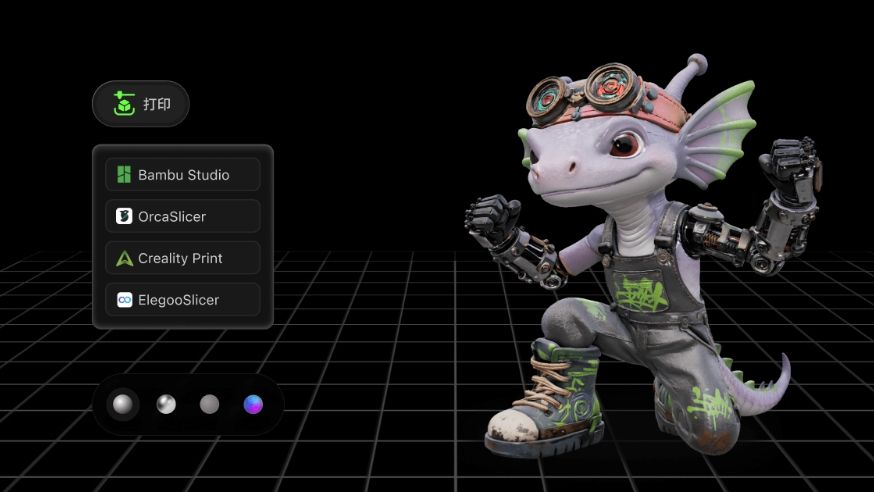
Depois de esculpir, editar com operações booleanas, reparar a malha e configurar o layout no Hi3D Studio, você tem duas opções principais de saída: exportar seu modelo para uma ampla variedade de formatos de arquivo 3D padrão do setor para um fluxo de trabalho entre diferentes softwares, ou clicar no botão Send para transmitir diretamente o arquivo de impressão otimizado para sua impressora FDM conectada, sem usar um software slicer adicional.
<br>Este guia detalha os recursos de cada formato de exportação, os cenários ideais, as ferramentas compatíveis e o fluxo de trabalho de envio para impressão com um clique.
Parte 1: Todos os formatos de exportação compatíveis – Recursos e casos de uso
GLB – Modelo 3D completo (selecionado por padrão)
- Recurso principal: formato glTF binário que reúne malha, texturas de cor, materiais e animações em um único arquivo compacto.
- Vantagens: arquivo pequeno, independente e com visualização rápida em navegadores e na maioria dos visualizadores 3D.
- Cenários ideais: apresentação 3D online, prévia em RA, upload para plataformas sociais 3D e transferência leve de modelos texturizados entre aplicativos.
- Ferramentas compatíveis: Blender, Sketchfab, ferramentas web de RA, Unity/Unreal e os principais sites de visualização 3D.
STL – Apenas geometria
- Recurso principal: dados puros da malha de superfície; NÃO salva texturas, cores ou informações de materiais. Armazena apenas as formas geométricas do modelo.
- Vantagens: padrão universal para todos os slicers 3D e compatibilidade ampla com softwares de impressoras FDM e de resina.
- Cenários ideais: impressão 3D básica sem textura multicolorida, modificação simples da malha em slicers e impressão de protótipos rápidos.
- Ferramentas compatíveis: Bambu Studio, Cura, PrusaSlicer, Meshlab e qualquer slicer de impressão 3D.
OBJ – Modelo 3D completo
- Recurso principal: conjunto de arquivos separados – geometria (.obj) + imagem de textura (.png/.jpg) + configuração de materiais (.mtl). Armazena todos os dados de cor e textura.
- Vantagens: mapeamento de textura totalmente editável e ampla compatibilidade com softwares profissionais de escultura 3D.
- Cenários ideais: retoque secundário detalhado no ZBrush/Blender, repintura manual de texturas e produção de assets para figuras personalizadas.
- Ferramentas compatíveis: ZBrush, Blender, Maya, Substance Painter e Nomad Sculpt.
3MF – Formato de impressão Bambu
- Recurso principal: formato oficial de impressão multicolorida para impressoras Bambu Lab. Incorpora geometria, textura de cor, parâmetros de impressão e dados de suporte em um único arquivo.
- Vantagens: preserva todas as informações de cor para impressão multimaterial com AMS, inclui configurações predefinidas de fatiamento e evita a perda de textura durante a transmissão da impressão.
- Cenários ideais: impressão multicolorida direta nas impressoras Bambu Lab das séries H2D/P1/X1 e preservação de toda a configuração de impressão após o layout.
- Ferramentas compatíveis: Bambu Studio e todas as impressoras FDM Bambu com sistema multicolorido AMS.
USDZ – Modelo 3D completo
- Recurso principal: padrão de RA exclusivo da Apple que encapsula malha, textura e animação para aplicativos de RA no iOS.
- Vantagens: prévia em RA com um clique no iPhone/iPad sem aplicativos adicionais, ideal para exibição de produtos no ecossistema Apple.
- Cenários ideais: prévia de marketing em RA para iOS, visualização de brinquedos em RA móvel e apresentação 3D em dispositivos Apple.
- Ferramentas compatíveis: Safari no iOS, Apple AR Quick Look e Reality Composer.
FBX – Intercâmbio universal
- Recurso principal: formato padrão do setor para intercâmbio entre engines, compatível com malhas high-poly, materiais complexos, rigging e keyframes de animação.
- Vantagens: transferência fluida entre engines de jogos e softwares de VFX, preservando os dados de joints rigados para figuras de personagens articuladas.
- Cenários ideais: importação de assets de jogos para Unity/Unreal, produção de personagens animados, pós-produção de VFX e criação de figuras com rig de articulações.
- Ferramentas compatíveis: Unity, Unreal Engine, Maya, Cinema 4D, Blender e Mixamo.
Tabela de comparação rápida de formatos
| Formato de arquivo | Suporte a textura/cor | Uso principal | Usuário-alvo principal |
|---|---|---|---|
| GLB | ✅ Cor e textura completas | Prévia online leve, RA | Criadores de conteúdo 3D, artistas de storyboard |
| STL | ❌ Sem cor/textura | Impressão 3D básica em uma cor | Hobbistas iniciantes em impressão 3D |
| OBJ | ✅ Texturas separadas e editáveis | Escultura secundária profissional | Escultores 3D, designers de textura |
| 3MF | ✅ Dados completos de impressão multicolorida | Impressão multicolorida AMS Bambu | Proprietários de impressoras Bambu, criadores de brinquedos multicoloridos |
| USDZ | ✅ Texturas otimizadas para RA | Apresentação de RA móvel da Apple | E-commerce, designers de marketing em RA |
| FBX | ✅ Materiais + rigs de animação | Desenvolvimento de personagens para jogos/VFX | Desenvolvedores de jogos, artistas de animação |
Dois fluxos de saída: exportar e baixar versus enviar com um clique
Fluxo A: exportar e baixar arquivos locais
- Conclua toda a edição do modelo (escultura, operações booleanas, reparo e layout inteligente) dentro do Hi3D Studio.
- Localize o botão Export na parte inferior e clique para abrir o menu suspenso de formatos.
- Selecione o formato de arquivo desejado de acordo com seu fluxo de trabalho posterior (impressão, RA, design de jogos ou retoque de escultura).
- Toque no botão Download; o arquivo será salvo diretamente no armazenamento local do seu computador.
- Abra o arquivo baixado em um software de terceiros compatível para continuar a criação ou a impressão.
Fluxo B: enviar com um clique para uma impressora 3D conectada
- Finalize o Smart Slicing Layout e ajuste todos os parâmetros de aprimoramento da impressão (altura da camada, suportes em árvore e prioridade da superfície).
- Não é necessário exportar arquivos manualmente nem importá-los em um slicer local.
- Clique no botão Send ao lado de Download; o sistema transmitirá automaticamente os dados de impressão 3MF otimizados para sua impressora Bambu Lab vinculada.
- A impressora recebe instantaneamente as configurações completas de cor, layout e suportes, e você pode iniciar a impressão diretamente no dispositivo ou no aplicativo móvel Bambu.
- Principal vantagem: elimina etapas repetidas de importação/exportação de arquivos e evita a perda de textura ao transferir modelos multicoloridos.
Boas práticas para uma exportação completa
- O GLB padrão é recomendado para prévias 3D rápidas e compartilhamento entre plataformas; ele equilibra o tamanho do arquivo e a integridade das texturas.
- Escolha sempre 3MF em vez de STL se você tiver uma impressora Bambu multicolorida – o STL não consegue salvar dados de cor para impressão com AMS.
- Escolha OBJ se planeja repintar ou esculpir novamente detalhes no ZBrush/Blender; arquivos de textura independentes permitem edição UV avançada.
- Use FBX para qualquer modelo de personagem com conectores de articulação se quiser importá-lo em engines de jogos para criar conteúdo animado.
- Use a função de impressão Send com um clique para o fluxo oficial da Bambu; ela mantém todas as configurações de suporte do layout inteligente sem reajustes.
- Exporte em USDZ apenas quando precisar criar prévias em RA para usuários de iPhone e iPad.
O sistema de exportação multiformato do Hi3D Studio atende às principais necessidades dos criadores de brinquedos 3D, desde exibição online leve e pós-produção profissional até desenvolvimento de assets para jogos e impressão 3D multicolorida direta. Você pode escolher livremente baixar arquivos locais para criação entre diferentes softwares ou usar a função Send com um clique para eliminar o manuseio redundante de arquivos e imprimir suas figuras personalizadas instantaneamente.


