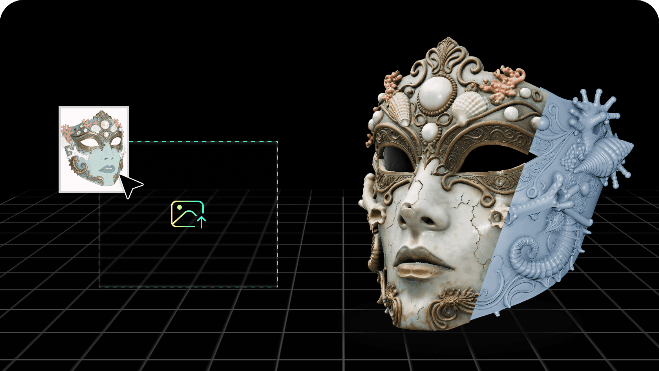
Ви витратили години на вдосконалення геометрії — чиста топологія, точні пропорції, — але історія вашої моделі ще не завершена. Текстурування — фінальний крок, який додає їй характеру й життя. Без нього навіть найретельніше створена 3D-модель виглядає незавершеною, пласкою та непридатною для зручного поширення.
Незалежно від того, чи хочете ви швидко надати моделі готову поверхню, чи дослідити ту саму геометрію в десятках різних стилів — дерево, метал, кіберпанк, туш і багато іншого, — Hitem3D AI Texture дає результат за лічені хвилини. Кожна генерація відкриває нову можливість, тож експериментувати легко.
Що таке Hi3D AI Texture?
Hi3D AI Texture — це інструмент текстурування на основі ШІ, який автоматично створює якісні текстури поверхні для геометричної 3D-моделі. Вам не потрібно вручну зафарбовувати UV-мапи чи шукати набори текстур: достатньо надати геометричну модель, за бажанням додати зображення-референс для стилю — і передати решту роботи ШІ.
У результаті ви отримуєте повністю текстуровану 3D-модель, готову до попереднього перегляду, експорту, анімації чи поширення, із підтримкою матеріалів PBR (Physically Based Rendering), які реалістично реагують на світло.
У центрі процесу — елегантна простота: геометрія на вході, текстурована модель на виході. Водночас за цією простотою стоїть гнучкий конвеєр, що підтримує і швидку генерацію в один клік, і глибоко персоналізоване створення на основі стилю.
Основні функції
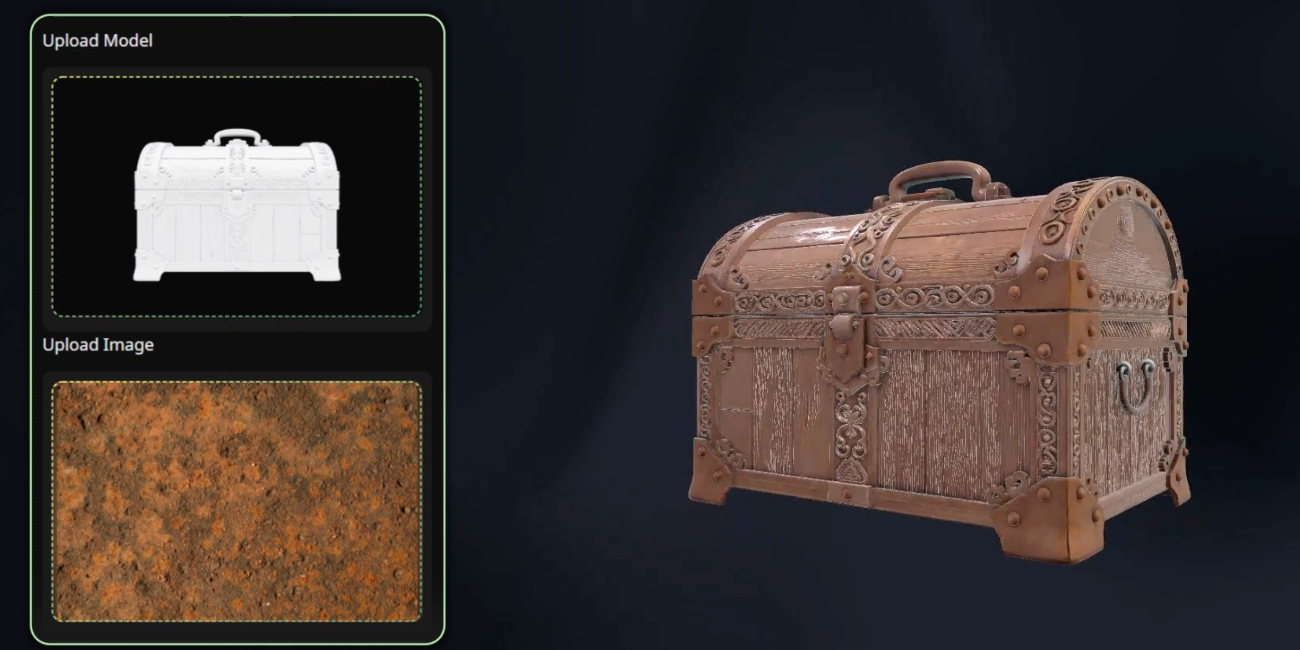
Генерація стилізованих текстур — ключова можливість інструмента. Завантажте будь-яке зображення-референс — фотографію, ілюстрацію чи мудборд — і допоможіть ШІ відтворити кольори, матеріали та загальну естетику. Це особливо корисно для творчих проєктів, де важливі візуальна послідовність і авторський задум.
<br>Підтримка PBR означає, що ваші текстури — це не просто пласкі карти кольорів. Якщо PBR увімкнено, ШІ створює матеріали, які фізично коректно взаємодіють зі світлом, тому переконливо виглядають у рушіях реального часу, програмах для рендерингу та інтерактивних переглядачах.
<br>Керування видаленням тіней дає змогу налаштувати інтенсивність de-lighting, що застосовується під час текстурування. Це особливо корисно, якщо у вашому референсі або вихідній моделі вже запечене освітлення, яке потрібно нейтралізувати перед накладанням чистої текстури.
<br>Завантаження власної геометрії забезпечує повну свободу щодо вхідних даних. Вам не доведеться обмежуватися моделями, створеними на платформі: можна безпосередньо застосувати ШІ-текстурування до зовнішніх або доопрацьованих мешів.
<br>Відображення прогресу інформує вас протягом усього процесу генерації. Індикатор із відсотковим значенням дає змогу завжди бачити стан завдання — особливо важливо, коли за одну сесію ви обробляєте кілька асетів.
Покроково: як користуватися AI Texture
Розпочати роботу просто — незалежно від того, чи ви користуєтеся інструментом уперше, чи повертаєтеся до нього знову.
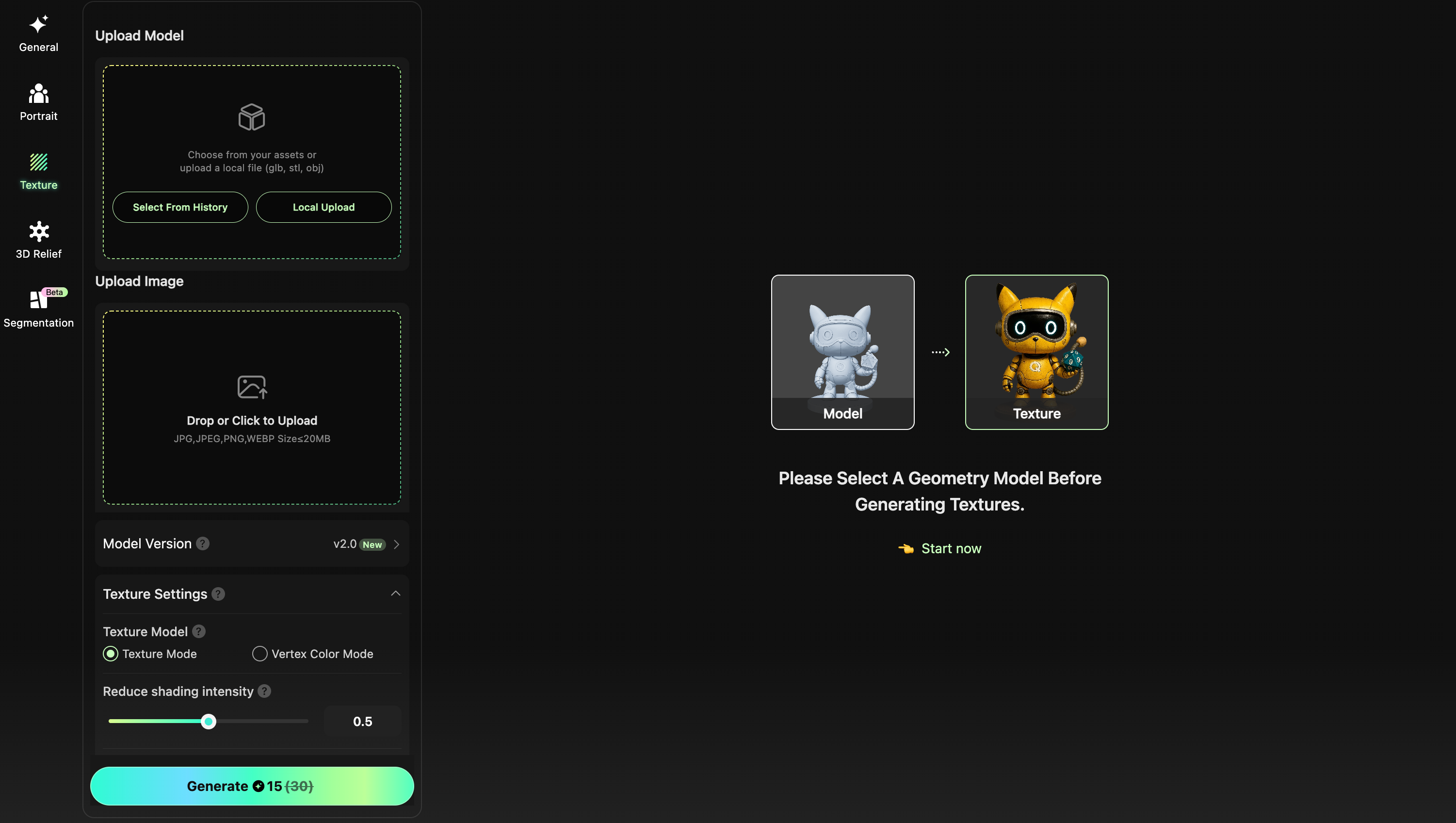
<br>Спочатку відкрийте інструмент AI Texture. Його можна знайти у двох місцях: у Creative Space, де окремий слот Feature помітно показує цю можливість, або на сторінці відомостей про модель будь-якої геометричної моделі, де опція текстурування відображається поруч з інформацією про модель.
<br>У робочому просторі Texture ліва панель слугує модулем введення. Спочатку завантажте або виберіть геометричну модель. Для стилізованого текстурування також завантажте сюди зображення-референс. Потім налаштуйте параметри генерації: виберіть версію моделі текстурування (v1.5 або v2.0), вирішіть, чи вмикати PBR, і за потреби встановіть силу de-lighting.
<br>Коли всі вхідні дані готові, натисніть Generate. Система створить завдання текстурування й почне обробку. Стежте за індикатором прогресу, поки працює ШІ. Після завершення нова текстурована модель з’явиться у 3D-переглядачі — із тими самими стандартами відображення, що й інші моделі на платформі.
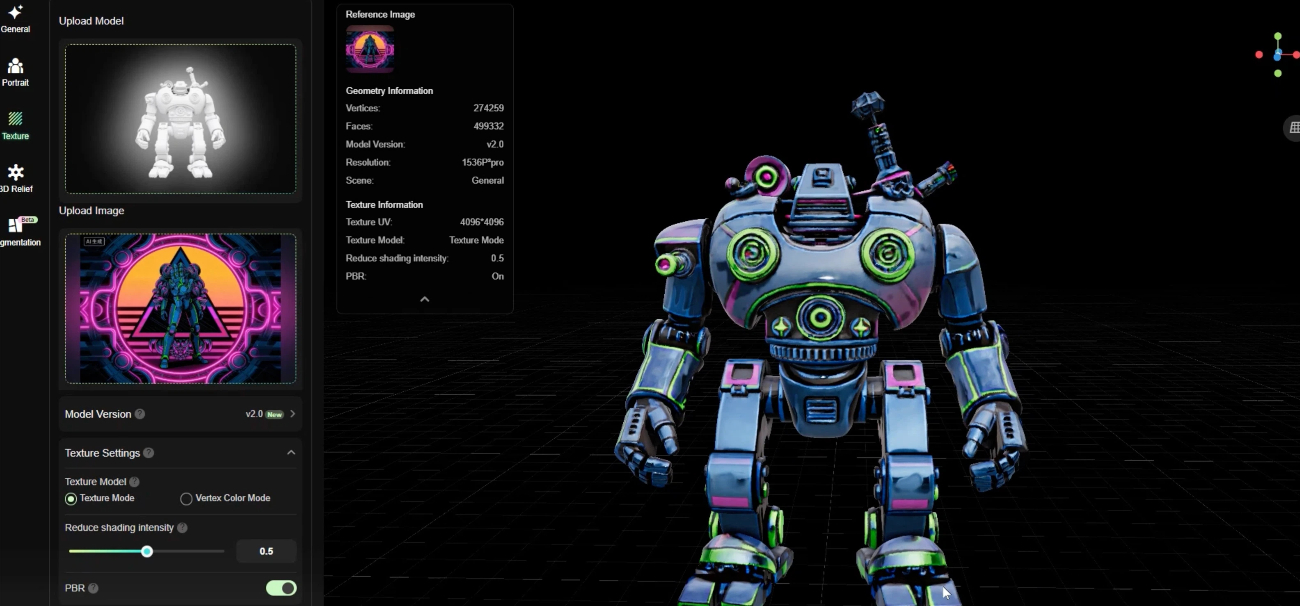
Далі ви можете обертати модель і оглядати її з усіх боків, порівнювати з референсом, а потім експортувати або запустити повторну генерацію — до трьох додаткових генерацій включено без додаткової оплати — ітеративно вдосконалюючи результат, доки він не відповідатиме вашим очікуванням.
Поширені запитання
Чи можу я завантажити модель, створену в зовнішньому програмному забезпеченні?
Так. Функцію завантаження геометрії спеціально розроблено для підтримки зовнішніх мешів, зокрема високополігональних моделей, доопрацьованих у Blender, ZBrush або Maya. Переконайтеся лише, що файл відповідає вимогам до формату й розміру, зазначеним у панелі завантаження.
Яке зображення-референс найкраще підходить для стилізованого текстурування?
Найкращі результати зазвичай дають чіткі, добре освітлені зображення з виразною інформацією про кольори й матеріали. ШІ вилучає стильові ознаки з референсу, тому зображення з яскраво вираженою візуальною ідентичністю — конкретним оздобленням матеріалу, узгодженою палітрою чи впізнаваним художнім стилем — дають йому більше матеріалу для роботи. Уникайте сильно стиснених або дуже низькороздільних зображень і обирайте референси, які чітко передають потрібну якість поверхні.
Чи варто вмикати PBR?
Якщо ви плануєте використовувати результат у рушії реального часу, фізично коректному рендерері або в будь-якому контексті, де важлива реалістичність освітлення, PBR варто ввімкнути. Для простіших сценаріїв — швидких попередніх переглядів, поширення в соцмережах чи стилізованих результатів, де художній вигляд важливіший за фізичну точність, — варіант без PBR працює швидше й економніше.
Що робить керування de-lighting і коли його варто налаштовувати?
De-lighting видаляє запечені тіні й освітлення з процесу генерації текстури, створюючи чистішу, нейтральнішу поверхню. Якщо на вихідній моделі або зображенні-референсі є сильне спрямоване освітлення, підвищення інтенсивності de-lighting допомагає запобігти появі таких артефактів у фінальній текстурі. Для референсів, знятих за рівномірного м’якого освітлення, зазвичай достатньо стандартного значення.
Що робити, якщо текстура недостатньо точно відповідає стилю референсу?
Спробуйте вдосконалити промпт за допомогою введення з підтримкою LLM або протестуйте інше зображення-референс, яке безпосередньо передає потрібний матеріал чи колір. Налаштування інтенсивності de-lighting також може допомогти, якщо сильні запечені тіні на вихідній моделі заважають результату. AI Texture створено для ітерацій: кожна генерація займає лише кілька хвилин, тож пошук оптимального варіанта є природною частиною процесу.
Чи можна застосувати AI Texture до будь-якої геометричної моделі, чи лише до моделей, створених у Hitem3D?
І так, і так. Моделі, створені в Hitem3D, можна текстурувати безпосередньо. Ви також можете повернутися до робочого простору Texture, вибрати раніше згенеровану геометрію та застосувати нове зображення-референс для свіжого етапу текстурування. Крім того, можна завантажувати файли геометрії, створені зовні, — AI Texture працює незалежно від того, де ви моделюєте.
Якщо ви готові по-справжньому оживити свої 3D-моделі, зараз чудовий час спробувати Hitem3D і переконатися, наскільки простою може бути текстурація на основі ШІ. Натисніть картку праворуч, щоб розпочати свою безкоштовну творчу подорож.


