Ви коли-небудь бачили красиве зображення — улюбленого мультяшного персонажа, унікальний логотип або навіть дитячий малюнок — і хотіли перетворити його на справжній 3D-об’єкт? Для ентузіастів 3D-друку ця мрія часто впирається в складне програмне забезпечення для моделювання, круту криву навчання та нескінченні проблеми з форматами файлів.
Тепер із Hi3D ця перешкода зникає. Незалежно від того, чи маєте ви одноколірний FDM-принтер, чи багатоколірну систему з автоматичною системою подачі матеріалів (AMS), цей посібник проведе вас через увесь шлях — від простого фото до готового 3D-друку.
На вас чекають три робочі процеси:
- Стандартний робочий процес 3D-друку: ідеальний для літoфанів, рельєфних моделей і текстурованих об’єктів
- Робочий процес багатоколірного 3D-друку: оптимальний для логотипів, персонажів і дизайнів, у яких важливі кольори
- Робочий процес повноколірного 3D-друку: для творців, яким потрібне фотореалістичне відтворення кольорів
Почнімо.
Що вам знадобиться
| Обладнання | Програмне забезпечення | Матеріал |
|---|---|---|
| Будь-який FDM 3D-принтер | Hi3D | Чітке фото або зображення |
| (Багатоколірна) AMS або система з кількома філаментами | Hitem3D і ваш слайсер (наприклад, Bambu Studio, OrcaSlicer, Creality Print) | PLA-філамент (рекомендований для початківців) |
| (Повноколірний) UV 3D-принтер | — | UV-отверджувані чорнила / смола (залежно від принтера) |
Частина 1: спільні кроки (усі робочі процеси)
Крок 1: виберіть правильне зображення
Якість вихідного зображення безпосередньо визначає якість 3D-моделі, тож цьому кроку варто приділити увагу.
- Один об’єкт, чистий фон. Виберіть зображення з одним чітко окресленим об’єктом і простим або прозорим фоном. Уникайте захаращених сцен, кількох об’єктів і всього, що обрізане по краях. Об’єкт має бути повернений прямо до камери й заповнювати більшу частину кадру.
- Чіткий фокус, без розмиття. Переконайтеся, що весь об’єкт перебуває у фокусі. Розмиті або змазані рухом зображення суттєво знижують точність відтворення форми.
- М’яке, рівномірне освітлення. Найкраще працює розсіяне рівномірне світло. Різкі тіні або сильне бокове освітлення можуть заплутати оцінювання форми AI. Реальні об’єкти фотографуйте надворі в похмурий день або використовуйте лайтбокс. Для цифрових ілюстрацій видаліть фоновий шар і перед завантаженням експортуйте версію з прозорим фоном.
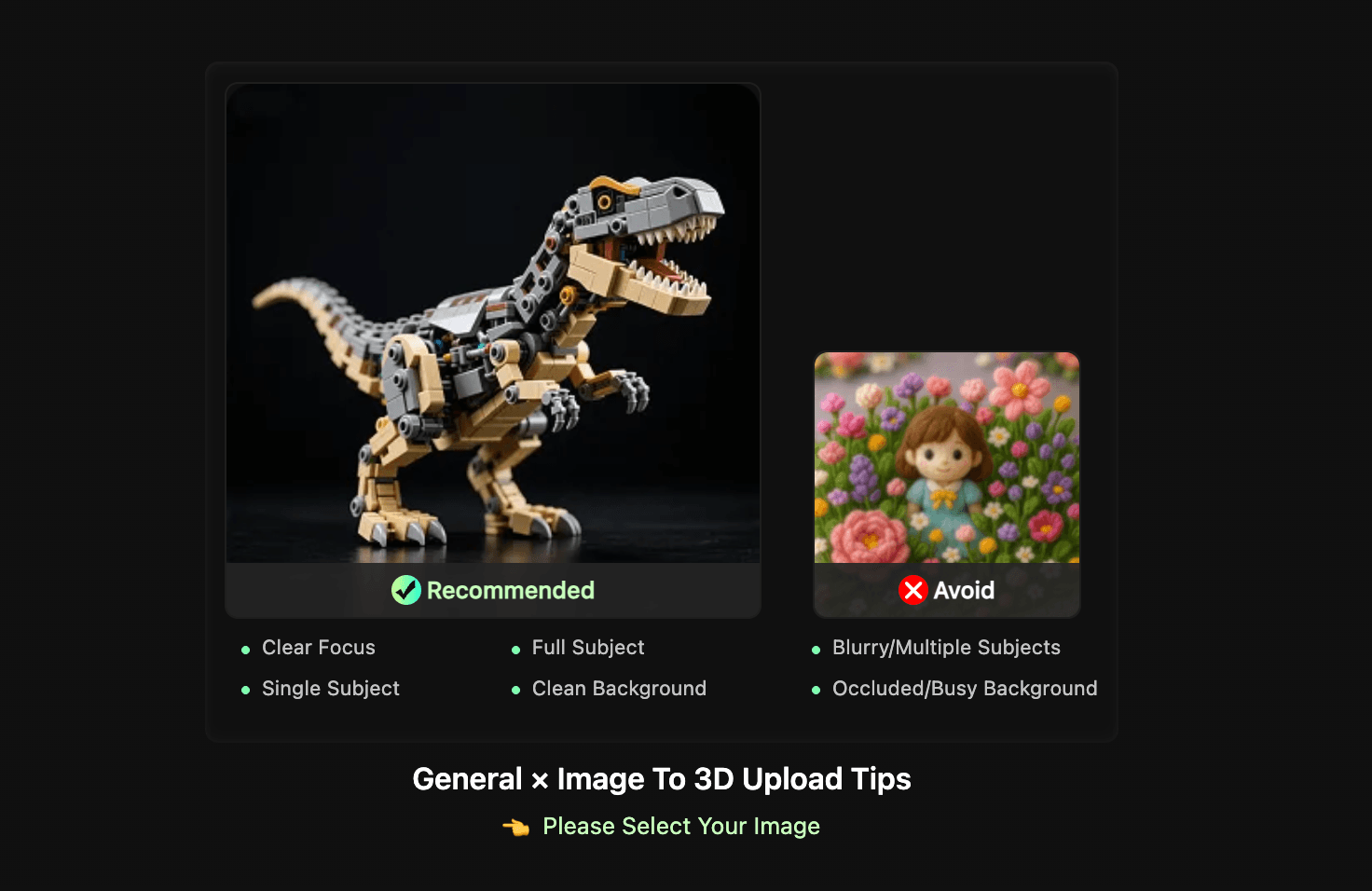
Якщо ваше зображення не зовсім відповідає цим вимогам, швидке редагування може суттєво допомогти: скористайтеся інструментом видалення фону або налаштуйте яскравість і контраст перед завантаженням.
Крок 2: завантажте зображення та створіть 3D-модель
Коли зображення готове, відкрийте Creative Space у HiTEM3D, завантажте файл і виберіть режим Image-to-3D. AI проаналізує форму та деталі поверхні на фото й створить повну 3D-модель — із геометрією та текстурою.
Який режим генерації вибрати?
- Single Image Mode: найкраще підходить для простих, симетричних об’єктів або об’єктів у фронтальному ракурсі — логотипів, пласких ілюстрацій і рельєфних дизайнів. Це найшвидший варіант, який добре працює в більшості випадків.
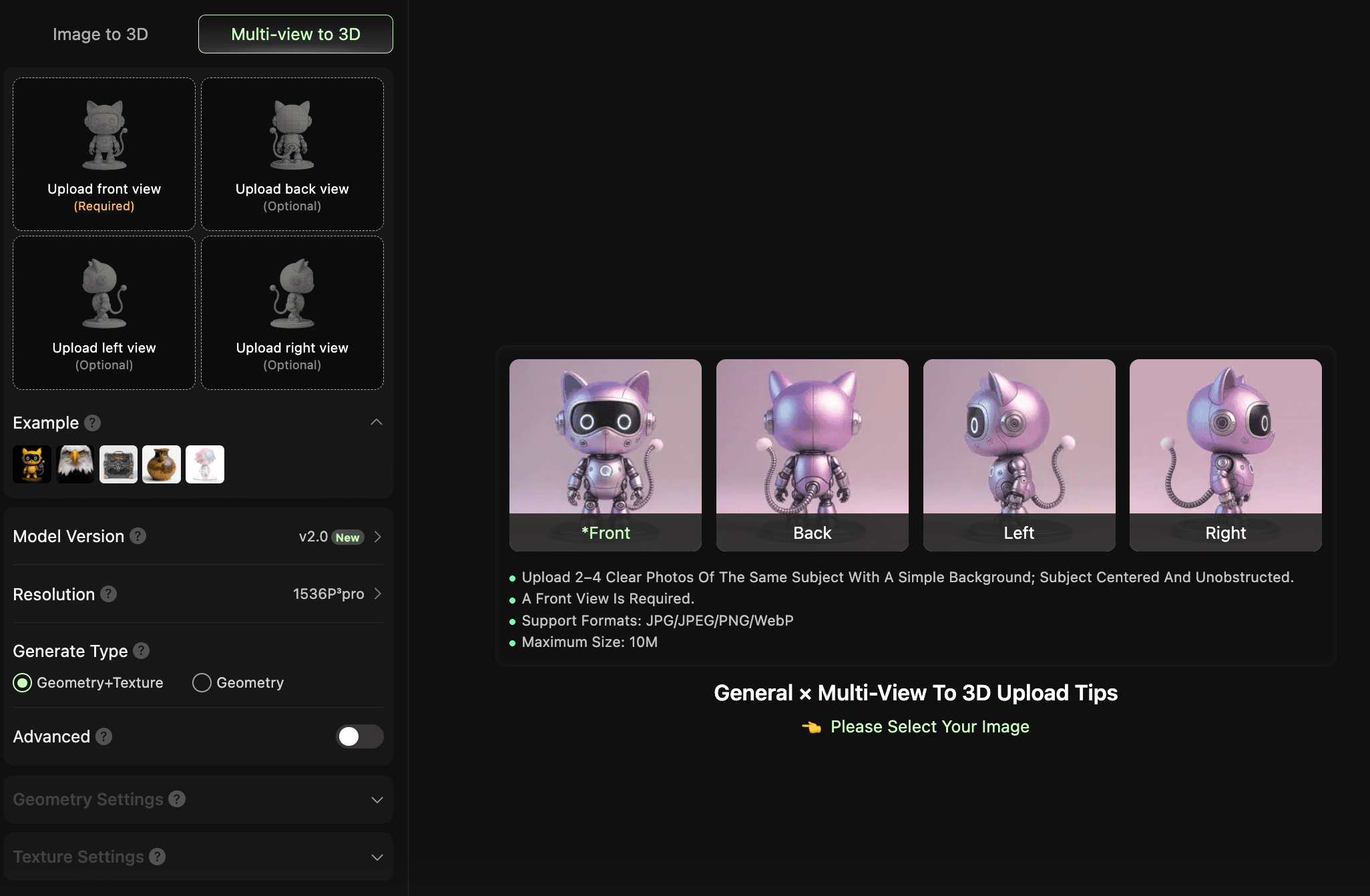
- Multi-View Mode: якщо важливі деталі об’єкта розташовані з боків або ззаду (персонажі, фігурки чи будь-які об’єкти зі справжньою глибиною), завантажте 2–4 фото з різних ракурсів. Додаткові ракурси дають AI повніше уявлення про структуру об’єкта, тому геометрія буде помітно кращою — особливо для округлих або не пласких форм.
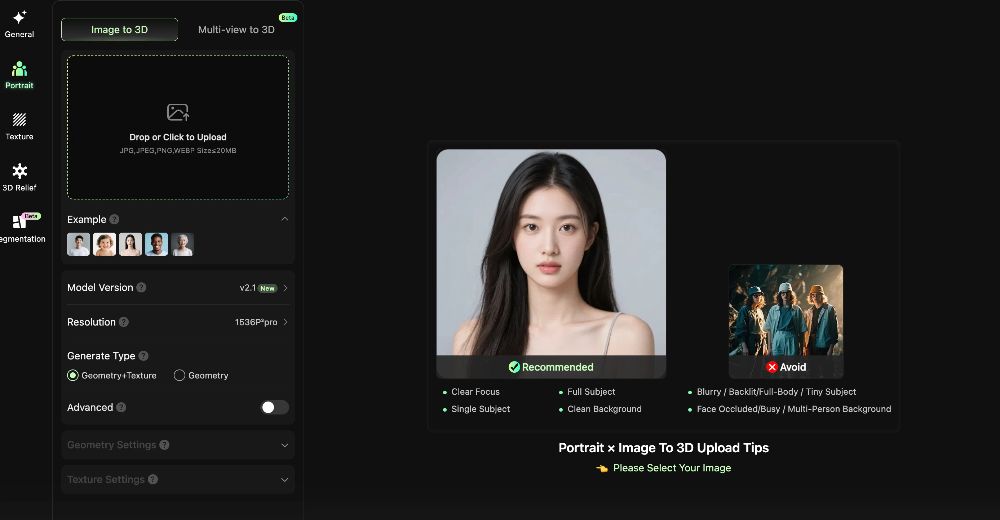
- Portrait Mode: оптимізований для портретів до бюста або на пів фігури, де важливі деталі обличчя. Якщо ви перетворюєте фото людини на надруковану 3D-фігурку, цей режим забезпечує значно точніше відтворення обличчя.
Крок 3: налаштуйте параметри генерації
Після завантаження референсного зображення ліва панель запропонує набір параметрів. Кожен вибір безпосередньо впливає на якість і придатність фінальної моделі до друку. Нижче розглянемо кожну опцію.
1. Версія моделі
У General Mode доступні дві версії: v1.5 і v2.0 (рекомендована). v1.5 забезпечує стабільнішу генерацію геометрії, тому краще підходить для випадків, коли критично важлива структурна точність, а якість текстури має другорядне значення. v2.0 суттєво покращує точність текстур і створює результати, краще підготовлені до фарбування або демонстрації після друку. Для 3D-друку рекомендовано v2.0.
2. Роздільна здатність
General Mode пропонує два рівні роздільної здатності: 1536P³ і 1536P³ Pro. Перший призначений для високоточного відтворення складних структур із дрібними деталями, а другий є флагманським варіантом комерційного рівня з вищою якістю результату, готового до безпосереднього друку. Якщо кінцева мета — фізичний об’єкт, настійно рекомендується 1536P³ Pro: він зберігає більше деталей поверхні та зменшує потребу в подальшому ручному ремонті сітки.
3. Тип генерації
Доступні два варіанти: Geometry + Texture і Geometry Only. Якщо ви ще доопрацьовуєте структуру моделі, Geometry Only заощаджує час генерації та кредити. Коли структура вас задовольняє і ви готові до фінального результату, перемкніться на Geometry + Texture, щоб отримати повну модель із матеріалами. Для фінальної генерації в робочому процесі друку рекомендовано Geometry + Texture.
4. Розширені налаштування (необов’язково)
Розширені налаштування призначені для користувачів, які чітко уявляють бажаний результат і хочуть детально контролювати окремі параметри. Після активації можна вручну налаштувати режим геометрії, кількість полігонів, ремонт геометрії та UV-розгортку, а не повністю покладатися на системні значення за замовчуванням. Для швидкого тесту достатньо залишити стандартні параметри. Для фінального результату варто відкрити розширені налаштування та адаптувати конфігурацію до процесу друку (FDM або SLA) і потреб постобробки.
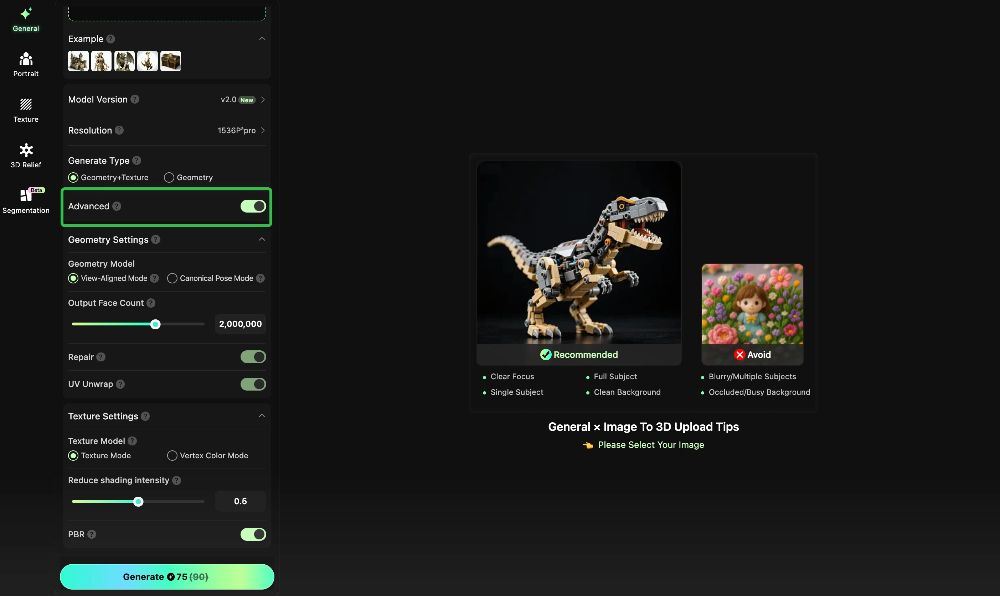
- Geometry Mode: доступні два режими — View-Aligned і Standard Pose. View-Aligned максимально узгоджує передню частину створеної моделі з вихідним зображенням, але задня частина може бути структурно неузгодженою. Standard Pose надає перевагу добре сформованій, структурно стабільній 3D-формі, яка витримує огляд з усіх боків, тому це кращий вибір для моделей, придатних до друку. Для друку завжди вибирайте Standard Pose.
- Output Face Count: повзунок визначає кількість полігонів у моделі; стандартне значення — 2,000,000 (2 million faces). Більша кількість дає більше деталей, але також збільшує розмір файлу. Для FDM-друку дуже велика кількість полігонів дає дедалі меншу віддачу, оскільки слайсер автоматично обробляє сітку. Для смоляного або високоточого SLA-друку велика кількість полігонів краще зберігає дрібні деталі поверхні. Стандартних 2 million достатньо для більшості потреб; збільшуйте це значення лише тоді, коли вам потрібна максимальна деталізація.
- Repair: перемикач — завжди залишайте його увімкненим. Він автоматично виправляє поширені проблеми сітки, як-от неманifoldні ребра та самоперетини. Якщо їх не виправити, вони спричинять помилки у слайсері або повний збій друку.
- UV Unwrap: перемикач — рекомендовано увімкнути. UV-розгортка створює координати текстури для моделі, завдяки чому текстуру легше редагувати або перемальовувати в інструментах на кшталт Blender. Якщо для друку потрібен лише один колір і постобробка текстур не планується, цю опцію можна вимкнути, щоб заощадити час обробки.
Якщо результат не відповідає вашим очікуванням, ви можете повторити генерацію без додаткової оплати — до 3 безкоштовних повторних спроб для одного завдання без витрачання додаткових кредитів.
Крок 4: виявлення та ремонт моделі в браузері (критично важливий крок перед експортом)
Перш ніж надсилати модель у слайсер, дозвольте Hitem3D перевірити, чи справді вона придатна до друку. Ручне усунення проблем не потрібне. У панелі редагування:
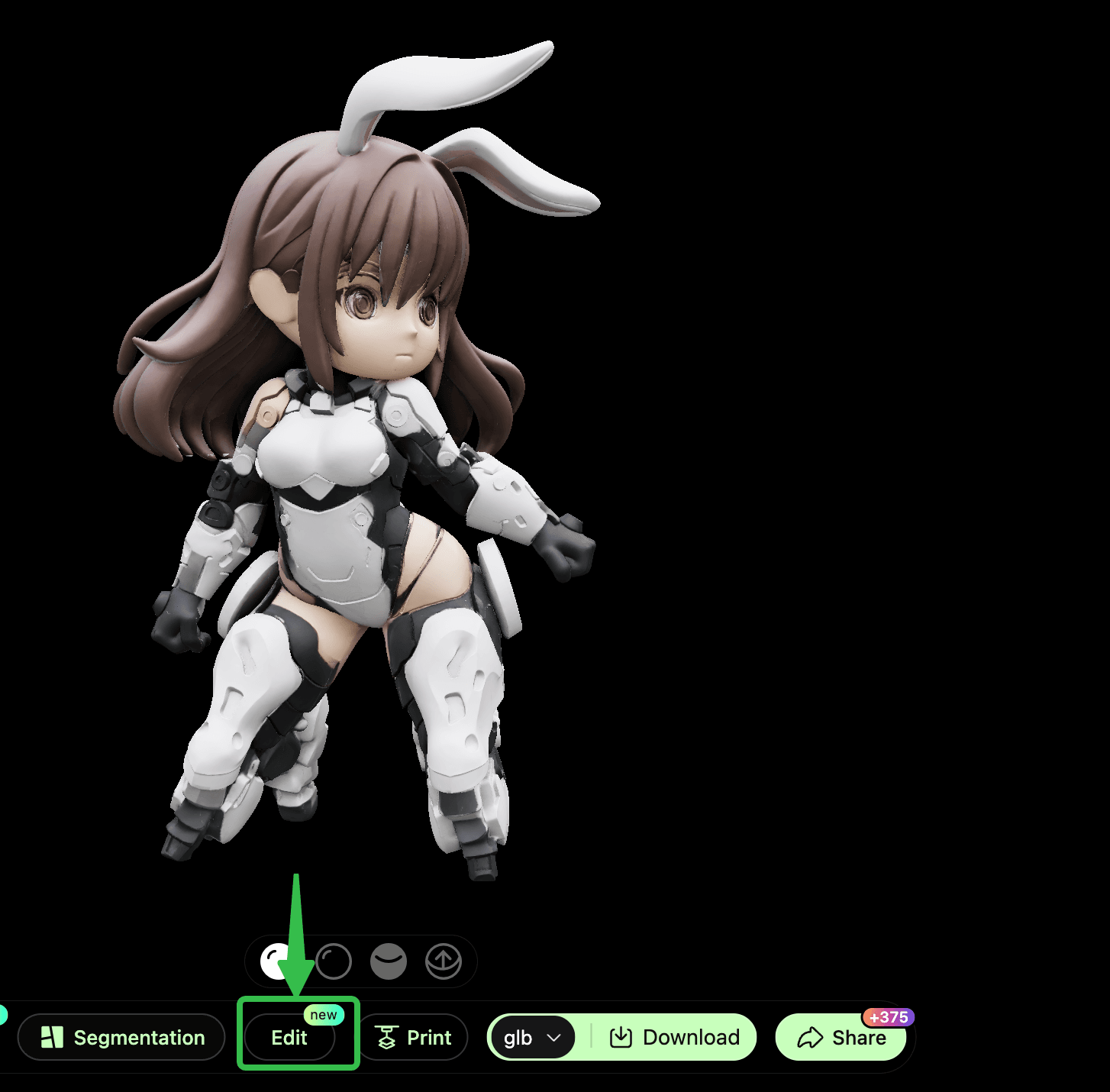
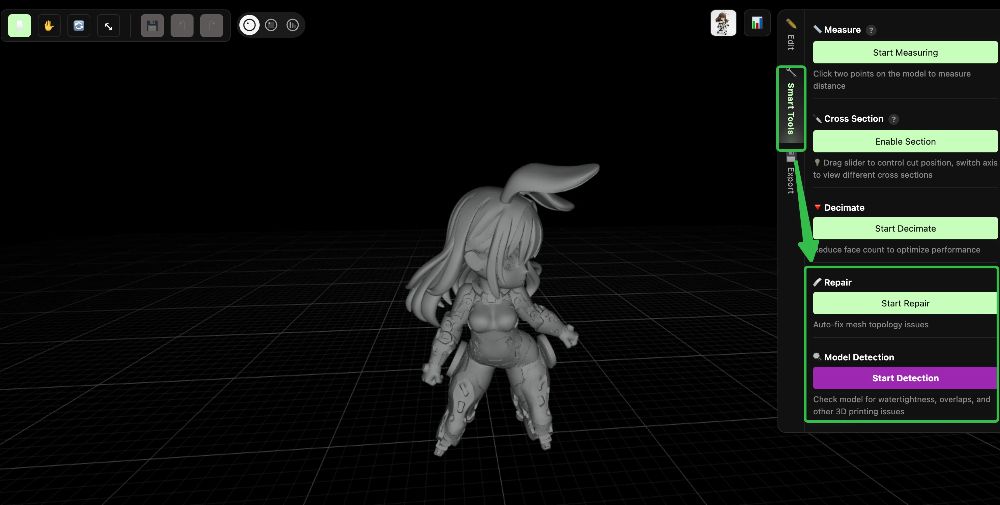
- Натисніть "Smart Tools → Model Detection → Start Detection" — Hitem3D автоматично перевірить модель на поширені проблеми 3D-друку: водонепроникність (отвори в сітці), неманifoldні ребра, перекривання граней, тонкі стінки або крихкі ділянки.
- Натисніть "Smart Tools → Model Repair → Start Repair" — Hitem3D автоматично виправить усе знайдене. Отвори буде заповнено, ребра виправлено, а сітку очищено — одним натисканням.
✅ Придатна до друку модель має бути водонепроникною (без отворів). Двоетапний процес виявлення та ремонту Hitem3D зробить це за вас — без Blender, без Meshmixer і без зайвих труднощів.
За потреби доступні й інші інструменти редагування: масштабування, обертання, обрізання, згладжування поверхні, додавання основи тощо. Але для більшості користувачів перед переходом до наступного кроку достатньо запустити виявлення та ремонт.
Частина 2: виберіть шлях друку
Після того як модель пройшла виявлення та ремонт, можна рухатися далі — надіслати її безпосередньо у слайсер або завантажити файл локально. Виберіть шлях, який відповідає типу вашого принтера та творчій меті:
Шлях A: стандартний 3D-друк (одноколірний)
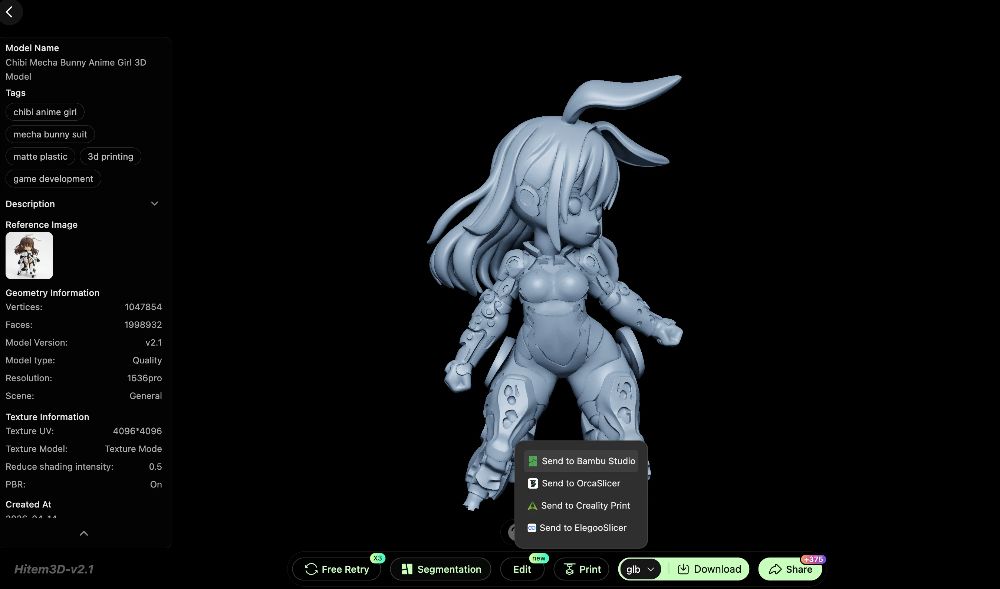
Найкраще підходить для одноколірних FDM-принтерів. Коли модель готова, надішліть її одним натисканням у Bambu Studio або будь-який слайсер чи завантажте файл STL/OBJ та імпортуйте його у потрібний інструмент. Потім виконайте слайсинг і друк.
Зверніть увагу: якщо ви надсилаєте модель безпосередньо в Bambu Studio або подібне програмне забезпечення, слайсер має бути встановлений, а ви повинні ввійти в обліковий запис. Інакше автоматична передача не працюватиме.
Для експорту доступні два варіанти.
Ви можете експортувати модель і відразу після генерації надіслати її на принтер — це зручно для швидкого робочого процесу друку.
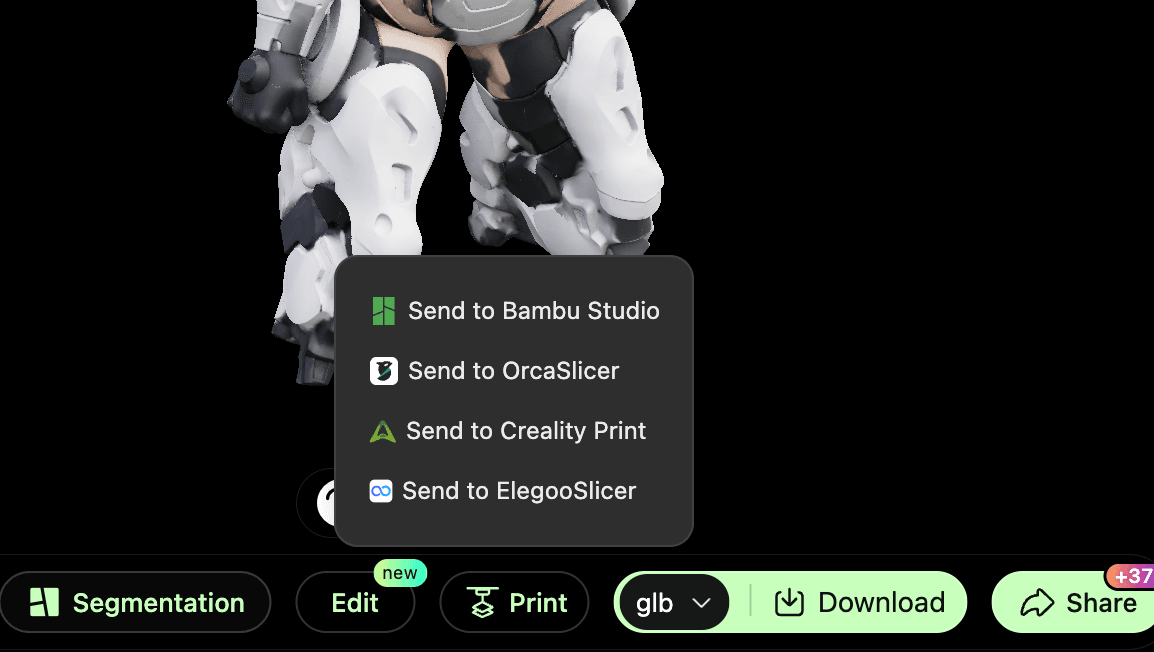
Або після перевірки придатності до друку й автоматичного ремонту можна вручну експортувати файл із редактора. Цей варіант краще підходить для процесів, що потребують додаткових налаштувань або керування файлами.
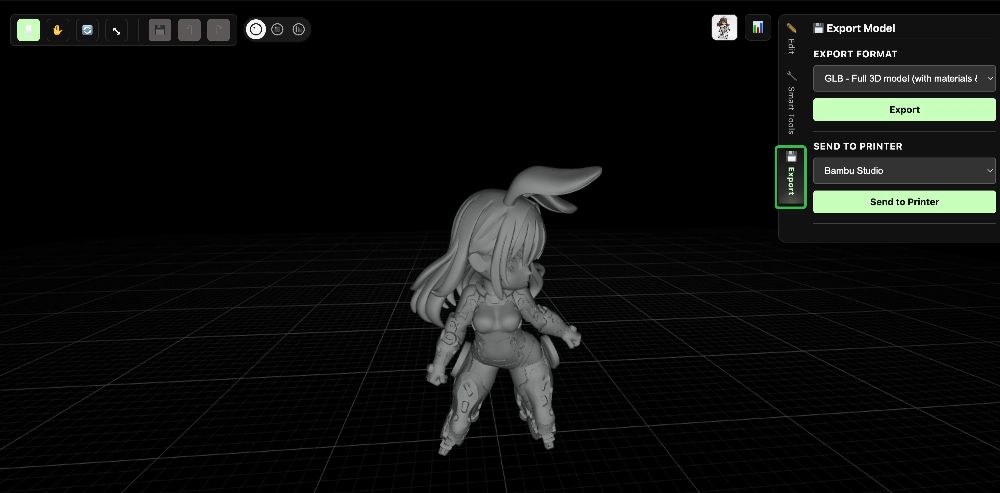
Найкраще підходить для: літoфанів і рельєфних відбитків, декоративних моделей і фігурок із насиченою текстурою поверхні, а також функціональних виробів, де не потрібне розрізнення кольорів (наприклад, деталей, основ або корпусів).
Шлях B: багатоколірний 3D-друк (з AMS)
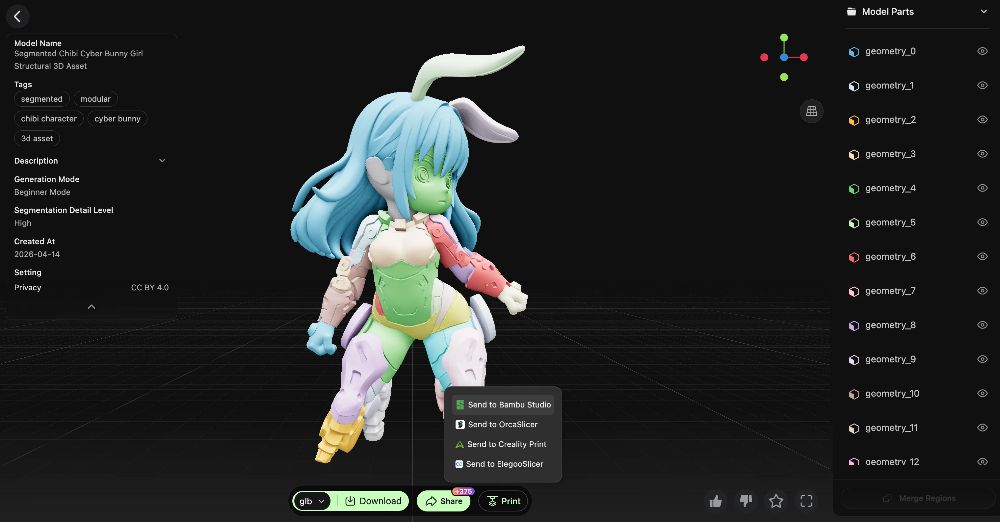
Найкраще підходить для принтерів, оснащених Automatic Material System (AMS). Перед надсиланням у слайсер можна скористатися функцією Segmentation від Hitem3D: вона автоматично визначає кольорові області моделі й розділяє їх на окремі зони друку, без ручного моделювання. Це особливо корисно для логотипів, персонажів і будь-яких дизайнів, де важливе розміщення кольорів, перетворюючи колись виснажливий ручний процес на операцію в один клік.
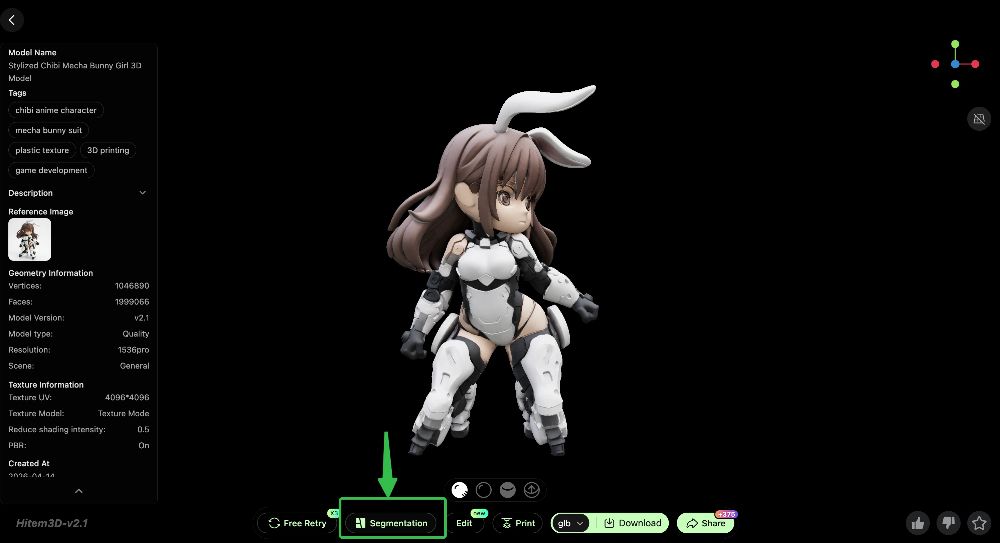
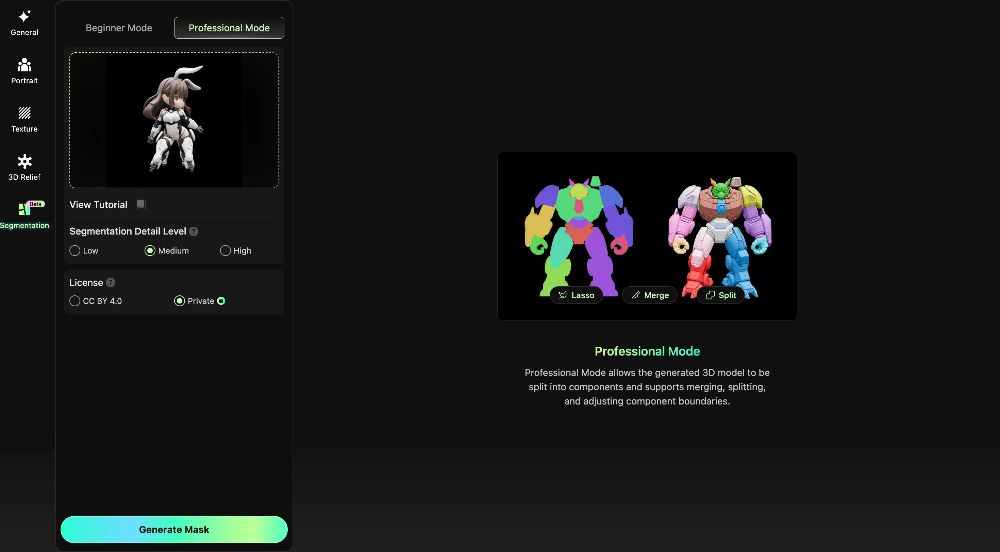
Hi3D пропонує два режими сегментації для різного рівня підготовки:
- Basic Mode: сегментація в один клік без ручного налаштування. Система автоматично визначає та призначає кольорові зони, одразу надаючи готовий до використання результат — ідеально для тих, хто хоче швидко почати.
- Pro Mode: розширює автоматичну сегментацію повною підтримкою редагування масок. Використовуйте Lasso для точного виділення, Merge для об’єднання кольорових зон і Split для їх розділення — це дає повний контроль над фінальним результатом. Найкраще підходить користувачам із конкретними вимогами до кольорів або складнішими дизайнами.
Після завершення сегментації надішліть модель безпосередньо у слайсер одним натисканням.
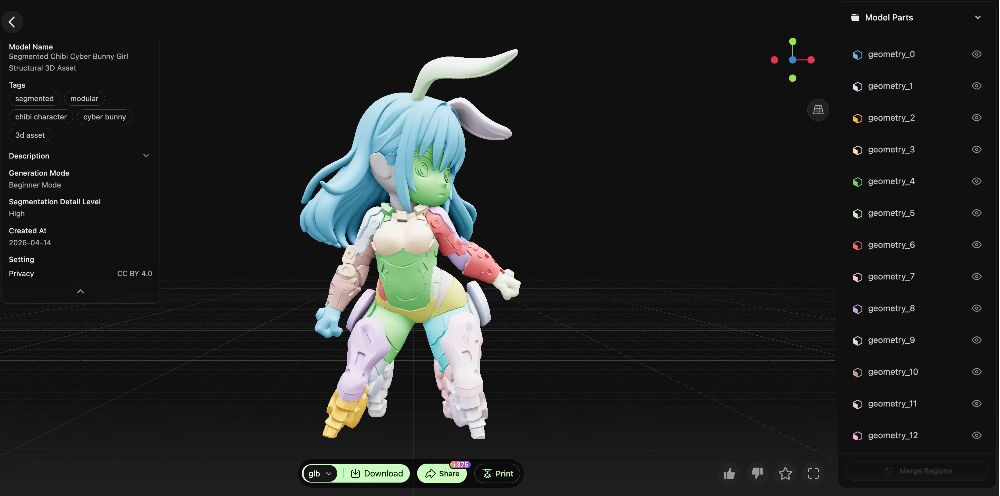
Найкраще підходить для: персонажів і фігурок із визначеними кольоровими схемами, логотипів брендів і графічних дизайнів, а також декоративних виробів, у яких окремі кольорові зони є частиною дизайну.
Шлях C: повноколірний 3D-друк
Найкраще підходить для принтерів із підтримкою повноколірного друку. Hitem3D створює моделі з текстурними картами високої точності, готові до повноколірного друку без додаткової підготовки, достовірно відтворюючи кольори оригінального зображення з мінімальною постобробкою.
Найкраще підходить для: фотореалістичних портретних або сценічних моделей, художніх робіт із насиченими градієнтами та демонстраційних виробів, де візуальна точність має найвищий пріоритет.
Найкраще підходить для: фотореалістичних портретних або сценічних моделей, художніх робіт із насиченими градієнтами та демонстраційних виробів, де візуальна точність має найвищий пріоритет.
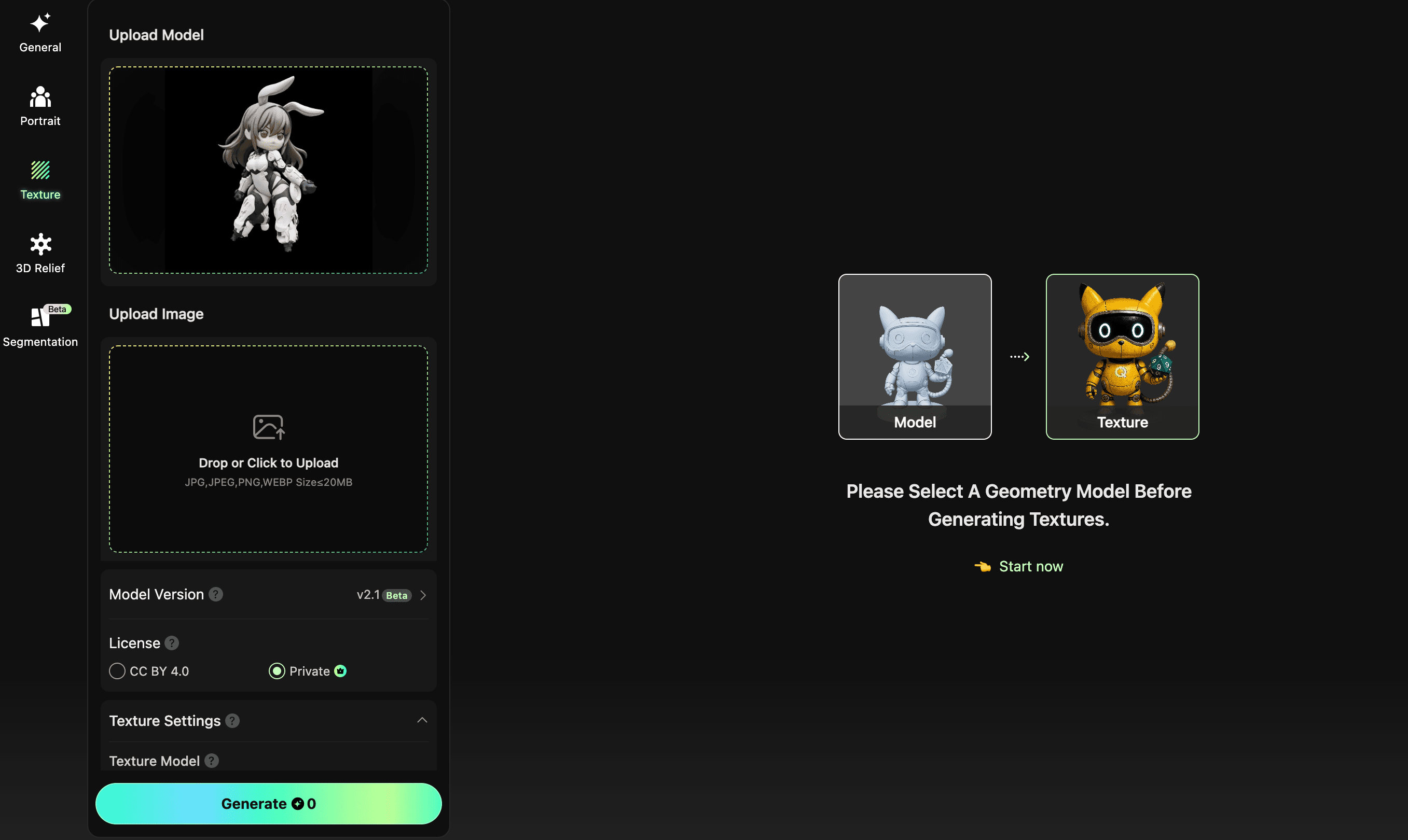
Хочете інший вигляд? Спробуйте AI Texture
Якщо стандартна згенерована текстура не зовсім відповідає вашим задумам або ви хочете надати моделі зовсім іншого стилю матеріалу, скористайтеся функцією Texture від Hitem3D. Імпортуйте згенеровану модель в інструмент AI Texture, а потім завантажте референсне зображення бажаного стилю текстури — AI змінить вигляд поверхні моделі на основі вашого зразка. Метал, текстура дерева, камуфляж або кіберпанк — вільно експериментуйте й експортуйте модель для друку лише тоді, коли результат вас повністю влаштує.
Частина 3: слайсинг і друк (на прикладі Bambu Lab)
- Коли модель буде готова в Hittem3D, натисніть Print, щоб безпосередньо надіслати її в Bambu Studio.
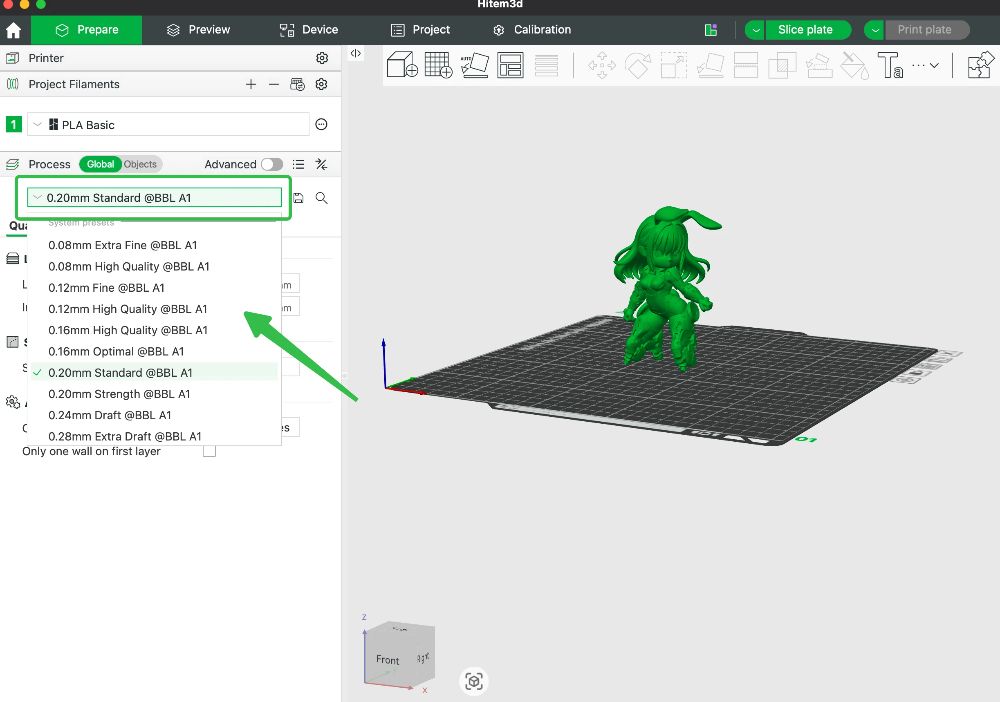
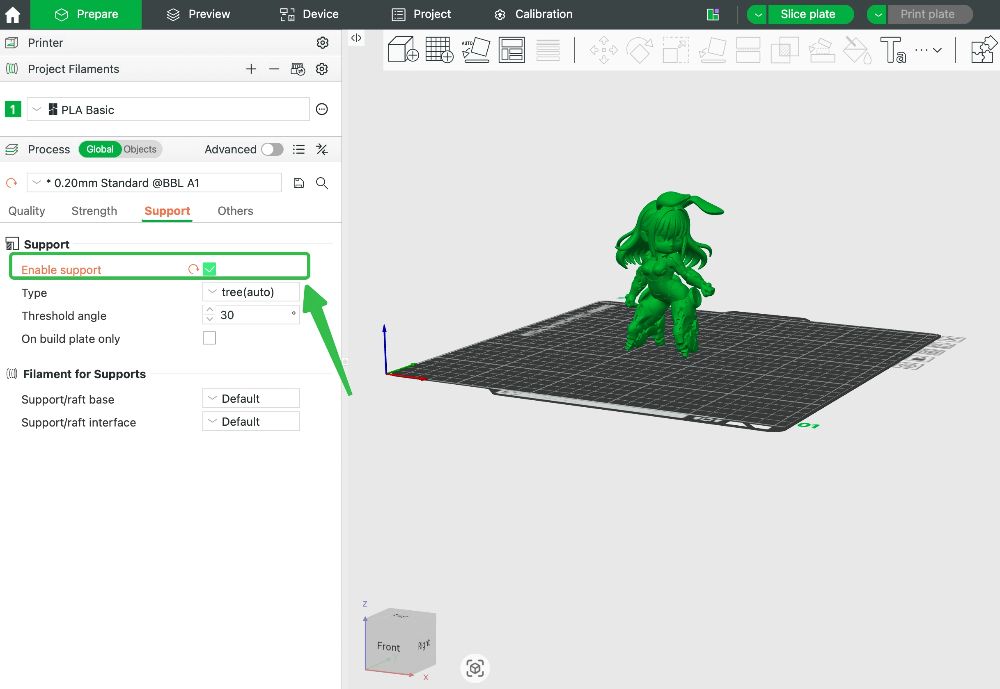
- Виберіть висоту шару відповідно до потрібного рівня деталізації — менша висота шару означає вищу роздільну здатність поверхні. Після цього увімкніть Supports.
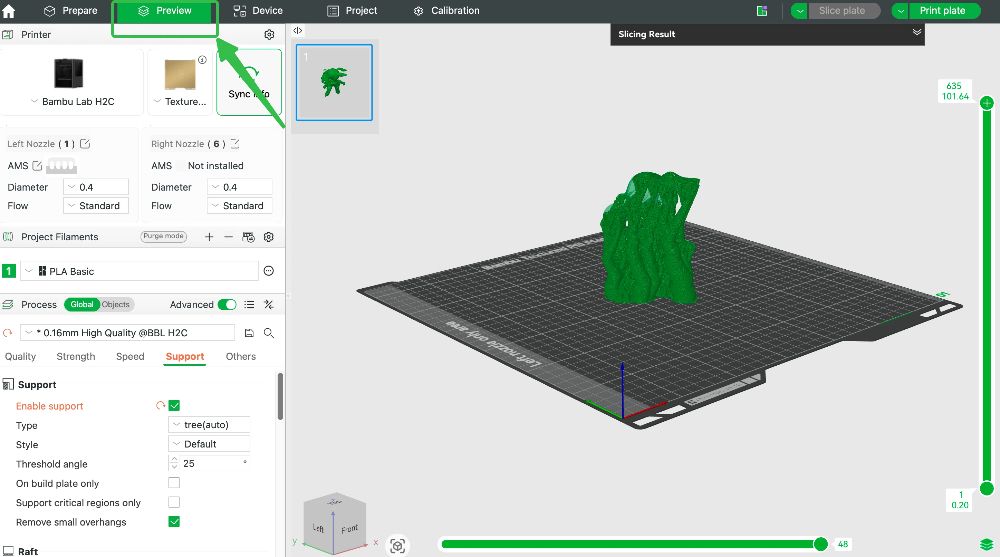
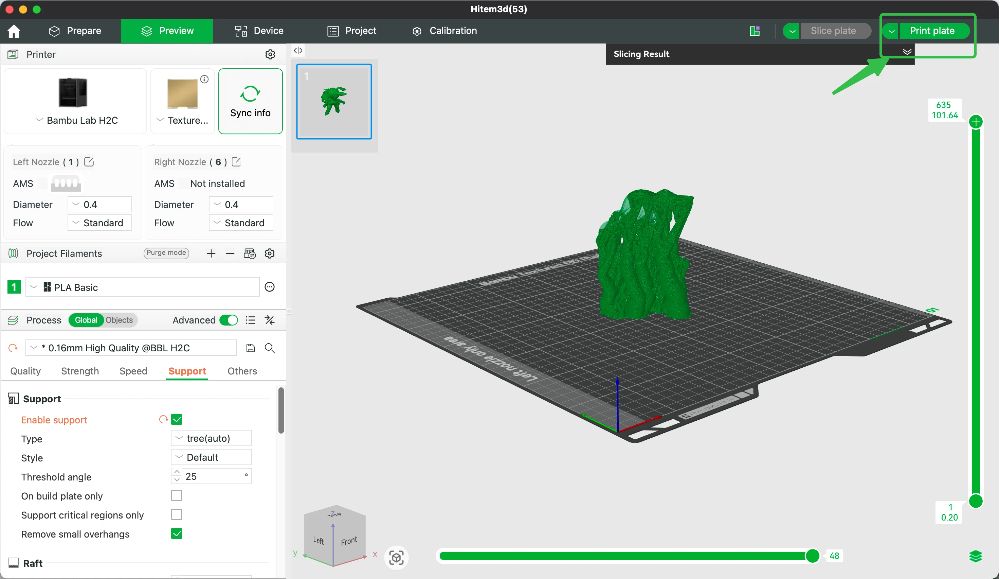
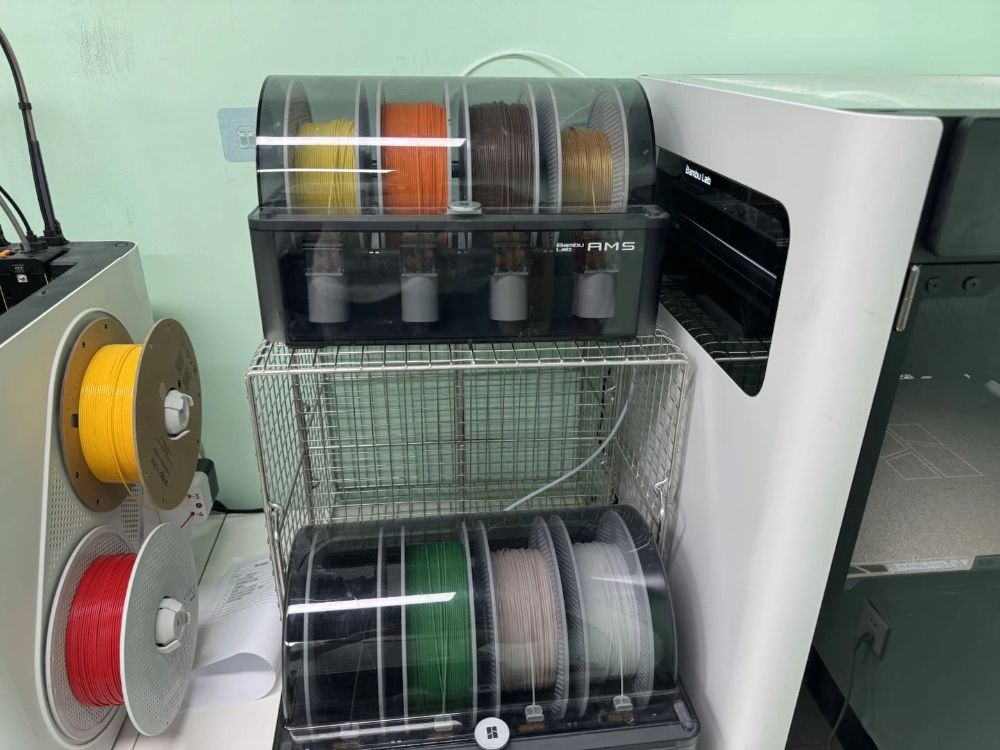
- Натисніть Preview, щоб почати слайсинг. Після його завершення натисніть Print Plate, а потім виберіть колір філаменту, завантаженого у ваш принтер.
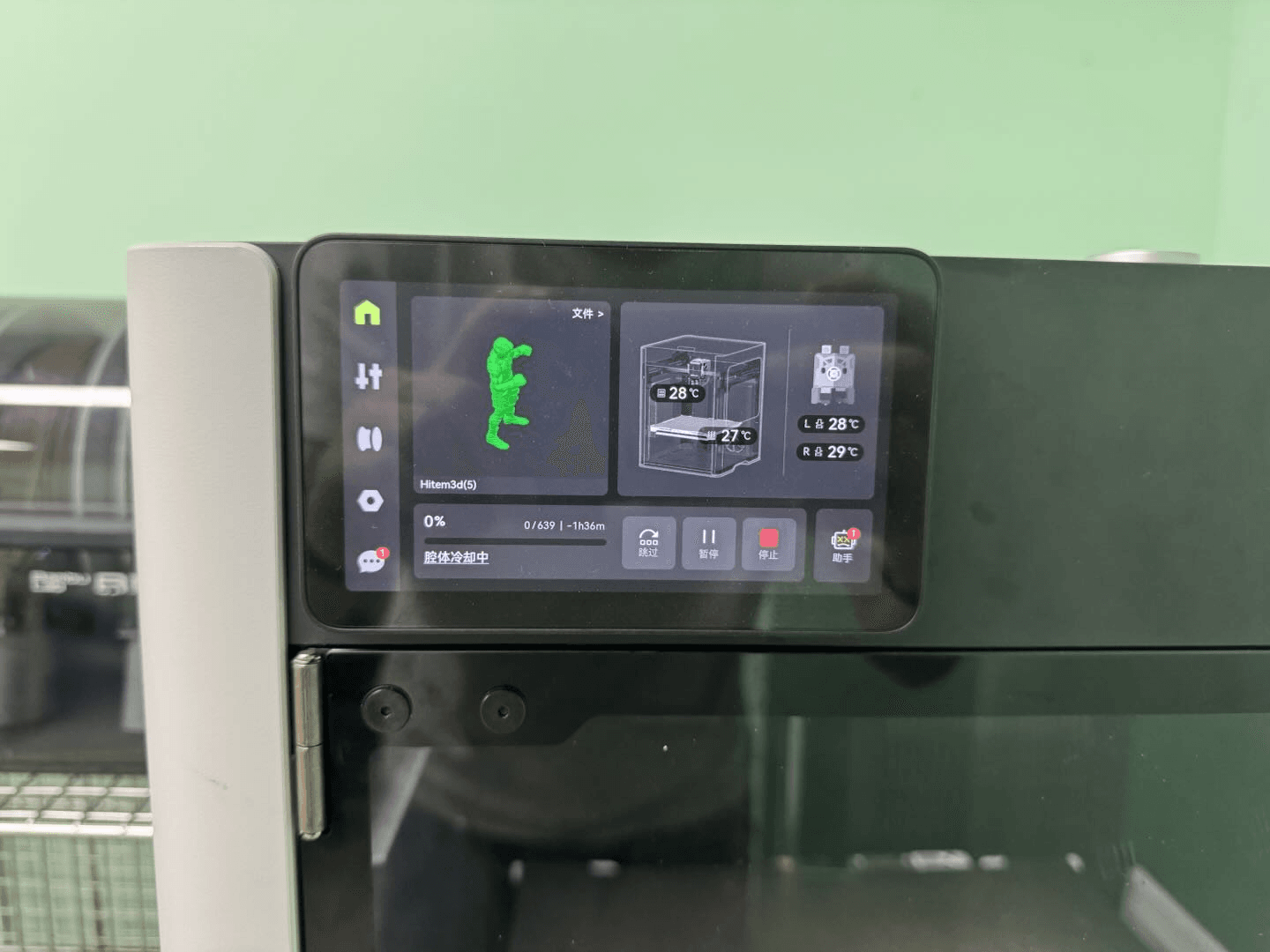
- Надішліть завдання на принтер і почніть друк.
FAQ
Q: Bambu Studio не отримує команду "Send to Slicer".
Переконайтеся, що Bambu Studio вже відкрито. Якщо це не допомогло, завантажте файл у форматі 3MF і відкрийте його вручну.
Q: Чи можна використовувати PETG замість PLA?
Так. PLA просто є найбільш невибагливим матеріалом. Відповідно налаштуйте температуру в Bambu Studio.
Q: Чому кольори в моїх багатоколірних відбитках «розтікаються» по краях?
Збільште параметр "Flush Volume" у налаштуваннях AMS або увімкніть "Prime Tower". Обидва варіанти допомагають очищати сопло між змінами кольору.
Q: Чи завжди потрібні Supports для нависань?
Ні. Нависання до 45° зазвичай добре друкуються без Supports. Довіртеся перевірці придатності до друку від HiTEM3D.
Висновок
Ось і все: три спільні кроки, потім вибір шляху, слайсинг і друк. Без складного CAD-програмного забезпечення, ручного фарбування текстур і припущень.
Візьміть фото й спробуйте. Коли ви вперше побачите, як пласке зображення перетворюється на щось, що можна тримати в руці, вам захочеться повторювати це знову.
Натисніть картку праворуч, щоб розпочати свою безкоштовну творчу подорож.


