
Повний практичний посібник із різнокольорового 3D-друку: Image-to-3D, сегментація кольорів за допомогою ШІ та фінальний друк.
Вступ: можливо, ця історія знайома і вам
Минулої п’ятниці після обіду до мене звернулася колега з маркетингової команди із терміновим запитом.
«Нам потрібна фізична модель корпоративного талісмана для зустрічі з клієнтом у понеділок. Вона має бути різнокольоровою, приблизно завбільшки з кулак, щоб її можна було поставити на стіл. І ще: у нас немає 3D-моделі. Є лише це плоске зображення дизайну».
Вона передала мені ілюстрацію: різнокольорову статую броньованого лева.
Моя перша думка була очевидною:
Перетворення 2D-зображення на різнокольорову 3D-модель зазвичай займає щонайменше два-три дні, а іноді й більше.
Але через три дні саме ця модель уже стояла на столі під час зустрічі з клієнтом.
Як нам це вдалося?
Відповідь проста: Image-to-3D від Hitem3D у поєднанні із сегментацією кольорів за допомогою ШІ.
У цій статті я крок за кроком покажу весь процес. Якщо перед вами стоїть схоже завдання — перетворити щось із нічого на фізичний об’єкт, — ви можете безпосередньо скористатися цим підходом.
Сценарій: створення різнокольорового корпоративного талісмана
Мета
Перетворити плоске зображення корпоративного талісмана на різнокольорову 3D-модель, готову до друку.
Вимоги
- Чітке розділення кольорів
- Акуратні межі кольорів без змішування
- Настільний формат (приблизно завбільшки з кулак)
Часові рамки
Завершити протягом трьох днів (насправді знадобилося менше половини дня).
Використані інструменти
- Hitem3D (Image-to-3D + сегментація кольорів за допомогою ШІ)
- Bambu Studio (програма для слайсингу)
- Bambu Lab X1C з AMS (різнокольоровий 3D-друк)
Крок 1: від одного зображення до базової 3D-моделі
Ми починали без 3D-моделі — мали лише плоске зображення.
Раніше це означало б найняти 3D-художника. У найкращому разі робота тривала б цілий день, у найгіршому — тиждень або довше, до того ж із додатковими витратами.
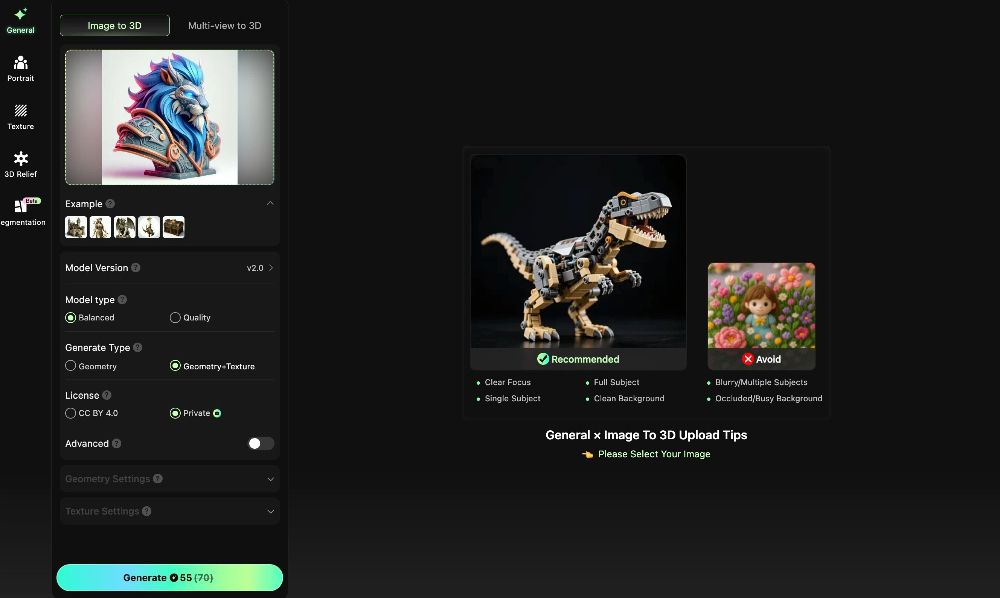
З Hi3D функція Image-to-3D значно спрощує цей етап.
Що я зробив
- Відкрив Hitem3D і вибрав функцію Image-to-3D
- Завантажив зображення дизайну талісмана спереду (у форматі PNG)
- Натиснув «Згенерувати» й зачекав кілька хвилин
Результат
Повна базова 3D-модель із чистою геометрією та без пошкоджених поверхонь — готова до сегментації кольорів.
Порада
Якщо у вас уже є файл STL або OBJ, цей крок можна повністю пропустити й одразу перейти до сегментації кольорів.
Крок 2: перехід до робочого простору різнокольорової сегментації
Коли базова 3D-модель готова, потрібно визначити, як друкувати її в кількох кольорах: де буде синій, де помаранчевий, а де білий.
Саме для цього призначена різнокольорова сегментація.
Що я зробив
На сторінці деталей моделі в Hitem3D:
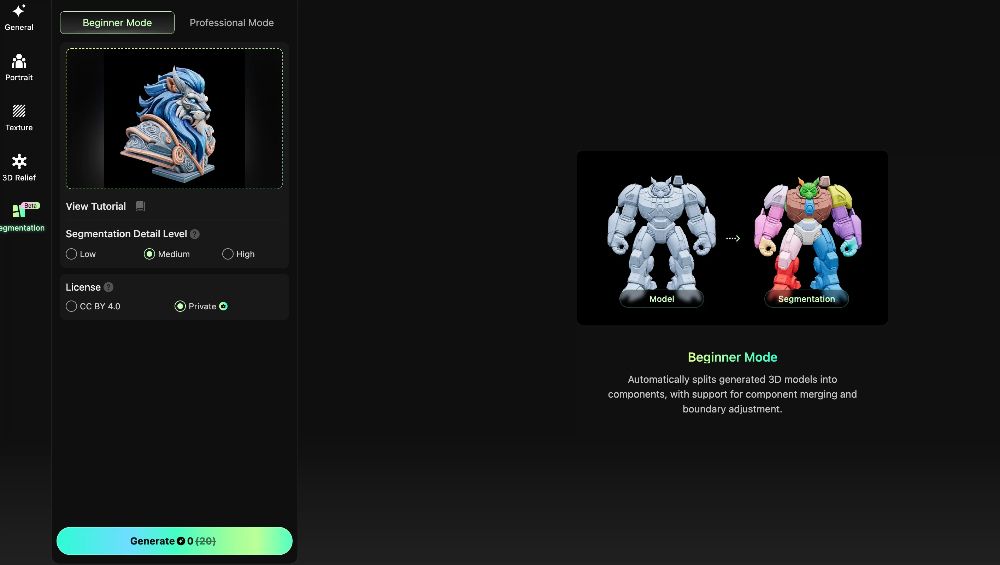
- Натиснув «Сегментація» внизу сторінки, щоб відкрити робочий простір
- Вибрав режим сегментації
- Режим для початківців: автоматична сегментація одним натисканням
- Pro Mode: ручне керування з редагованими масками сегментації
- За потреби налаштував параметри сегментації
Результат
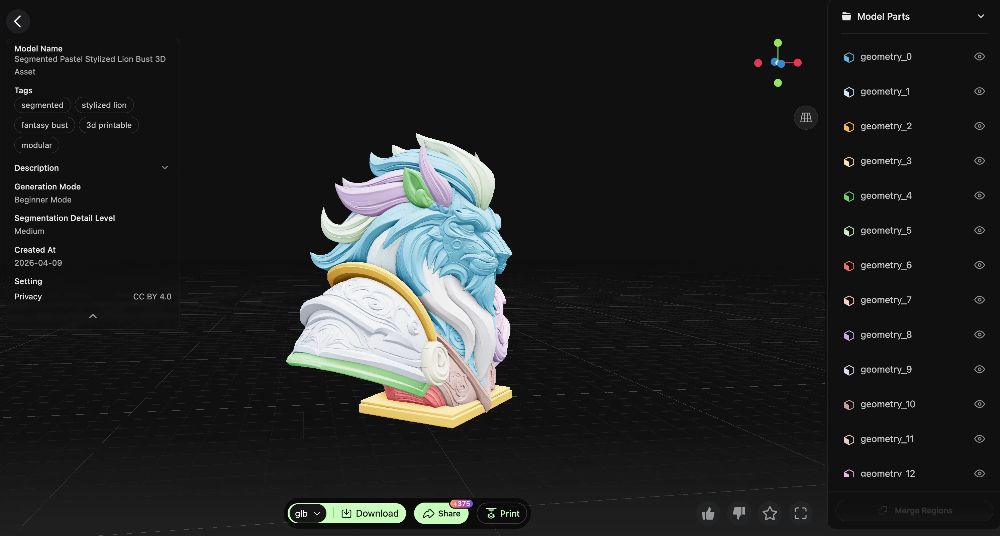
За кілька секунд ШІ Hitem3D автоматично визначив кольорові області на всій моделі.
Хутро, деталі одягу, вуха та інші компоненти були розділені на окремі кольорові ділянки, чітко позначені й готові до подальшого доопрацювання.
Початкова сегментація вже охопила більшість того, що було потрібно для різнокольорового друку, істотно скоротивши ручну роботу на наступних етапах.
Крок 3: доопрацювання в Pro Mode — об’єднання та виправлення кольорових областей
Це найбільш технічна частина процесу, але на практиці вона значно простіша, ніж може здатися.
У Pro Mode вам потрібно зробити лише дві речі: об’єднати й доопрацювати.
(Якщо ви користуєтеся режимом для початківців, цей крок можна безпечно пропустити.)
Дія 1: об’єднання кольорових областей
Під час автоматичної сегментації ШІ може розділити ділянки, які мають бути одного кольору.
Наприклад, у цій моделі ліве та праве вухо були визначені як дві окремі кольорові області.
Для друку вони, однак, мають бути явно одного кольору. Що я зробив:
- Відкрив панель Color Mask
- Вибрав області лівого та правого вуха
- Натиснув кнопку Merge
Після об’єднання обидві області стали однією кольоровою групою.
Я повторив цей процес для всіх частин моделі, які мали друкуватися одним кольором.
Дія 2: виправлення проблем із межами кольорів
Хоча сегментація за допомогою ШІ дуже точна, іноді трапляються незначні помилки класифікації.
У такому разі Pro Mode дає змогу вручну точно скоригувати результат. Що я зробив
- Перейшов у Professional Mode
- Використав інструменти Lasso та Split для ручного коригування масок сегментації
- Натиснув Confirm, щоб переглянути зміни в реальному часі
- Якщо результат був неідеальним, повернувся назад через панель історії та спробував ще раз
Увесь процес інтуїтивний — майже як малювання безпосередньо на моделі.
Головна відмінність у тому, що вам не потрібно промальовувати все з нуля. ШІ вже правильно виконує приблизно 90% сегментації, а ви лише виправляєте решту 10%.
Крок 4: експорт і слайсинг моделі (3 хвилини)
Після завершення сегментації потрібно експортувати модель разом із даними про кольори для різнокольорового друку.
Що я зробив:
- Натиснув Print у Hitem3D, щоб безпосередньо надіслати модель
- Або завантажив файл локально (дані про кольори зберігаються)
Ось ключовий момент:
Після імпорту файлу в Bambu Studio всі кольорові області розпізналися автоматично.
Ручне фарбування не знадобилося. Мені залишилося лише:
- Призначити філамент кожному кольору
- Масштабувати модель до настільного розміру завбільшки з кулак
- Натиснути Slice
У попередньому перегляді слайсингу було чітко видно кожну зміну філаменту, а межі кольорів точно відповідали тим, які я налаштував у Hitem3D.
Крок 5: друк і фінальний результат
Я надіслав нарізаний файл на принтер, а AMS автоматично впорався з перемиканням філаменту.
Приблизно через дві години друк завершився.
Результати
- Чіткі межі кольорів без змішування
- Плавні переходи між синіми та білими ділянками
- Виразне розділення помаранчевих вух і синього тіла
- Дрібні деталі поверхні повністю збережені
Загальний час від зображення до фізичної моделі: приблизно 2,5 години (разом із друком)
Фактичний час ручної роботи: менше 15 хвилин
Відгуки творців: що кажуть користувачі
Від моменту запуску цієї функції ми отримали багато позитивних відгуків від перших користувачів. Ось два приклади:
«Різнокольоровий друк раніше був для мене найскладнішою частиною. Фарбування однієї моделі в Bambu Studio могло тривати понад годину. З Hitem3D ШІ виконує більшість роботи — я лише об’єдную кілька областей і завершую все за 10 хвилин».
— @3D_Printing_Fan, мейкер
«Нещодавно я взяв замовлення на кастомну фігурку, для якої потрібно було чотири кольори. Зазвичай я уникаю таких замовлень, бо ручне розділення кольорів займає надто багато часу. Цього разу від зображення до сегментованої моделі минуло менше 30 хвилин. Клієнт отримав друк наступного дня».
— @MiniPrintStudio, власник 3D-друкарської ферми
Для кого підходить цей процес?
Цей процес підійде вам, якщо ви хочете:
- перетворити 2D-дизайн на різнокольоровий 3D-друкований об’єкт
- маєте файл STL або OBJ, але не знаєте, як сегментувати кольори
- пробували ручне фарбування в Bambu Studio й вважали його повільним і виснажливим
- швидко доопрацьовувати різнокольорові прототипи
- керуєте 3D-друкарською фермою та обробляєте різнокольорові замовлення у великих обсягах
Поширені проблеми та способи їх вирішення
Проблема 1: у моделі Image-to-3D недостатньо деталей
Рішення: Hitem3D підтримує вхідні дані з кількох ракурсів. Завантаження зображень спереду та збоку може істотно підвищити точність.
Проблема 2: після сегментації ШІ деякі межі кольорів залишаються неточними
Рішення: скористайтеся інструментами редагування в Pro Mode. Збільште масштаб і коригуйте ділянки пензлем меншого розміру. У більшості випадків усі виправлення можна завершити за п’ять хвилин.
Почніть роботу
Вам не потрібен 3D-художник.
Вам не потрібно годинами фарбувати кольори вручну.
Вам не потрібно перемикатися між кількома інструментами.
Одне зображення → різнокольорова 3D-модель → надрукований об’єкт
З Hi3D увесь процес можна скоротити до менш ніж 30 хвилин.


