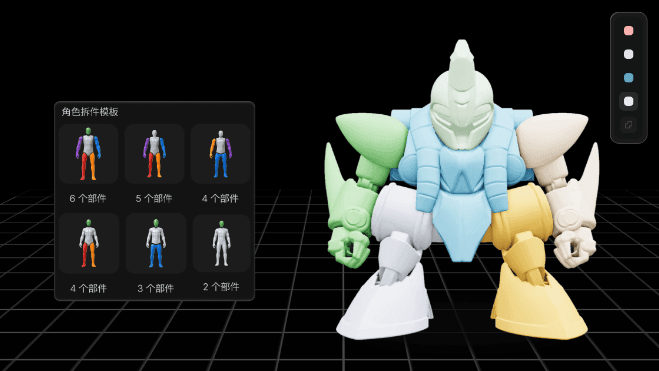
Після створення власної 3D-моделі персонажа в рушії Hi3D для генерації контенту Hi3D Studio стає вашим універсальним робочим простором для постобробки. Вбудований редактор поєднує скульптинг, булеве моделювання, розділення й складання частин, оптимізацію для друку та підготовку до слайсера — без переходу до стороннього програмного забезпечення.
Цей покроковий матеріал охоплює всі основні модулі інтерфейсу, використовуючи броньовану чібі-фігурку динозавра як демонстраційну модель.
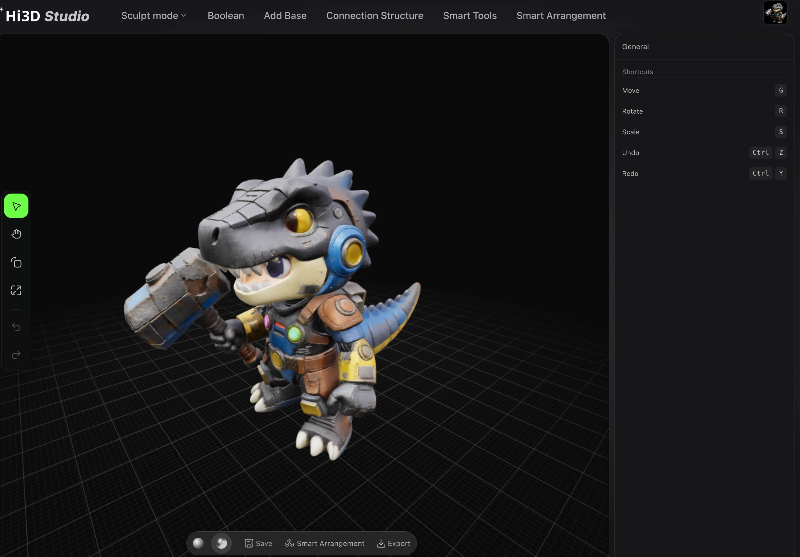
Огляд головної навігації Hi3D Studio
У верхній панелі меню розміщені всі основні функціональні вкладки:
Sculpt Mode: ретуш текстур, фарбування кольорів, створення масок
- Boolean: додавання або видалення геометрії за допомогою примітивів
- Base: створення друкованих опорних основ для окремих фігур
- Connector Structure: розділення моделей на взаємно з’єднувані частини для складання
- Smart Tools: автоматичне відновлення, вимірювання сітки, переріз і децимація
- Smart Slicing Layout: розміщення моделей на столі друку та налаштування параметрів
- Ліва бічна панель: стандартне керування оглядом (переміщення, обертання, масштабування, панорамування)
- Права бічна панель: динамічна панель параметрів, що змінюється залежно від активного інструмента
- Нижня панель: швидкі дії — Save, Smart Layout, Export
| Дія | Гаряча клавіша |
|---|---|
| Перемістити об’єкт | G |
| Обернути об’єкт | R |
| Масштабувати об’єкт | S |
| Скасувати | Ctrl + Z |
| Повторити | Ctrl + Y |
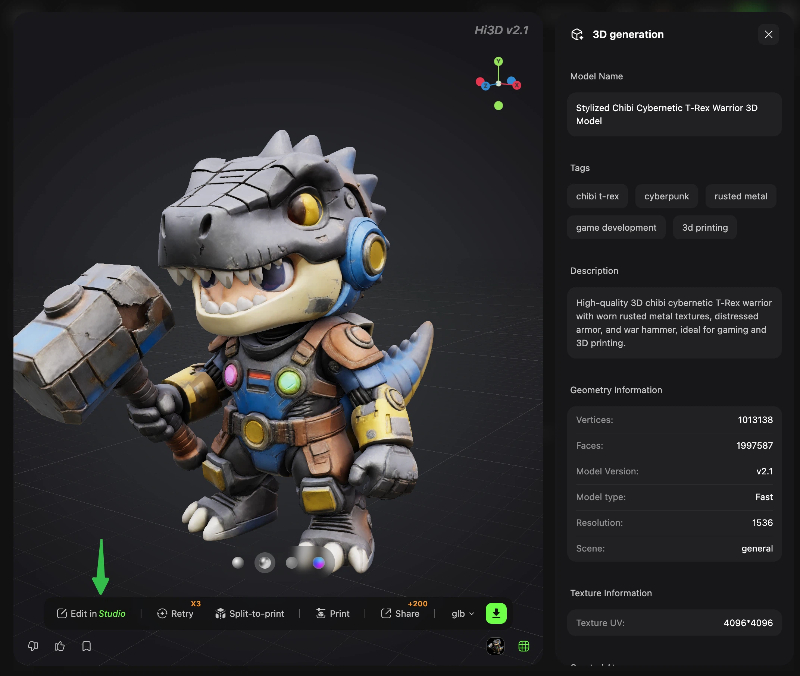
Модуль 1: Sculpt Mode — ретуш, фарбування та маскування моделі
Sculpt Mode — робоче місце для фінального художнього доопрацювання. Він містить 3 підінструменти:
- Sculpt: виштовхування та втягування деталей сітки — згладжування нерівних країв, поглиблення заглиблень броні, додавання невеликих виступів на шипах або бронепластинах динозавра. Ідеально для виправлення low-poly артефактів після генерації ШІ.
- Paint: ручне фарбування власних текстур безпосередньо на 3D-моделі. Підправте вицвілу фарбу на синіх динаміках шолома персонажа, додайте потертості коричневій металевій броні або змініть градієнт хвоста без зовнішнього редактора текстур.
- Mask: створення масок виділення для ізоляції ділянок. Обмежте зміни Sculpt або Paint лише головою, кінцівками чи тулубом, щоб не зачепити готові частини.
Порада: завжди зберігайте копію моделі після роботи зі Sculpt або Paint, перш ніж переходити до Boolean чи операцій розділення.
Модуль 2: Boolean — додавання або віднімання геометрії примітивами
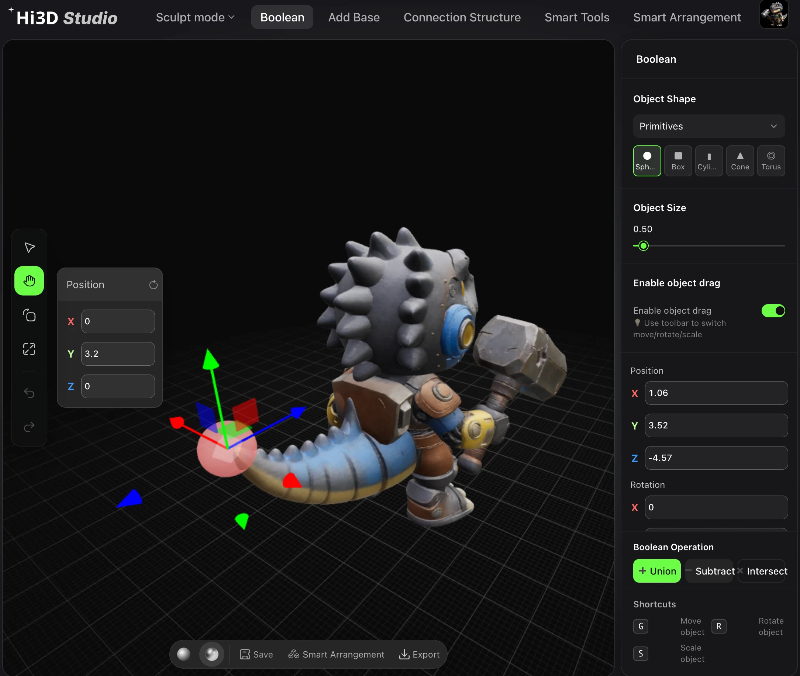
Вкладка Boolean дає змогу об’єднувати або вирізати сітку за допомогою базових примітивів (сфера, куб, циліндр, конус, тор).
Основний процес
- Виберіть базову форму на правій бічній панелі (у нашій демонстрації використано сферу).
- Налаштуйте повзунок Object Size, після чого перетягніть примітив у вікні перегляду або введіть точні значення позиції й обертання X/Y/Z.
- Виберіть тип булевої операції:
- Union (+): об’єднати примітив з основною моделлю (додати болти броні чи декоративні сфери)
- Difference (-): вирізати форму примітива з моделі (просвердлити отвори або видовбати ділянки)
- Intersection (×): залишити лише геометрію, що перекривається між примітивом і фігурою
- Увімкніть Drag Object для коригування примітива в реальному часі без введення координат.
Приклад використання: застосуйте Difference із малим циліндром, щоб зробити монтажний отвір у долоні динозавра для аксесуарів-зброї.
Модуль 3: Base — створення друкованих опорних основ
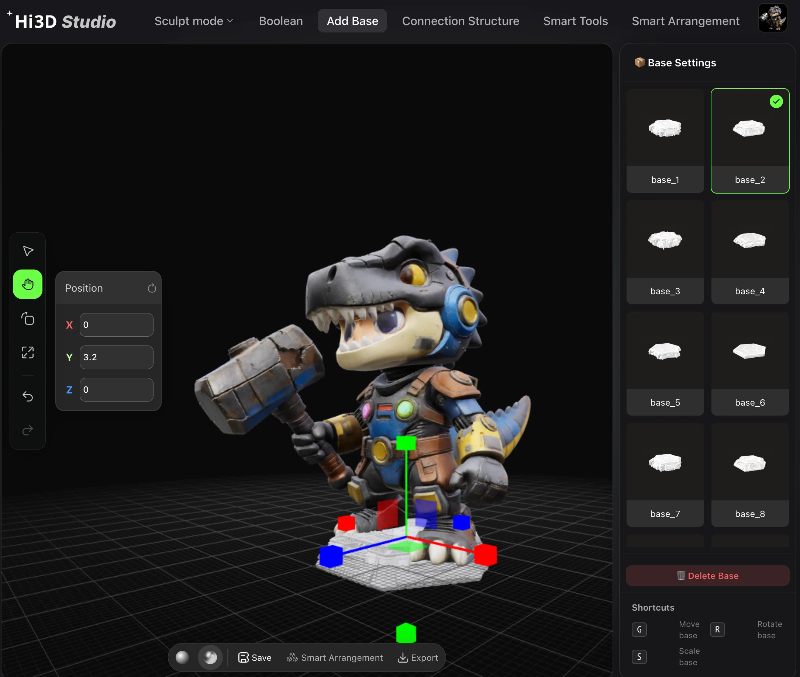
Високі чібі-моделі з важкою верхньою частиною, як-от наш броньований динозавр, без стабільної основи можуть перекинутися під час друку. Інструмент Base автоматично створює сітчасту платформу під ногами персонажа:
- Перейдіть на вкладку Base у верхній навігації.
- Програма автоматично визначає зону контакту між ногами моделі та площиною стола друку.
- Налаштуйте товщину основи, відступ від краю та форму силуету на правій панелі.
- Створена основа з’єднується зі стопами моделі, усуваючи нестабільну геометрію, що «висить» у повітрі.
Після створення основу можна об’єднати з головною сіткою через Boolean Union або залишити окремою для легкого видалення після друку.
Модуль 4: Connector Structure — розділення моделей для складання з кількох частин
Для великих фігур або процесів багатокольорового друку розділіть модель на знімні частини, що взаємно з’єднуються, із вбудованими конекторами.
<br>Покрокове розділення
- Перейдіть на вкладку Connector Structure.
- Накресліть лінії розділення по сітці, щоб відокремити голову, тулуб, ліву руку, праву руку, лівий черевик і правий черевик (як на демонстраційній моделі мультяшної дівчинки).
- Система автоматично позначить кожну точку з’єднання (#1–#5 на скриншоті).
- Натисніть Add All Connectors, щоб створити відповідні snap-fit з’єднання male/female на кожному шві.
- Увімкніть Explode View для попереднього перегляду розділених частин; активуйте X-Ray, щоб перевірити приховану геометрію з’єднань.
- Натисніть Export, щоб вивести окремі друковані сітки для кожного компонента.
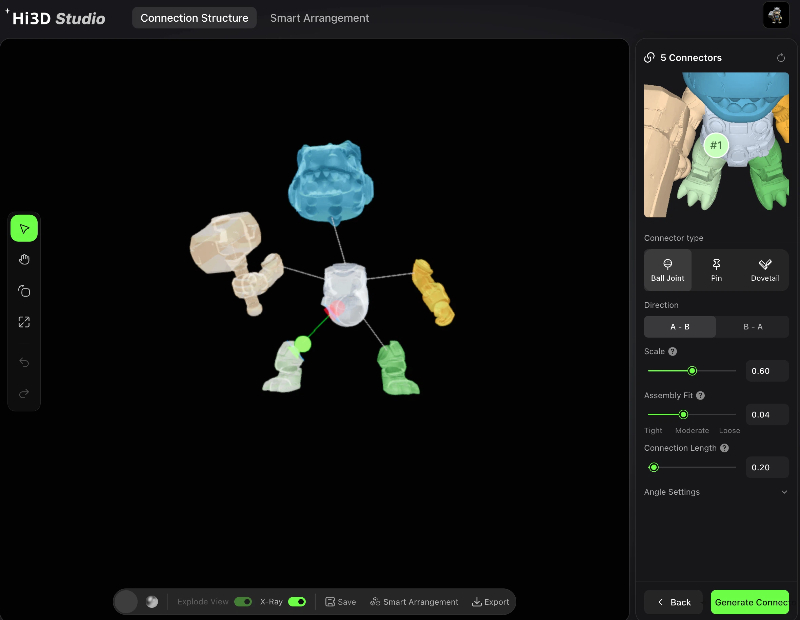
Ключова перевага: розділені моделі значно зменшують витрати матеріалу на опори, покращують якість поверхні та дають змогу працювати з багатоматеріальним 3D-друком.
Модуль 5: Smart Tools — інструменти ремонту й оптимізації сітки
Ця вкладка містить автоматичні виправлення сітки, що допомагають уникати невдалого друку:
- Measurement Tool: перевіряйте точні розміри кінцівок, голів або власних аксесуарів для узгодженого масштабу.
- Cross-Section View: розрізайте модель, щоб оглянути порожнини, товщину стінок і приховані дефекти геометрії.
- Decimation Optimization: зменшуйте кількість полігонів для швидшого слайсингу й плавнішої роботи вікна перегляду, не руйнуючи деталі поверхні.
- Model Repair: автоматично виправляйте неманіфолдні краї, від’єднані вершини, отвори та перевернуті нормалі — поширені проблеми сіток, створених ШІ.
- Model Inspection: запускайте автоматичну перевірку готовності до друку, щоб до слайсингу виявити тонкі стінки, нависання та нестабільну геометрію, що «висить» у повітрі.
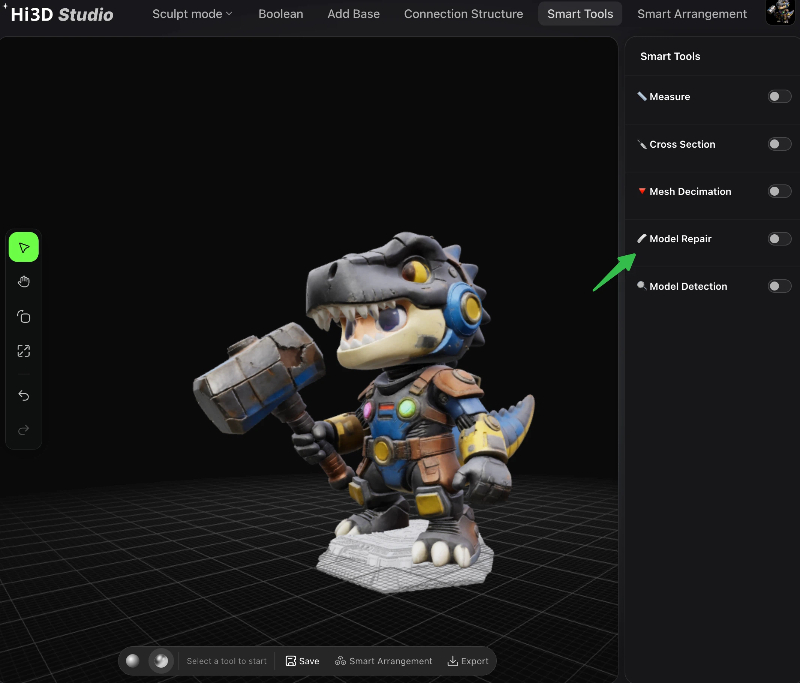
Обов’язковий крок: завжди запускайте Model Repair + Model Inspection перед переходом до Smart Layout.
Модуль 6: Smart Slicing Layout — фіналізація параметрів друку та надсилання на принтер
Після редагування, відновлення й розділення моделі скористайтеся вкладкою Smart Layout для підготовки до прямого 3D-друку на Bambu Lab H2D (сумісний із більшістю FDM-принтерів).
<br>Основні кроки налаштування
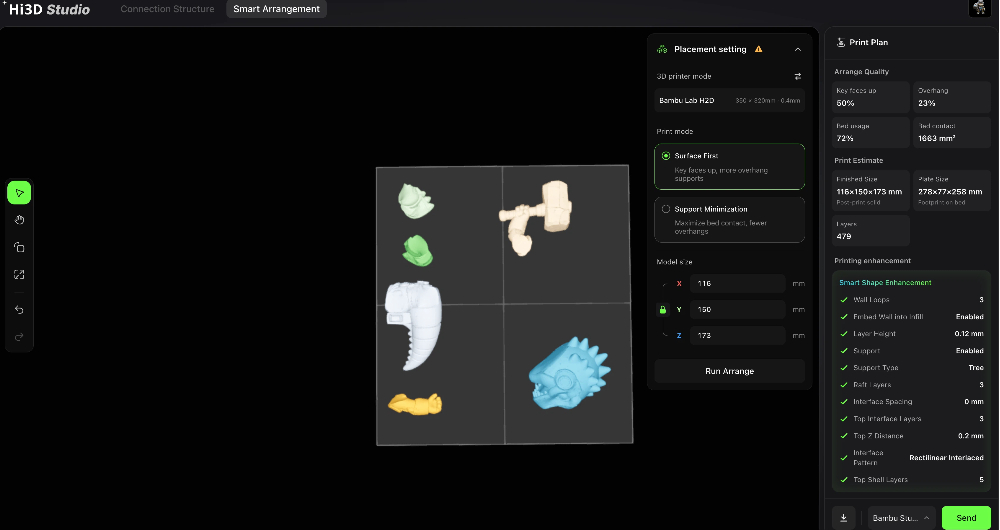
- Вибір принтера: виберіть підключене обладнання (у нашій демонстрації Bambu Lab H2D, робочий об’єм: 350×320mm, сопло 0.4mm).
- Режим друку:
- Surface Priority: пріоритет чистих, гладких поверхонь моделі; додає опори для нависань (найкраще для деталізованих колекційних фігур, як наш динозавр).
- Minimal Support Priority: максимізує площу контакту зі столом і зменшує витрати матеріалу на опори (підходить для простих геометричних моделей із невеликою кількістю деталей).
- Фіксація розмірів моделі: перегляньте зафіксовані виміри X/Y/Z вашої моделі (67×87×100mm для броньованого динозавра). Масштаб усієї фігури можна змінити безпосередньо тут.
- Запуск Layout: алгоритм автоматично обертає та позиціонує модель, щоб мінімізувати матеріал опор і захистити важливі деталізовані поверхні.
- Налаштування Smart Print Enhancement у правій панелі:
- Висота шару: 0.12mm для надзвичайно деталізованих мініатюр
- Деревоподібні опори для легкого видалення
- Власні візерунки контактних ліній, верхні шари оболонки та налаштування Z-gap для запобігання пошкодженню через зчеплення з поверхнею
- Фінальні дії:
- Export: зберегти нарізані файли або відредаговану сітку в локальному сховищі
- Send: надіслати оптимізоване завдання безпосередньо на підключений 3D-принтер
Метрики попереднього перегляду друку
<br>Після створення макета перегляньте основні показники:
- Частка відкритої ключової поверхні, відсоток вільного місця на столі
- Площа використання стола та площа контактної поверхні
- Загальна кількість шарів друку (542 шари для нашої демонстраційної фігури)
Підсумок повного наскрізного процесу
Для кожного проєкту Hi3D дотримуйтеся такої оптимізованої послідовності:
- Створіть свого 3D-персонажа за допомогою ШІ в основному інструменті створення Hi3D.
- Відкрийте Hi3D Studio, щоб доопрацювати вигляд: Sculpt Mode (sculpt + paint + mask).
- Використайте Boolean для додавання власної геометрії або вирізання місць кріплення аксесуарів.
- Запустіть Smart Tools → Model Repair + Model Inspection для виправлення помилок сітки.
- За потреби використайте Connector Structure, щоб розділити фігуру на кілька частин для складання.
- Створіть стабільну основу для друку через вкладку Base.
- Перейдіть до Smart Layout, виберіть принтер і налаштуйте режими якості друку.
- Запустіть автоматичний макет і відкоригуйте параметри опор та шарів.
- Експортуйте готову сітку або натисніть Send, щоб розпочати 3D-друк.
Hi3D Studio усуває потребу переходити між ZBrush, Blender і окремим слайсером під час створення колекційних фігур малими серіями. Кожен інструмент призначений для друку стилізованих чібі-, sci-fi- та мультяшних персонажів — від фарбування текстур і snap-fit складання розділених частин до надсилання завдання на принтер одним натисканням. Експериментуйте зі скульптурним ефектом потертості, власними Boolean-аксесуарами та розділенням на кілька частин, щоб створювати повністю персоналізовані 3D-друковані арт-іграшки.


