Вступ
Великі, дуже деталізовані 3D-арт-іграшки часто створюють проблеми під час друку, якщо залишаються єдиною сіткою: надмірні відходи підтримок, подряпини на поверхні, нестійкі нависання або невдалий багатокольоровий друк AMS. Hi3D Studio розв’язує це завдяки двом основним інтегрованим інструментам: Auto Connection Split і AI Smart Arrangement.
<br>Спочатку інструмент автоматично ділить персонажа на окремі складальні частини з налаштовуваними з’єднувачами. Після розділення Smart Arrangement аналізує всі частини моделі, а потім автоматично розміщує їх на платформі у двох оптимізованих режимах компонування. Усі параметри слайсингу вбудовано, тому Ви можете одним клацанням передати готове завдання до основних слайсерів без повторного ручного налаштування.
Крок 1 – Автоматично розділіть модель із власними з’єднувачами
Відкрийте робочий простір Connection Structure
- Заздалегідь заверште скульптурування, фарбування текстур і відновлення сітки.
- Перейдіть на верхню вкладку Connection Structure.
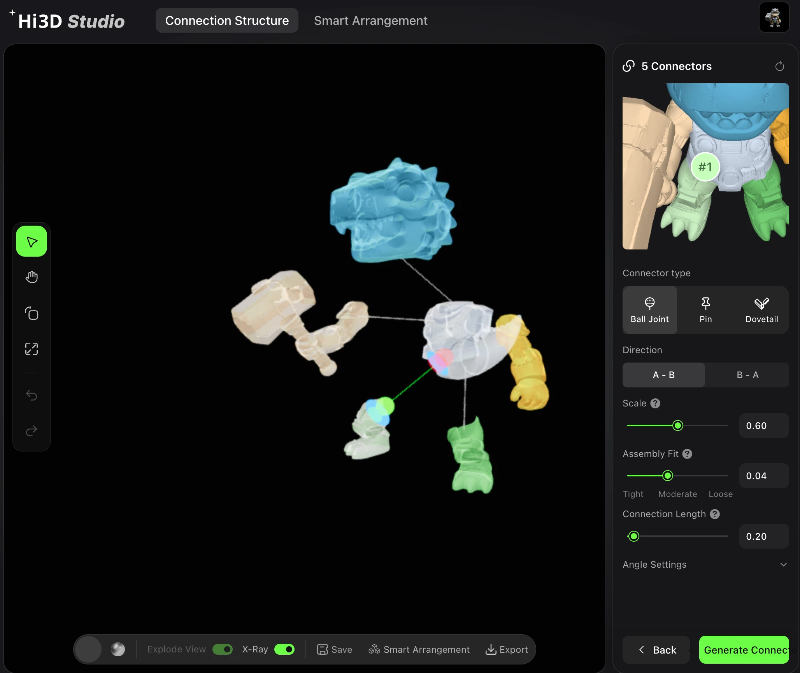
- Накресліть лінії розділення на сітці, щоб відокремити голову, тулуб, руки, ноги та аксесуари. Система автоматично створить маркери з’єднання для кожного шва розділення.
Виберіть 3 типи з’єднувачів
Панель з’єднувачів праворуч містить 3 промислові типи з’єднань для різних потреб складання:
- Ball Joint: рухоме шарнірне з’єднання, ідеальне для позованих фігурок
- Pin: простий прямий штифт із фіксацією, зручний для статичних колекційних моделей
- Dovetail: міцний протиковзний замок, що запобігає роз’єднанню важких великих частин
Налаштовувані повзунки:
- Scale: керує розміром з’єднувача відповідно до товщини стінки моделі
- Assembly Fit: Tight / Moderate / Loose, налаштовує допуск друку для складання
- Connection Length: змінює глибину чоловічої та жіночої частин з’єднання
Увімкніть Explode View, щоб переглянути розділені частини; увімкніть X-Ray, щоб перевірити приховану внутрішню геометрію з’єднання. Натисніть Generate Connectors, щоб завершити створення розділеної сітки.
Крок 2 – Режими компонування AI Smart Arrangement
Перейдіть на вкладку Smart Arrangement
Після створення з’єднувачів натисніть верхню вкладку Smart Arrangement, щоб відкрити робочий простір компонування на платформі.
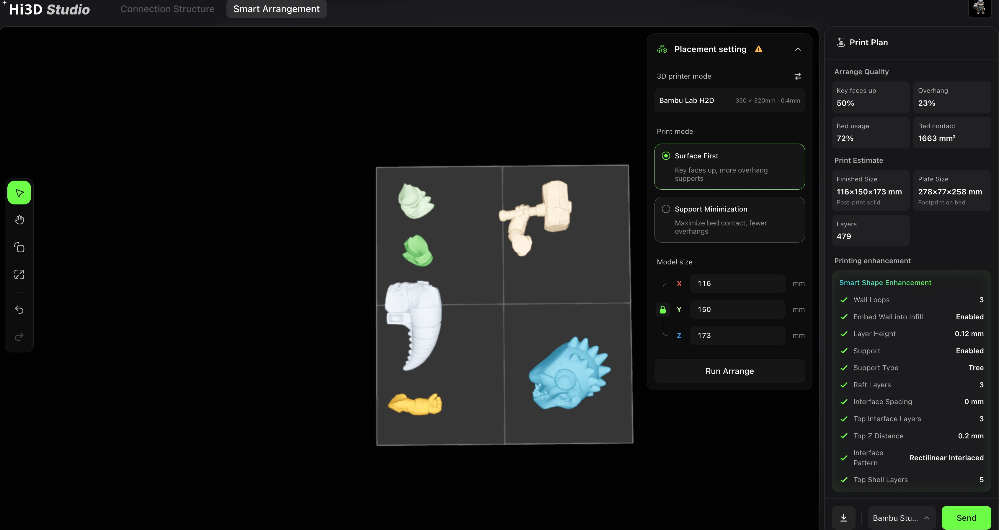
<br>Спочатку виберіть модель принтера (демонстраційний пристрій: Bambu Lab H2D, робочий об’єм 350×320mm, сопло 0.4mm). Доступні два взаємовиключні режими оптимізації друку.
Режим 1: Surface First
- Основна логіка: надавати перевагу обертанню частин так, щоб делікатні декоративні поверхні були спрямовані вгору, навіть якщо це потребує додаткових підтримок нависань.
- Підходить для: чибі-фігурок, деталізованих іграшок у броні, персонажів із пофарбованими текстурами та багатокольорових відбитків AMS.
- Автоматичні оптимізації ШІ:
- Повертати хребти, декалі на шоломах і деталі обличчя до верхньої поверхні, щоб уникати ліній шарів і слідів підтримок.
- Активувати м’які деревоподібні підтримки, щоб мінімізувати пошкодження під час їх зняття.
- Збільшувати кількість верхніх інтерфейсних шарів для захисту пофарбованих текстурованих поверхонь.
- Довідкові дані: як показано в попередньому перегляді: частка ключових граней догори 50%, частка нависань 23%.
Режим 2: Support Minimization
- Основна логіка: максимізувати площу плоского контакту кожної розділеної частини з платформою, зменшуючи загальне споживання матеріалу підтримок і час друку.
- Підходить для: простих геометричних реквізитів, товстих суцільних аксесуарів і структурних частин із невисокою деталізацією.
- Автоматичні оптимізації ШІ:
- Повертати плоскі нижні поверхні для повного прилягання до платформи та значно зменшувати площу нависань.
- Знижувати щільність підтримок і зменшувати кількість шарів рафта, щоб заощадити філамент.
- Налаштовувати інтервал інтерфейсу для швидшого очищення після друку.
Автоматичні параметри покращення Smart Printing
Усі налаштування в розділі Smart Shape Enhancement автоматично змінюють значення відповідно до вибраного режиму компонування, тому ручне редагування не потрібне:
- Layer Height: 0.12mm фіксовано для мініатюр із високою деталізацією
- Support Type: Tree support (м’які, легко знімаються)
- Raft Layers, Interface Spacing, Top Z Distance та Interface Pattern налаштовуються автоматично
Запустіть автоматичне компонування ШІ
EN: Після вибору режиму друку натисніть Run Arrange. Алгоритм автоматично обчислить оптимальні положення й повороти всіх розділених частин, ефективно заповнюючи платформу без перекриття геометрії.
<br>Перегляньте статистику друку на правій панелі: коефіцієнт використання платформи, площу контакту, загальну кількість шарів і розміри готової моделі.
Частина 3: Крок 3 – Надішліть попередньо налаштоване завдання до всіх основних слайсерів
Список підтримуваних слайсерів
Натисніть розкривний список слайсера внизу. Hi3D Studio повністю сумісна з 4 промисловими інструментами слайсингу:
- Bambu Studio (офіційна відповідність принтерам Bambu Lab, повна підтримка багатокольорових даних 3MF)
- OrcaSlicer (високопродуктивний слайсер із відкритим кодом для FDM)
- Creality Print (власний слайсер для принтерів Creality)
- ElegooSlicer (універсальний слайсер для смоляного та FDM-друку на пристроях Elegoo)
Надсилання одним клацанням
- Заверште інтелектуальне компонування ШІ та підтвердьте всі параметри покращення друку.
- Відкрийте розкривне меню слайсера й виберіть цільове програмне забезпечення.
- Натисніть зелену кнопку Send.
- Система передасть усі дані одним пакетом: розділену багаточастинну сітку, інформацію про кольори текстур, положення на платформі, параметри підтримок і шарів, а також параметри допусків.
- Відкрийте слайсер: повністю попередньо налаштована модель завантажиться миттєво – без повторного позиціонування чи налаштування підтримок, готова до слайсингу та друку.
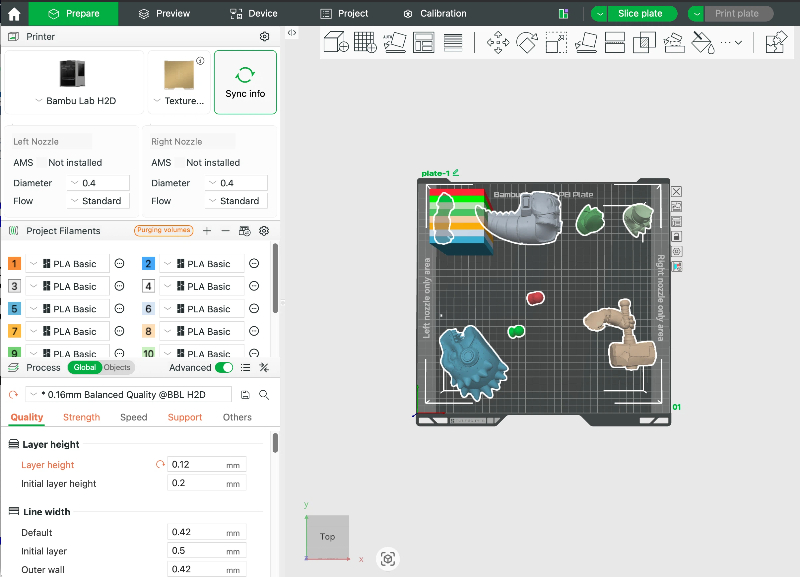
Підсумок повного наскрізного процесу розділення й компонування
- Імпортуйте готову модель, згенеровану ШІ, у Hi3D Studio та запустіть Model Repair & Inspection у Smart Tools.
- Перейдіть до Connection Structure, накресліть лінії розділення та створіть з’єднувачі (Ball Joint / Pin / Dovetail).
- Перегляньте Explode View і X-Ray, за потреби налаштуйте масштаб з’єднувачів і допуск складання.
- Перейдіть на вкладку Smart Arrangement і виберіть свій 3D-принтер.
- Виберіть режим компонування: Surface First (деталізовані арт-іграшки) / Support Minimization (прості реквізити).
- Натисніть Run Arrange, щоб ШІ автоматично розмістив усі розділені частини на платформі.
- Перевірте показники друку та автоматично створені параметри інтелектуального покращення.
- Виберіть програмне забезпечення для слайсингу з розкривного списку.
- Натисніть Send, щоб передати повністю налаштовані дані друку до слайсера, а потім одразу виконати слайсинг і друк.
Професійні поради
- Для позованих фігурок обирайте з’єднувачі Ball Joint, щоб зберегти рухомі шарніри після друку.
- Завжди використовуйте режим Surface First, якщо модель має пофарбовані текстури або делікатні деталі обличчя.
- Якщо розділені частини малі й плоскі, перемкніться на Support Minimization, щоб заощадити філамент.
- Після надсилання до слайсера всі допуски складання з’єднувачів уже вбудовано – додаткове налаштування для snap fit не потрібне.
- Експортуйте формат 3MF перед надсиланням, якщо потрібно архівувати повне розділене компонування та дані кольорів.
Підсумкові думки
Hi3D об’єднує автоматичне розділення моделей, налаштовувані з’єднання та інтелектуальне компонування на платформі за допомогою ШІ в єдиний процес. Два режими компонування розумно адаптуються до різних характеристик моделей, а передавання даних одним клацанням до різних слайсерів усуває повторне налаштування параметрів. Цей універсальний процес значно знижує технічний поріг для створення високоякісних багаточастинних 3D-арт-іграшок.


