У Hitem3D ми прагнемо підтримувати творців у звичних для них інструментах. Наш Hitem3D ComfyUI Plugin переносить генерацію 3D за допомогою ШІ безпосередньо в нодове середовище ComfyUI, надаючи технічним користувачам і розробникам гнучкість для створення складних пайплайнів із повним контролем кожного етапу.
Незалежно від того, чи створюєте ви геометрію з одного зображення, генеруєте якісні текстури або експортуєте готові до продакшену моделі в різних форматах, цей плагін інтегрує основні можливості Hitem3D як нативні ноди ComfyUI — вам не потрібно залишати свій робочий процес.
Що можна робити за допомогою плагіна Hitem3D ComfyUI
-
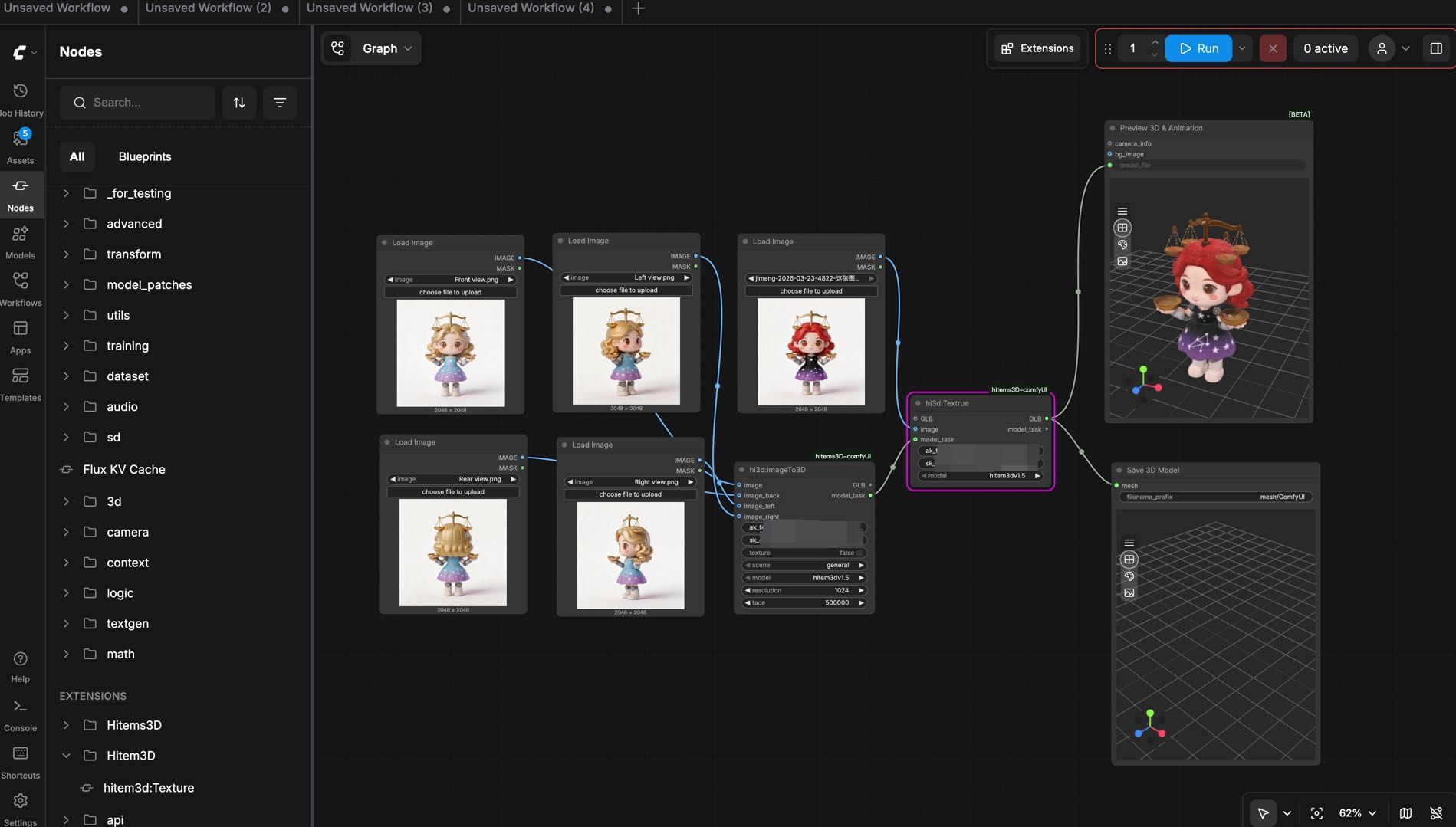
Генерація 3D-мешів із зображення або кількох ракурсів: завантажте одне зображення або кілька ракурсів і створіть 3D-меш безпосередньо у своєму робочому процесі ComfyUI. Підтримуються типи моделей General і Portrait.
-
Генерація текстур: створюйте якісні текстури для геометрії на окремому етапі або запускайте генерацію геометрії й текстур разом, за один прохід.
-
Гнучкий вихід моделі: експортуйте моделі у форматі GLB — вони автоматично зберігаються в локальній папці виводу ComfyUI.
-
3D-перегляд у робочому процесі: переглядайте створені моделі за допомогою вбудованих нод попереднього перегляду ComfyUI, не залишаючи інтерфейс.
-
Генерація одним натисканням або поетапно: генеруйте геометрію й текстуру одночасно або запускайте їх окремо для точнішого контролю.
Що вам знадобиться
Перш ніж почати, підготуйте:
-
ComfyUI (рекомендовано останню стабільну версію)
-
Обліковий запис Hitem3D — зареєструйтеся на hitem3d.ai
-
Дійсний API-ключ Hitem3D з API Platform
Встановлення плагіна Hitem3D ComfyUI
Перед встановленням переконайтеся, що ComfyUI вже завантажено й інстальовано на вашому комп’ютері.
Плагін можна встановити одним із двох способів:
Спосіб 1: встановлення одним натисканням через ComfyUI Manager (рекомендовано)
Це найпростіший спосіб для користувачів, у яких уже встановлено ComfyUI Manager:
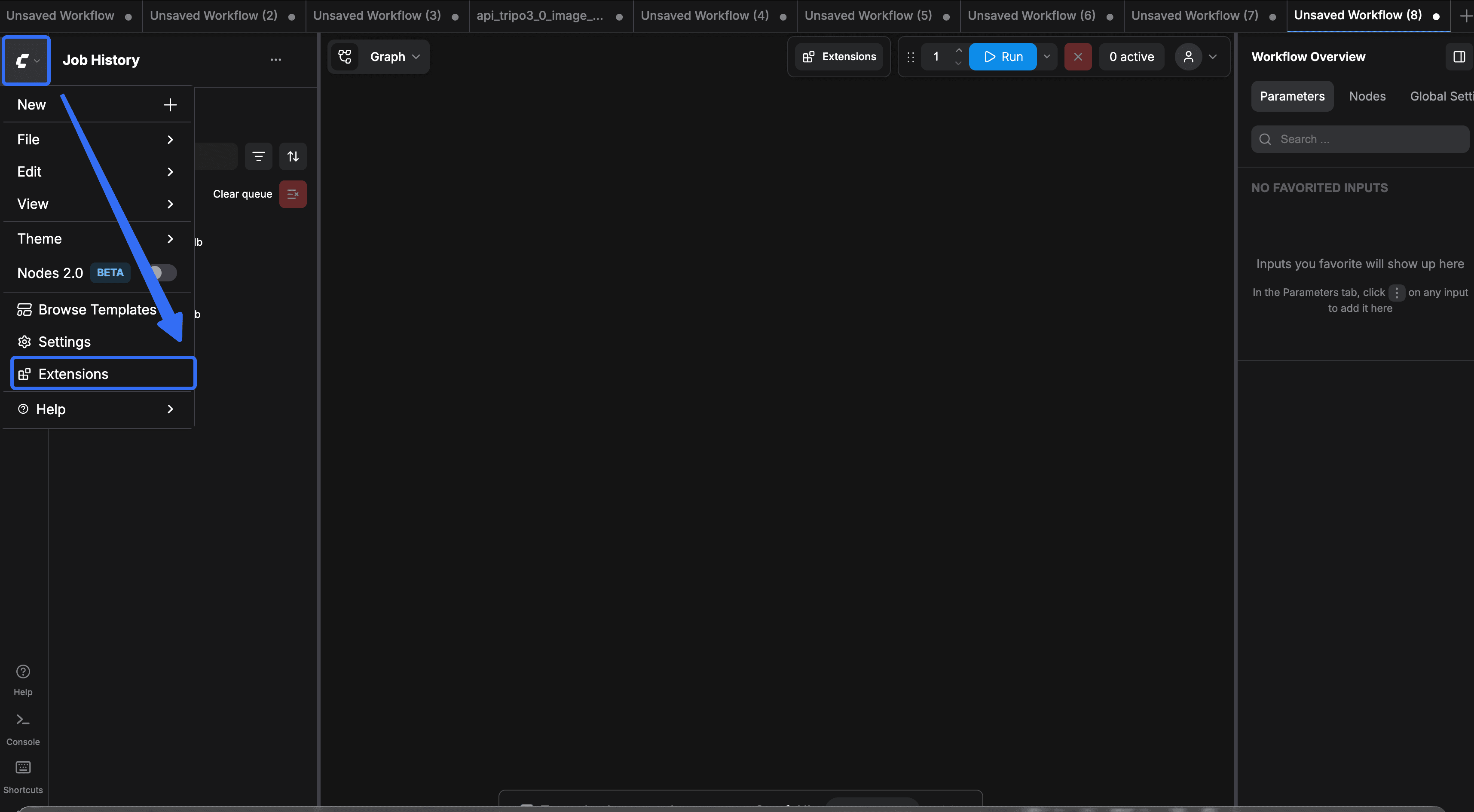
- Відкрийте ComfyUI і натисніть Extensions, щоб відкрити панель ComfyUI Nodes Manager.
- У панелі ComfyUI Manager знайдіть Hitem3D і натисніть Install.
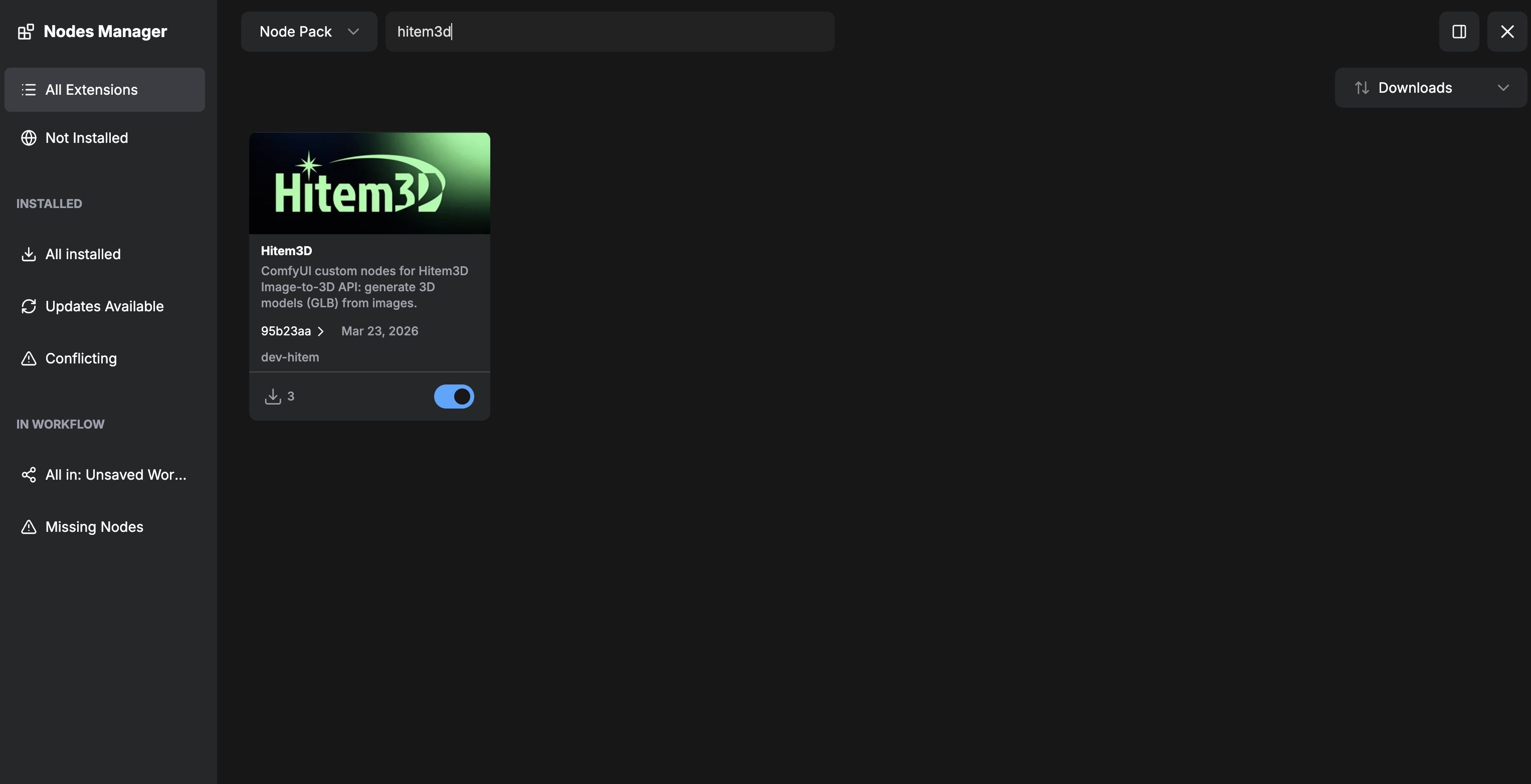
- Після завершення встановлення перезапустіть ComfyUI. Після цього ноди Hitem3D мають з’явитися в панелі пошуку нод.
Спосіб 2: ручне встановлення з вебсайту Hitem3D
Якщо ви надаєте перевагу ручному керуванню плагінами, виконайте такі кроки:
- Завантажте пакет плагіна: відкрийте hitem3d.ai і завантажте архів
hitem3D-comfyUI. - Розпакуйте його в каталог користувацьких нод: розпакуйте пакет у папку ComfyUI
custom_nodes:
<br>ComfyUI/custom_nodes/hitem3D-comfyUI - Встановіть залежності Python: відкрийте вбудований термінал ComfyUI (через ComfyUI Manager) або будь-який термінал із тим самим середовищем Python і виконайте:
<br>cd ComfyUI/custom_nodes/hitem3D-comfyUI
<br>pip install -r requirements.txt
Як користуватися плагіном Hitem3D ComfyUI
Крок 1: автентифікація за допомогою API-ключа
<br>Усі ноди Hitem3D потребують дійсного API-ключа для зв’язку з хмарним сервісом генерації.
-
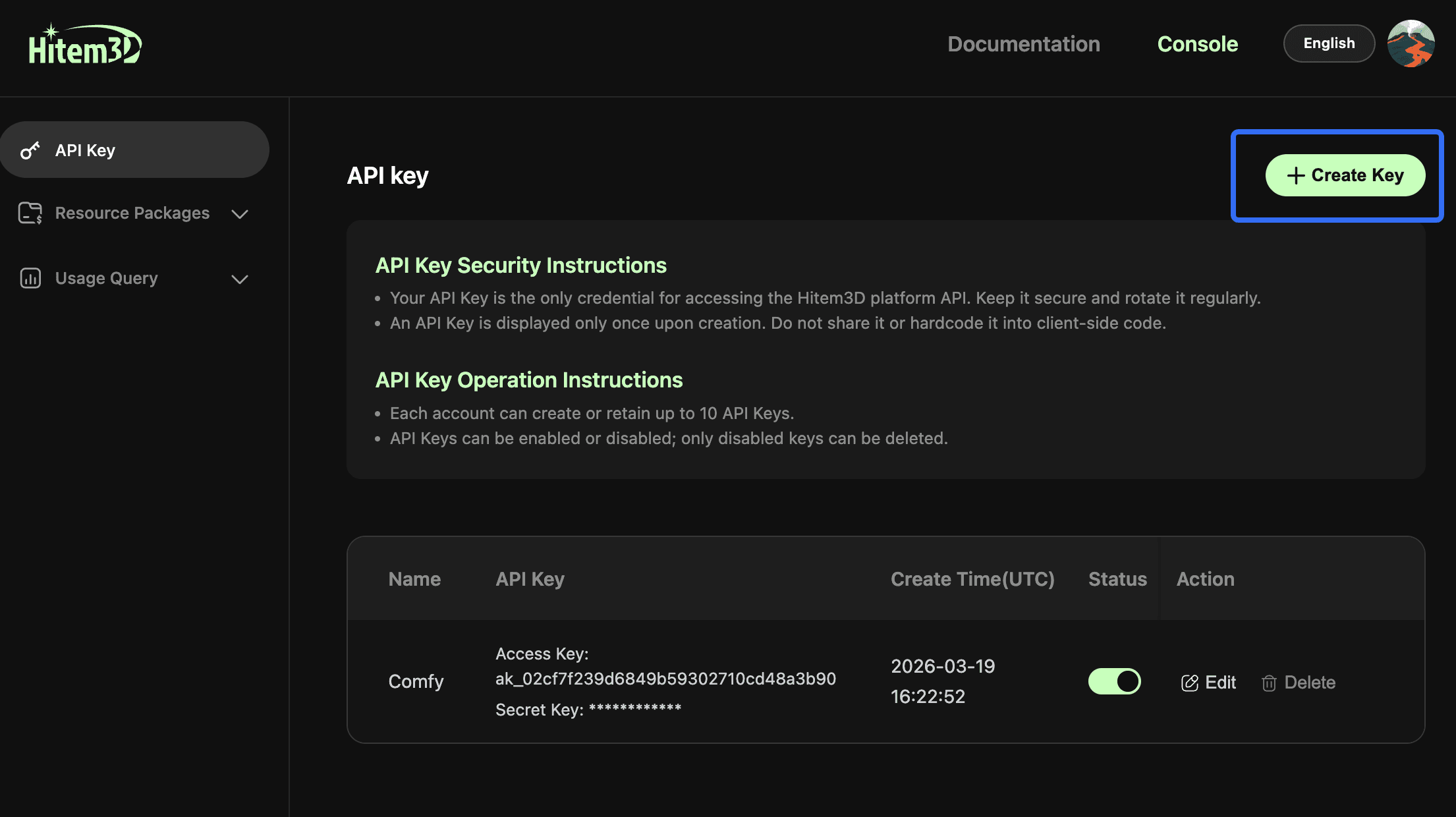
Увійдіть до облікового запису Hitem3D і відкрийте API Platform за адресою platform.hitem3d.ai.
-
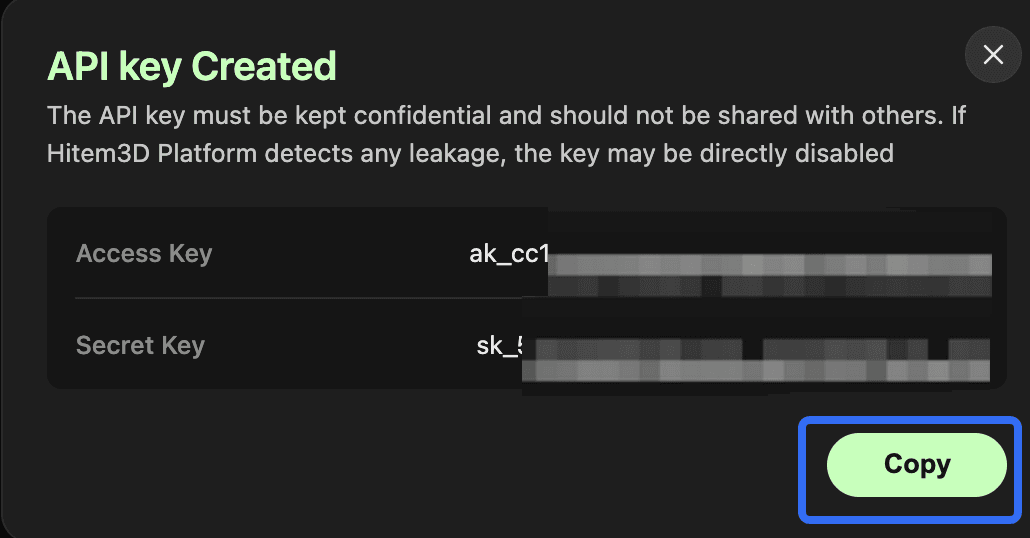
Натисніть Create Key, задайте назву ключа й скопіюйте створений API-ключ.
-
У ComfyUI знайдіть будь-яку ноду Hitem3D у своєму робочому процесі та налаштуйте API-ключ одним із двох способів.
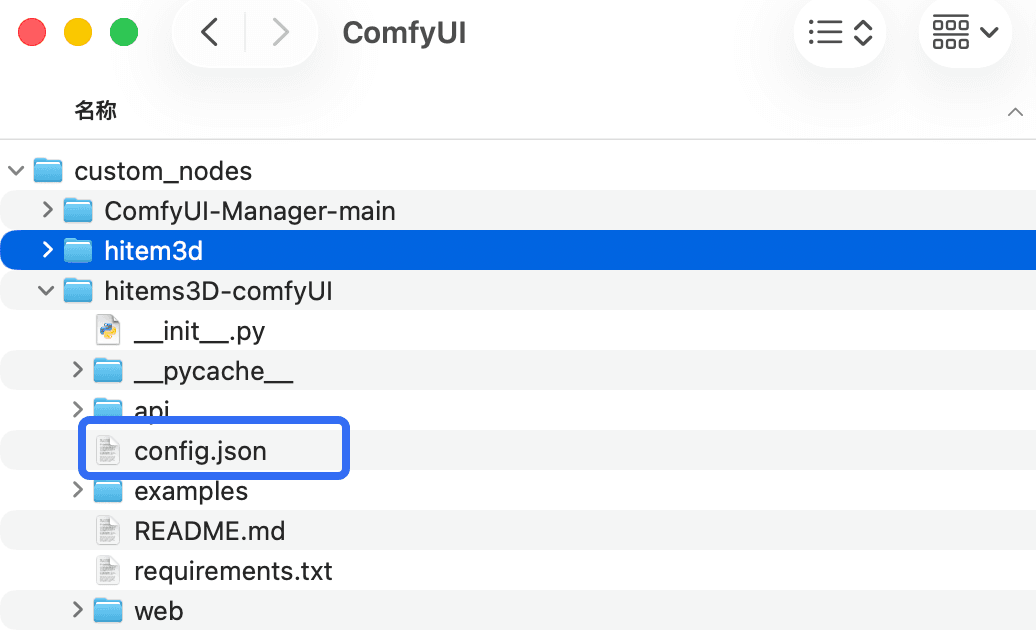
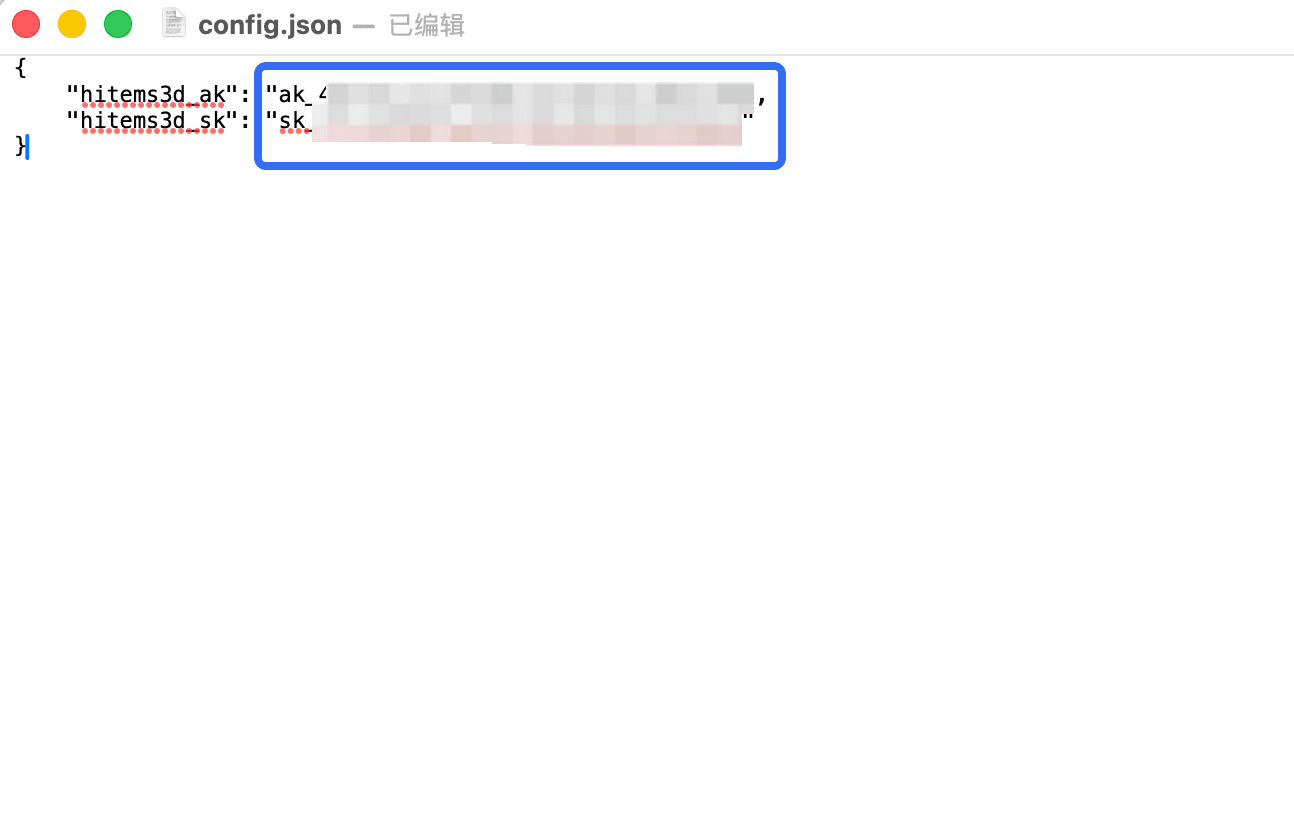
- Варіант 1: збережіть API-ключ у локальному JSON-файлі (рекомендовано). Так ComfyUI зможе завантажувати ключ автоматично, і вам не доведеться вводити його вручну під час кожного використання плагіна.
- Варіант 2: введіть API-ключ вручну в ComfyUI.
Під час використання вставте API-ключ у поле введення будь-якої ноди Hitem3D, щоб завершити автентифікацію.
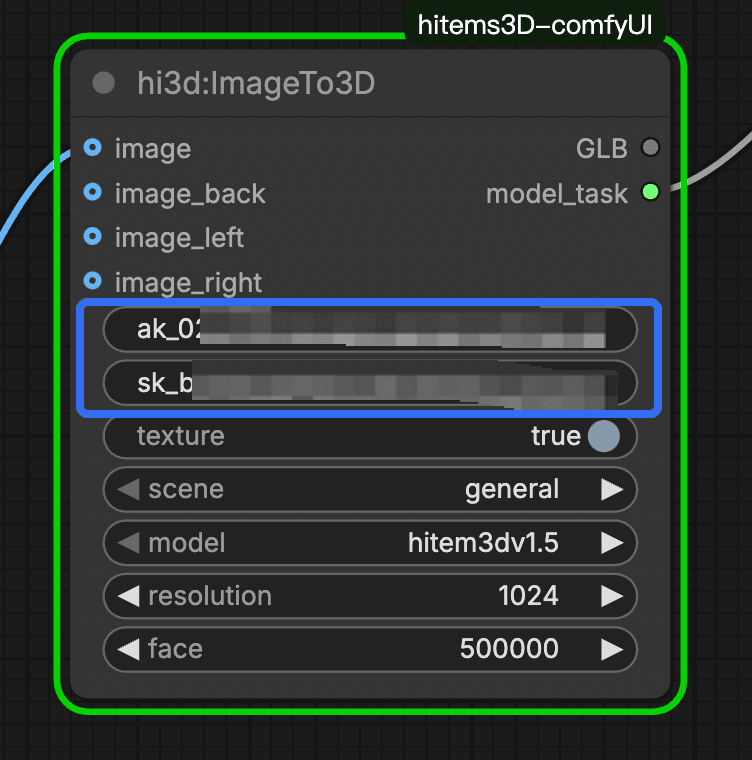
- Варіант 1: збережіть API-ключ у локальному JSON-файлі (рекомендовано). Так ComfyUI зможе завантажувати ключ автоматично, і вам не доведеться вводити його вручну під час кожного використання плагіна.
-
Вставте API-ключ у поле, щоб завершити автентифікацію.
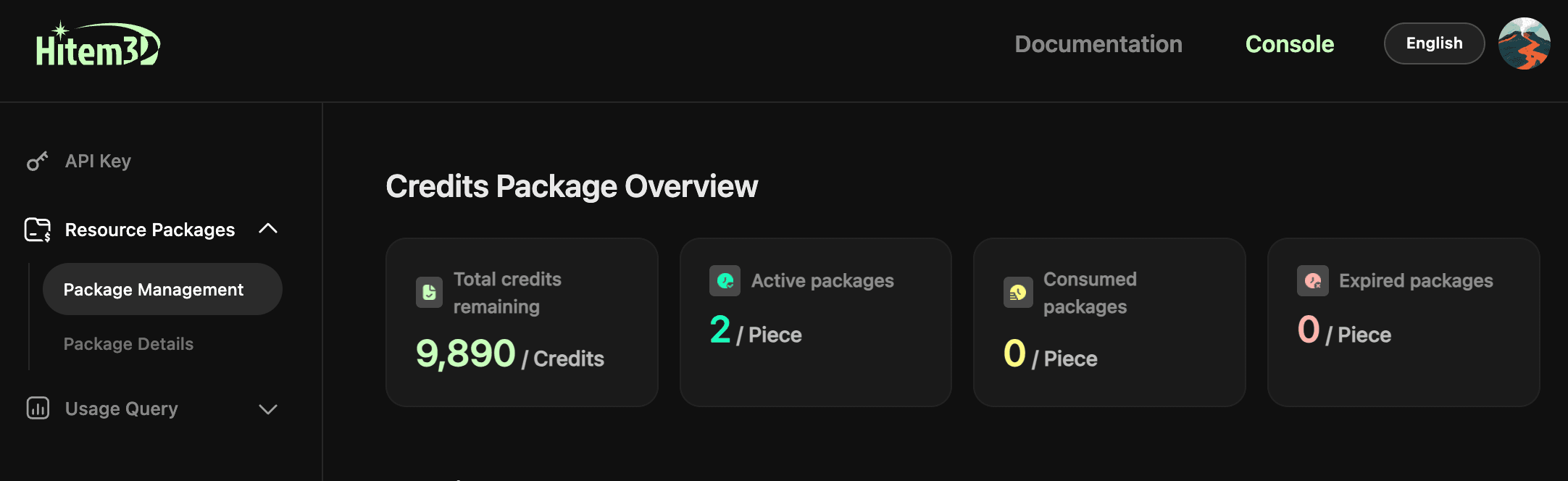
Примітка: плагін ComfyUI використовує кредити виключно з вашого пакета API-кредитів. Натисніть Package Management в API Platform, щоб перевірити баланс або придбати додаткові кредити.
Крок 2: створення робочого процесу генерації геометрії
<br>Робочий процес генерації геометрії має простий шлях нод:
<br>Start → Load Image Node → hi3d:ImageTo3D node → Save / Preview
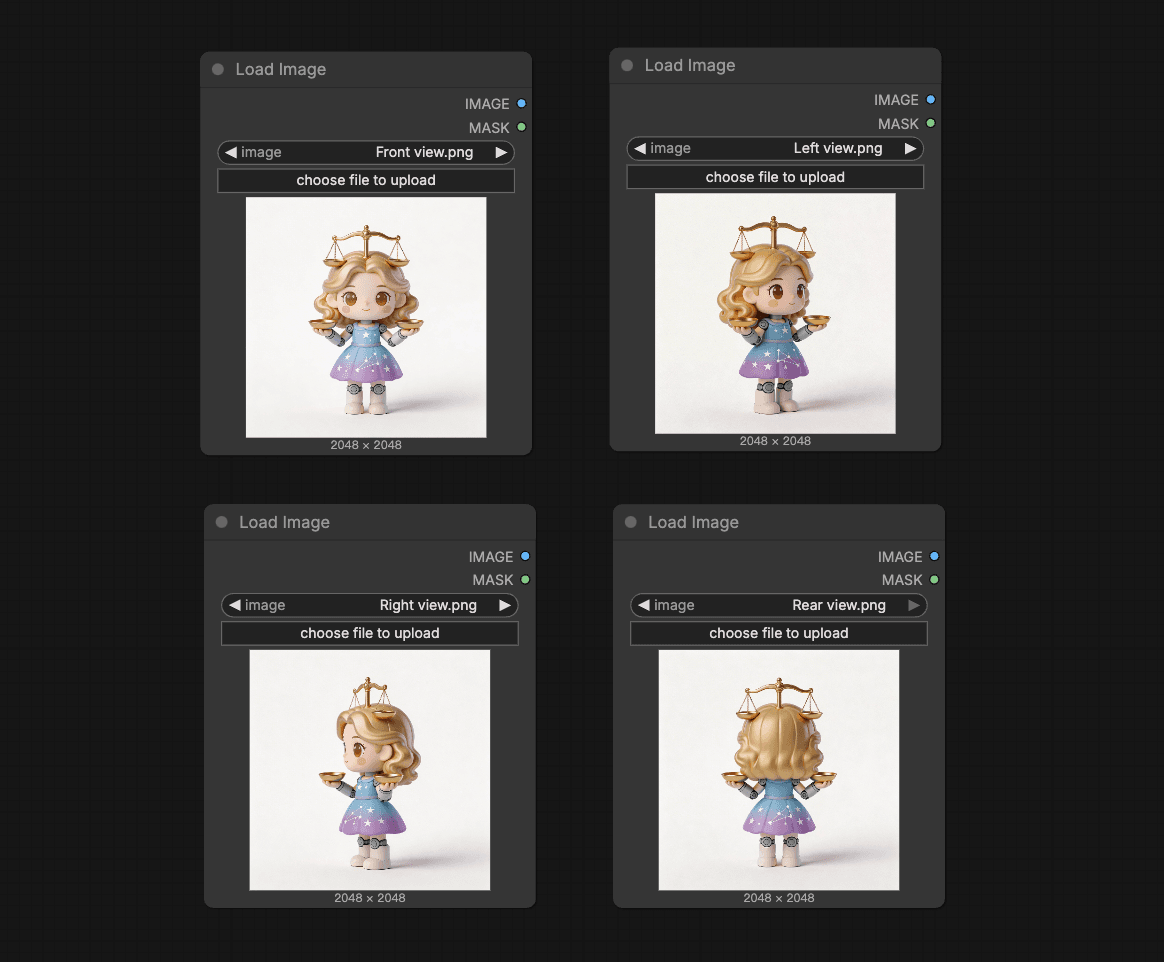
- Додайте ноду Load Image, двічі клацнувши будь-де на полотні, щоб відкрити меню пошуку нод. Знайдіть і виберіть Load Image, а потім завантажте референсне зображення. Для генерації з кількох ракурсів під’єднайте кілька входів зображень.
- Під’єднайте вихід зображення до ноди hi3d:ImageT03D, а потім вставте API-ключ у поле API Key цієї ноди.
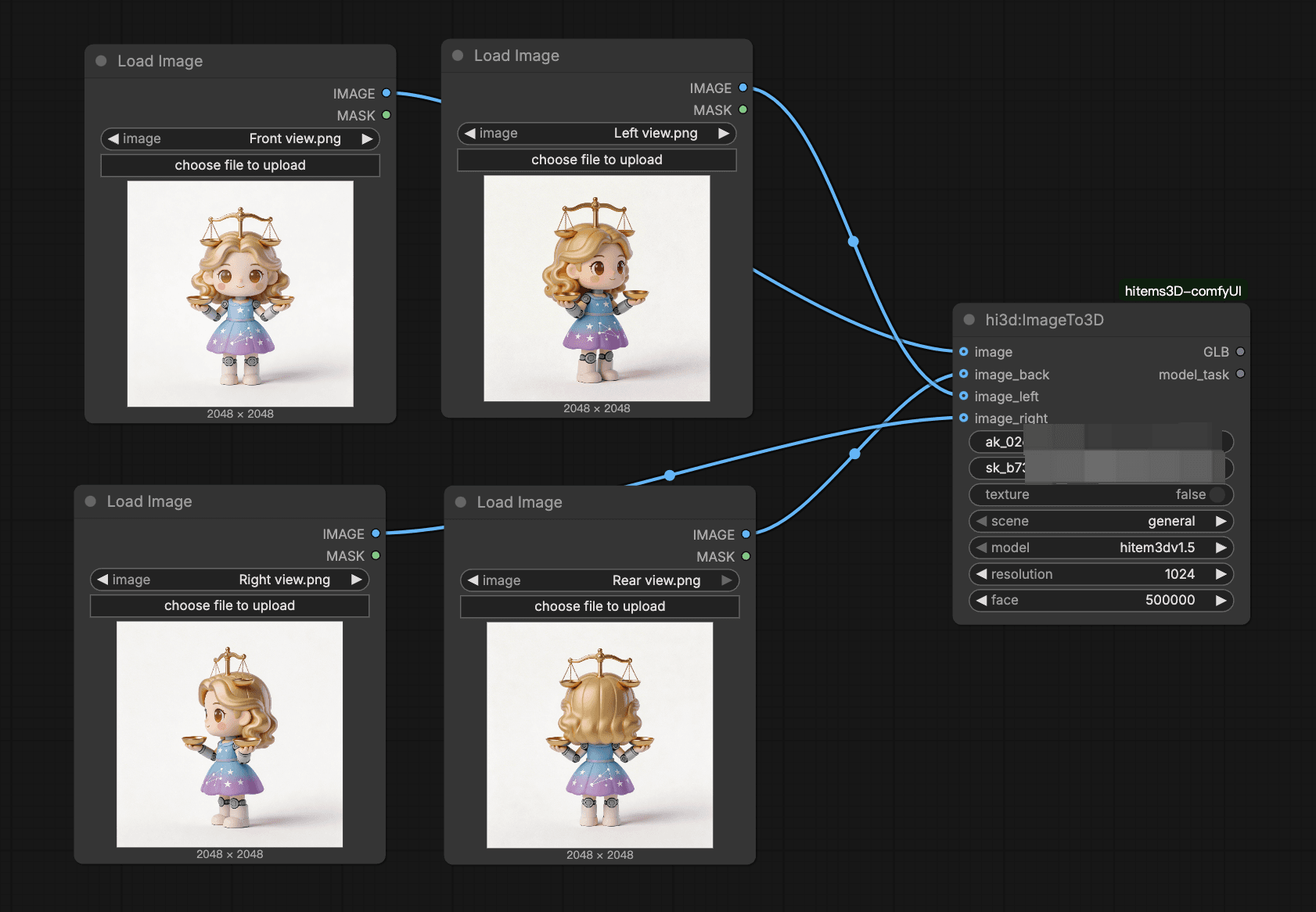
- Налаштуйте параметри генерації:
| Parameter | Options |
|---|---|
| Scene | Доступні два режими генерації:<br>General: створює універсальні 3D-моделі для звичайних об’єктів і непортретних сюжетів.<br><br>Portrait: створює 3D-моделі, оптимізовані для людських портретів і персонажних сюжетів. |
| Model & Resolution | Доступні різні версії моделей і роздільні здатності. Виберіть налаштування відповідно до своїх потреб.<br><br>General: v1.5-512, v1.5-1024, v1.5-1536, v1.5-1536pro, v2.0-1536, v2.0-1536pro<br><br>Portrait: v1.5-1536, v2.0-1536pro, v2.1-1536pro |
| Face | Налаштуйте відповідно до своїх потреб. |
| Texture | Виберіть True, щоб створювати текстури; для цього на наступному кроці потрібно під’єднати вихід до ноди hi3D:Texture. Виберіть False, щоб створювати лише геометрію. |
- Під’єднайте вихід до ноди Save 3D Model, а потім натисніть Run. Після завершення робочого процесу файл моделі буде автоматично експортовано й збережено в локальній папці виводу ComfyUI.
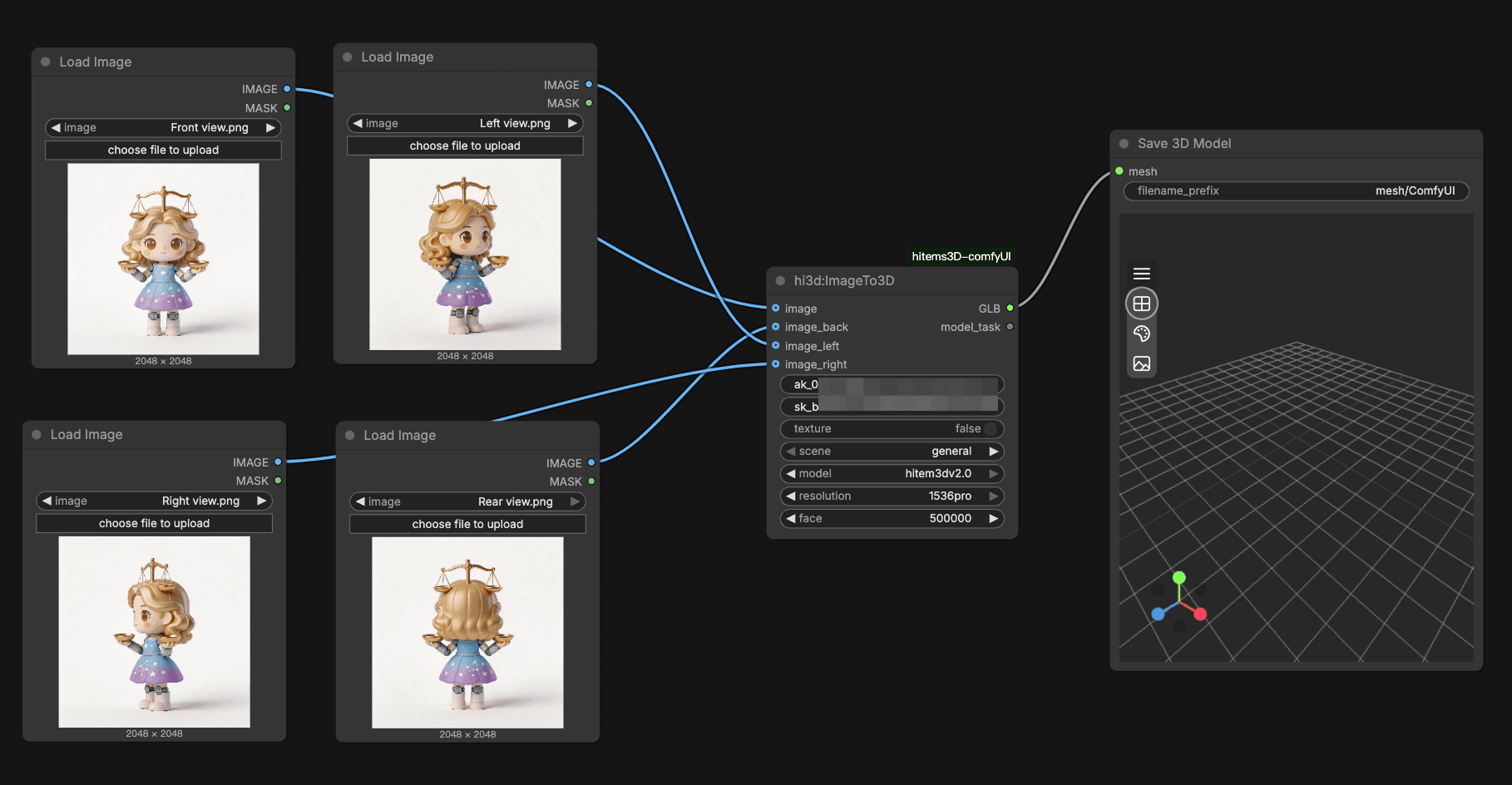
- За потреби під’єднайте ноду 3D Preview, щоб переглянути результат безпосередньо в інтерфейсі.
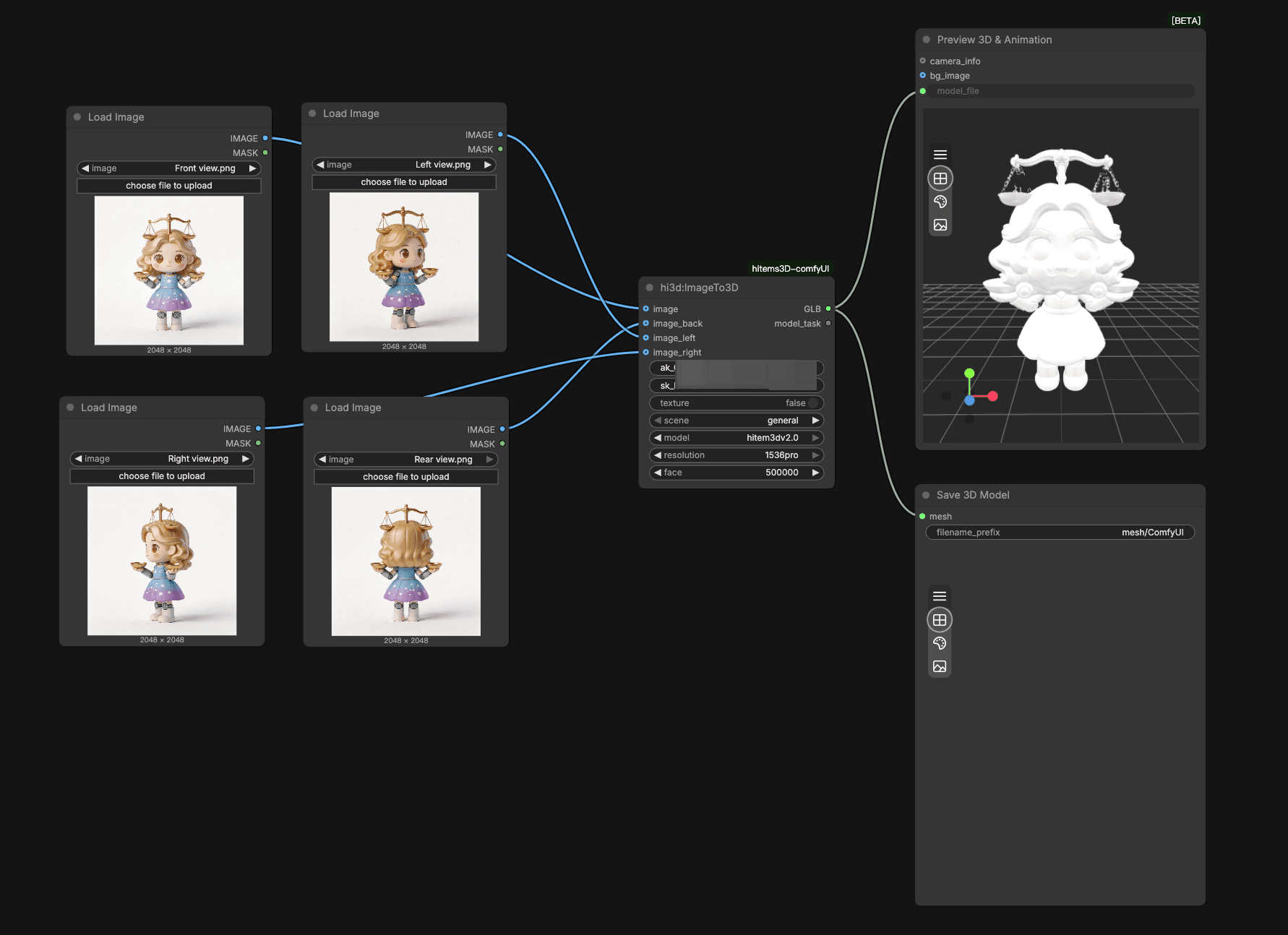
Порада: використовуйте чисті, добре освітлені референсні зображення з простим фоном. Кілька ракурсів складного об’єкта суттєво підвищують структурну точність.
Крок 3: генерація текстур для моделі
<br>Генерацію текстур можна виконувати в межах робочого процесу одним натисканням або як окремий етап після створення геометрії.
<br>Staged Texture Workflow: Input Node (ImageTo3D or Load3DModel) → hi3DTexture Node → Save / Preview
- Додайте ноду hi3D:Texture до робочого процесу й вставте API-ключ у її поле API Key.
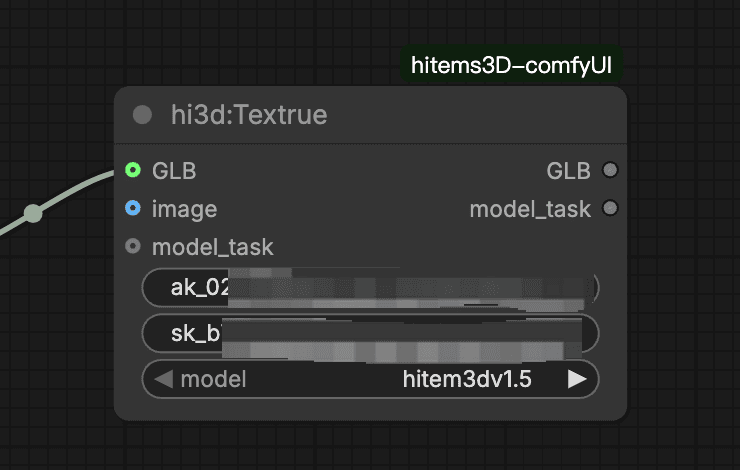
- Залежно від способу генерації під’єднайте до ноди
hi3D:Textureвихід геометрії зhi3D:ImageTo3Dабо нодуhi3D:Load3DModel.- Варіант 1: використати вихід геометрії hi3D:ImageTo3D
- Якщо текстура має базуватися на початковому зображенні, встановіть Texture у ноді hi3D:ImageTo3D у значення true. Додаткова нода hi3D:Texture не потрібна — текстурований результат буде виведено безпосередньо.
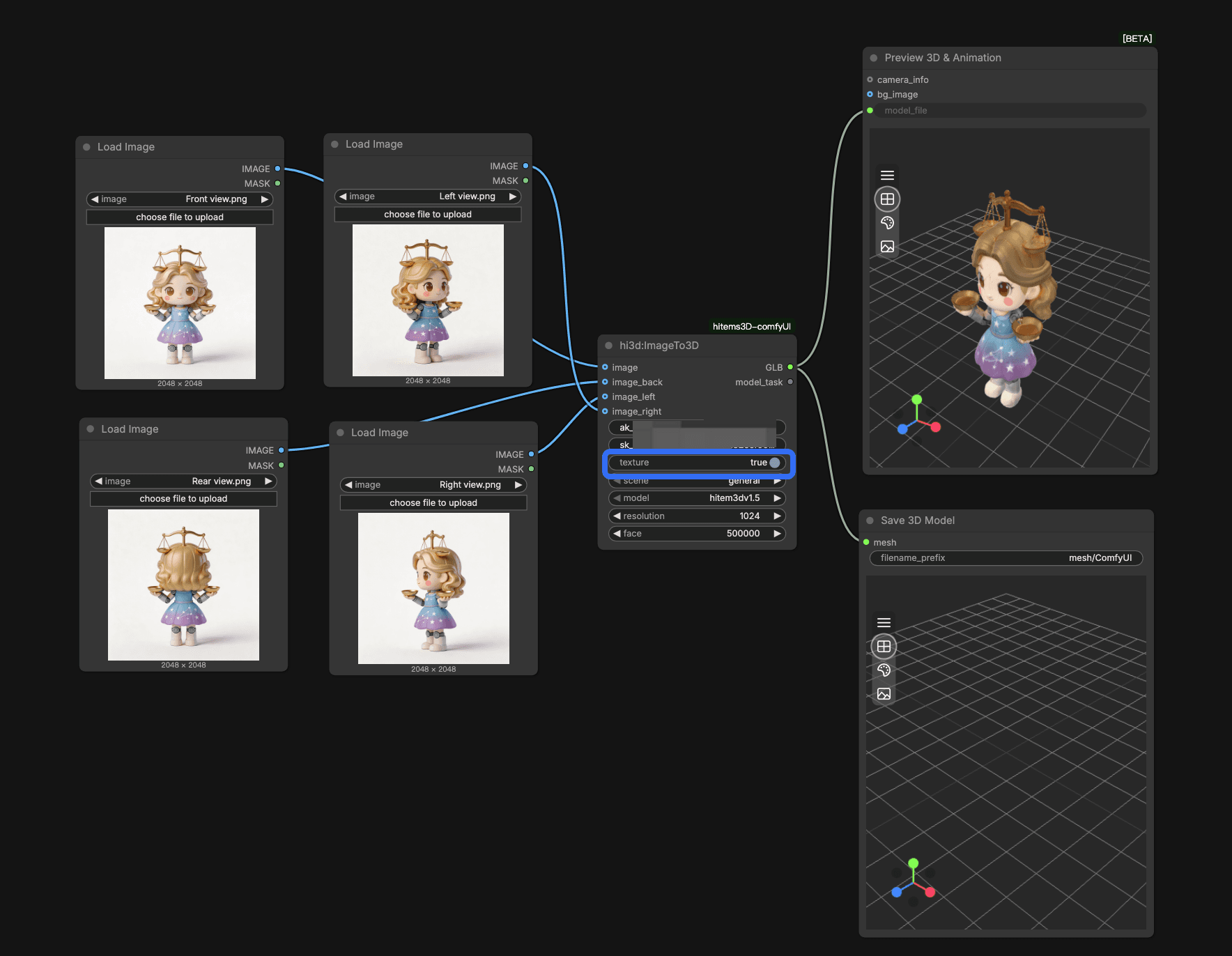
- Якщо текстура має базуватися на початковому зображенні, встановіть Texture у ноді hi3D:ImageTo3D у значення true. Додаткова нода hi3D:Texture не потрібна — текстурований результат буде виведено безпосередньо.
- Варіант 1: використати вихід геометрії hi3D:ImageTo3D
- Якщо потрібна інша текстура, додайте ноду
Load Imageі під’єднайте її доhi3D:Textureяк вхід текстури. У такому разі встановіть Texture у нодіhi3D:ImageTo3Dу значення false.
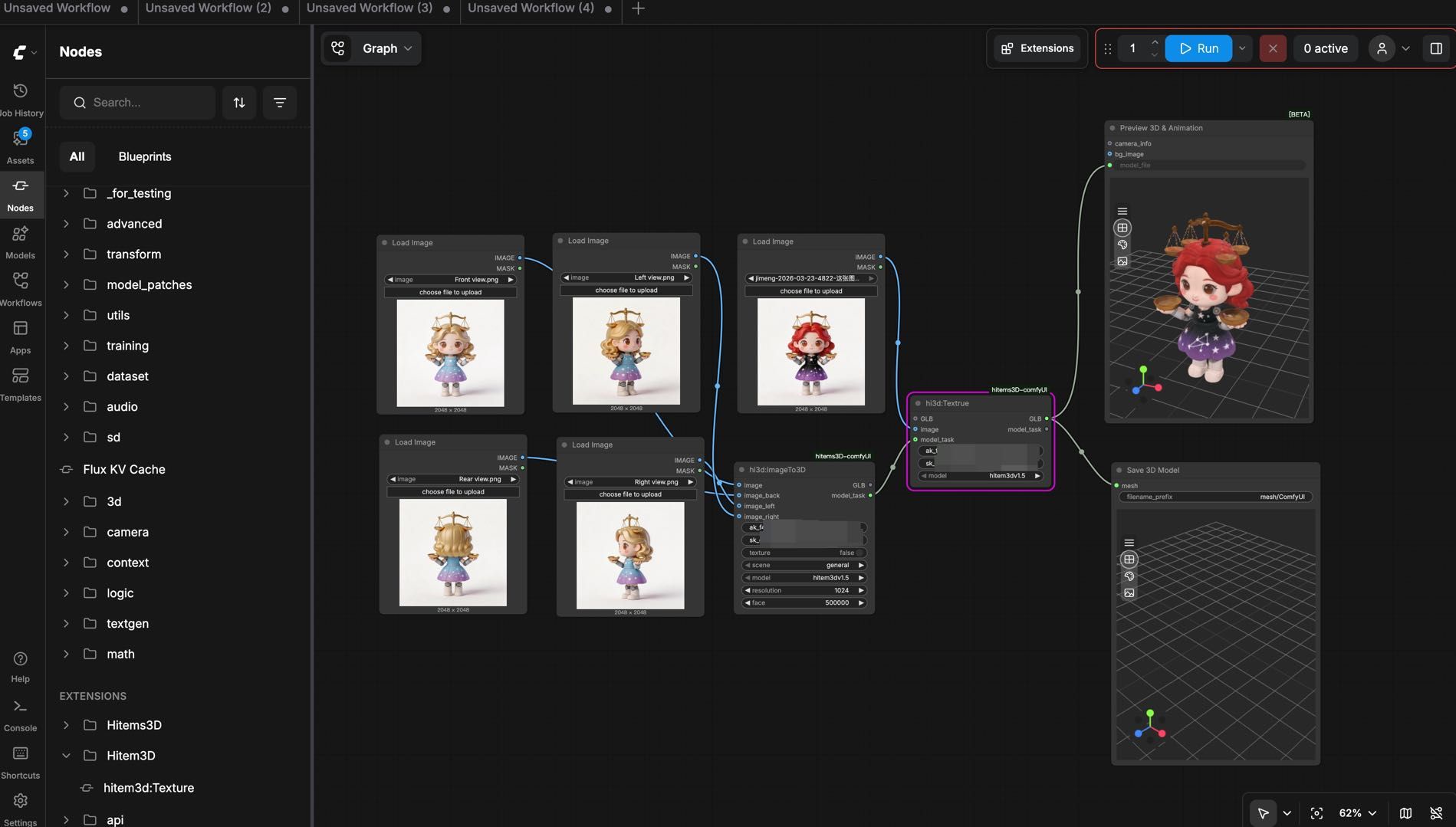
Порада: з’єднайте ноди
ImageTo3DіTextureчерезmodel_task. Повторно вводити AK і SK не потрібно.
- **Варіант 2: використати ноду hi3D:Load3DModel**
- Щоб текстурувати наявну 3D-модель, додайте ноду
hi3D:Load3DModelі під’єднайте її доhi3D:Texture. Потім додайте ноду Load Image, завантажте зображення текстури й під’єднайте його доhi3D:Textureяк вхід текстури.
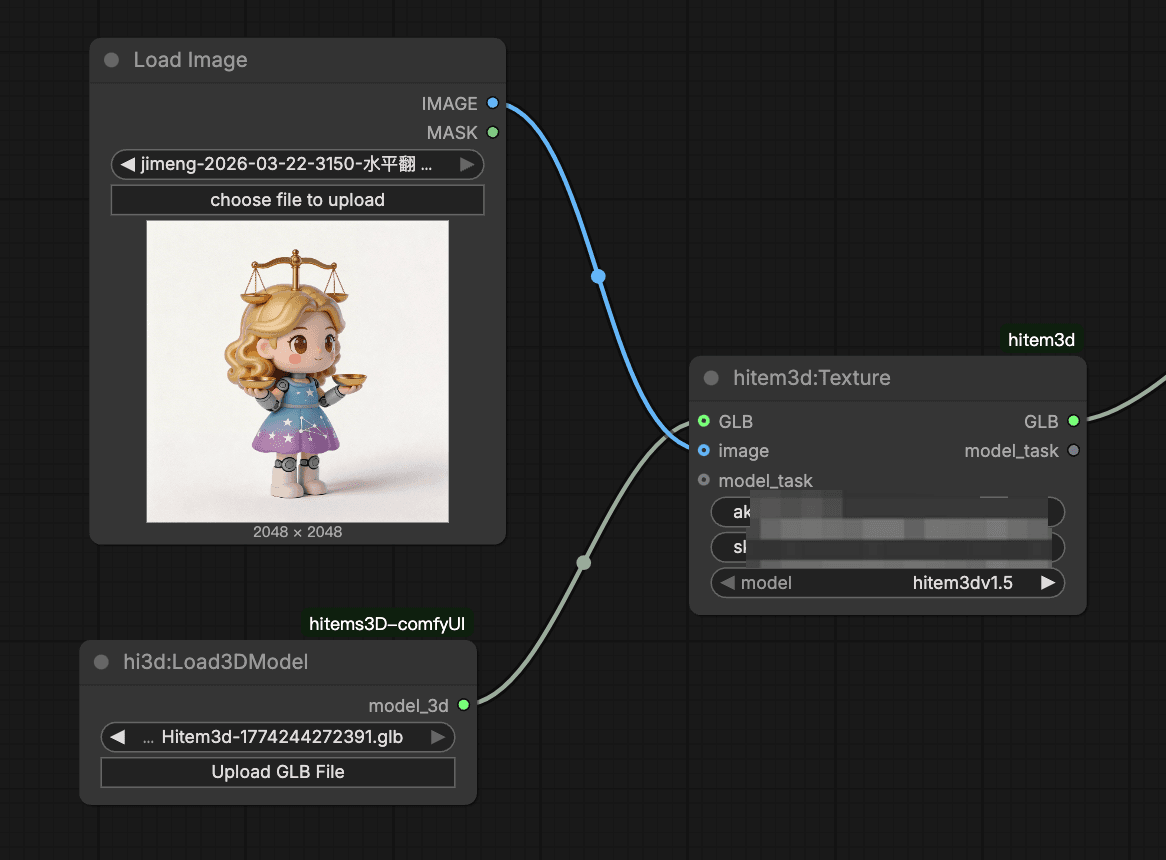
- Виберіть версію генерації текстур (hitem3dv1.5 або scene-portraitv1.5) і за потреби увімкніть PBR.
- Запустіть робочий процес. Текстуровану модель буде збережено у вашій папці виводу.
Генерація одним натисканням: щоб створити геометрію й текстуру за один прохід, перед збереженням під’єднайте вихід ноди IMG TO 3D безпосередньо до ноди Texture. Це спрощує пайплайн і пришвидшує ітерації.
Крок 4: збереження та експорт моделі
<br>Після завершення генерації модель автоматично зберігається за стандартним шляхом виводу ComfyUI. Щоб упорядкувати результати:
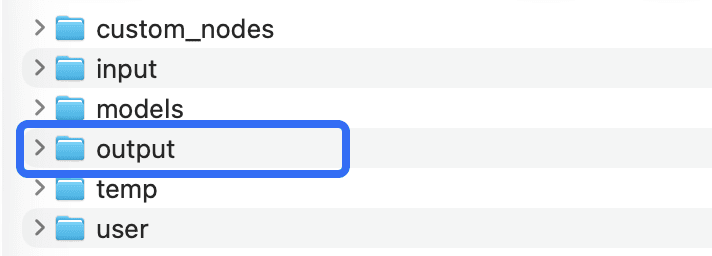
- Використовуйте налаштування Save Node, щоб указати власну підпапку або назву файлу для кожного завдання генерації.
- Підтримуваний формат експорту — GLB. Виберіть формат, який найкраще відповідає подальшому використанню.
Розширені поради для кращих результатів
Оптимізація вхідних зображень
Якість вхідного зображення безпосередньо впливає на якість створеної геометрії. Використовуйте зображення високої роздільної здатності з чітко відокремленим об’єктом і хорошим освітленням. Для персонажів і портретів тип моделі Portrait спеціально оптимізовано для людських сюжетів, тому він створює чистішу топологію порівняно з моделлю General.
Вибір правильної версії моделі
Версії з вищою роздільною здатністю (1536pro) зберігають більше дрібних деталей поверхні, але споживають більше кредитів і довше обробляються. Для швидкого прототипування або перевірки концепції практично почати з v1.5-512 чи v1.5-1024, перш ніж переходити до фінального проходу у високій роздільній здатності.
Створення шаблонів робочих процесів
Одна з ключових переваг ComfyUI — можливість зберігати й поширювати робочі процеси. Після налаштування нод Hitem3D збережіть його як JSON-файл робочого процесу, щоб команда могла повторно використовувати конфігурацію без повторного налаштування параметрів.
Усунення поширених проблем
Ноди не з’являються після встановлення
Переконайтеся, що папку плагіна правильно розміщено в custom_nodes, а ComfyUI повністю перезапущено. Перевірте термінал ComfyUI на помилки імпорту, пов’язані з плагіном.
Генерація не вдається або повертає помилку
Перевірте правильність API-ключа й достатність балансу API-кредитів. Під час генерації потрібне стабільне підключення до інтернету, оскільки плагін взаємодіє з хмарним сервісом Hitem3D.
Вихідна модель відсутня або не зберігається
Перевірте, чи має папка виводу ComfyUI права на запис. Якщо ви вказали власний шлях збереження, переконайтеся, що він існує та доступний.
Низька якість геометрії
Спробуйте чистіше референсне зображення з простішим фоном. Перехід на модель із вищою роздільною здатністю або додавання ракурсів також може суттєво покращити якість результату.
FAQ
Чи можна використовувати моделі Hitem3D для 3D-друку?
Так. Наразі Hitem3D підтримує лише експорт GLB. Для 3D-друку спочатку потрібно конвертувати файл GLB у сумісний формат і виконати необхідні коригування мешу перед виробництвом.
Чи безкоштовний плагін?
Сам плагін можна безкоштовно завантажити й встановити. Завдання генерації споживають кредити з вашого пакета API-кредитів.
Які формати виводу підтримуються? Плагін підтримує формат виводу GLB.
Чи можна текстурувати моделі, створені не в Hitem3D?
Так. Нода Hitem3D Texture приймає будь-який сумісний вхідний меш, зокрема моделі, завантажені з локальних файлів. Це дає змогу застосовувати текстури, створені ШІ, до наявної геометрії.
Чи підтримує плагін мультиракурсні зображення?
Так. Типи моделей General і Portrait підтримують мультиракурсні входи для підвищення структурної точності складних об’єктів.
Висновок: додайте генерацію 3D за допомогою ШІ до пайплайна ComfyUI
Плагін Hitem3D ComfyUI дає технічним творцям і розробникам потужний та гнучкий спосіб інтегрувати генерацію 3D за допомогою ШІ у наявні нодові робочі процеси. Від створення геометрії з одного зображення до поетапного текстурування й експорту в кількох форматах — кожен етап доступний як нативна нода ComfyUI.
<br>Завантажте плагін уже сьогодні й почніть створювати ефективніші 3D-пайплайни з Hitem3D.


