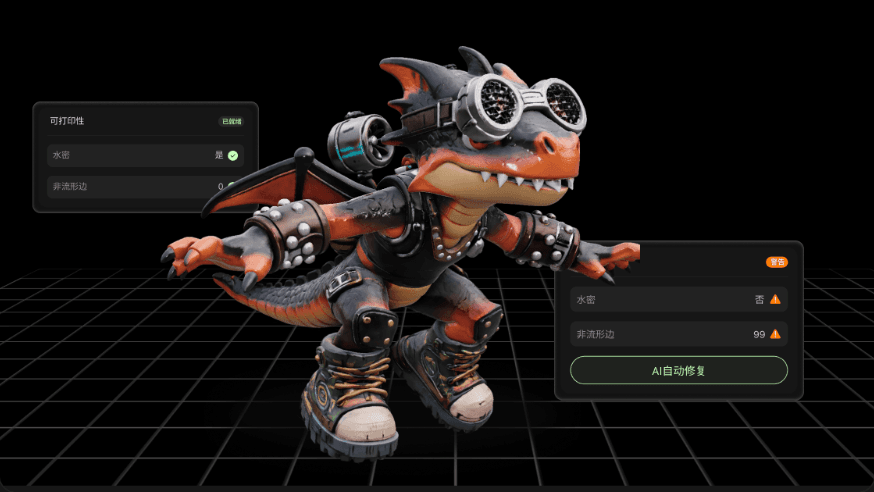
—— Від базових понять до точкого налаштування — для плавних і міцних шарнірних моделей
<br>Конектори — це «скелет» шарнірних моделей. Вони визначають рухливість з’єднань, точність складання та довговічність готової деталі. У цьому посібнику ви пройдете шлях від базових операцій до розширених налаштувань, щоб конфігурувати конектори для різних потреб.
I. Що таке конектори?
Конектори використовують для з’єднання різних частин після сегментації моделі. Hi3D містить три вбудовані типи для різних сценаріїв використання:
| Тип | Основні характеристики | Рекомендовані сценарії використання |
|---|---|---|
| Кульовий шарнір | Багатонапрямне обертання для різноманітного позування | Фігурки та персонажі, яким потрібні регульовані пози |
| Штифт/заклепка | Одноосьове обертання з простою та стабільною конструкцією | Кінцівки, крила та інші односпрямовано рухомі частини |
| Sunmao (шип і паз) | Фіксоване з’єднання після складання, без люфту | Статичні фігурки та експозиційні моделі |

II. Базова операція: створення конектора одним натисканням
- Відкрийте функцію Split-to-Print та імпортуйте сегментовану модель (персонажа або загальну модель).
- Натисніть «Add Connectors» і виберіть потрібний тип конектора.
- Система автоматично створить відповідні конструкції між частинами. Перегляньте результат безпосередньо в попередньому перегляді.
- Щоб швидко перевірити стан з’єднань, увімкніть ці два режими перегляду:
- Вибухова проєкція: розділяє частини вздовж точок з’єднання, даючи змогу чітко побачити положення та відстань між кожним шарніром.
- Прозорий режим: відображає оболонку моделі напівпрозорою, тому внутрішні конектори легко побачити.
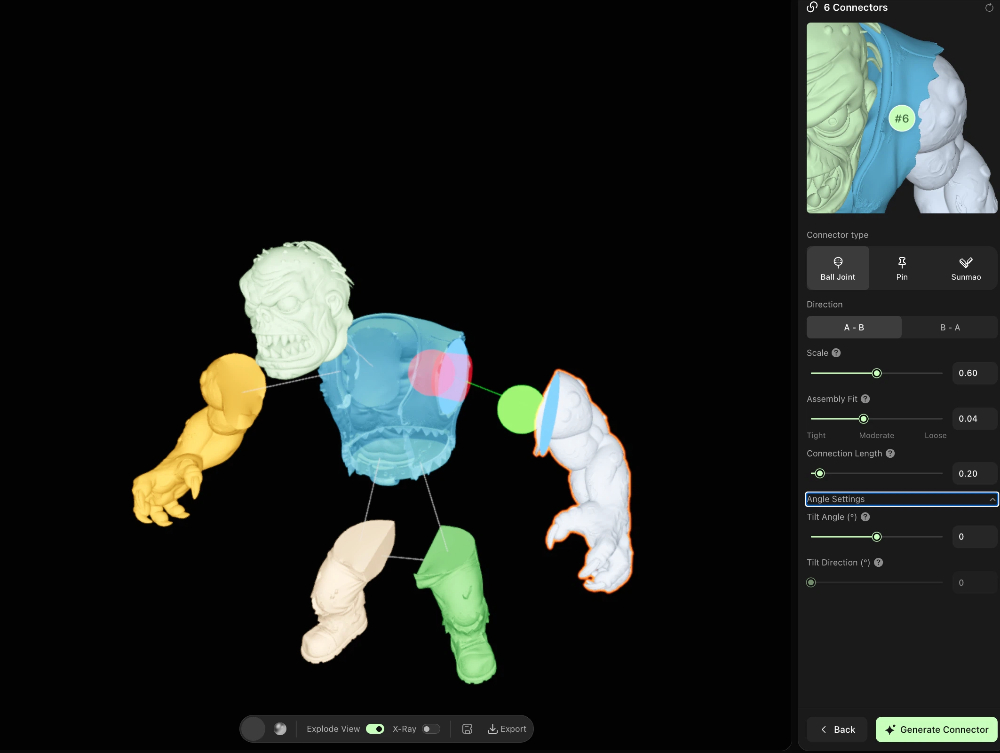
III. Посібник з основних параметрів: налаштування конекторів під вашу модель
Створення одним натисканням не може ідеально відповідати кожній моделі. Оптимізуйте результат, налаштувавши такі параметри:
Масштаб конектора
- Значення за замовчуванням 0.6: діаметр конектора відповідає допоміжній грані (підходить для більшості сценаріїв).
- Збільшення: конектори стають товстішими, а з’єднання — міцнішими. Переконайтеся, що вони не виходять за межі частин, щоб уникнути помилок друку.
- Зменшення: підходить для менших частин і запобігає проникненню конекторів крізь оболонку моделі.
Посадка під час складання (зазор)
- Двонапрямне налаштування зазору, яке безпосередньо впливає на складність складання та стабільність готової деталі.
- Збільшення зазору: спрощує складання та забезпечує плавніший рух частин, але підвищує ризик розхитування або від’єднання.
- Зменшення зазору: щільніше з’єднання запобігає розхитуванню, однак надто малий зазор може спричинити заклинювання або неможливість складання.
- Рекомендований діапазон: 0.02~0.1. Початківцям радимо почати із середнього значення 0.04.
Довжина з’єднання (лише для кульового шарніра)
- Відстань від центра кулі до поверхні частини.
- Збільшення: конектори глибше входять у протилежні частини, підвищуючи міцність з’єднання; це підходить для великоформатних моделей.
- Зменшення: коротші конектори краще працюють із тонкими частинами або в конструкціях з обмеженим простором.
Налаштування кутів
- Кут нахилу (°): кут нахилу всього конектора навколо напрямку вставляння (0~45°). Використовується для похилих поверхонь, щоб вирівняти конектори перпендикулярно до площини сполучення та забезпечити плавне складання після друку.
- Напрямок нахилу (°): обертання навколо напрямку вставляння для вибору орієнтації нахилу (0~360°). Діє лише коли кут нахилу > 0.
IV. Розширене редагування: точке налаштування в Hi3D Studio
Якщо автоматично створені конектори мають неправильне положення, напрямок або форму, відредагуйте їх у Studio:
- Натисніть Advanced Connector Settings, щоб перейти на сторінку редагування структури з’єднань у Studio.
- Використовуйте Explode View і X-Ray (Transparent View) у лівому вікні перегляду, щоб перевірити положення всіх конекторів.
- Налаштовуйте окремі конектори на панелі параметрів праворуч:
- Змінюйте тип конектора (Ball Joint / Pin / Sunmao)
- Налаштовуйте напрямок з’єднання (A→B або B→A)
- Незалежно змінюйте Scale, Assembly Fit, Connection Length та інші параметри
- Видаляйте непотрібні або неправильно розташовані конектори
- Натисніть Generate Connector, щоб оновити структуру після налаштувань. Експортуйте модель, коли результат попереднього перегляду вас задовольнить.
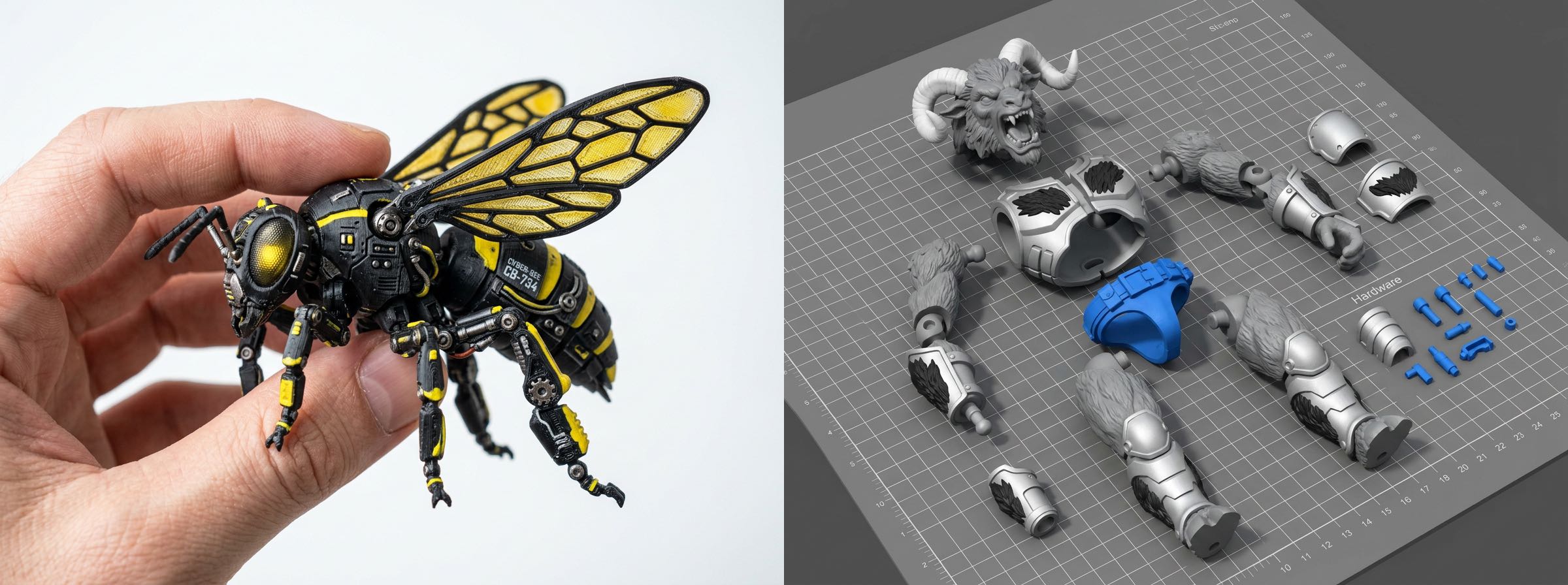
V. Поширені проблеми та рішення
| Проблема | Можлива причина | Рішення |
|---|---|---|
| Частини не складаються / заклинюють | Недостатній зазор, неправильний напрямок конектора | Збільште зазор Assembly Fit або налаштуйте напрямок/кут нахилу конектора |
| Частини розхитуються / від’єднуються після складання | Надмірний зазор, надто короткі конектори | Зменште зазор Assembly Fit, збільште Connection Length або Scale |
| Конектори проникають у модель | Надмірний Scale, надто тонкі частини | Зменште Scale або налаштуйте положення конектора в Studio |
| Неможливо скласти похилі поверхні | Конектори не перпендикулярні до площини сполучення | Увімкніть Tilt Angle, щоб вирівняти конектори перпендикулярно до сполучної поверхні |
VI. Рекомендації для швидкого налаштування
| Тип моделі | Рекомендований тип конектора | Орієнтир основних параметрів |
|---|---|---|
| Фігурка (кінцівки) | Ball Joint | Scale 0.6 / Assembly Fit 0.04 / Connection Length 0.2 |
| Статична фігурка (все тіло) | Sunmao | Scale 0.7 / Assembly Fit 0.02 |
| Крила / механічні руки (односпрямовані) | Pin | Scale 0.5 / Assembly Fit 0.03 |

Порада професіонала: після налаштування параметрів спочатку експортуйте тестовий друк у малому масштабі, щоб перевірити посадку перед повномасштабним друком і уникнути марнування матеріалу.


