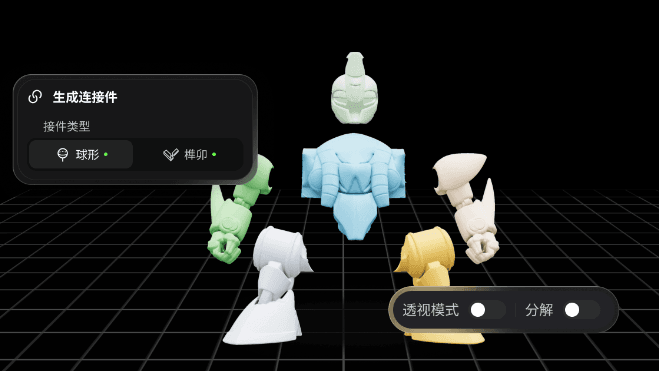
Легко розділяйте моделі. Автоматично створюйте з’єднувачі. Повний препроцесинг для 3D-друку. Зручно для початківців. Швидко. Просто.
| Сценарій | Відповідні моделі | Основні функції | Рекомендовані користувачі |
|---|---|---|---|
| Персонажі та сцени | Фігурки, екшн-фігурки, моделі персонажів | Шаблони розділення, створення з’єднувачів одним натисканням | Початківці, швидкий друк і складання |
| Загальне призначення | Будівлі, зброя, механізми, транспорт | Користувацьке розділення й об’єднання, гнучке керування | Досвідчені користувачі, складне налаштування моделей |
I. Посібник для персонажів і сцен (фігурки / екшн-фігурки)
Ідеально для моделей гуманоїдів. Підтримує розділення на частини та створення з’єднувачів одним натисканням. Процес надзвичайно простий.
Крок 1: відкрийте інтерфейс розділення персонажів
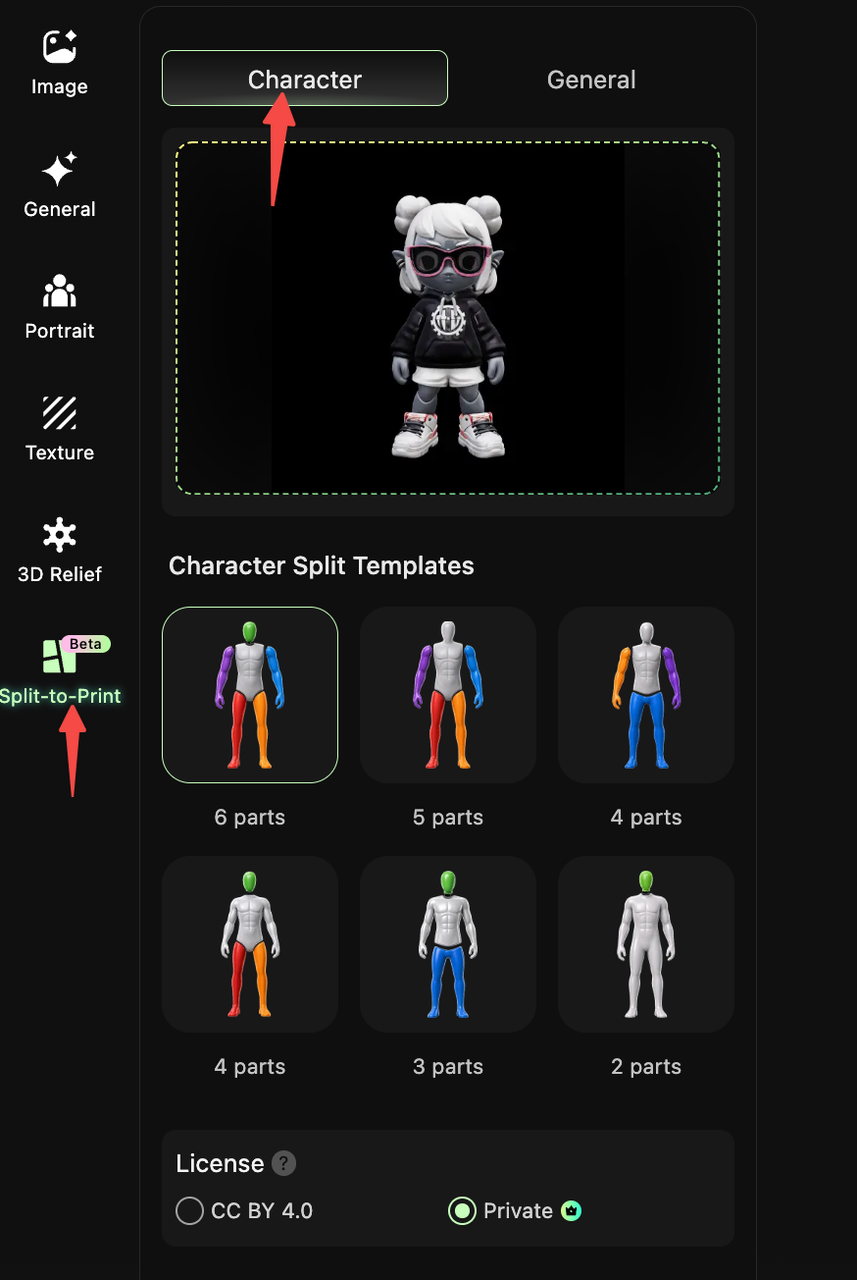
- Відкрийте HI3D Workbench і натисніть «Розділення для друку (бета)» на лівій панелі навігації.
- Угорі виберіть вкладку «Персонаж», щоб відкрити інтерфейс розділення моделі персонажа.
Крок 2: завантажте або виберіть цільову модель
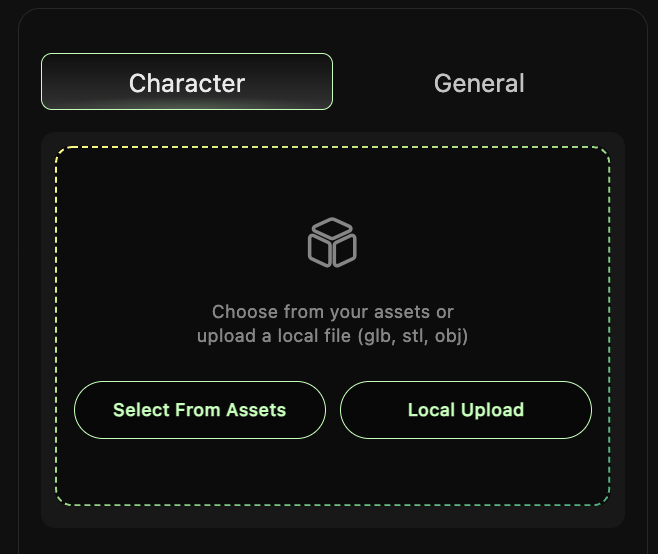
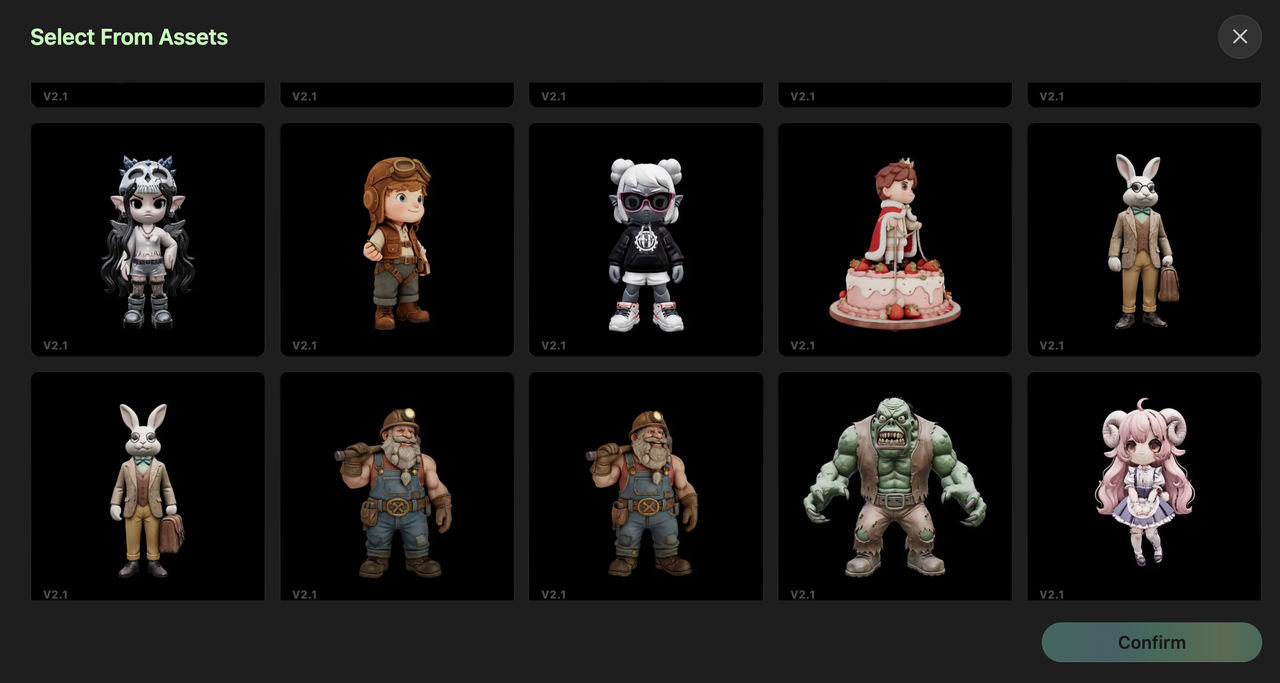
- Натисніть «Вибрати з ресурсів», щоб вибрати наявну модель персонажа, або «Локальне завантаження», щоб завантажити локальний файл у форматі GLB, STL чи OBJ.
- Після завантаження модель відобразиться в області попереднього перегляду праворуч.
Крок 3: виберіть шаблон розділення
У розділі «Шаблон розділення персонажа» виберіть деталізацію розділення відповідно до потреб друку:
- Варіанти шаблону: 2 / 3 / 4 / 5 / 6 частин (більше частин = точніше розділення, що підходить для більших форматів друку або детальніших моделей).
- Попередній перегляд шаблону: кожен шаблон містить задану логіку розділення гуманоїда (наприклад, голова / тулуб / кінцівки). Натисніть шаблон, щоб переглянути результат.
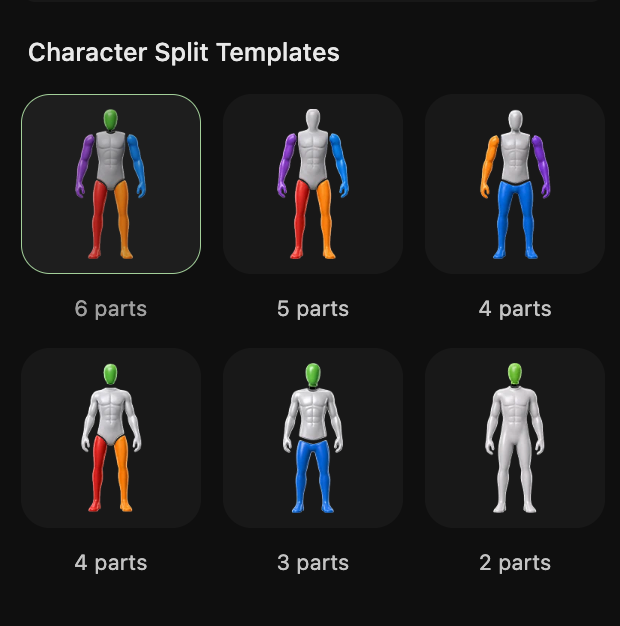
Крок 4: створіть з’єднувачі одним натисканням
- Після підтвердження шаблону система автоматично розділить модель і виконає герметизацію.
- Натисніть «Додати з’єднувачі одним натисканням» — система автоматично створить з’єднувачі для розділених частин. Доступні три типи з’єднувачів:
- Шипове з’єднання: підходить для статичних фігурок — міцне складання без руху.
- Кульовий шарнір: підходить для екшн-фігурок — підтримує позування в різних напрямках.
- Заклепкове з’єднання: підходить для деталей, рухомих в одному напрямку (наприклад, рук і ніг).
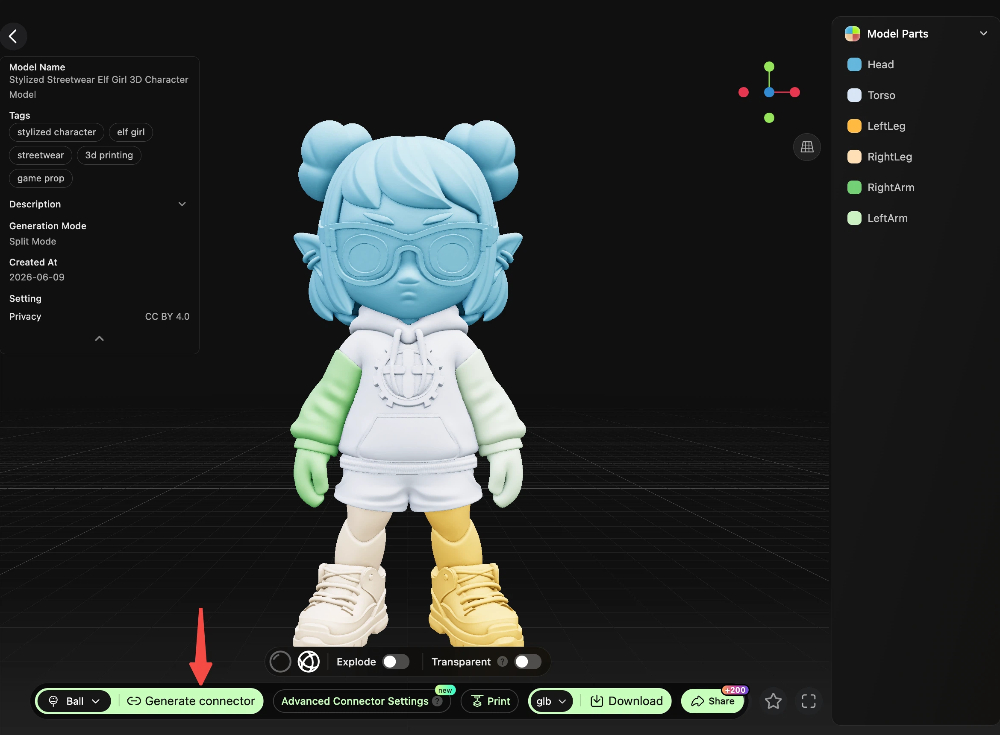
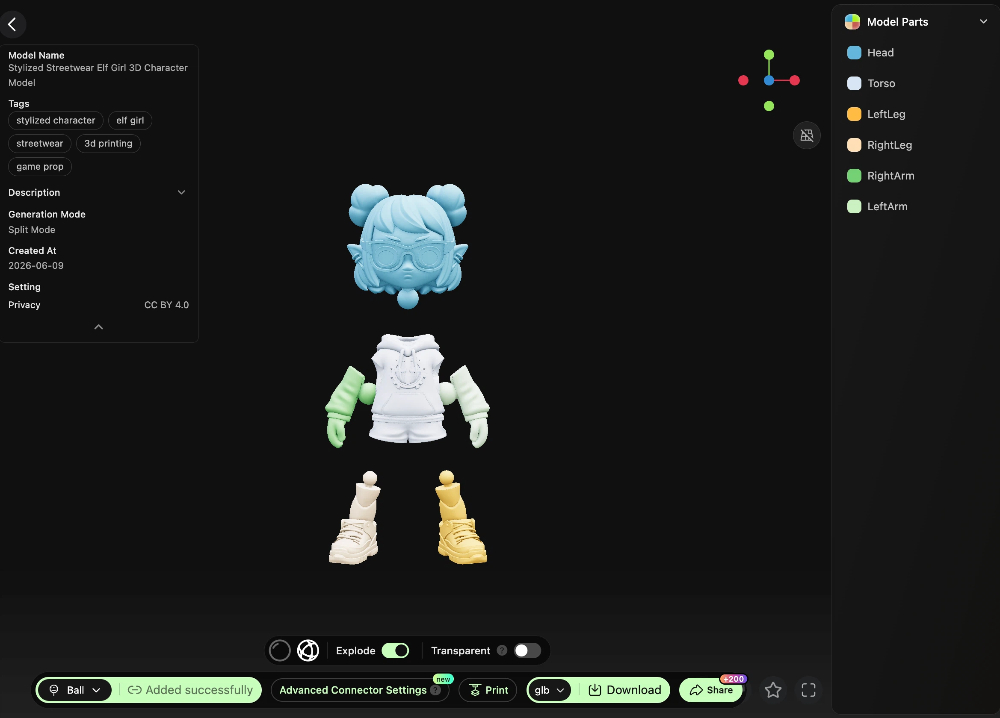
3.Перегляньте результат створення з’єднувачів. Після підтвердження експортуйте файл моделі для друку.
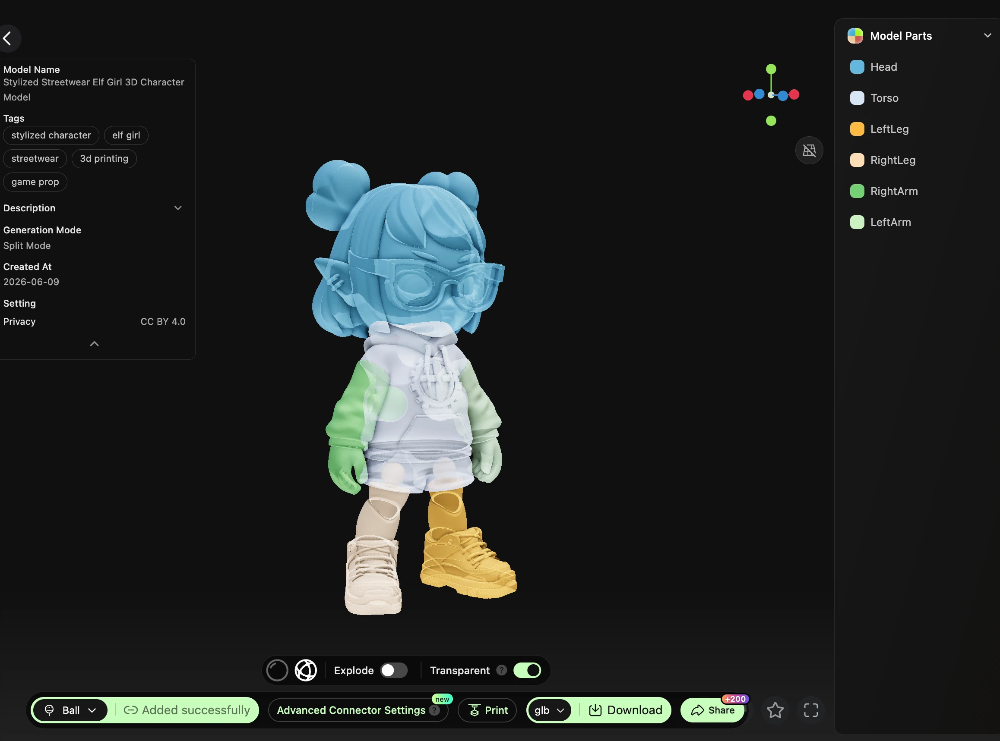
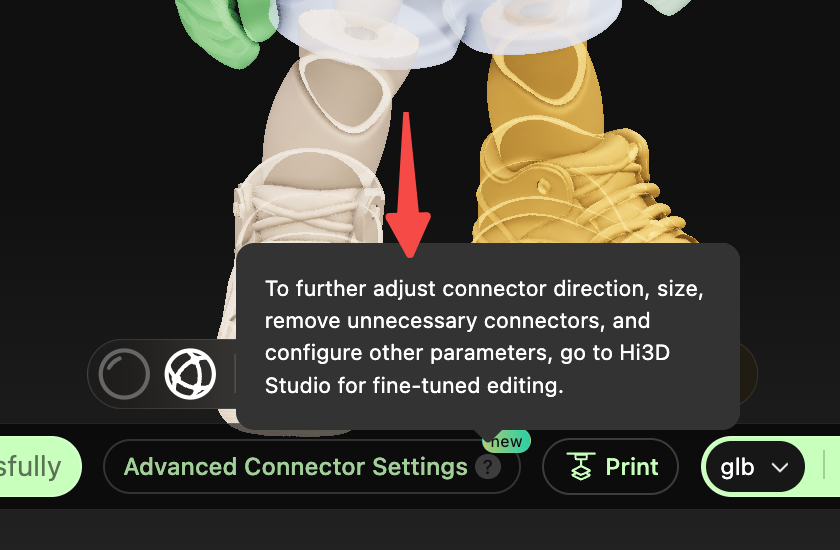
Розширена порада: точне налаштування у Studio
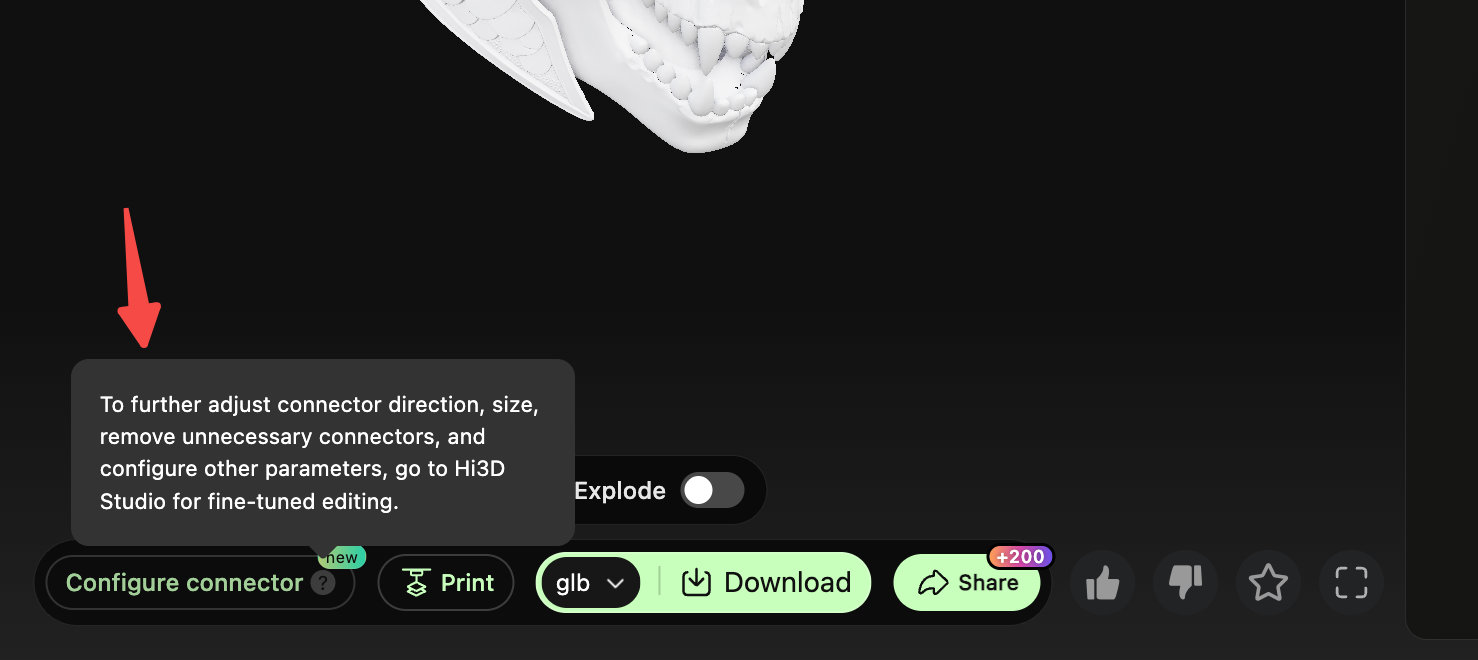
Якщо орієнтація або положення автоматично створеного з’єднувача неідеальні (наприклад, неправильна точка з’єднання чи зміщення вирівнювання), натисніть «Перейти до Studio, щоб додати з’єднувачі» та відкрийте інтерфейс Studio. Тут можна вручну змінювати положення, типи або параметри з’єднувачів і виконувати точніше налаштування.
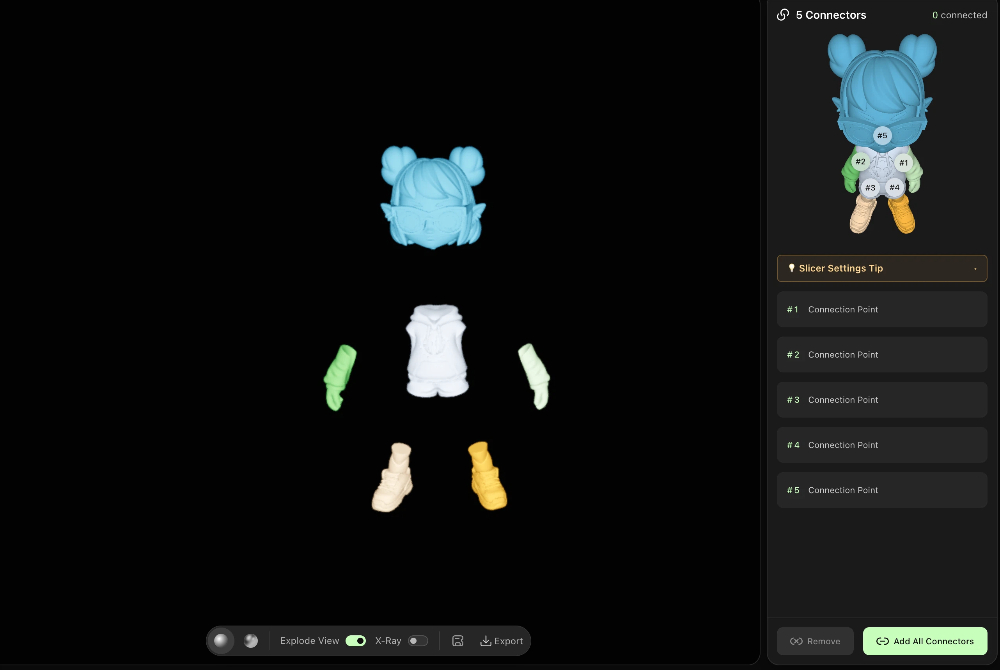
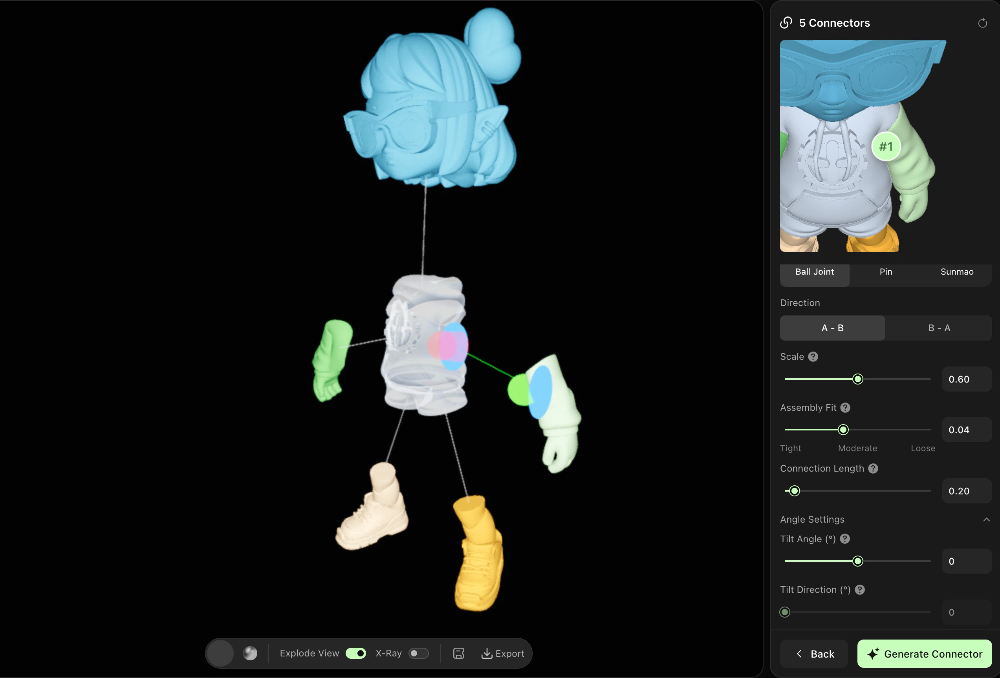
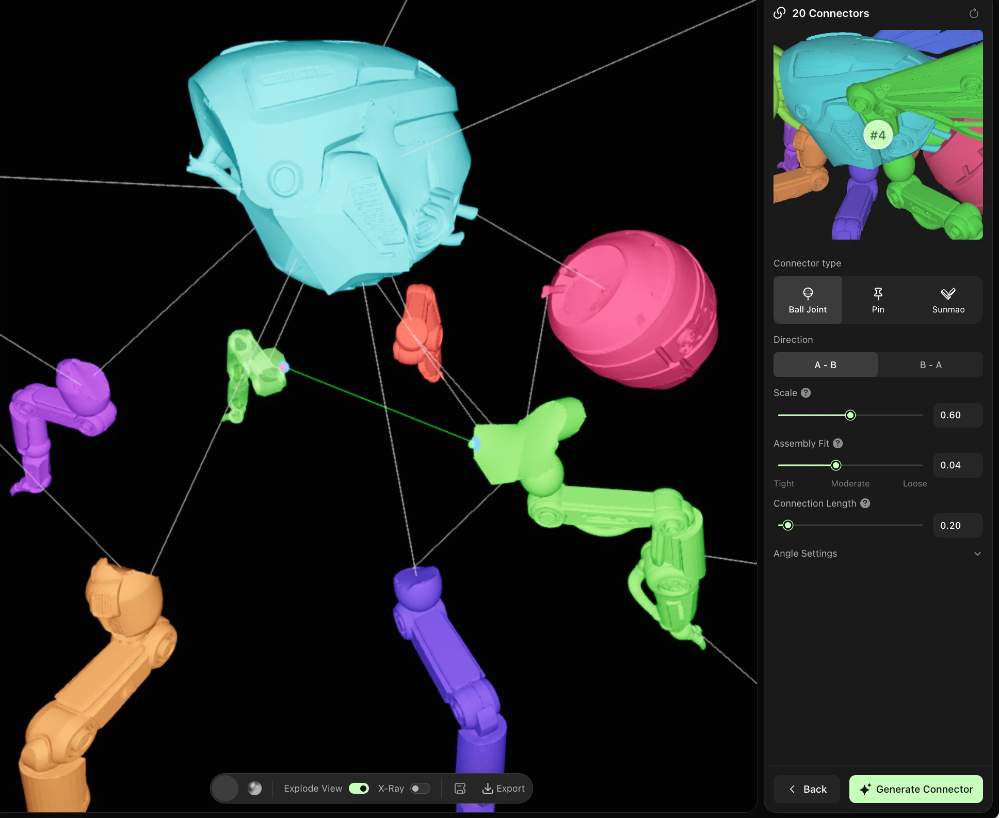
- Розмір: масштабує з’єднувач загалом. 0.6 = діаметр з’єднувача відповідає діаметру допоміжної поверхні (за замовчуванням). Збільшення робить з’єднувач міцнішим і масивнішим, але він не має виходити за межі деталі.
- Щільність складання: щільність посадки між чоловічою та жіночою частинами (двобічний зазор). Збільшення → вільніше складання, плавніший рух, але деталі легше роз’єднуються. Зменшення → щільніше складання, однак деталь може застрягати або важче вставлятися. Рекомендований діапазон: 0.02 – 0.1.
- Довжина з’єднання: довжина шийки кульового з’єднувача (відстань від центра кулі до поверхні деталі). Збільшення дає змогу проникнути глибше в сполучну деталь і посилити з’єднання.
- Кут нахилу: кут нахилу з’єднувача навколо «напрямку вставляння» (0–45°). Для з’єднання з похилими поверхнями відрегулюйте вісь з’єднувача так, щоб вона була перпендикулярною до фактичної сполучної поверхні, забезпечуючи правильне складання після друку. 0 = уздовж стандартного нормального напрямку (попередня поведінка).
- Напрямок нахилу: азимут або орієнтація нахилу (обертання навколо «напрямку вставляння» для вибору сторони нахилу). Діапазон 0–360° охоплює всі напрямки. Діє лише коли кут нахилу > 0.
II. Посібник загального призначення (архітектура / механізми / негуманоїдні моделі)
Підходить для моделей без фіксованої структурної семантики. Підтримує користувацьке розділення та редагування сітки для більшої гнучкості.
Крок 1: відкрийте інтерфейс загального розділення
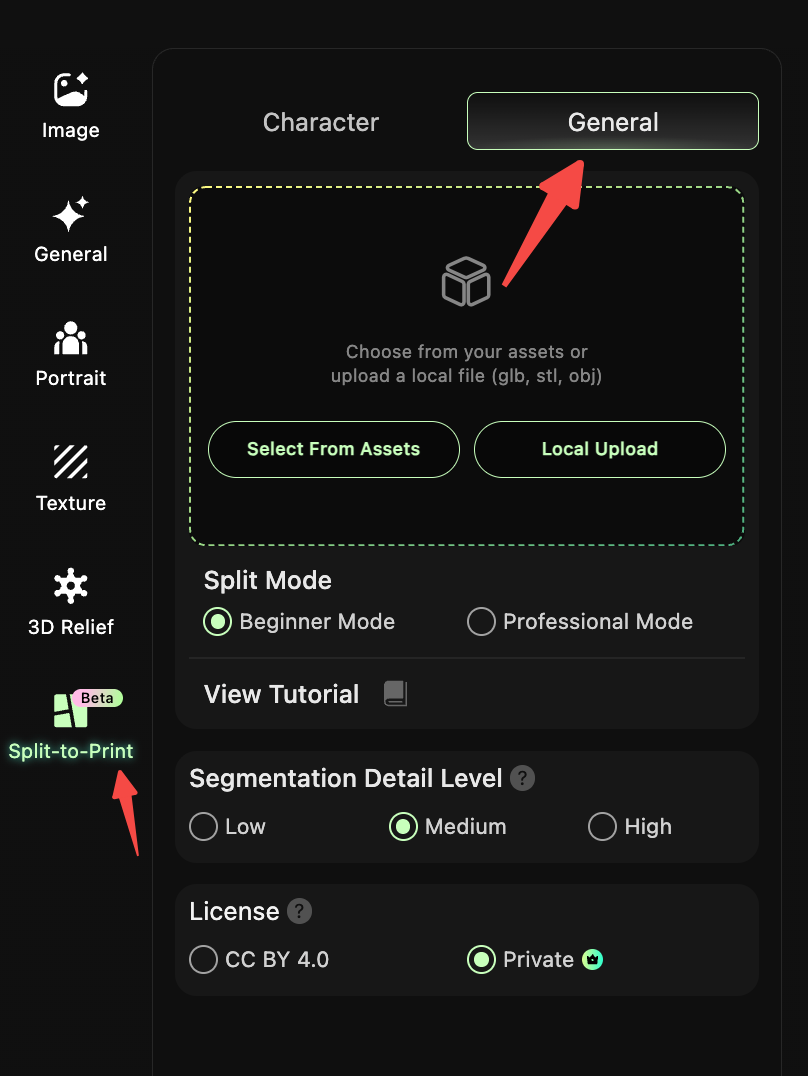
- Відкрийте HI3D Workbench і натисніть «Розділення для друку (бета)» на лівій панелі навігації.
- Угорі виберіть вкладку «Загальне», щоб відкрити інтерфейс розділення загальних моделей.
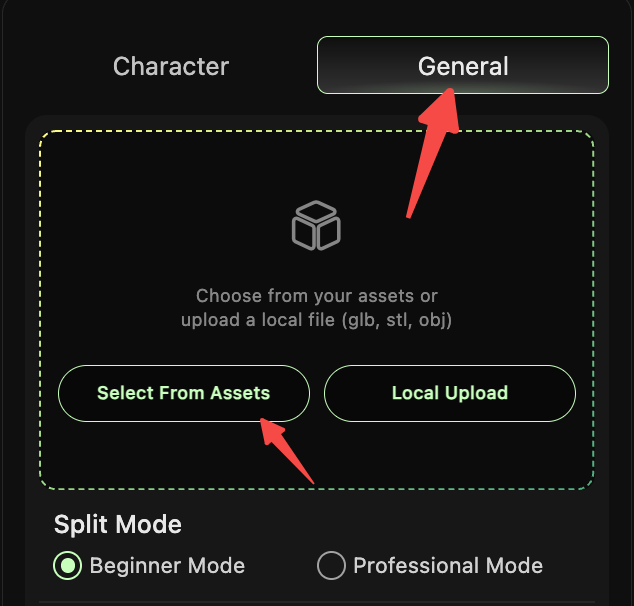
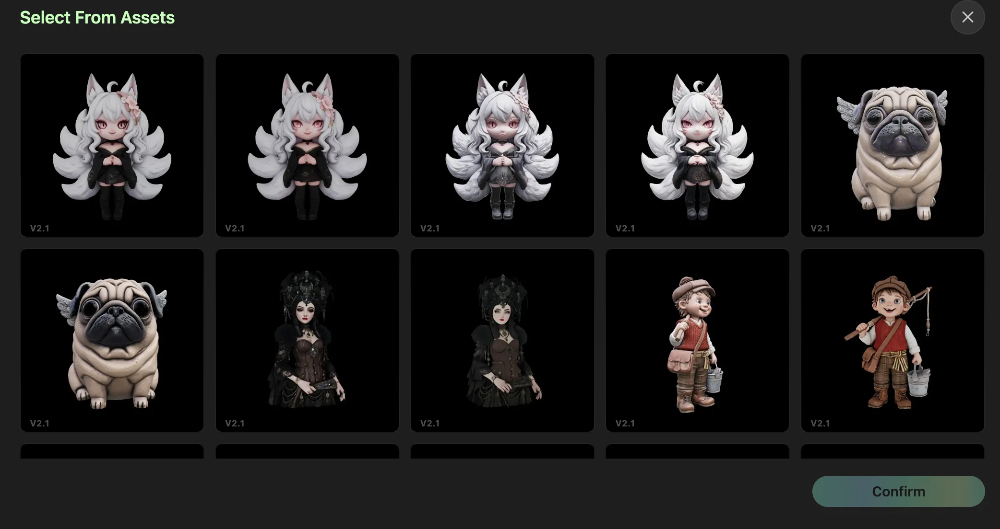
Крок 2: завантажте або виберіть цільову модель
- Натисніть «Вибрати з ресурсів» або «Локальне завантаження», щоб імпортувати цільову модель (підтримуються формати GLB/STL/OBJ).
- Модель відобразиться в області попереднього перегляду праворуч.
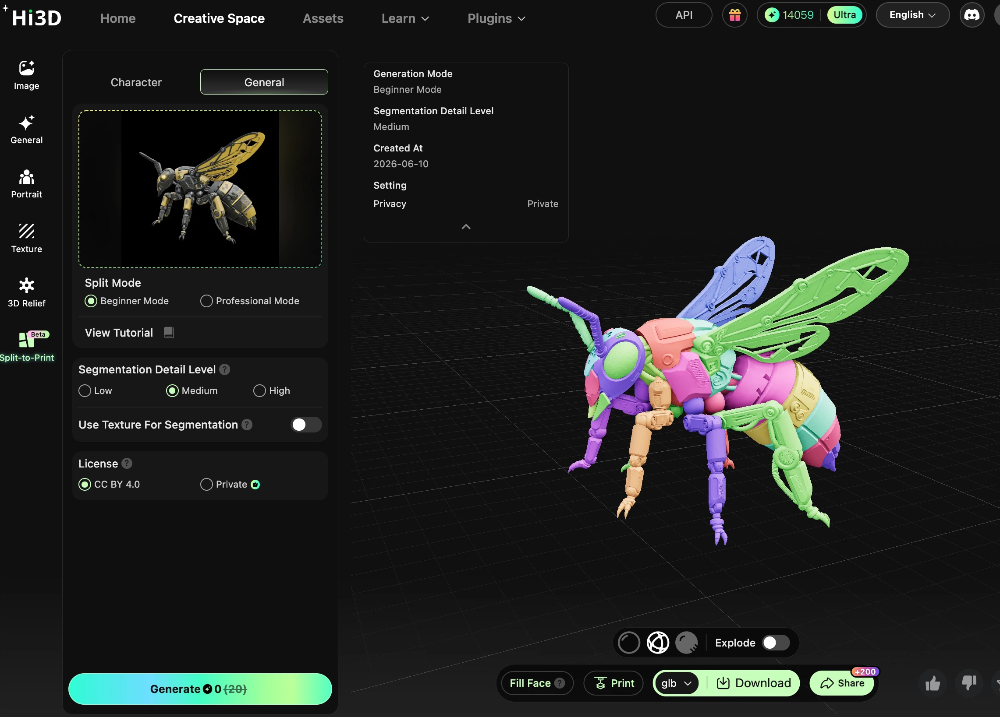
Крок 3: виберіть режим і параметри розділення
Режим 1: режим для початківців (простий для нових користувачів)
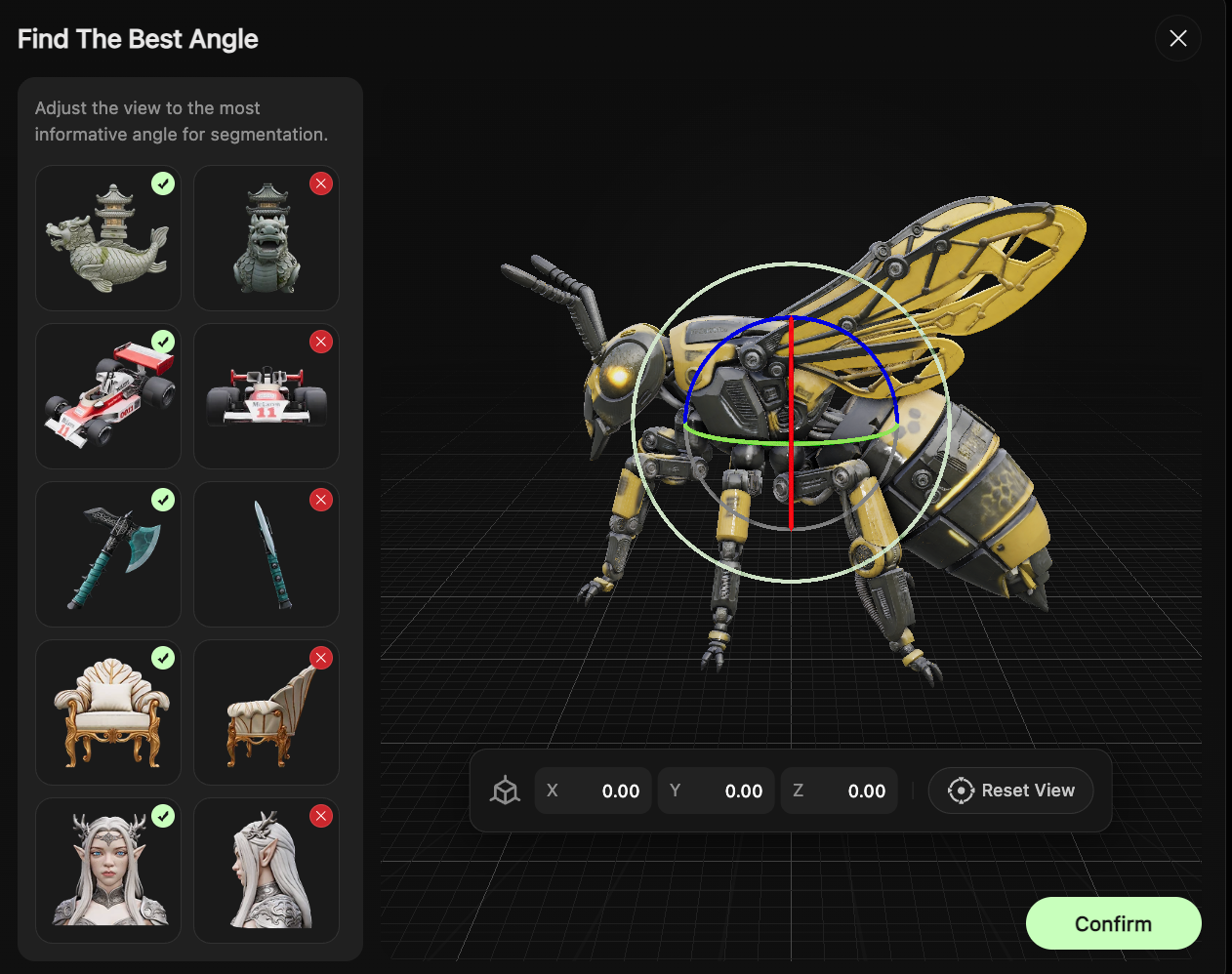
- Виберіть «Режим для початківців» і встановіть «Деталізацію розділення» (Низька / Середня / Висока — вища деталізація означає дрібніше розділення).
- Система автоматично розділить модель — ручні дії не потрібні.
Режим 2: професійний режим (користувацьке розділення)
- Виберіть «Професійний режим» і встановіть «Деталізацію розділення». Потім можна вручну:
- «Ласо»: вибирати області розділення.
- «Об’єднати»: поєднувати кілька автоматично розділених сіток в одну частину.
- «Розділити»: додатково розділяти наявні частини відповідно до конкретних вимог друку або складання.
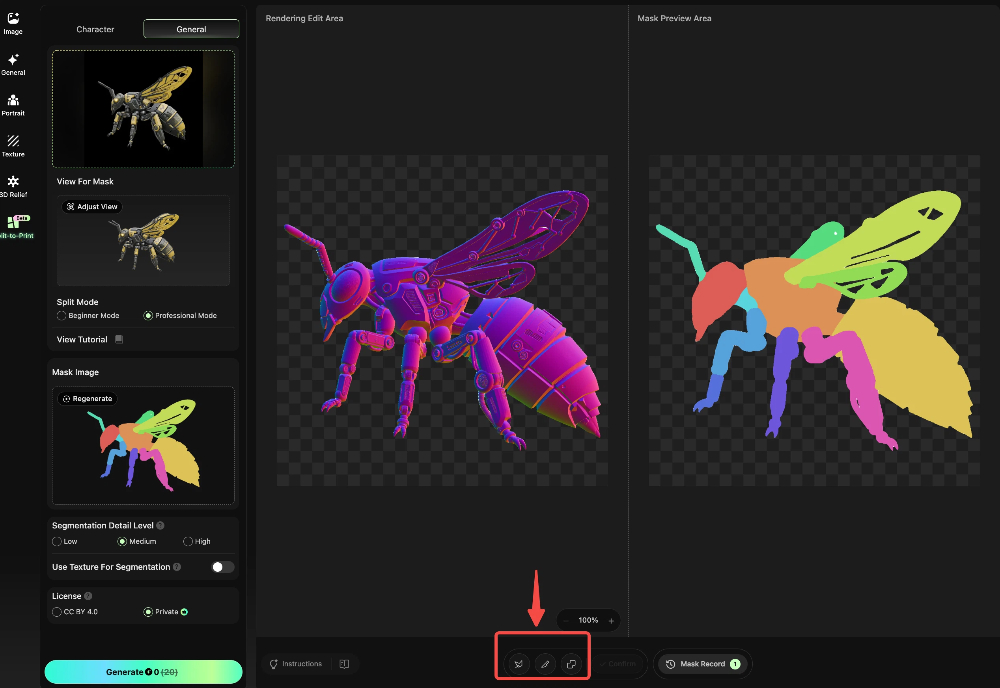
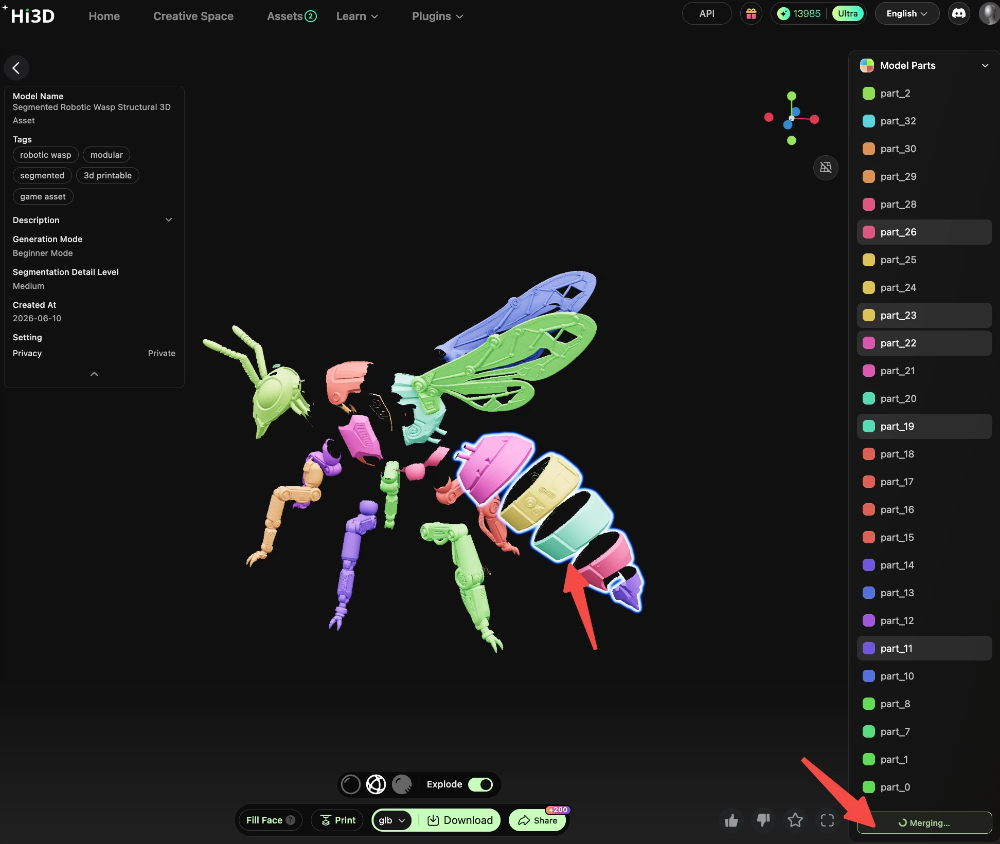
Крок 4: налаштуйте сітку та виконайте герметизацію
- Після завершення розділення налаштуйте сітки відповідно до потреб складання: об’єднайте непотрібні розділені сітки та уточніть межі частин.
- Система автоматично виконає герметизацію, щоб модель не мала отворів чи помилок і була готова до друку.
![merge-meshes-after-auto-split]](/images/pasted-1033.png)
Крок 5: створіть з’єднувачі у Studio
Натисніть «Перейти до Studio, щоб додати з’єднувачі» та відкрийте інтерфейс Studio:
- Додайте до розділених частин з’єднувачі (шипове з’єднання / заклепка / кульовий шарнір).
- Вручну налаштуйте положення й орієнтацію з’єднувачів та виправте точки з’єднання, неправильно визначені алгоритмом (наприклад, зайві з’єднувачі або неправильно з’єднані частини).
- Після підтвердження результату експортуйте файл моделі — він готовий до друку та складання.

III. Сценарії застосування та переваги трьох типів з’єднувачів
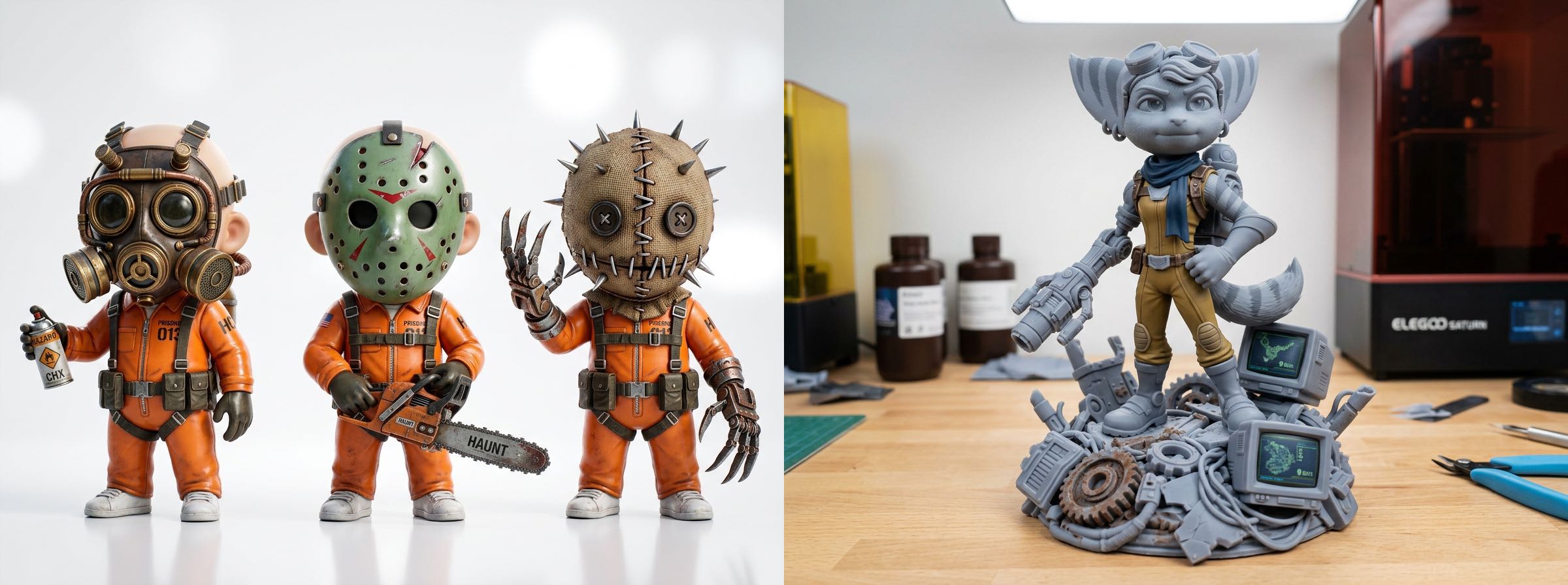
Шипове з’єднання
- Особливості: традиційна конструкція з взаємним зчепленням. Після складання фіксована й жорстка. Міцна та довговічна.
- Сценарії застосування: статичні фігурки, виставкові моделі, роботи з фіксованою позою.
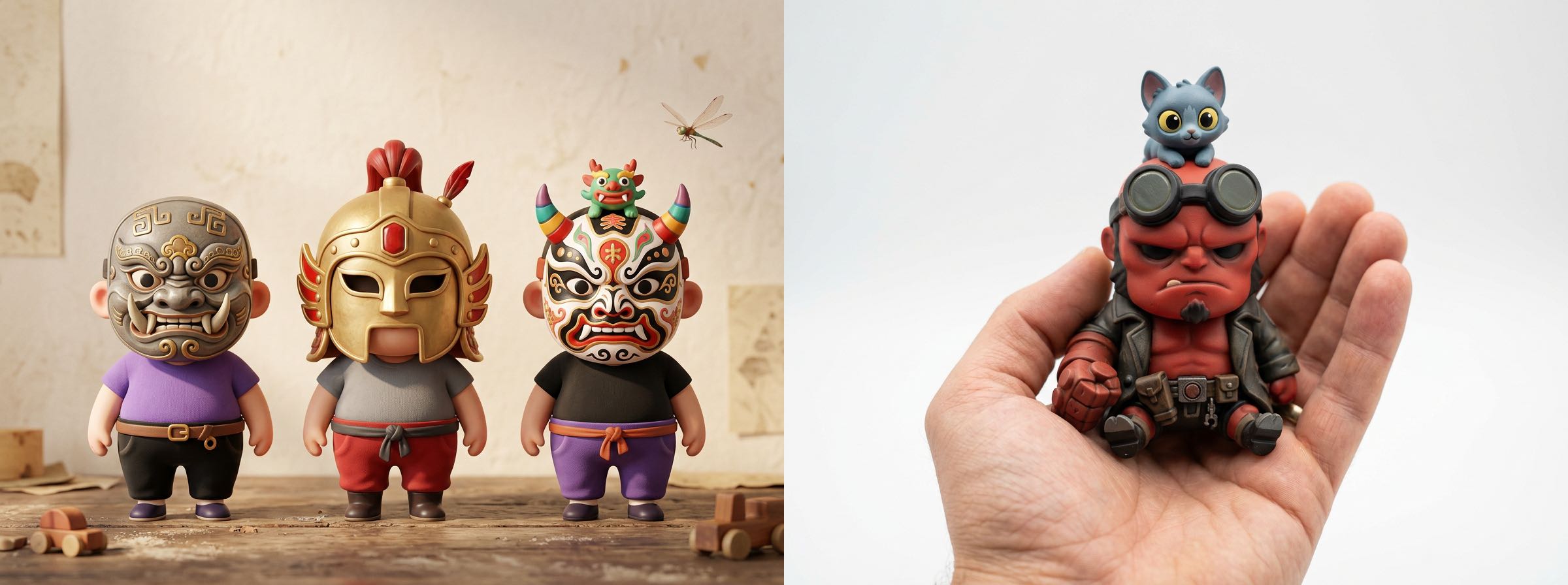
Кульовий шарнір
- Особливості: рух у різних напрямках, вільне позування, максимальна гнучкість.
- Сценарії застосування: екшн-фігурки, шарнірні іграшки, моделі з регульованими позами.
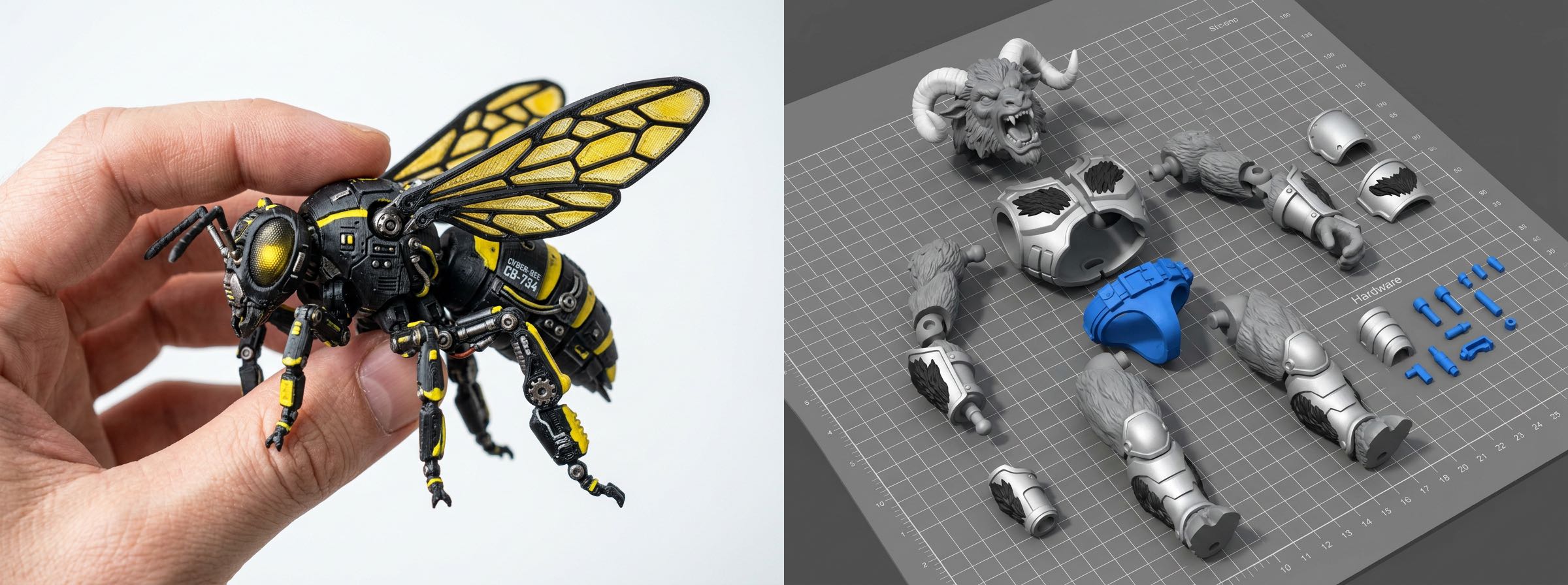
Заклепкове з’єднання
- Особливості: циліндричне одноосьове з’єднання. Обертання в одному напрямку. Стабільна конструкція.
- Сценарії застосування: деталі, рухомі в одному напрямку, як-от руки й ноги, прості моделі для позування.
IV. FAQ і посібник з усунення несправностей
1. Чому я не можу вручну об’єднати сітки в режимі «Персонажі та сцени»?
Шаблони розділення в режимі «Персонажі та сцени» спираються на структурну семантику гуманоїдів. Об’єднання сіток порушило б задане розташування точок з’єднання та вплинуло б на створення з’єднувачів. Тому використовується спрощений процес, у якому шаблон одразу визначає результат. Для користувацького розділення перейдіть у режим «Загальне призначення».
2. Після розділення одним натисканням у режимі «Загальне призначення» частин надто багато. Що робити?
Скористайтеся функцією «Об’єднати» у професійному режимі, щоб поєднати сітки, які належать до одного вузла друку чи складання, в одну частину та зменшити кількість надрукованих деталей.
3. Як виправити помилки створення з’єднувачів (наприклад, неправильну орієнтацію або відсутні точки з’єднання)?
Перейдіть до інтерфейсу Studio, вручну налаштуйте положення з’єднувачів і змініть їхні типи. Studio підтримує детальне редагування всіх точок з’єднання, щоб виправляти помилки алгоритму.
4. Що робити, якщо герметизація не вдалася?
Перевірте, чи має модель отвори або неманіфольдні ребра. Спочатку відремонтуйте модель у Studio, а потім повторно створіть з’єднувачі. Також можна зменшити деталізацію розділення, щоб знизити ймовірність помилок сітки.
V. Підсумок повного робочого процесу
HI3D об’єднує всі функції, потрібні творцям протягом усього процесу, забезпечуючи безперервний перехід між етапами. Повний процес:
<br>Натхнення та створення (Текст у зображення / Редагування зображень / Автоматична генерація кількох ракурсів) → Генерація моделі (Загальне / Портрет / Рельєф) → Постобробка (Редактор моделей / Розділення для друку / Створення з’єднувачів) → Друк одним натисканням


