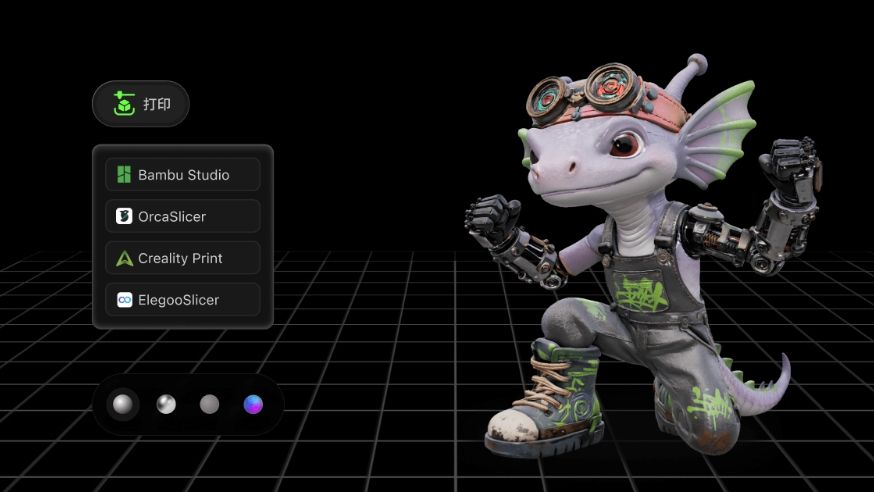
Після скульптингу, булевих операцій, відновлення сітки та налаштування компонування в Hi3D Studio у вас є два основні варіанти виведення: експортувати модель у широкий набір стандартних 3D-форматів для роботи в різних програмах або натиснути кнопку Send, щоб без додаткового слайсерного програмного забезпечення напряму передати оптимізований файл на підключений FDM-принтер.
<br>У цьому посібнику розглянуто можливості, оптимальні сценарії, сумісні інструменти кожного формату експорту, а також показано процес надсилання на принтер одним натисканням.
Частина 1: Усі підтримувані формати експорту — можливості та сценарії використання
GLB — повна 3D-модель (вибрано за замовчуванням)
- Основна можливість: Бінарний формат glTF, який об’єднує сітку, кольорові текстури, матеріали й анімації в одному компактному файлі.
- Переваги: Невеликий розмір, самодостатність і швидкий перегляд у браузерах та більшості 3D-переглядачів.
- Оптимальні сценарії: Онлайн-презентація 3D, AR-перегляд, завантаження на соціальні 3D-платформи та легке передавання текстурованих моделей між застосунками.
- Сумісні інструменти: Blender, Sketchfab, вебінструменти AR, Unity/Unreal і всі основні сайти для перегляду 3D.
STL — лише геометрія
- Основна можливість: Чисті дані поверхневої сітки — текстури, кольори та інформація про матеріали НЕ зберігаються. Файл містить лише геометричні форми моделі.
- Переваги: Універсальний стандарт для всіх 3D-слайсерів і надзвичайно широка сумісність із програмами для FDM- та фотополімерного друку.
- Оптимальні сценарії: Базовий 3D-друк без багатокольорових текстур, просте редагування сітки у слайсері та швидкий друк прототипів.
- Сумісні інструменти: Bambu Studio, Cura, PrusaSlicer, MeshLab і будь-який слайсер для 3D-друку.
OBJ — повна 3D-модель
- Основна можливість: Окремий набір файлів — геометрія (.obj) + зображення текстури (.png/.jpg) + конфігурація матеріалів (.mtl). Зберігає повні дані кольорів і текстур.
- Переваги: Повністю редаговане накладання текстур і широка підтримка професійними програмами для 3D-скульптингу.
- Оптимальні сценарії: Глибоке доопрацювання у ZBrush/Blender, ручне перемальовування текстур і створення індивідуальних фігурок.
- Сумісні інструменти: ZBrush, Blender, Maya, Substance Painter і Nomad Sculpt.
3MF — формат друку Bambu
- Основна можливість: Офіційний формат багатокольорового друку для принтерів Bambu Lab. Вбудовує геометрію, кольорову текстуру, параметри друку та дані підтримок в один файл.
- Переваги: Зберігає повну інформацію про кольори для мультиматеріального друку з AMS, переносить попередньо задані параметри нарізання та не допускає втрати текстур під час передавання на друк.
- Оптимальні сценарії: Безпосередній багатокольоровий друк на принтерах Bambu Lab серій H2D/P1/X1 і збереження повної конфігурації друку після компонування.
- Сумісні інструменти: Bambu Studio та всі Bambu FDM-принтери з багатокольоровою системою AMS.
USDZ — повна 3D-модель
- Основна можливість: Ексклюзивний AR-стандарт Apple, що містить сітку, текстуру й анімацію для AR-застосунків iOS.
- Переваги: AR-перегляд на iPhone/iPad одним натисканням без додаткових застосунків, оптимальний для презентації продуктів в екосистемі Apple.
- Оптимальні сценарії: Маркетинговий AR-перегляд в iOS, мобільна AR-візуалізація іграшок і 3D-презентації на пристроях Apple.
- Сумісні інструменти: iOS Safari, Apple AR Quick Look і Reality Composer.
FBX — універсальний формат обміну
- Основна можливість: Галузевий стандартний формат обміну між рушіями з підтримкою високополігональних сіток, складних матеріалів, ригінгу та ключових кадрів анімації.
- Переваги: Безперешкодне передавання між ігровими рушіями та VFX-програмами, зі збереженням даних суглобів для рухомих персонажів.
- Оптимальні сценарії: Імпорт ігрових ресурсів у Unity/Unreal, створення анімованих персонажів, постпродакшн VFX і розробка фігурок із ригом.
- Сумісні інструменти: Unity, Unreal Engine, Maya, Cinema 4D, Blender і Mixamo.
Швидке порівняння форматів
| Формат файлу | Підтримка текстур/кольорів | Основне використання | Основна цільова аудиторія |
|---|---|---|---|
| GLB | ✅ Повні кольори й текстури | Легкий онлайн-перегляд, AR | Автори 3D-контенту, сторі-артисти |
| STL | ❌ Без кольорів/текстур | Базовий однокольоровий 3D-друк | Початківці в 3D-друку |
| OBJ | ✅ Окремі редаговані текстури | Професійний постпродакшн скульптингу | 3D-скульптори, дизайнери текстур |
| 3MF | ✅ Повні дані багатокольорового друку | Багатокольоровий друк Bambu з AMS | Власники принтерів Bambu, творці багатокольорових іграшок |
| USDZ | ✅ Текстури, оптимізовані для AR | Мобільна AR-презентація Apple | Дизайнери e-commerce та AR-маркетингу |
| FBX | ✅ Матеріали й анімаційні риги | Розробка персонажів для ігор/VFX | Розробники ігор, анімаційні художники |
Два робочі процеси виведення: завантаження експорту та надсилання одним натисканням
Процес A: Експорт і завантаження локальних файлів
- Завершіть усі операції з моделлю (скульптинг, булеві операції, відновлення, Smart Layout) у Hi3D Studio.
- Знайдіть унизу кнопку Export і натисніть її, щоб відкрити спадне меню форматів.
- Виберіть потрібний формат відповідно до подальшого робочого процесу (друк, AR, розробка ігор або доопрацювання скульптингу).
- Натисніть кнопку Download — файл буде безпосередньо збережено в локальному сховищі вашого комп’ютера.
- Відкрийте завантажений файл у сумісній сторонній програмі для подальшої роботи або друку.
Процес B: Надсилання одним натисканням на підключений 3D-принтер
- Завершіть компонування Smart Slicing і налаштуйте всі параметри покращення друку (висота шару, деревоподібні підтримки, пріоритет поверхні).
- Ручний експорт файлу або імпорт у локальний слайсер не потрібні.
- Натисніть кнопку Send поруч із Download — система автоматично передасть оптимізовані дані друку 3MF на підключений принтер Bambu Lab.
- Принтер миттєво отримає налаштування кольорів, компонування та підтримок, після чого ви зможете почати друк безпосередньо на пристрої або в мобільному застосунку Bambu.
- Ключова перевага: Повторні кроки імпорту й експорту більше не потрібні, а під час передавання багатокольорових моделей втрата текстур не виникає.
Найкращі практики експорту
- Формат GLB, вибраний за замовчуванням, рекомендовано для швидкого 3D-перегляду та обміну між платформами: він збалансовує розмір файлу й цілісність текстур.
- Якщо у вас є багатокольоровий принтер Bambu, завжди обирайте 3MF замість STL — STL не може зберігати дані кольорів для друку з AMS.
- Обирайте OBJ, якщо плануєте перемальовувати або повторно скульптувати деталі в ZBrush/Blender; окремі файли текстур підтримують розширене редагування UV.
- Використовуйте FBX для будь-якої моделі персонажа із суглобовими з’єднаннями, якщо хочете імпортувати її в ігрові рушії для анімованого контенту.
- Використовуйте функцію друку Send одним натисканням для офіційного робочого процесу Bambu — вона зберігає всі параметри Smart Layout і підтримок без повторного налаштування.
- Експортуйте USDZ лише тоді, коли потрібно створити AR-перегляд для користувачів iPhone та iPad.
Мультформатна система експорту Hi3D Studio охоплює всі основні потреби творців 3D-іграшок: від легкого онлайн-показу й професійного постпродакшну до розробки ігрових ресурсів і прямого багатокольорового 3D-друку. Ви можете вільно обрати локальне завантаження файлу для роботи в різних програмах або скористатися функцією Send одним натисканням, щоб уникнути зайвих операцій із файлами й одразу надрукувати власні фігурки.


