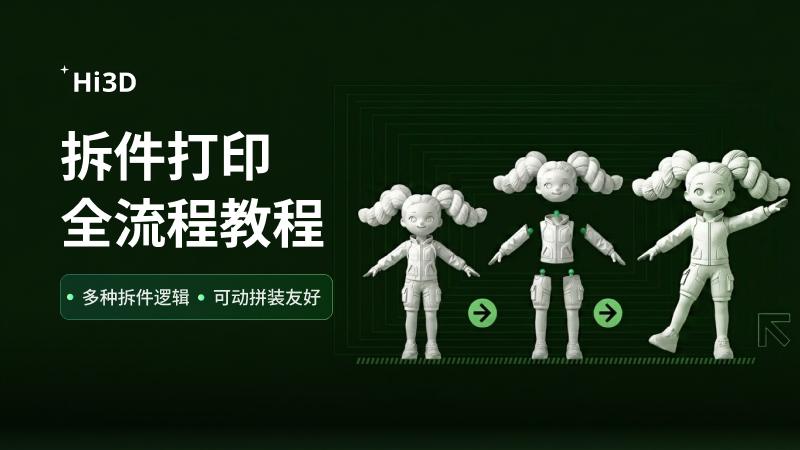
轻松拆分模型、自动生成连接结构,一站式完成 3D 打印前处理,新手也能快速上手。
| 场景 | 适用模型 | 核心特点 | 推荐用户 |
|---|---|---|---|
| 角色场景 | 人偶、手办、角色模型 | 预设拆分模板,一键生成连接件 | 新手用户、快速打印组装 |
| 通用场景 | 建筑、武器、机械、载具 | 支持自定义分割 / 合并,灵活可控 | 进阶用户、复杂模型定制 |
一、角色场景使用教程(人偶 / 手办模型)
适合人体结构模型,支持一键拆件 + 连接件生成,流程极简。
步骤 1:进入角色拆件入口
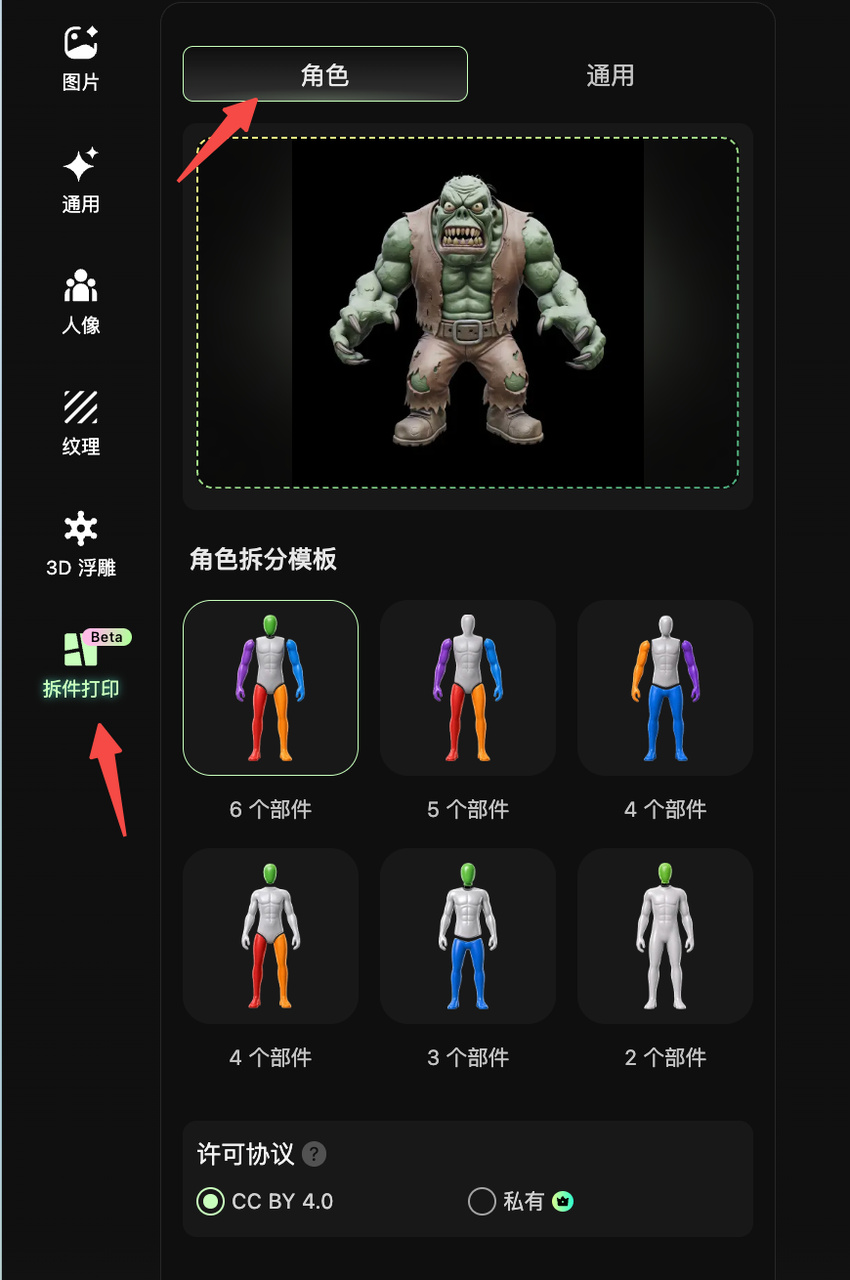
- 打开 Hi3D 工作台,点击左侧导航栏的 「拆件打印(Beta)」。
- 选择顶部 「角色」 标签页,进入角色模型拆件界面。
步骤 2:上传 / 选择目标模型
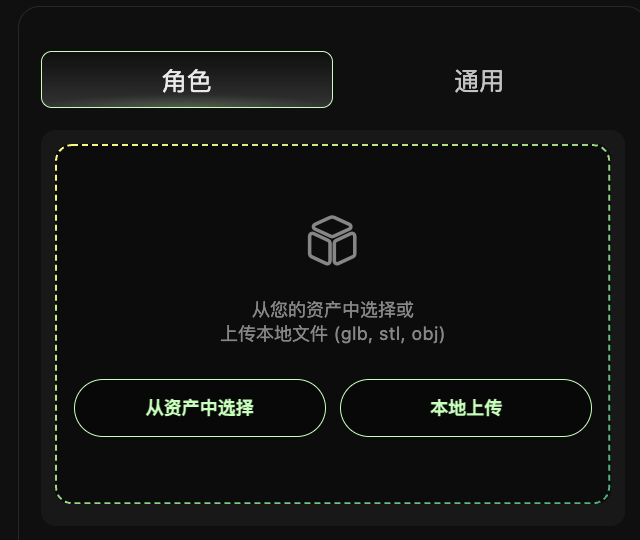
- 点击 「从资产中选择」,选择已生成的角色模型;或点击 「本地上传」,上传 glb/stl/obj 格式的本地模型文件。
- 模型上传后,右侧预览区会显示模型效果。
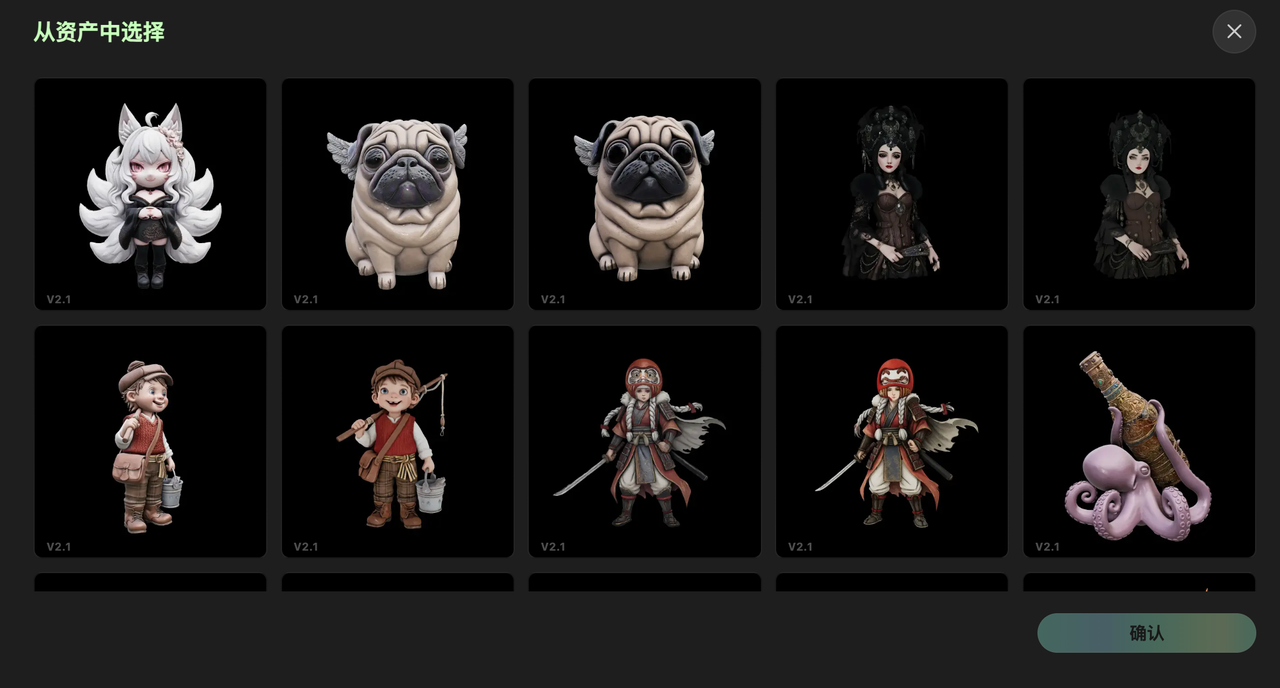
步骤 3:选择拆分模板
在「角色拆分模板」中,根据打印需求选择拆分粒度:
- 模板选项:2/3/4/5/6 个部件(部件越多,拆分越细,适配更大尺寸打印或细节更复杂的模型)。
- 模板效果:每个模板预设了人体结构拆分逻辑(如头 / 躯干 / 四肢拆分),点击即可预览拆分效果。
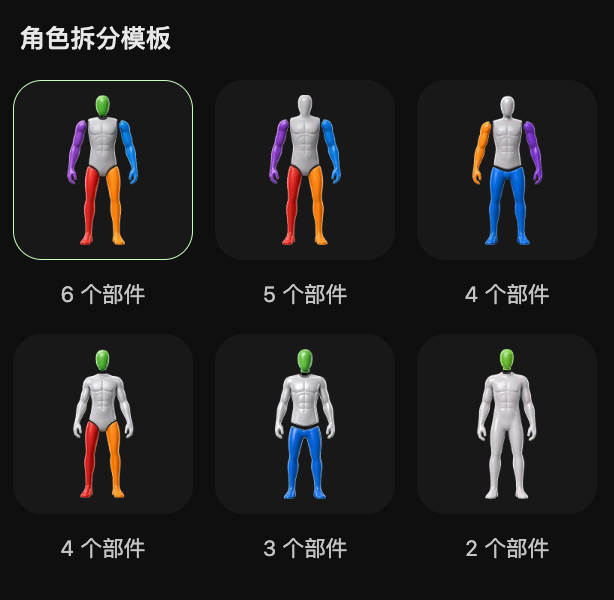
步骤 4:一键生成连接件
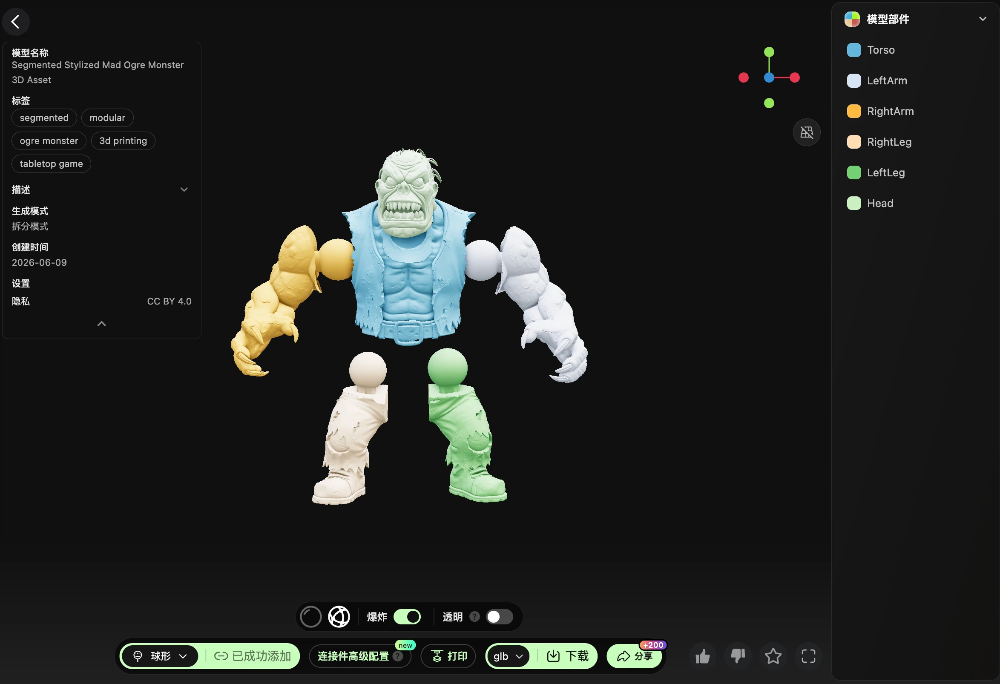
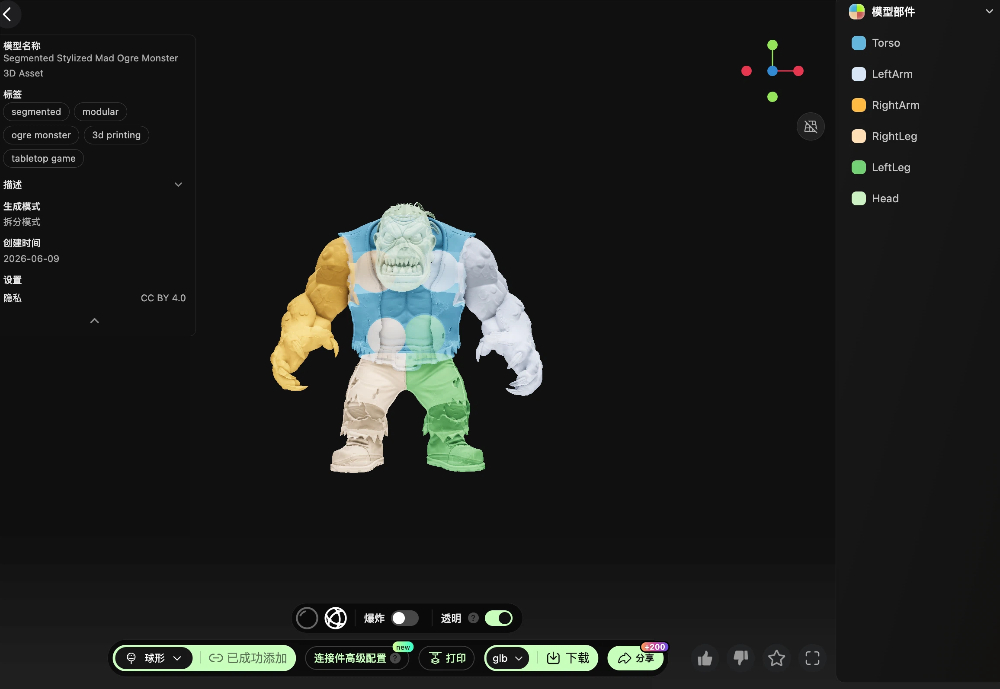
- 确认拆分模板后,系统自动完成模型拆分与水密处理。
- 点击 「一键添加连接件」,系统将自动为拆分部件生成连接件,支持三种类型:
- 榫卯结构:适合静态手办,组装牢固无活动。
- 球形关节:适合可动人偶,支持多方向摆姿势。
- 铆钉结构:适合单方向活动部件(如手臂、腿部)。
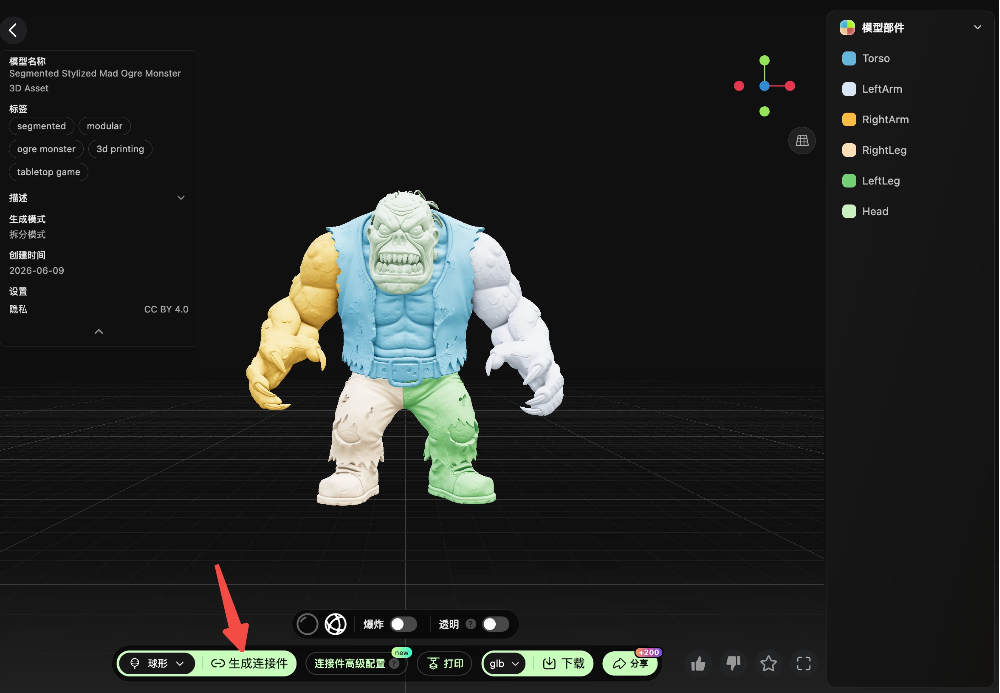
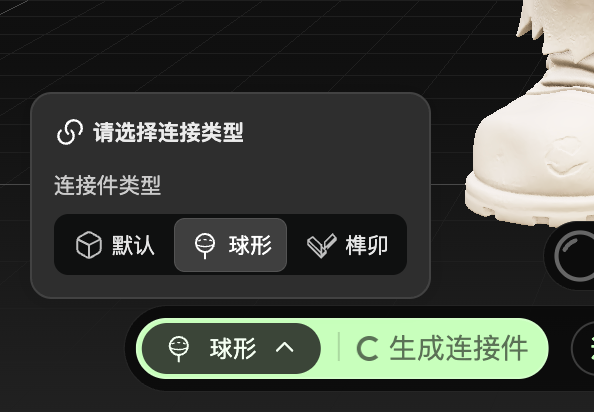
- 预览连接件效果,确认无误后即可导出模型文件用于打印。
进阶补充:Studio 精细调整
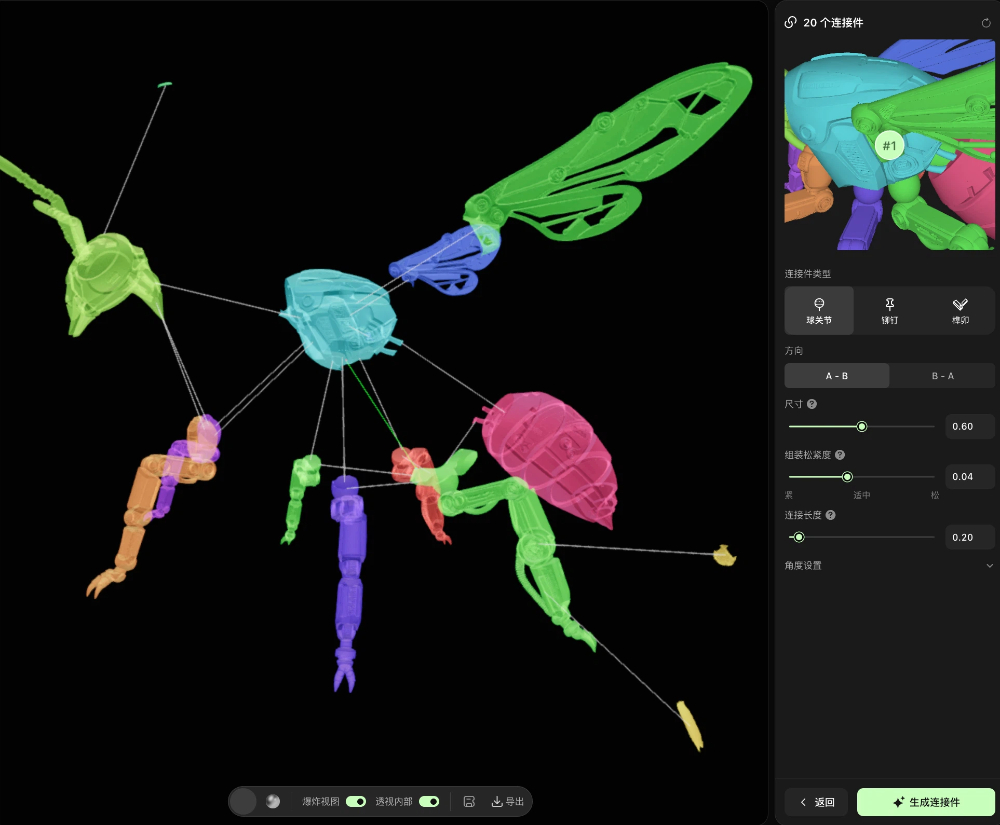
若一键生成的连接件朝向 / 位置不理想(如连接点错误、朝向偏差),可点击 「跳转 Studio 添加连接件」,进入 Studio 界面手动调整连接点位置、修改连接件类型或参数,完成更精细的定制。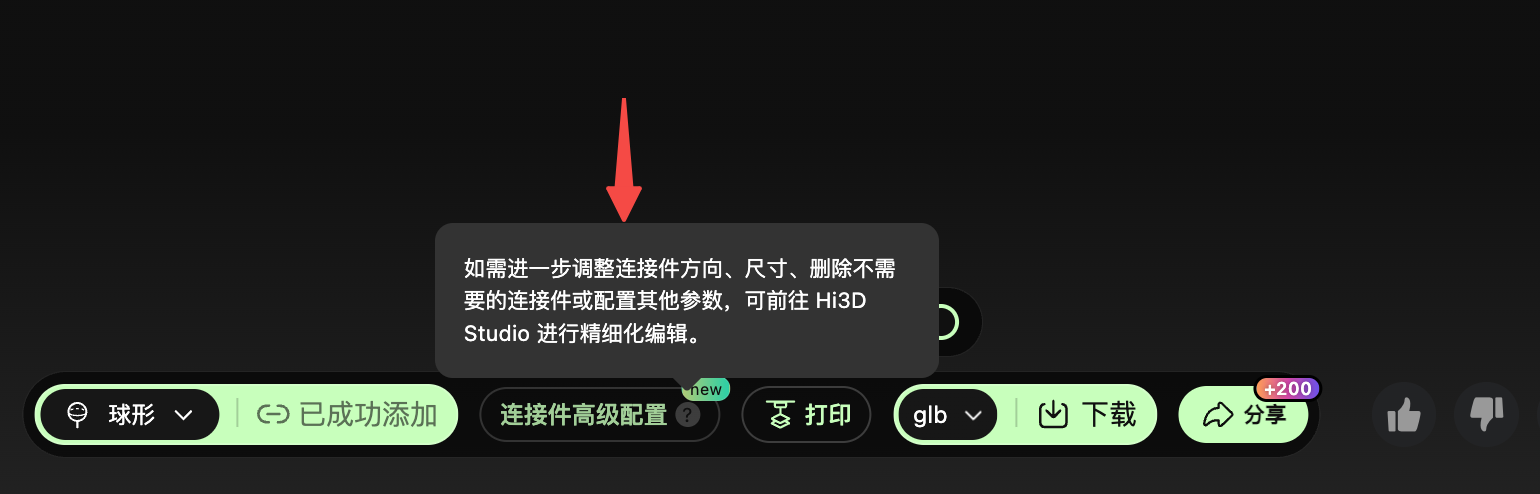
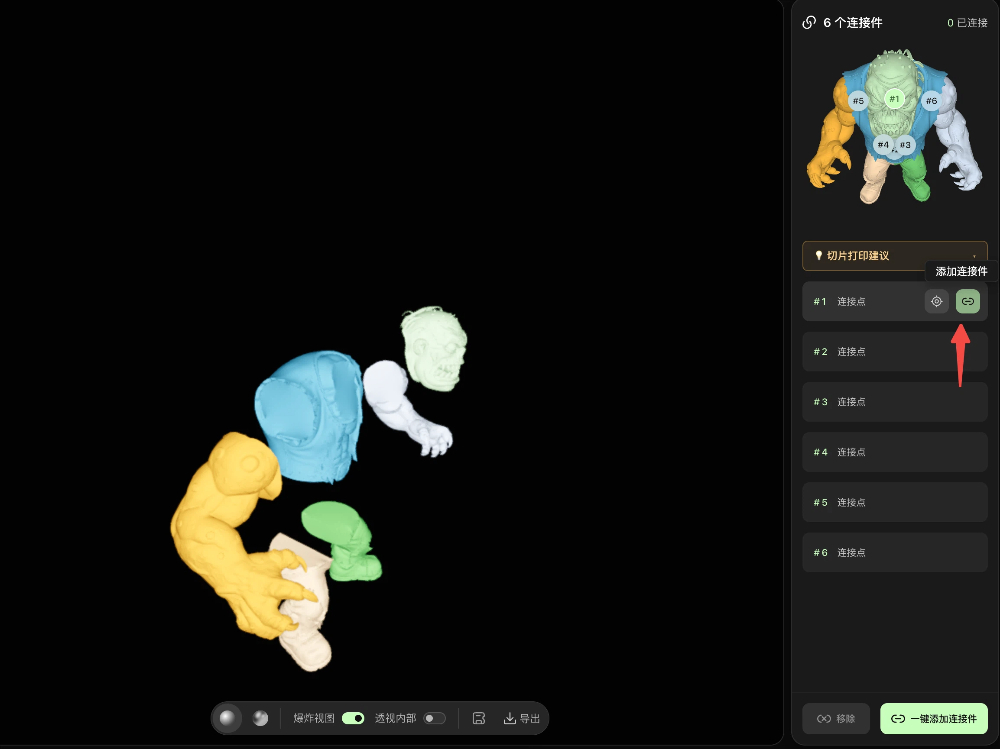
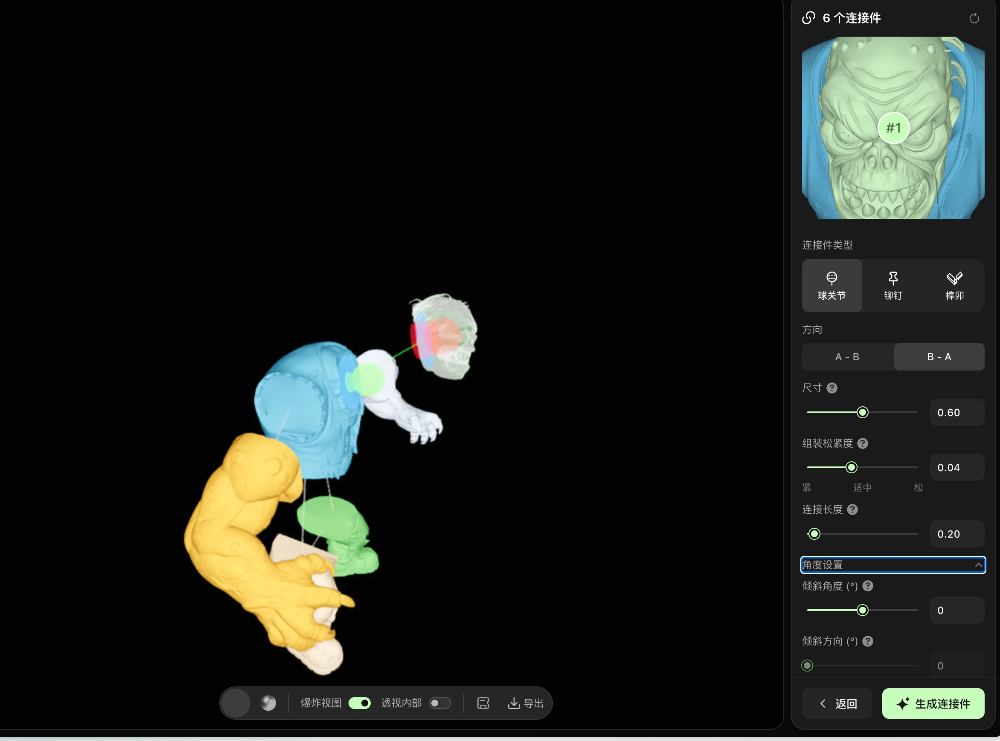
- 尺寸:整体缩放连接件大小。 0.6 = 连接件直径与辅助面同径(默认)。 增大让连接件更粗壮,但需保证不超出部件边界。
- 组装松紧程度:公母件配合松紧(双向间隙)。 增大 → 装配更松,活动顺畅但易松脱; 减小 → 装配更紧,但容易卡住或装不进。 建议 0.02~0.1。
- 连接长度:球连接件颈部长度(球心离部件表面的距离)。 增大可深入对面部件,加强连接。
- 倾斜角度:让连接件整体绕 “插入方向” 倾斜的角度(0~45°)。用于斜面对接:调整连接件轴向使其垂直于实际接合面,保证打印后能拼装。0 = 沿默认法线方向(旧行为)。
- 倾斜方向:倾斜的方位(绕 “插入方向” 旋转选择倒向哪一边)。0~360° 覆盖所有方向。仅在 “倾斜角度”>0 时有效果。
二、通用场景使用教程(建筑 / 机械 / 非人体模型)
适合无固定结构语义的模型,支持自定义分割与面片编辑,自由度更高。
步骤 1:进入通用拆件入口
- 打开 Hi3D 工作台,点击左侧导航栏的 「拆件打印(Beta)」。
- 选择顶部 「通用」 标签页,进入通用模型拆件界面。
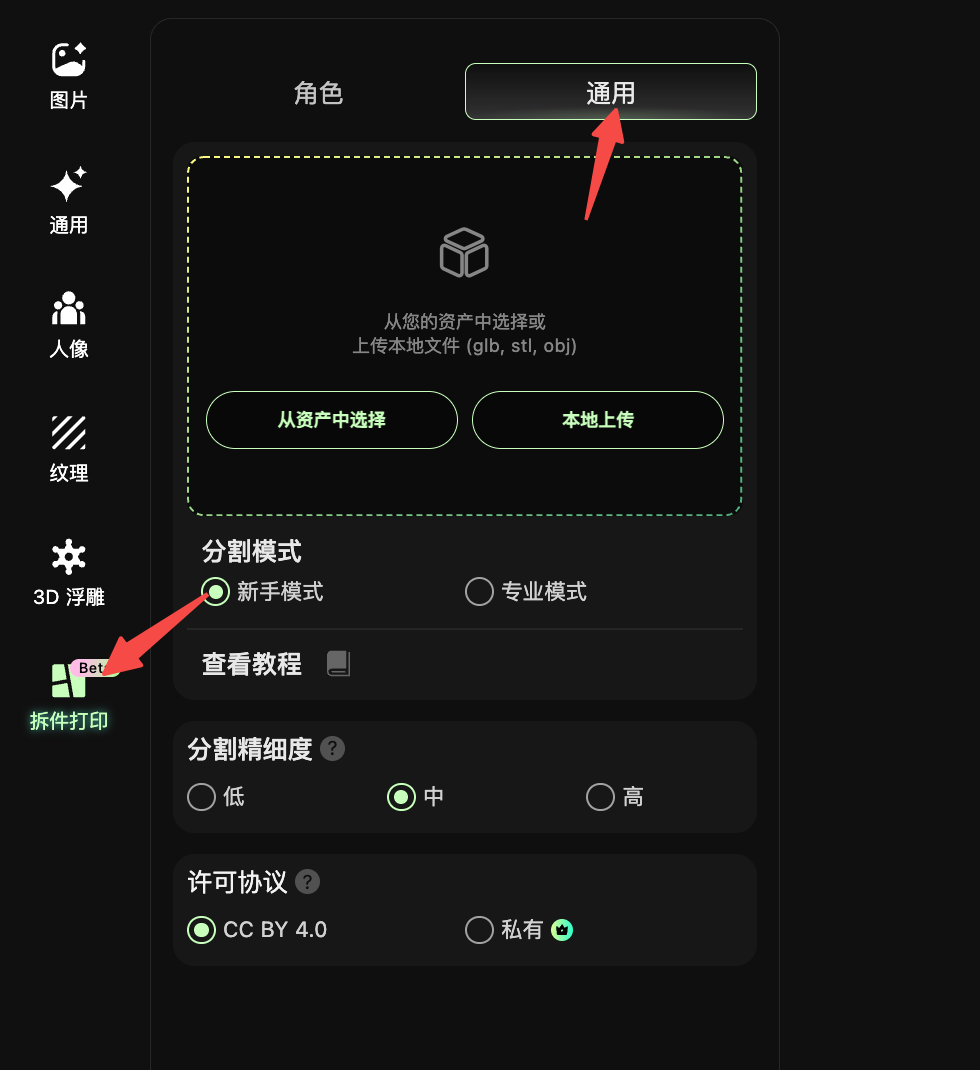
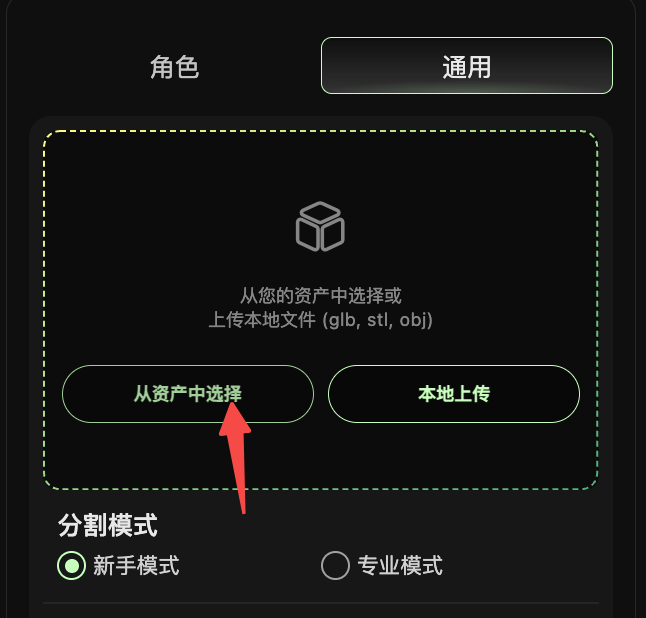
步骤 2:上传 / 选择目标模型
- 点击 「从资产中选择」 或 「本地上传」,导入目标模型(支持 glb/stl/obj 格式)。
- 右侧预览区将显示模型效果。
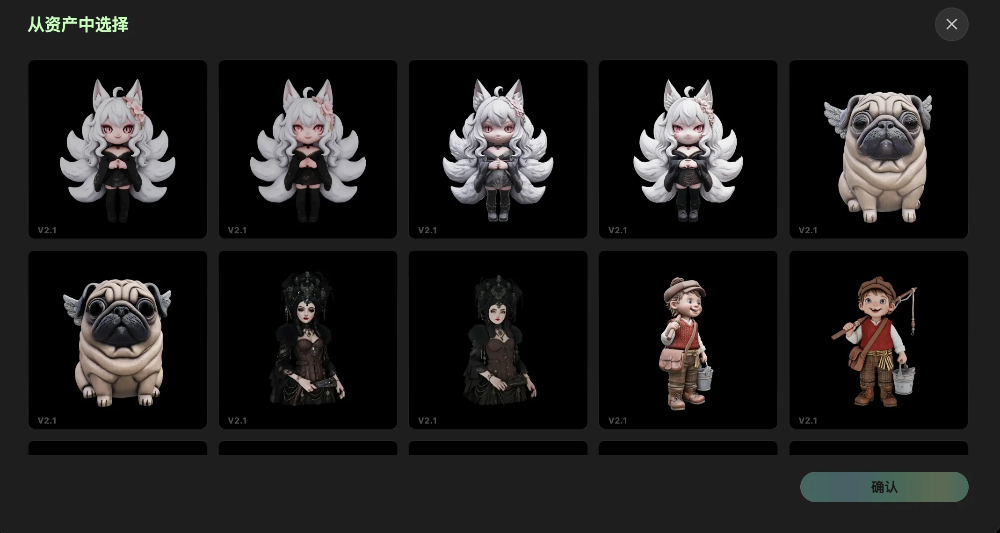
步骤 3:选择分割模式与参数
模式 1:新手模式(小白友好)
- 选择 「新手模式」,设置「分割精细度」(低 / 中 / 高,精细度越高,拆分越细)。
- 系统自动完成模型分割,无需手动操作。
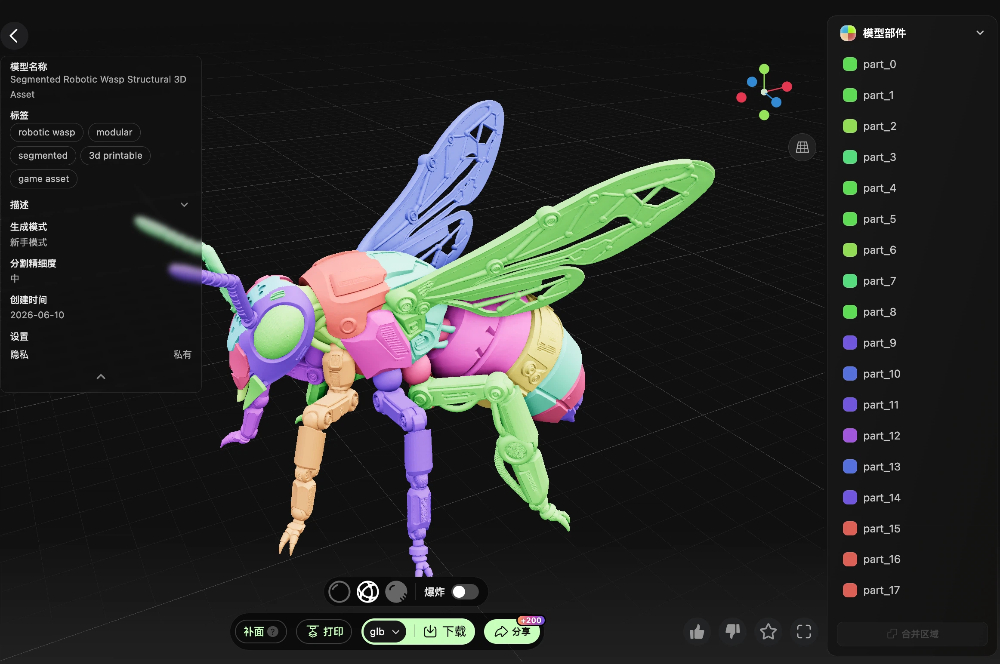
模式 2:专业模式(自定义分割)
- 选择 「专业模式」,设置「分割精细度」后,可手动操作:
- 「套索」:自定义选择分割区域。
- 「合并」:将多个自动分割的面片合并为一个部件。
- 「拆分」:对现有部件进行进一步拆分,满足特殊打印 / 组装需求。
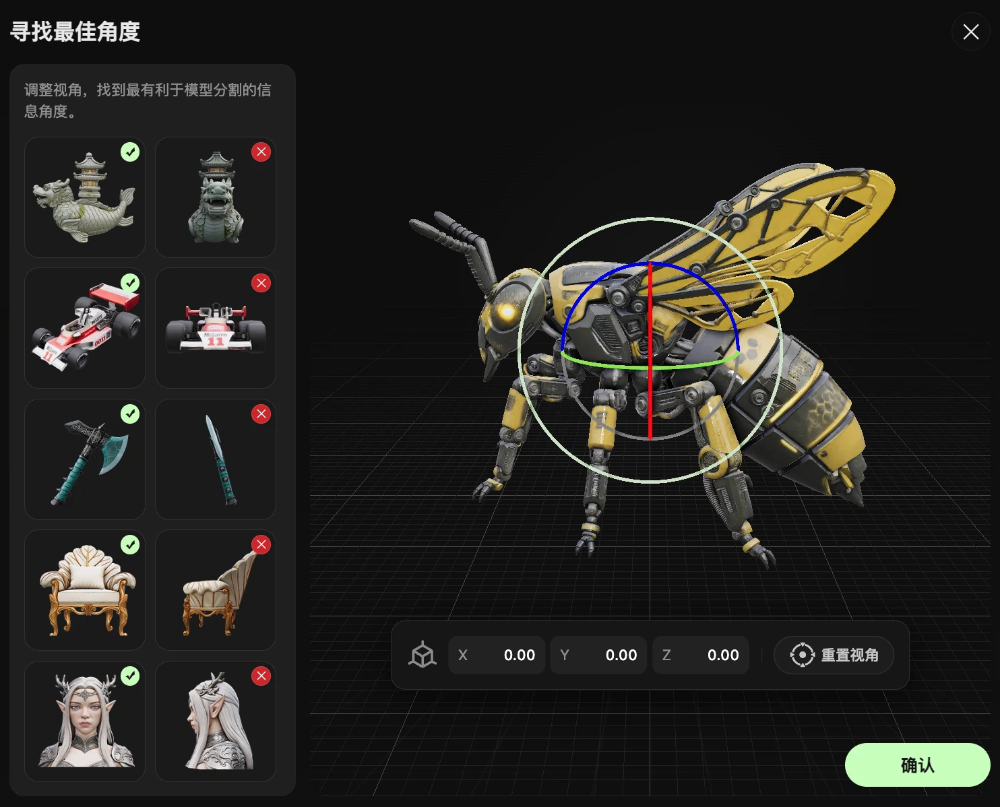
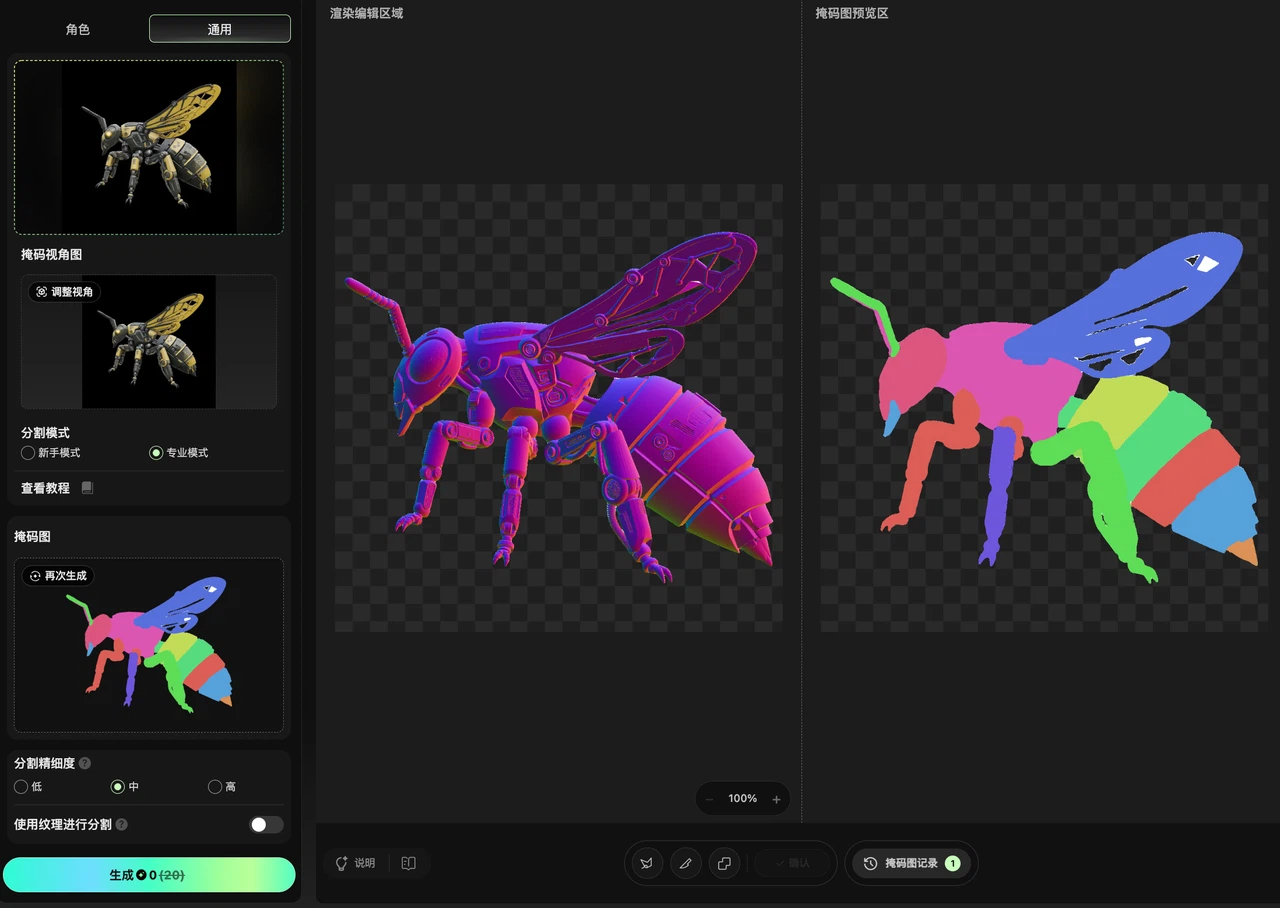
步骤 4:面片调整与水密处理
- 完成分割后,根据组装需求调整面片:合并不需要的分割面、修正部件边界。
- 系统自动完成水密处理,确保模型无破面、无错误,可正常打印。
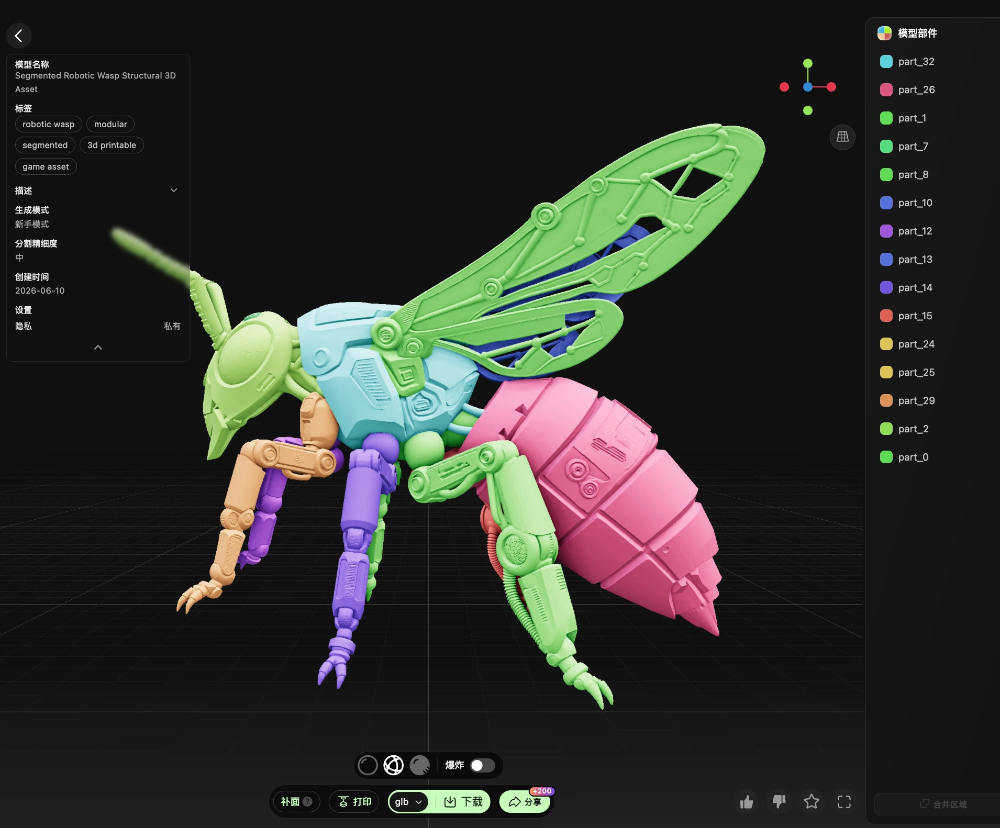
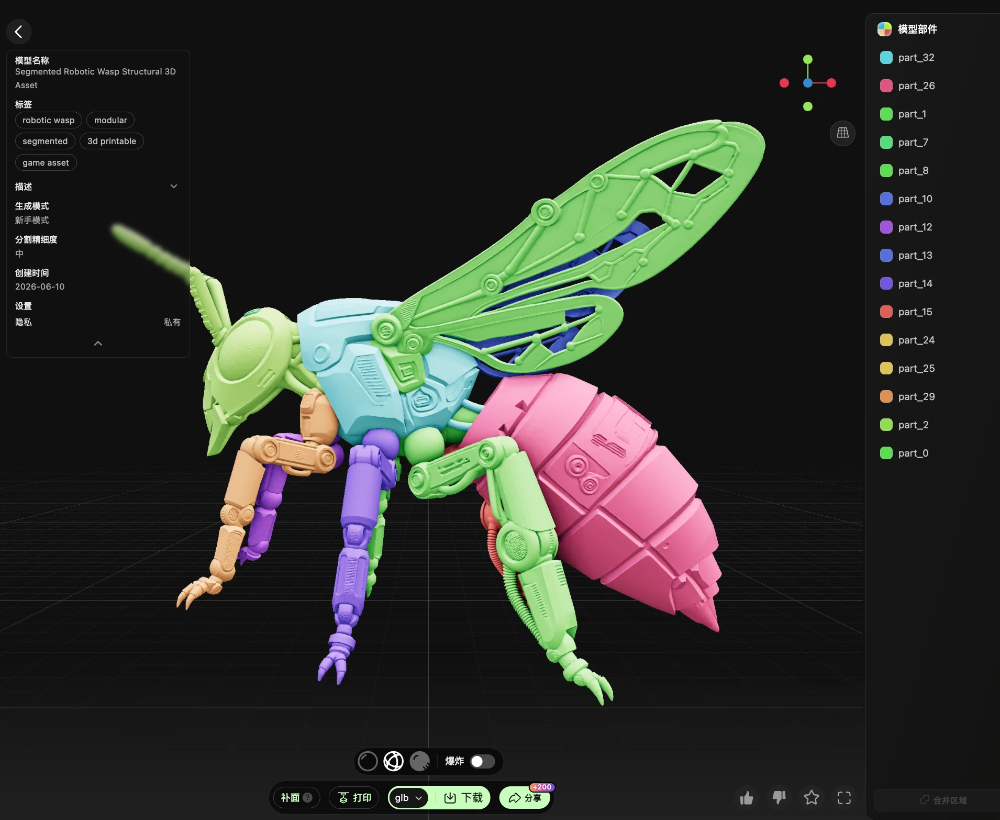
步骤 5:Studio 生成连接件
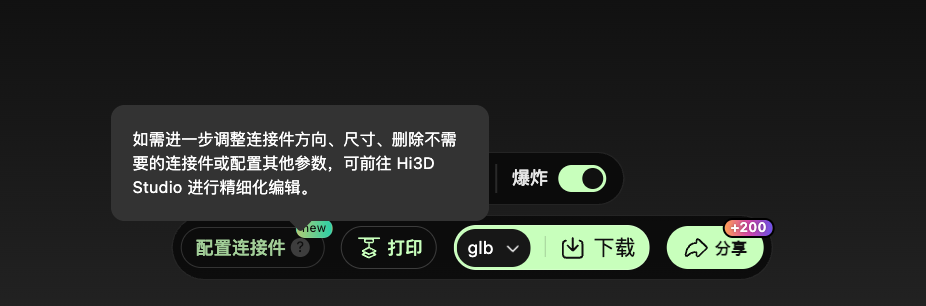
点击 「跳转 Studio 添加连接件」,进入 Studio 界面:
- 为拆分后的部件添加连接件(榫卯 / 铆钉 / 球形关节)。
- 手动调整连接点位置、朝向,修正算法误判的连接点(如多余连接点、连接错误的部件)。
- 确认效果后导出模型文件,即可用于打印与组装。
三、三种连接件的适用场景与优势
榫卯
- 特点:传统插接式结构,组装后固定无活动,结构牢固
- 适用场景:静态手办、展示模型、姿势固定的作品
球形关节
- 特点:多方向可动,支持自由调整姿势,灵活性最高
- 适用场景:可动人偶、关节玩具、需要调整姿态的模型
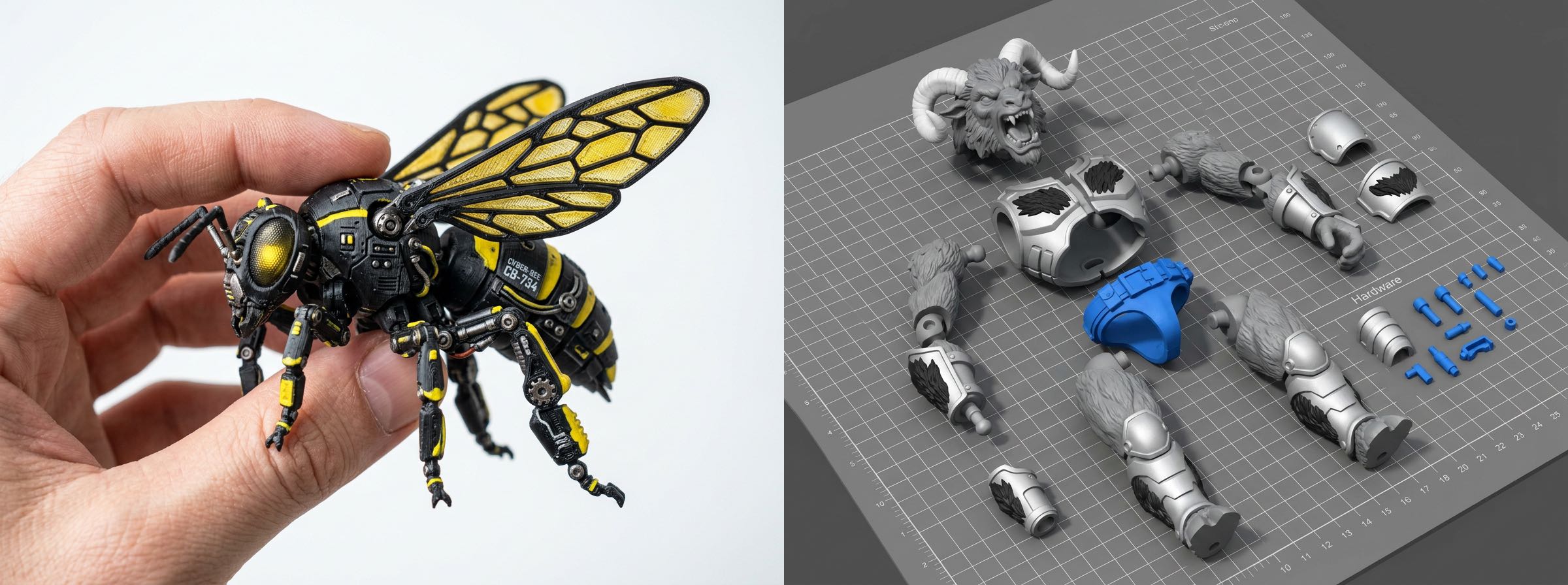
铆钉
- 特点:圆柱形单轴连接,可绕单一方向转动,结构稳定
- 适用场景:手臂 / 腿部等单方向活动部件、简单可动模型
四、常见问题与避坑指南
1. 角色场景为什么不能手动合并面片?
角色场景的拆分模板依赖人体结构语义,合并面片会破坏预设的连接点布局,影响连接件生成效果,因此采用 “模板即结果” 的极简流程,如需自定义拆分,可切换至通用场景。
2. 通用场景一键拆分后,部件太多怎么办?
可在专业模式下使用「合并」功能,将同一打印 / 组装单元的面片合并为一个部件,减少打印件数量。
3. 连接件生成错误(如朝向不对、连接点缺失)如何解决?
直接跳转 Studio 界面,手动调整连接点位置、修改连接件类型,Studio 支持对所有连接点进行精细编辑,解决算法误判问题。
4. 水密处理失败怎么办?
检查模型是否存在破面、非流形边,可在 Studio 中先修复模型,再重新生成连接件;或降低分割精细度,减少面片错误概率。
五、完整工作流总结
Hi3D 站内整合创作者全流程所需功能,各环节无缝衔接,完整链路为:
灵感创作(文生图 / 图像编辑 / 自动生成多视图)→模型生成(通用 / 人像 / 浮雕)→后期处理(模型编辑器 / 拆件打印/生成连接件)→一键打印