美しい画像——大好きなキャラクター、個性的なロゴ、あるいはお子さまの絵——を見て、実物の3Dオブジェクトにできたらと思ったことはありませんか。3Dプリント愛好家にとって、その夢は複雑なモデリングソフト、険しい学習曲線、そして終わりのないファイル形式の問題に阻まれがちです。
しかし、Hi3Dがあれば、その壁はなくなります。単色のFDMプリンターをお使いの場合も、自動マテリアルシステム(AMS)を備えたマルチカラー環境をお使いの場合も、このガイドで簡単な写真から完成した3Dプリントまでの全工程を進められます。
利用できるワークフローは3つです。
- 標準3Dプリントワークフロー:リトファン、レリーフモデル、テクスチャ付きオブジェクトに最適です
- マルチカラー3Dプリントワークフロー:ロゴ、キャラクター、色が重要なデザインに適しています
- フルカラー3Dプリントワークフロー:写真のような色再現を求めるクリエイター向けです
それでは始めましょう。
必要なもの
| ハードウェア | ソフトウェア | マテリアル |
|---|---|---|
| 任意のFDM 3Dプリンター | Hi3D | 鮮明な写真または画像 |
| (マルチカラー)AMSまたはマルチフィラメントシステム | Hitem3Dとスライサー(例:Bambu Studio、OrcaSlicer、Creality Print) | PLAフィラメント(初心者におすすめです) |
| (フルカラー)UV 3Dプリンター | — | UV硬化インク / レジン(プリンターによって異なります) |
パート1:共通ステップ(すべてのワークフロー)
ステップ1:適切な画像を選ぶ
入力画像の品質は3Dモデルの品質を直接左右します。この工程は丁寧に行う価値があります。
- 被写体は1つ、背景はシンプルにします。被写体が明確で、背景がシンプルまたは透明な画像を選びます。雑然とした場面、複数の物体、端が切れている画像は避けてください。被写体は正面を向き、フレームの大部分を占めるものが適しています。
- ピントを合わせ、ぼけを避けます。被写体全体にピントが合っていることを確認してください。ぼけた画像や動きによる残像は、形状復元の精度を大きく低下させます。
- 柔らかく均一な光を使います。拡散した均一な照明が最適です。強い影や横からの強い光は、AIの形状推定を混乱させる場合があります。実物を撮影するなら、曇りの日に屋外で撮るか、ライトボックスを使用してください。デジタルイラストの場合は、背景レイヤーを削除し、透明背景版を書き出してからアップロードしてください。
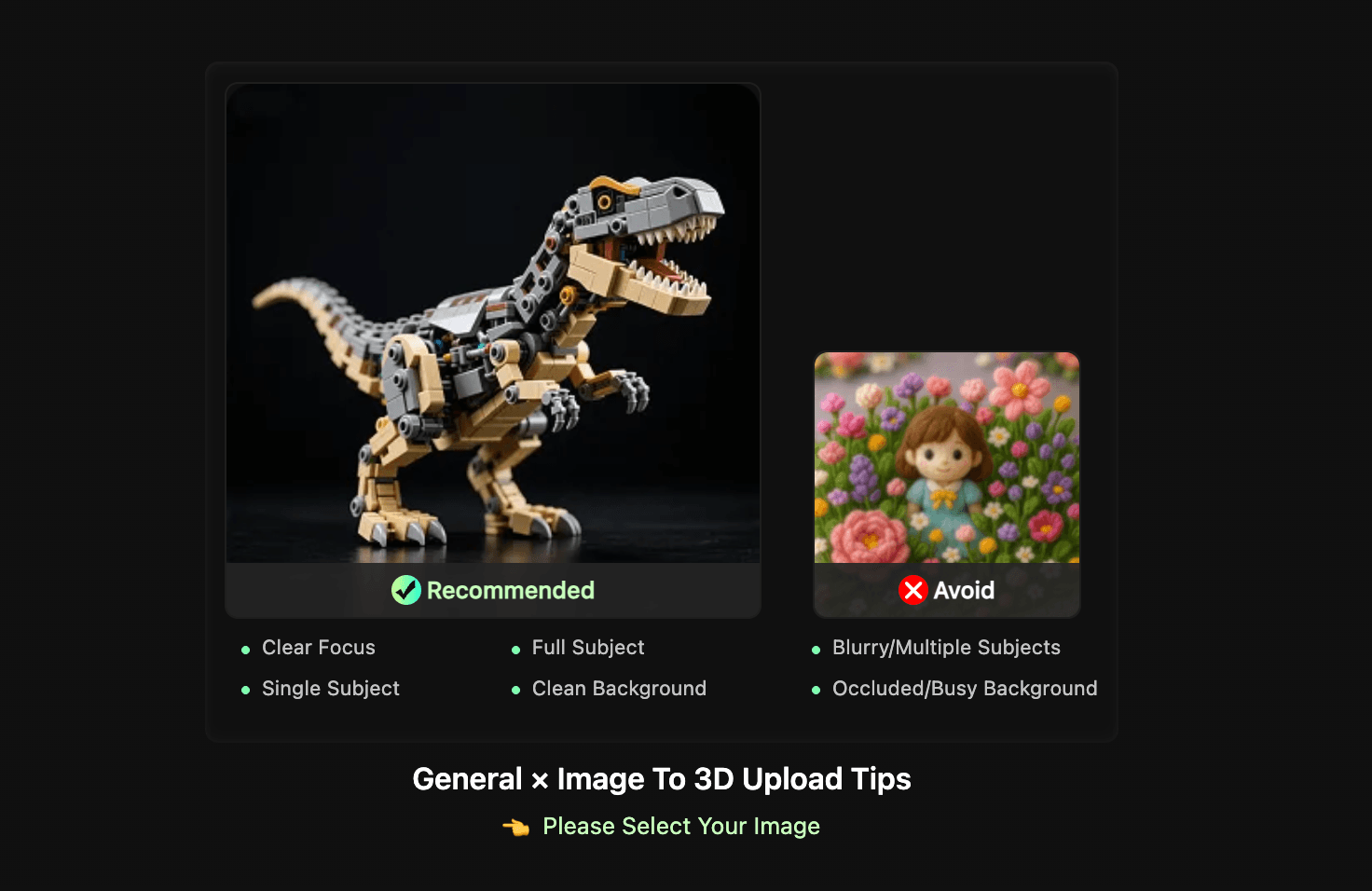
画像がこれらの基準を完全に満たしていなくても、簡単な編集で大きく改善できます。背景除去ツールを使うか、アップロード前に明るさとコントラストを調整してみてください。
ステップ2:画像をアップロードして3Dモデルを生成する
画像の準備ができたら、HiTEM3DのCreative Spaceを開き、ファイルをアップロードしてImage-to-3Dモードを選択します。AIが写真の形状と表面ディテールを分析し、ジオメトリとテクスチャを含む完全な3Dモデルを生成します。
どの生成モードを選ぶべきですか?
- Single Image Mode:ロゴ、平面イラスト、レリーフデザインなど、シンプルで対称的、または正面向きの被写体に最適です。最も高速な選択肢で、多くの用途に適しています。
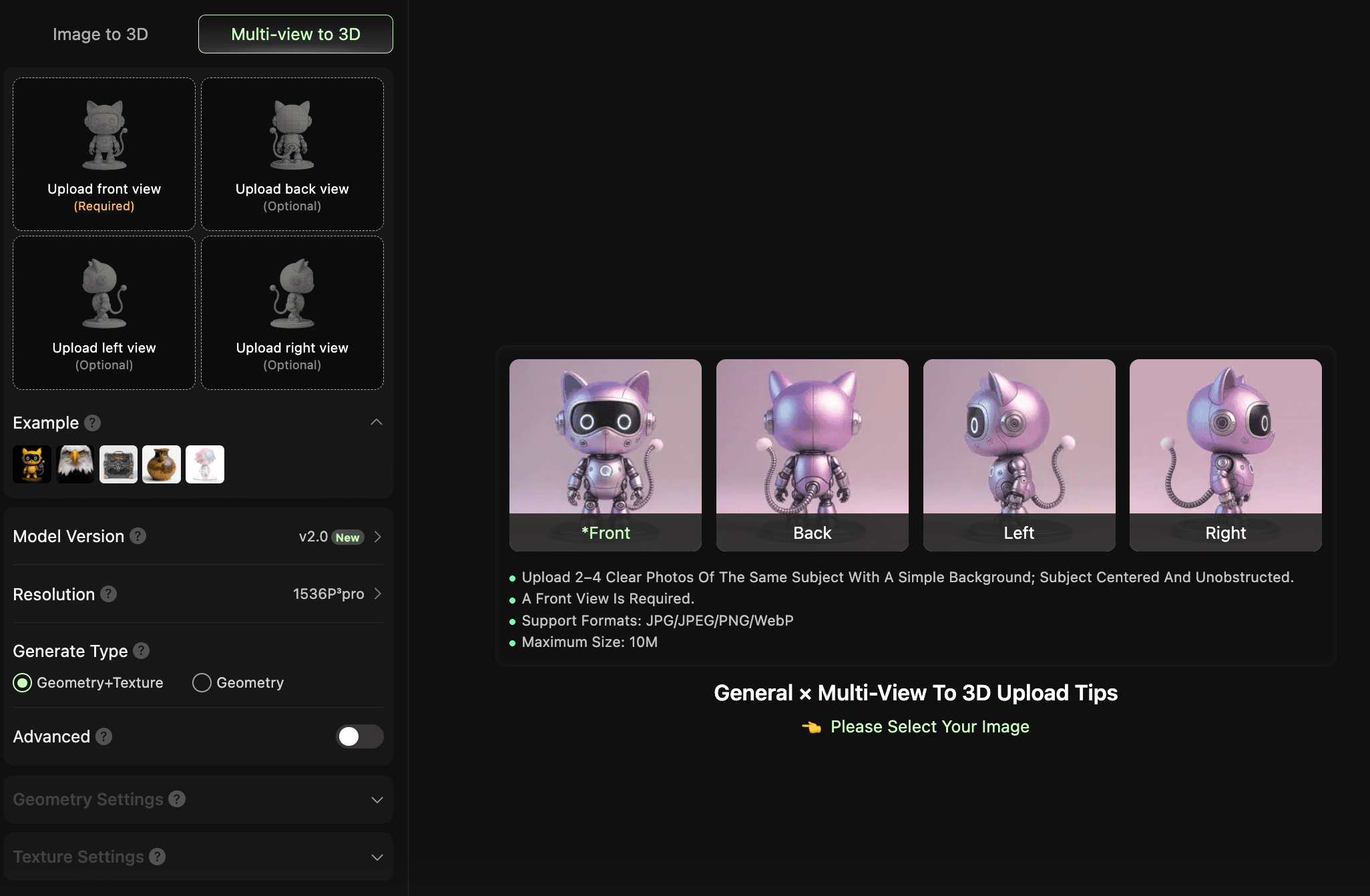
- Multi-View Mode:側面や背面に重要なディテールがある被写体(キャラクター、フィギュア、立体感のあるもの)にはこちらを使用します。異なる角度から2〜4枚の写真をアップロードしてください。視点が増えるほど、AIは物体の構造をより正確に把握でき、特に丸みのある形状や平面でない形状で、ジオメトリが明確に改善します。
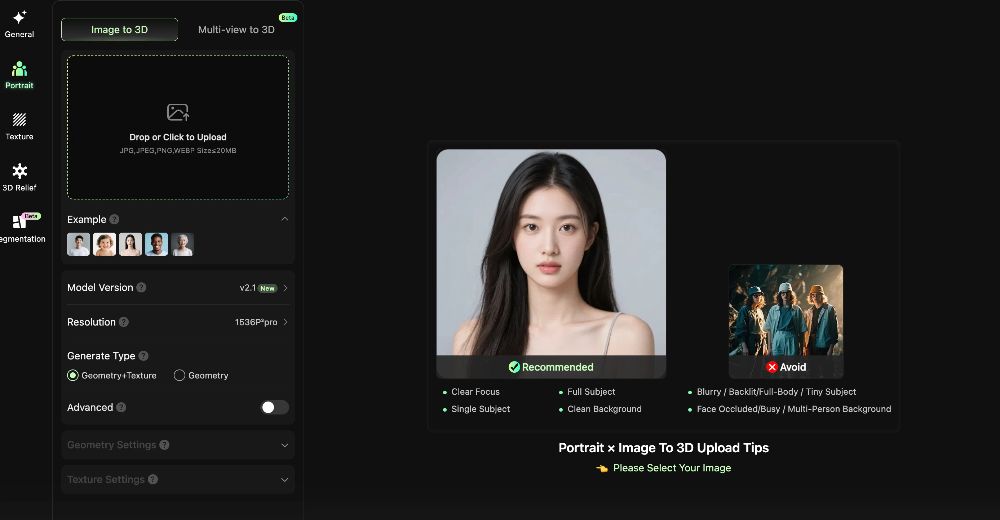
- Portrait Mode:顔のディテールが重要なバストアップまたは半身ポートレート向けに最適化されています。人物写真を3Dプリントフィギュアに変換する場合、このモードにより顔の再現精度が大幅に向上します。
ステップ3:生成パラメーターを設定する
参照画像をアップロードすると、左パネルで複数のパラメーターを設定できます。それぞれの選択が、最終モデルの品質とプリント適性に直接影響します。各項目を説明します。
1. モデルバージョン
General Modeではv1.5とv2.0(推奨)の2つを利用できます。v1.5はジオメトリ生成がより安定しており、構造精度を優先し、テクスチャ品質を二次的に考える場合に適しています。v2.0はテクスチャの忠実度が大きく向上し、プリント後の塗装や展示に適した結果を生成します。3Dプリントではv2.0をおすすめします。
2. 解像度
General Modeには1536P³と1536P³ Proの2段階があります。前者は精密で複雑な構造の高精度な再構築向け、後者は出力品質がより高く、そのままプリントに送れるフラッグシップの商用グレードとして位置付けられています。最終目的が実物のプリントなら、1536P³ Proを強くおすすめします。より多くの表面ディテールを保持し、後から手作業でメッシュを修復する必要を減らせます。
3. 生成タイプ
Geometry + TextureとGeometry Onlyの2つから選べます。モデルの構造をまだ調整している段階なら、Geometry Onlyで生成時間とクレジット使用量を抑えられます。構造に納得し、最終出力の準備ができたら、Geometry + Textureに切り替えてマテリアルを含む完全なモデルを取得します。プリントワークフローの最終生成では、Geometry + Textureをおすすめします。
4. 詳細設定(任意)
詳細設定は、モデルの出力を明確にイメージしており、用途に応じたパラメーターを細かく制御したいユーザー向けです。有効にすると、システムの初期値だけに頼らず、ジオメトリモード、ポリゴン数、ジオメトリ修復、UVアンラップを手動で設定できます。簡単なテストであれば初期値のままで問題ありません。最終出力では、印刷方法(FDMまたはSLA)と後処理の要件に合わせて設定を調整するとよいでしょう。
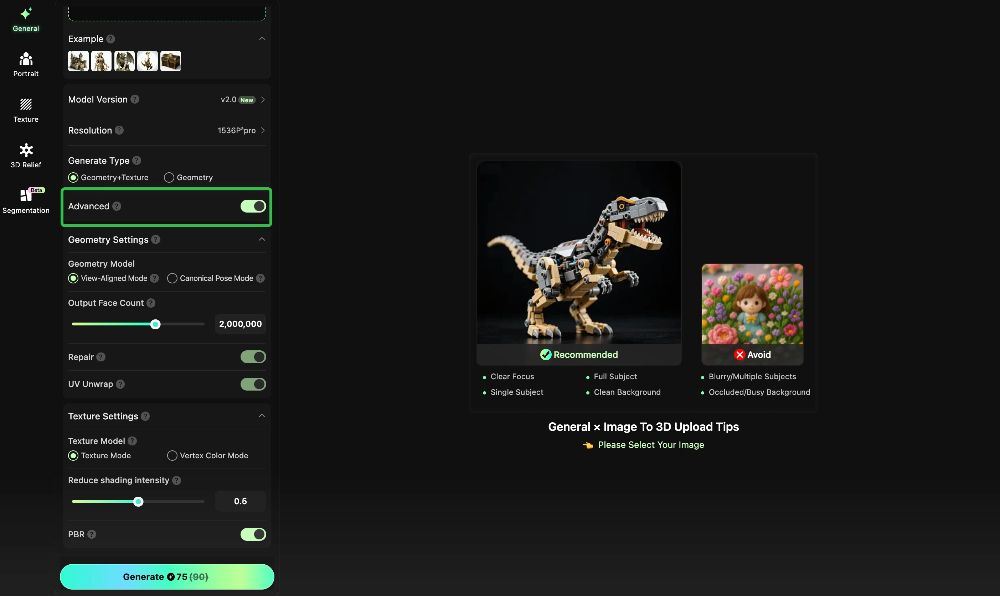
- Geometry Mode:View-AlignedとStandard Poseの2種類があります。View-Alignedは生成モデルの正面を入力画像に近づけることを優先しますが、背面の構造に一貫性がない場合があります。Standard Poseは、あらゆる角度から見ても整った、構造的に安定した3D形状を優先するため、プリント可能なモデルに適しています。プリント時はStandard Poseを選択してください。
- Output Face Count:モデルのポリゴン数を制御するスライダーです。初期値は2,000,000(200万面)です。面数を増やすとディテールは増えますが、ファイルサイズも大きくなります。FDMプリントではスライサーがメッシュ処理を自動で行うため、非常に高いポリゴン数の効果は限定的です。レジンや高精度SLAプリントでは、高いポリゴン数を維持すると細かな表面ディテールを保ちやすくなります。初期値の200万面で多くの印刷用途に対応できます。最大限のディテールが必要な場合だけ増やしてください。
- Repair:トグル式のオプションです。常にオンにしておくことをおすすめします。非多様体エッジや自己交差など、一般的なメッシュの問題を自動修復します。放置すると、スライサーでエラーが発生したり、プリントに失敗したりする可能性があります。
- UV Unwrap:トグル式のオプションで、オンをおすすめします。UVアンラップによりモデルのテクスチャ座標が生成され、Blenderなどのツールでテクスチャを編集したり表面を塗り直したりしやすくなります。単色プリントで、テクスチャを使った後処理が不要な場合は、処理時間を節約するためオフにできます。
出力が期待どおりでなければ、追加費用なしで再生成できます。1タスクにつき、クレジットを追加消費せずに最大3回まで無料で再試行できます。
ステップ4:ブラウザー内でのモデル検出と修復(書き出し前の重要なステップ)
モデルをスライサーに送る前に、Hitem3Dで本当にプリント可能か確認してください。手動でトラブルシューティングを行う必要はありません。編集パネルで次の操作を行います。
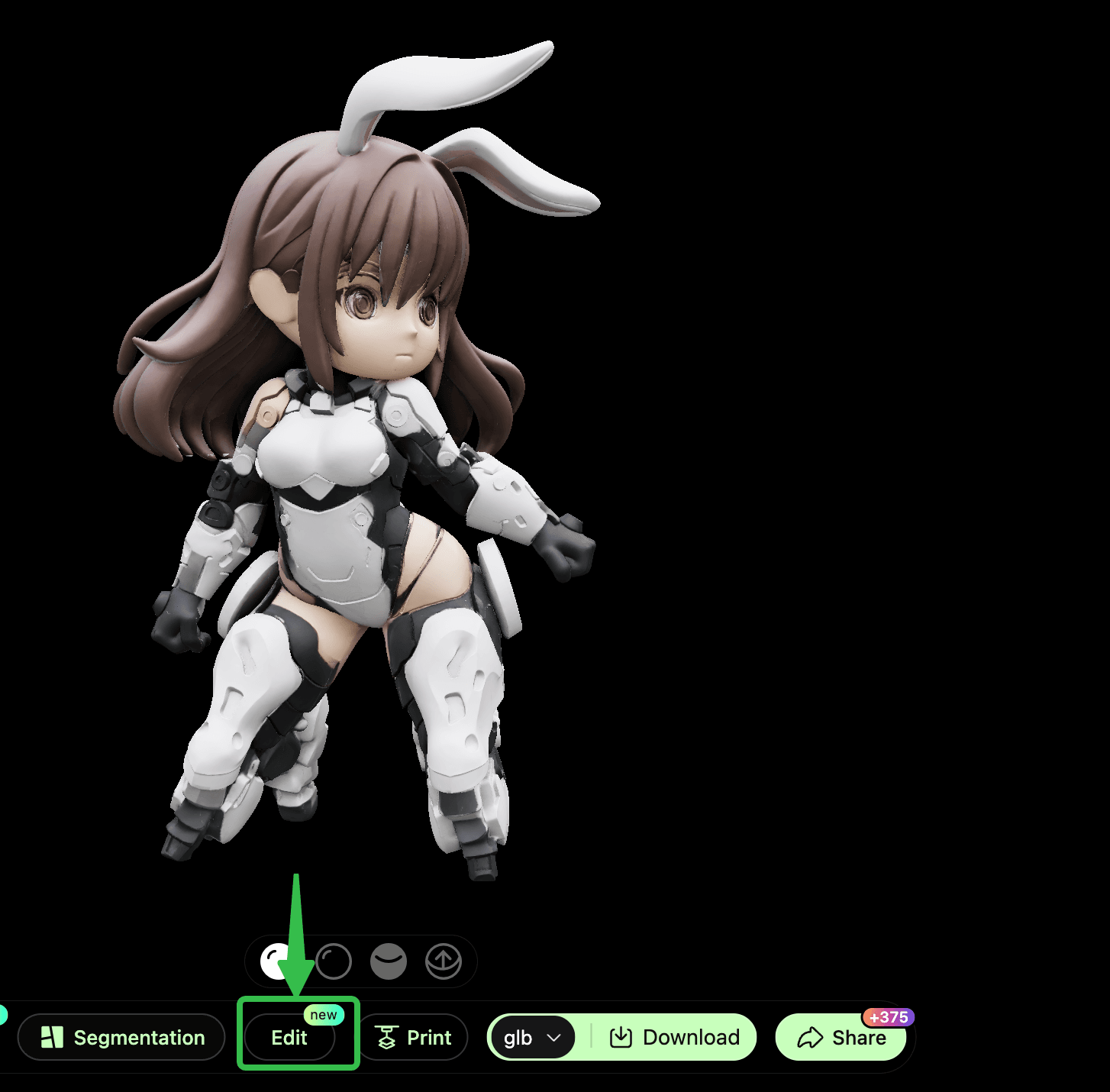
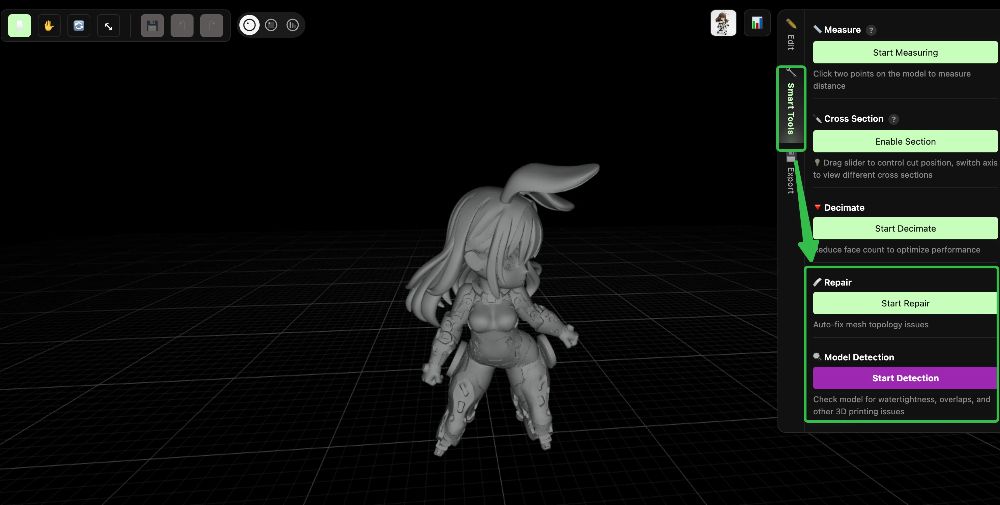
- 「Smart Tools → Model Detection → Start Detection」をクリックします。Hitem3Dが、水密性(メッシュの穴)、非多様体エッジ、重なった面、薄い壁や壊れやすい部分など、一般的な3Dプリントの問題を自動でスキャンします。
- 「Smart Tools → Model Repair → Start Repair」をクリックします。Hitem3Dが検出した問題を自動修復します。穴を埋め、エッジを修正し、メッシュをクリーニングする処理をワンクリックで行えます。
✅ プリント可能なモデルは水密でなければなりません(穴がない状態)。Hitem3Dの検出+修復という2段階のプロセスがこれを処理するため、BlenderもMeshmixerも、面倒な作業も必要ありません。
必要に応じて、拡大縮小、回転、トリミング、表面のスムージング、ベースの追加など、ほかの編集ツールも利用できます。ただし、多くのユーザーにとっては、次のステップへ進む前に検出+修復を実行すれば十分です。
パート2:プリント方法を選ぶ
モデルの検出と修復が完了したら、先へ進めます。スライサーへ直接送るか、ファイルをローカルにダウンロードしてください。プリンターの種類と制作目的に合う方法を選びます。
パスA:標準3Dプリント(単色)
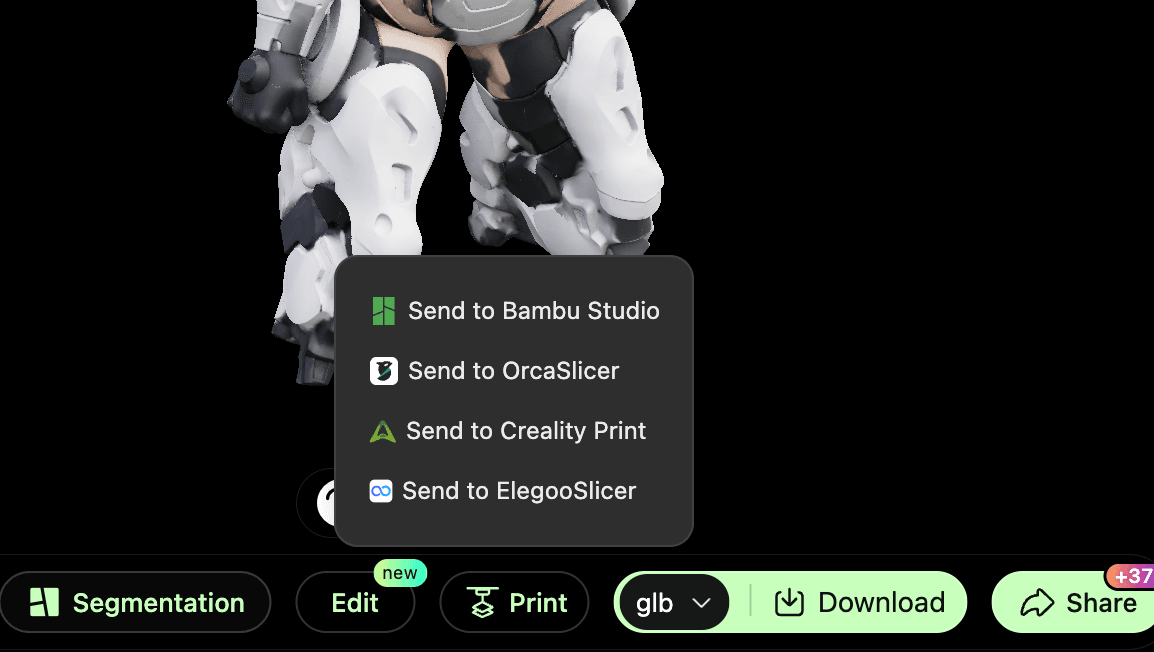
単色FDMプリンターに最適です。モデルの準備ができたら、Bambu Studioなどのスライサーへワンクリックで送るか、STL/OBJファイルをダウンロードして任意のツールに読み込みます。その後、スライスしてプリントします。
モデルをBambu Studioなどのソフトウェアへ直接送る場合は、スライサーをインストールし、ログインしている必要があります。そうでなければ自動引き継ぎは機能しません。
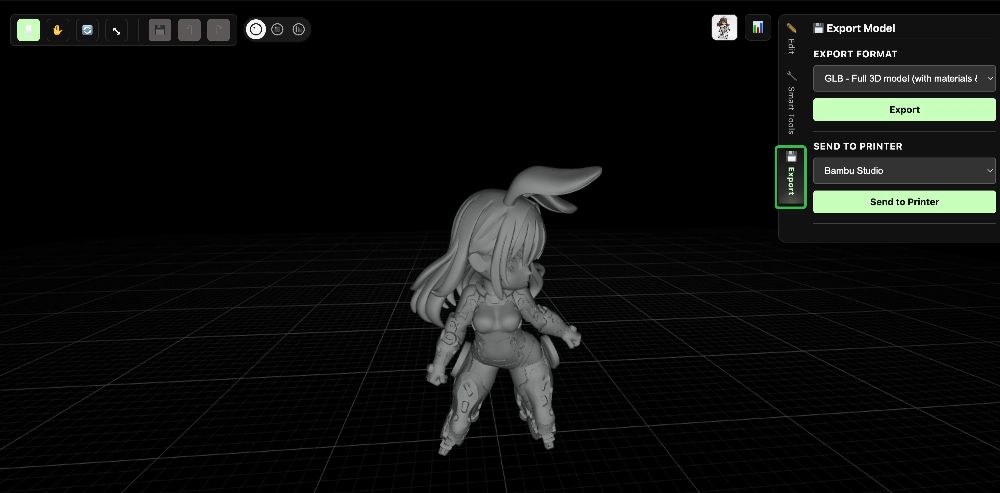
書き出しには2つの方法があります。
生成直後にモデルを書き出してプリンターへ直接送信できます。これはすぐにプリントしたいワークフローに適しています。
また、プリント適性の検出と自動修復が完了した後、エディターからファイルを手動で書き出すこともできます。こちらは、さらに調整したりファイルを管理したりするワークフローに適しています。
おすすめの用途:リトファンやレリーフプリント、表面テクスチャが豊かな装飾モデルやフィギュア、色分けが不要な機能部品(パーツ、ベース、筐体など)。
パスB:マルチカラー3Dプリント(AMS対応)
自動マテリアルシステム(AMS)を搭載したプリンターに最適です。スライサーへ送る前に、Hitem3DのSegmentation機能を使えます。モデル上の色領域を自動で認識し、手動モデリングなしで別々のプリントゾーンに分けます。ロゴ、キャラクターモデル、色の配置が重要なデザインに特に有効で、これまで煩雑だった手作業をワンクリックで完了できます。
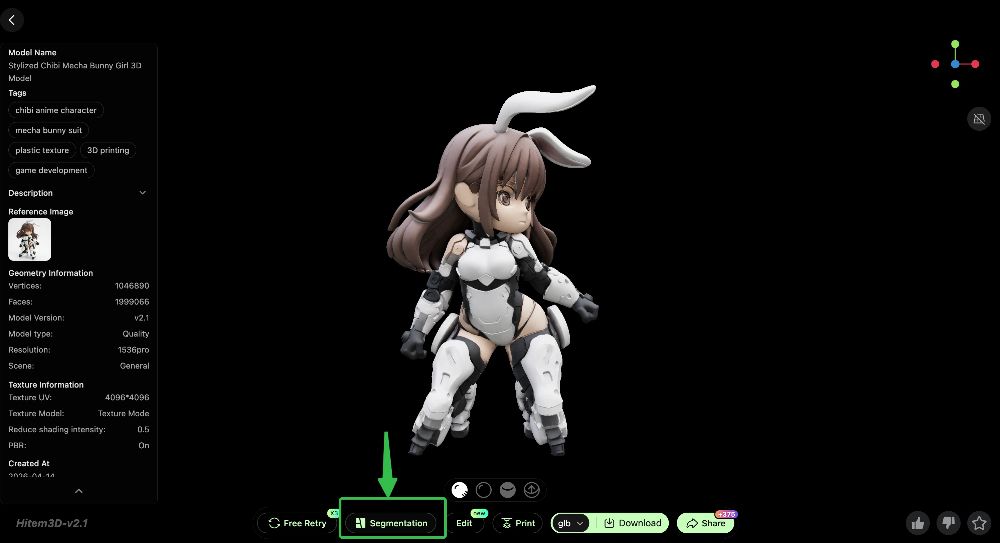
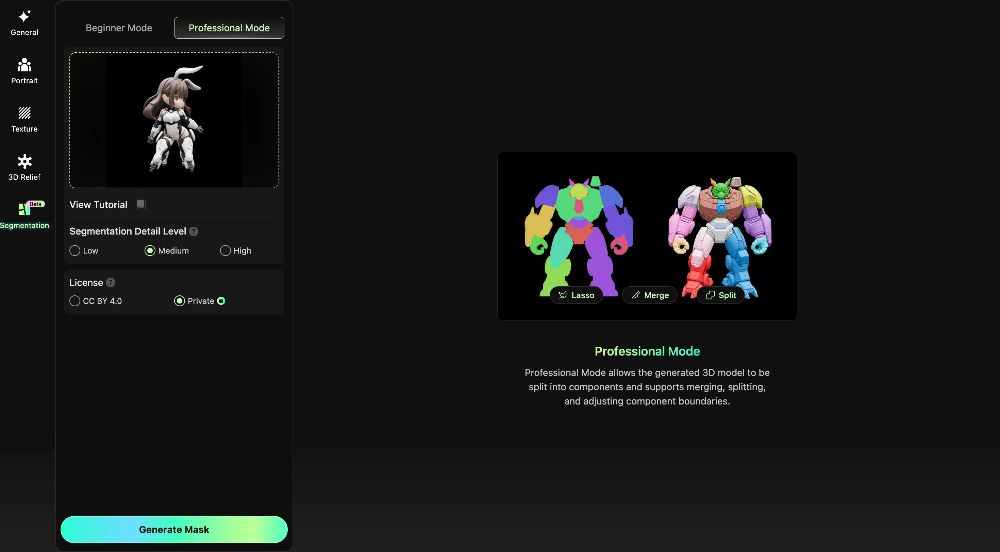
Hi3Dでは、スキルレベルに応じて2種類のセグメンテーションモードを利用できます。
- Basic Mode:手動設定なしでワンクリック分割できます。システムが色領域を自動検出して割り当て、すぐに使える結果を生成します。早く始めたいユーザーに適しています。
- Pro Mode:自動分割に加え、マスクを完全に編集できます。Lassoで正確に選択し、Mergeで色領域を統合し、Splitで分割できます。最終結果を完全に管理できるため、色に具体的な要件がある場合や、複雑なデザインに適しています。
セグメンテーションが完了したら、ワンクリックでスライサーへ直接送信できます。
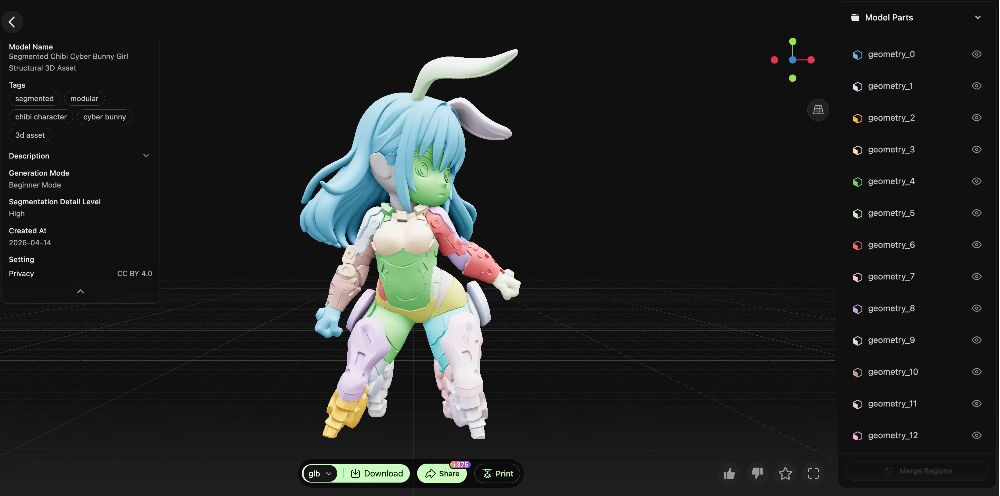
おすすめの用途:明確な配色のIPキャラクターやフィギュア、ブランドロゴやグラフィックデザイン、はっきりした色領域がデザインの一部となる装飾作品。
パスC:フルカラー3Dプリント
フルカラー対応プリンターに最適です。Hitem3Dは高忠実度のテクスチャマップを備えたモデルを生成するため、すぐにフルカラープリントのワークフローへ利用できます。後処理を最小限に抑えながら、元画像の色を忠実に再現します。
おすすめの用途:写真のようにリアルなポートレートやシーンモデル、豊かな色のグラデーションを持つアート作品、視覚的な正確さを最優先する展示品質の作品。
おすすめの用途:写真のようにリアルなポートレートやシーンモデル、豊かな色のグラデーションを持つアート作品、視覚的な正確さを最優先する展示品質の作品。
違う雰囲気にしたいですか?AI Textureを試してみましょう
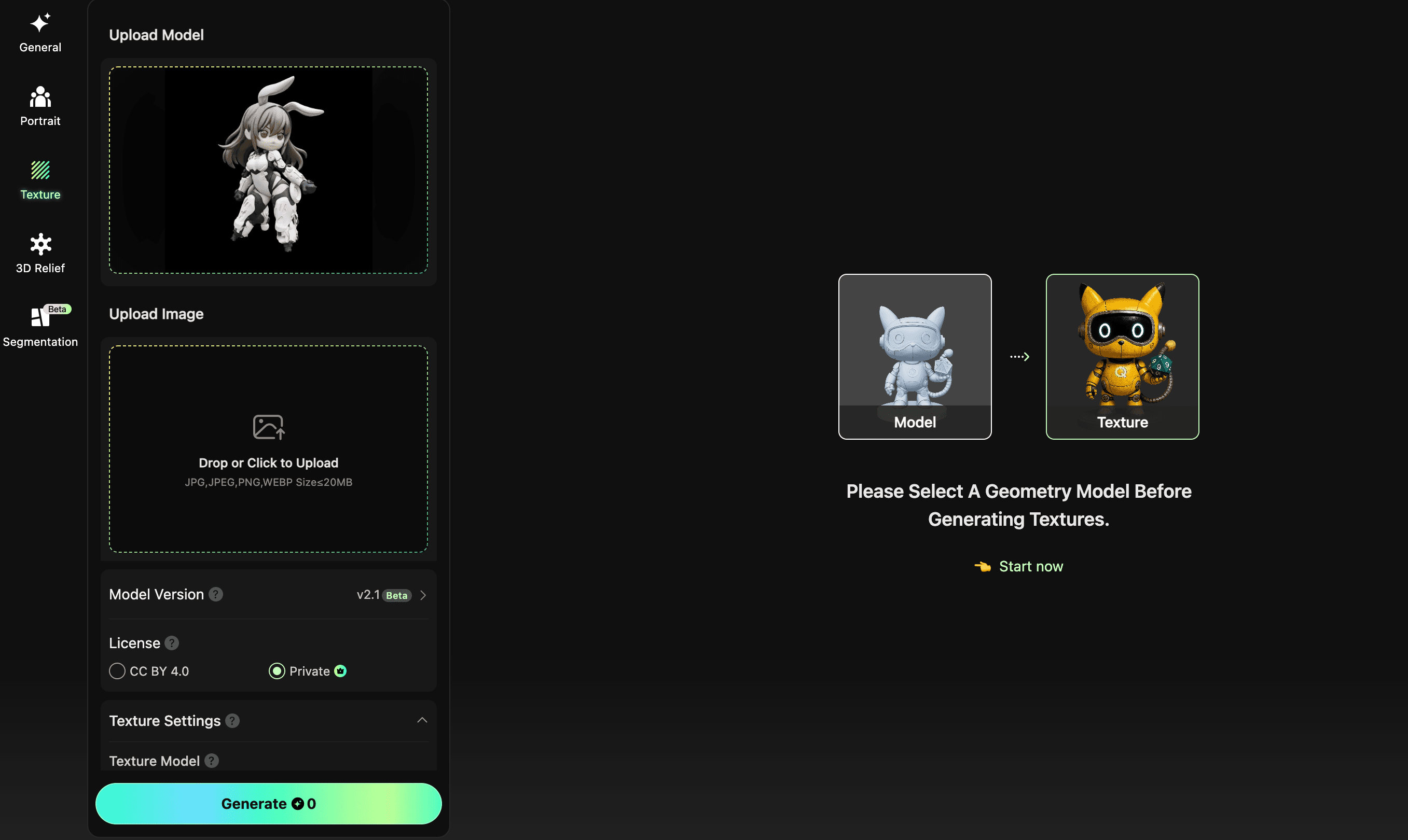
デフォルトのテクスチャがイメージと少し違う場合や、モデルにまったく異なるマテリアルの雰囲気を与えたい場合は、Hitem3DのTexture機能が役立ちます。生成したモデルをAI Textureツールに読み込み、希望するテクスチャスタイルの参照画像をアップロードしてください。AIが入力内容をもとにモデル表面を再スタイリングします。メタリック、木目、迷彩、サイバーパンクなど、書き出してプリントする前に自由に試し、納得できる仕上がりにできます。
パート3:スライスとプリント(Bambu Labを例に)
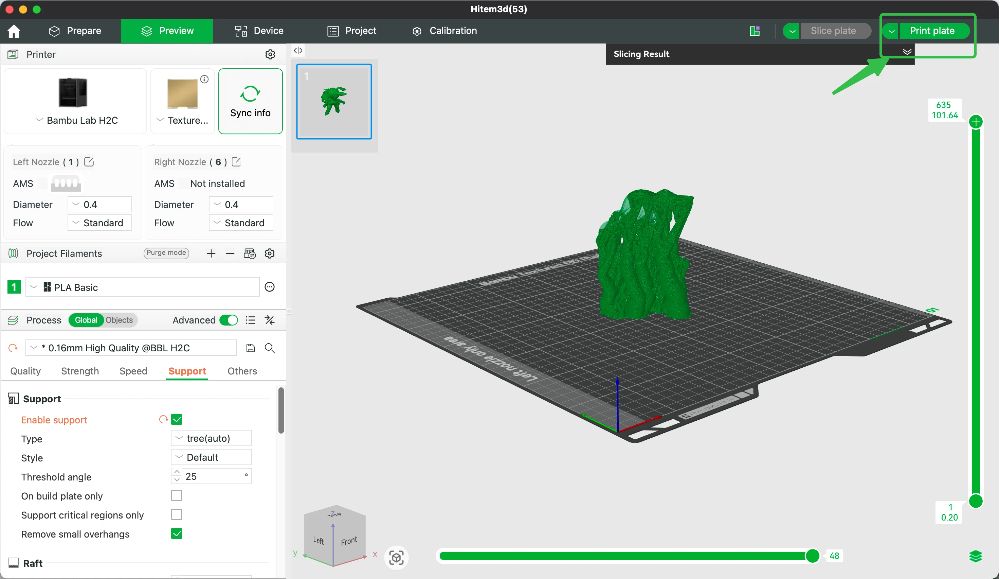
- モデルの準備がHittem3Dで完了したら、PrintをクリックしてBambu Studioへ直接送信します。
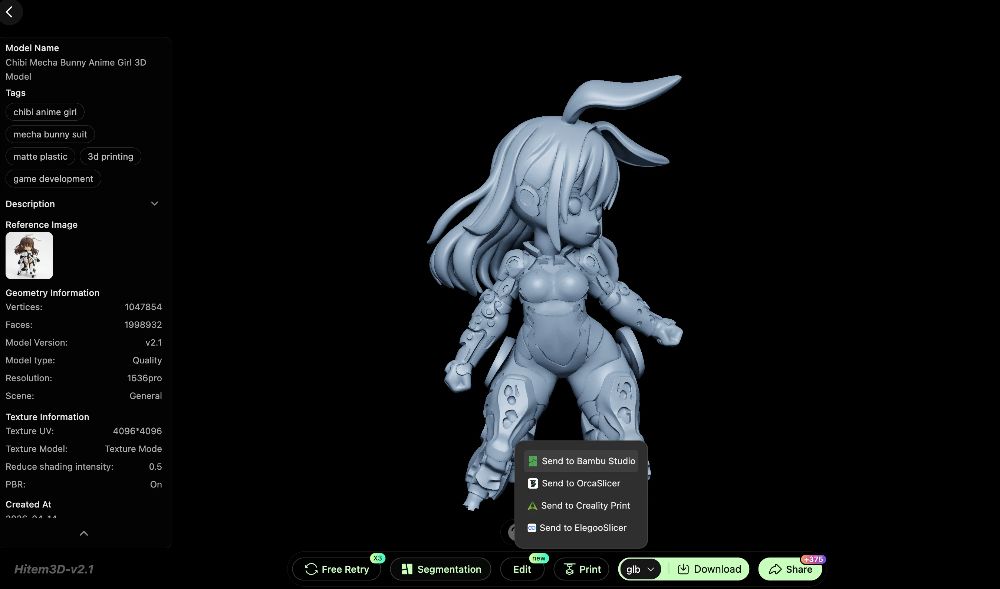
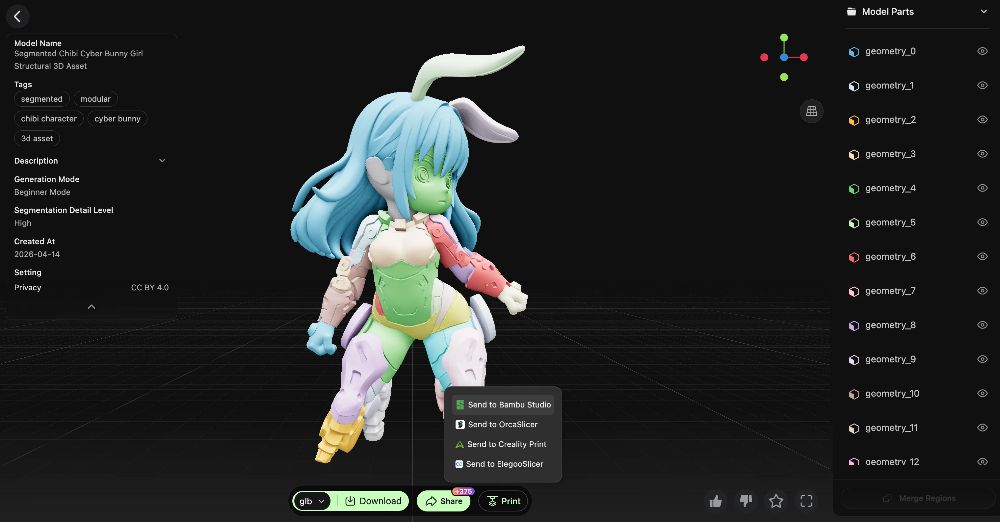
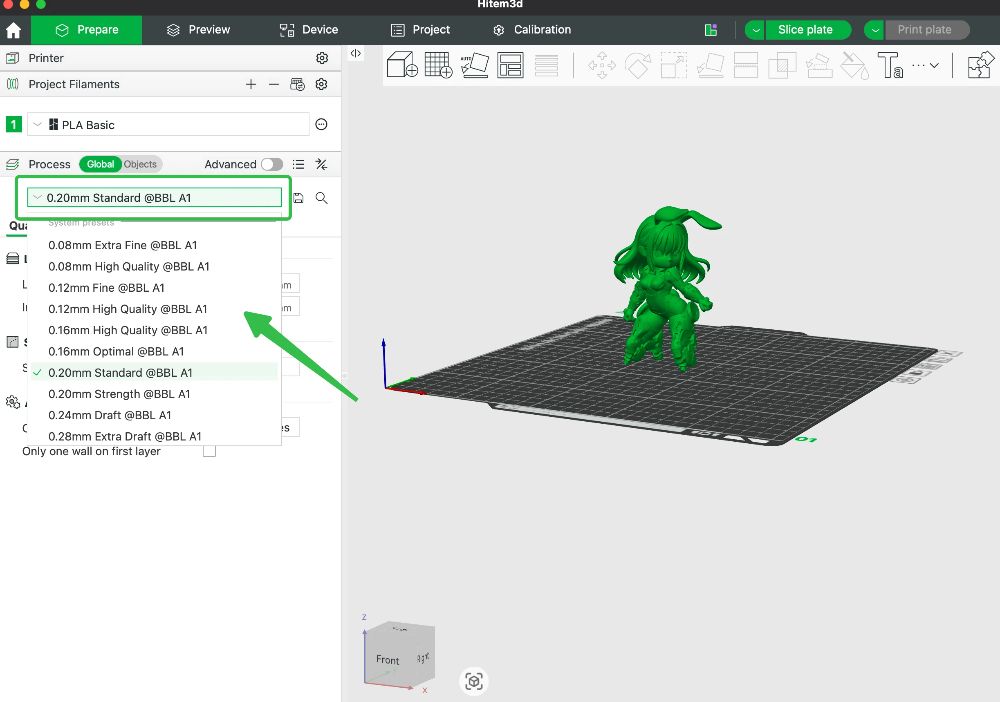
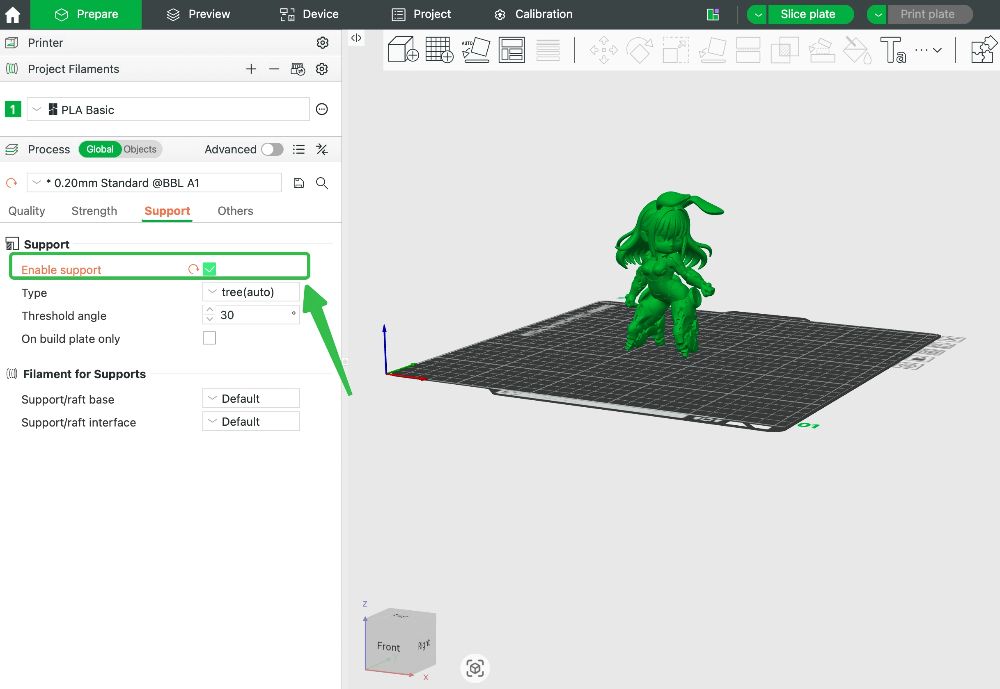
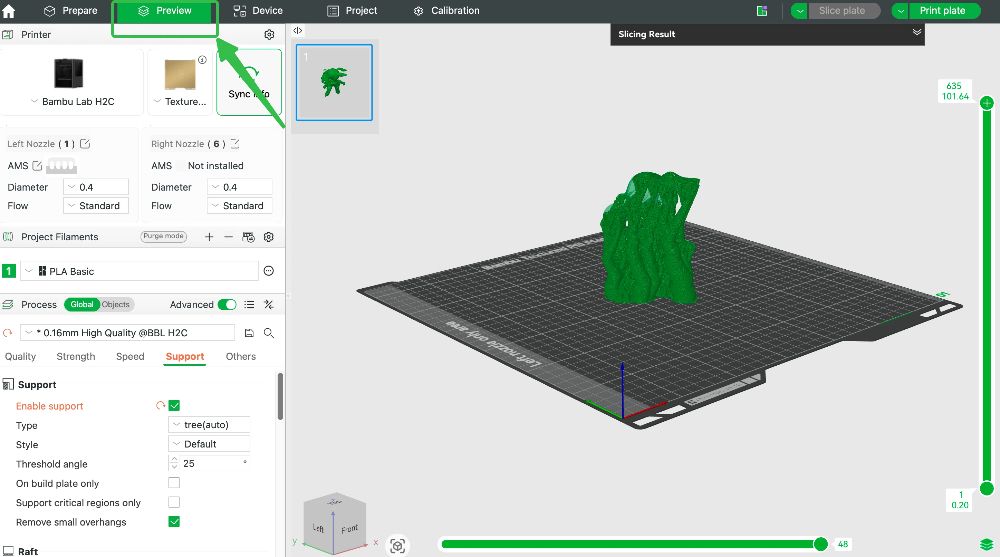
- 必要なディテールのレベルに応じてレイヤーの高さを選択します。レイヤーが小さいほど表面解像度は高くなります。選択したら、Supportsを有効にします。
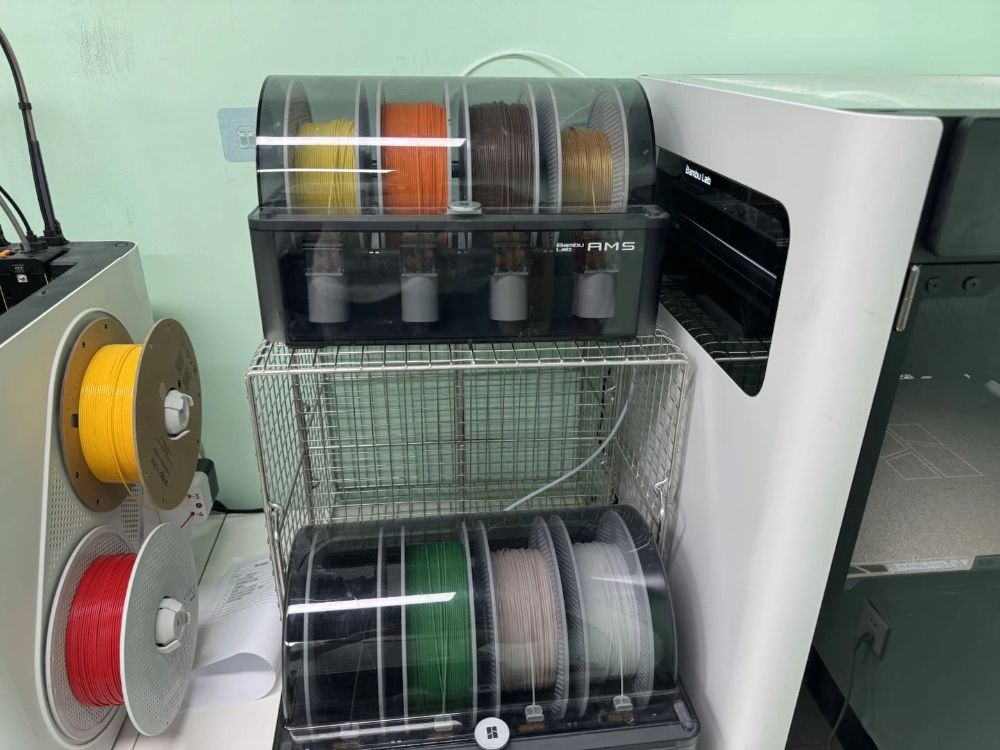
- Previewをクリックしてスライスを開始します。完了したらPrint Plateをクリックし、マシンにセットされているフィラメントの色を選択します。
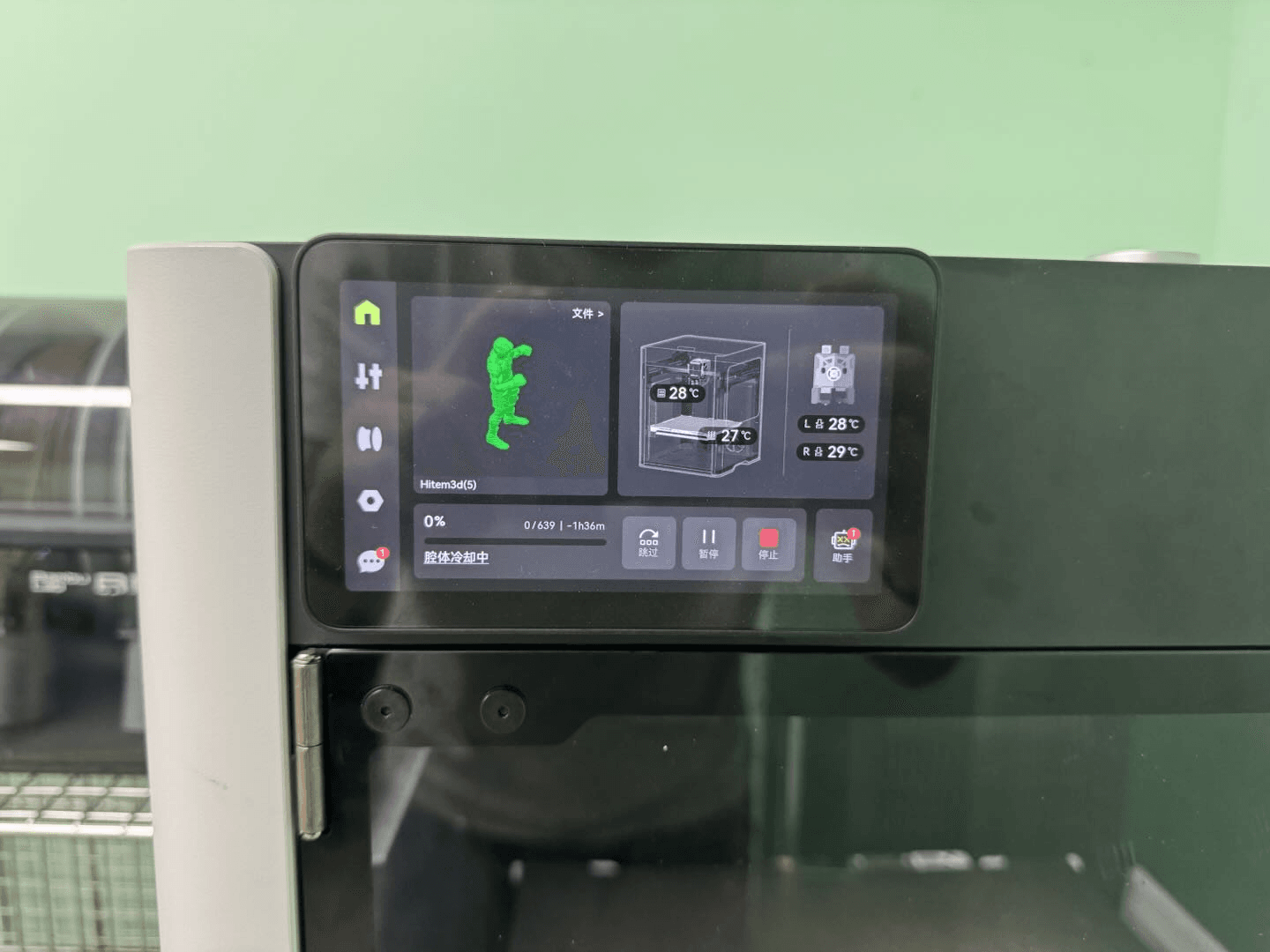
- ジョブをプリンターへ送り、プリントを開始します。
FAQ
Q: Bambu Studioに「Send to Slicer」コマンドが届きません。
Bambu Studioがすでに開いていることを確認してください。それでも機能しない場合は、3MFとしてダウンロードし、手動で開いてください。
Q: PLAの代わりにPETGを使えますか?
はい。PLAは扱いやすいだけです。Bambu Studioで温度を適切に調整してください。
Q: マルチカラーのプリントで端が「にじむ」のはなぜですか?
AMS設定で「Flush Volume」を増やすか、「Prime Tower」を有効にしてください。どちらも色を替える際にノズルをきれいにするのに役立ちます。
Q: オーバーハングには必ずサポートが必要ですか?
いいえ。45°未満であれば、通常はサポートなしで問題なくプリントできます。HiTEM3Dのプリント適性チェックを参考にしてください。
まとめ
以上です。共通の3ステップを進め、方法を選び、スライスしてプリントします。複雑なCADソフトも、手作業によるテクスチャペイントも、推測に頼る作業も必要ありません。
写真を1枚用意して、ぜひ試してみてください。平面の画像が手に持てる実物になる瞬間を初めて見れば、きっと夢中になるでしょう。
右側のカードをクリックして、無料のクリエイティブな旅を始めましょう。