多色3Dプリントの実践チュートリアルです。画像から3Dモデルを生成し、AIで色を分割して、最終的にプリントするまでの流れを解説します。
はじめに:これはあなたの話かもしれません
先週の金曜日の午後、マーケティングチームの同僚から急な依頼を受けました。
「来週月曜日のクライアントミーティング用に、実物のマスコットモデルが必要です。複数の色を使い、こぶしほどの大きさで、テーブルに置けるものにしたいです。あ、3Dモデルはありません。手元にあるのは、この平面デザイン画像だけです」
彼女が見せてくれたのは、多色の装甲ライオン像のイラストでした。
最初に考えたのは、いたってシンプルなことです。
2D画像を多色3Dプリントモデルに変換するには、通常2〜3日、場合によってはそれ以上かかります。
ところが3日後、そのモデルはクライアントミーティングのテーブルに置かれていました。
どうやって実現したのでしょうか。
答えはシンプルです。Hitem3Dの画像から3D生成とAIカラー分割を組み合わせました。
この記事では、そのワークフロー全体を順を追って説明します。「何もない状態から実物を作る」という課題に直面しているなら、この手順をそのまま参考にしていただけます。
シナリオ:多色の会社マスコットを作る
目標
会社のマスコットの平面デザイン画像を、多色3Dプリントに対応したモデルへ変換します。
要件
- 色を明確に分離する
- にじみのない、きれいな色の境界
- デスクトップサイズ(おおよそこぶしほどの大きさ)
時間の目安
3日以内に完成(実際には半日もかかりませんでした)。
使用したツール
- Hitem3D(画像から3D生成 + AIカラー分割)
- Bambu Studio(スライスソフト)
- AMS搭載 Bambu Lab X1C(多色3Dプリンター)
ステップ1:1枚の画像から3Dベースモデルを作る
最初にあったのは、平面画像だけで3Dモデルはありませんでした。
以前なら、3Dアーティストに依頼する必要があります。最短でも丸1日、長ければ1週間以上かかり、追加費用も発生します。
Hi3Dなら、画像から3D生成機能によって、この工程を大幅に簡略化できます。
行ったこと
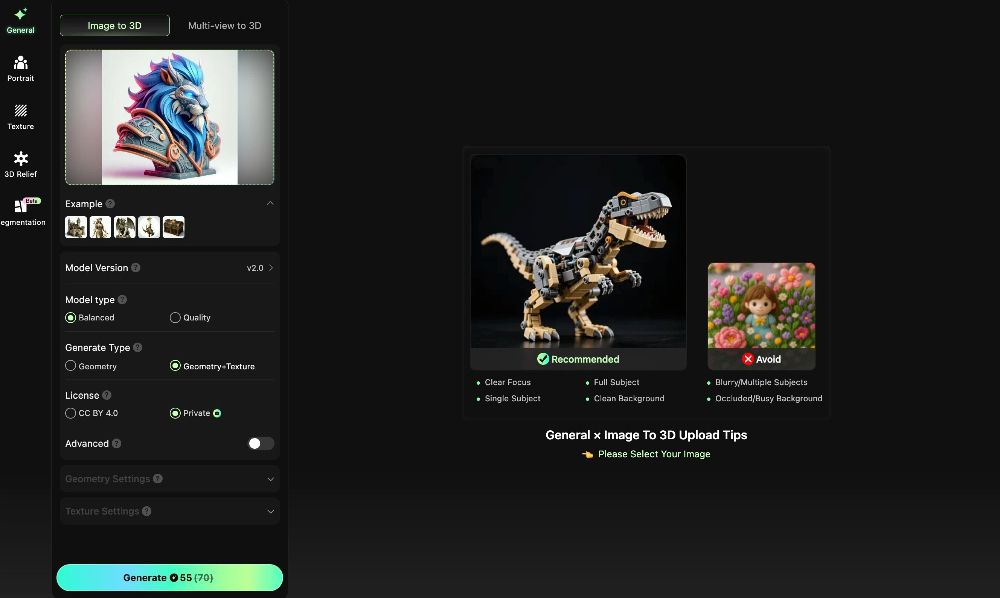
- Hitem3Dを開き、画像から3D生成機能を選択
- マスコットの正面デザイン画像(PNG形式)をアップロード
- 生成をクリックして数分待機
結果
ジオメトリがきれいで表面の破綻もない、色分割に進める3Dベースモデルが完成しました。
ヒント
すでにSTLまたはOBJファイルがある場合は、このステップを完全に省略して、直接カラー分割に進めます。
ステップ2:多色分割ワークスペースに入る
3Dベースモデルの準備ができたら、次は複数の色でどのようにプリントするかを定義します。青、オレンジ、白をどこに配置するかを決める工程です。
この課題を解決するために設計されているのが、多色分割です。
行ったこと
Hitem3Dのモデル詳細ページから、次の操作を行います。
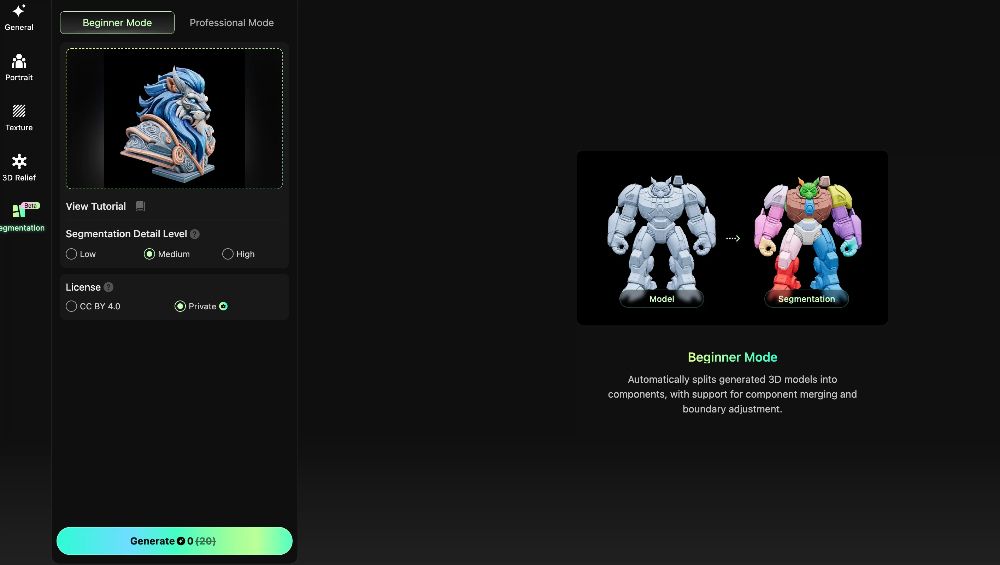
- ページ下部の「Segmentation」をクリックして分割ワークスペースに入る
- 分割モードを選択
- Beginner Mode:ワンクリックの自動分割
- Pro Mode:編集可能な分割マスクによる手動操作
- 必要に応じて分割パラメータを調整
結果
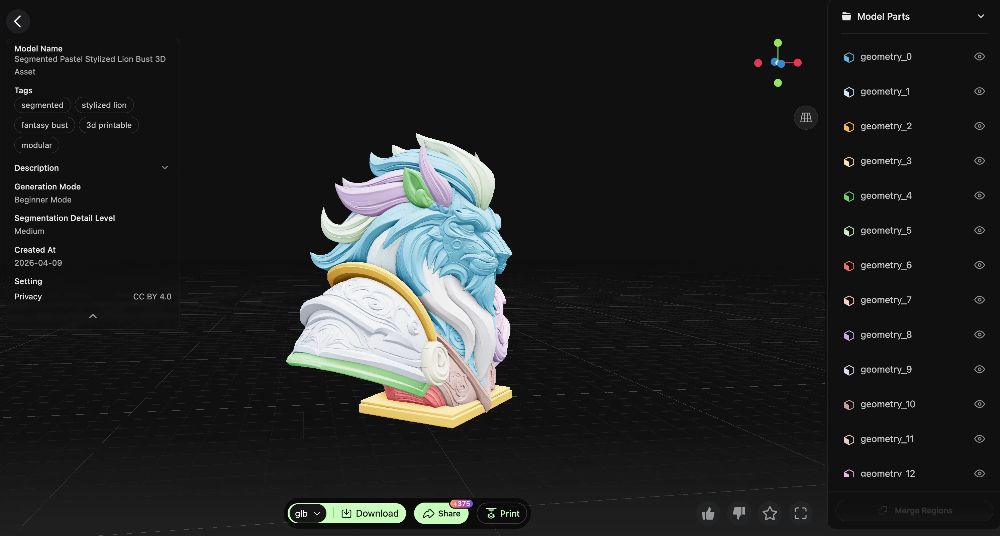
数秒で、Hitem3DのAIがモデル全体の色領域を自動的に識別しました。
毛皮、衣服のディテール、耳などの各パーツが独立した色領域に分かれ、明確にラベル付けされて、さらに調整できる状態になりました。
この初期分割だけで多色プリントに必要な大部分をカバーできたため、後の工程での手作業を大きく減らせました。
ステップ3:Pro Modeで調整する——色領域の結合と修正
ここがワークフローで最も技術的な部分です。ただ、実際の操作は聞こえるほど難しくありません。
Pro Modeで必要なのは、結合と調整の2つだけです。
(Beginner Modeを使用している場合は、このステップを省略して問題ありません。)
操作1:色領域を結合する
自動分割では、同じ色にすべき領域が分けて検出されることがあります。
このモデルでは、左耳と右耳が別々の色領域として検出されました。
しかし実際のプリントでは、明らかに同じ色にする必要があります。行ったこと:
- Color Maskパネルを開く
- 左耳と右耳の両方の領域を選択
- Mergeボタンをクリック
結合すると、2つの領域が1つの色グループになります。
同じ色でプリントするすべてのパーツについて、この操作を繰り返しました。
操作2:色の境界を修正する
AI分割は非常に正確ですが、小さな誤分類が起きることもあります。
その場合、Pro Modeで手動調整を行い、結果を微調整できます。行ったこと
- Professional Modeに切り替える
- LassoやSplitなどのツールで分割マスクを手動調整する
- Confirmをクリックして変更をリアルタイムでプレビューする
- 結果が理想的でなければ、履歴パネルで戻ってやり直す
作業全体が直感的で、モデルに直接ペイントしているような感覚です。
重要なのは、最初からすべてをトレースする必要がないことです。AIが分割の約90%を正しく処理してくれるため、残りの10%を修正するだけで済みます。
ステップ4:モデルをエクスポートしてスライスする(3分)
分割が完了したら、次は多色プリント用の色情報付きモデルをエクスポートします。
行ったこと:
- Hitem3DでPrintをクリックしてモデルを直接送信
- またはファイルをローカルにダウンロード(多色データは保持されます)
ここが重要です。
Bambu Studioにファイルを読み込むと、すべての色領域が自動認識されました。
手動でペイントする必要はありません。必要だったのは次の操作だけです。
- 各色にフィラメントを割り当てる
- モデルをデスクトップ展示用のこぶしサイズに拡大・縮小する
- Sliceをクリック
スライスプレビューでは、フィラメント交換のたびに内容がはっきり表示され、色の境界もHitem3Dで設定したものと完全に一致しました。
ステップ5:プリントと最終結果
スライス済みファイルをプリンターに送り、AMSがフィラメント交換を自動で処理しました。
約2時間後、プリントが完成しました。
結果
- にじみのない、きれいな色の境界
- 青と白の領域の滑らかな移行
- オレンジ色の耳と青い身体の明確な分離
- 表面の細かなディテールを完全に保持
画像から実物モデルまでの合計時間:約2.5時間(プリントを含む)
実際の操作時間:15分未満
クリエイターの声:ユーザーの評価
この機能の提供開始以来、初期ユーザーから多くの好意的なフィードバックが寄せられています。ここでは2つ紹介します。
「多色プリントは、以前は一番つらい作業でした。Bambu Studioで1つのモデルを塗り分けるだけで1時間以上かかることもありました。Hitem3DならAIが大部分を処理してくれるので、いくつかの領域を結合するだけで、10分で完了します」
— @3D_Printing_Fan、メーカー
「最近、4色が必要なカスタムフィギュアの注文を受けました。手動での色分けは時間がかかりすぎるため、普段はこうした案件を避けています。今回は画像から分割済みモデルになるまで30分もかかりませんでした。お客様には翌日プリントを届けられました」
— @MiniPrintStudio、3Dプリントファーム運営者
このワークフローはどんな方に向いていますか?
次のような方に適しています。
- 2Dデザインを多色3Dプリントオブジェクトに変換したい方
- STLまたはOBJファイルはあるものの、色の分割方法がわからない方
- Bambu Studioで手動ペイントを試し、時間がかかって大変だと感じた方
- 多色プロトタイプをすばやく反復したい方
- 3Dプリントファームを運営し、多色注文を大量に扱う方
よくある問題と解決方法
問題1:画像から生成した3Dモデルのディテールが不足している
解決方法:Hitem3Dはマルチビュー入力に対応しています。正面と側面の画像をアップロードすると、精度を大幅に高められます。
問題2:AI分割後も一部の色の境界が正確ではない
解決方法:Pro Modeの編集ツールを使用します。拡大表示し、より小さいブラシサイズで調整してください。多くの場合、修正は5分以内に完了します。
始める
3Dアーティストは必要ありません。
色を手作業で塗るために何時間も費やす必要はありません。
複数のツールを行き来する必要もありません。
1枚の画像 → 多色3Dモデル → プリントした実物
Hi3Dなら、ワークフロー全体を30分未満に短縮できます。