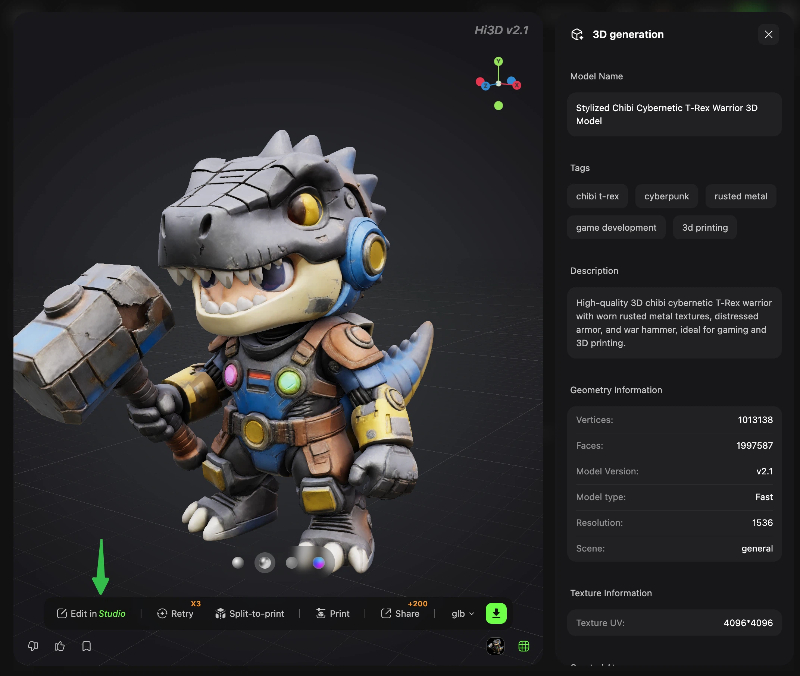
カスタム3DキャラクターモデルをHi3Dの生成エンジンで作成したら、Hi3D Studioが一括して使えるポストプロダクション作業環境になります。内蔵エディターには、スカルプト、ブーリアンモデリング、分割組み立て、印刷最適化、スライサー準備の機能が統合されており、サードパーティ製ソフトへ切り替える必要はありません。
このステップバイステップ記事では、インターフェースに表示される主要モジュールを、装甲恐竜のデフォルメフィギュアをサンプル素材として紹介します。
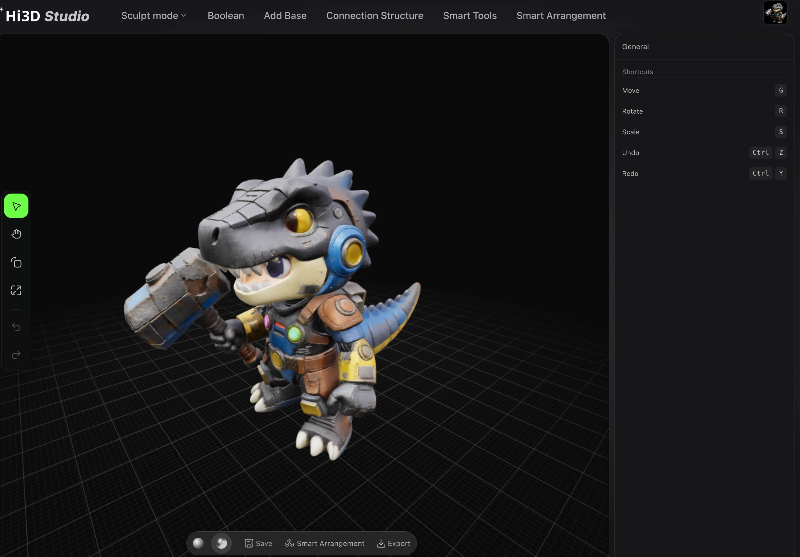
Hi3D Studioのメインナビゲーション概要
上部メニューバーには、主要な機能タブがすべて表示されます。
Sculpt Mode:テクスチャの修正、カラーのペイント、マスクの作成
- Boolean:プリミティブ形状でジオメトリを追加・削除
- Base:単体フィギュア向けの印刷可能なベースサポートを生成
- Connector Structure:モデルをかみ合わせて組み立てられるパーツに分割
- Smart Tools:自動修復、メッシュ計測、断面表示、デシメーション
- Smart Slicing Layout:プリントベッド上にモデルを配置し、印刷パラメーターを調整
- 左サイドバー:標準的なビューポート操作(移動、回転、ズーム、パン)
- 右サイドバー:選択中のツールに応じて変化する動的パラメーターパネル
- 下部バー:クイック操作——保存、Smart Layout、エクスポート
| 操作 | ショートカット |
|---|---|
| オブジェクトを移動 | G |
| オブジェクトを回転 | R |
| オブジェクトを拡大・縮小 | S |
| 元に戻す | Ctrl + Z |
| やり直す | Ctrl + Y |
モジュール1:Sculpt Mode——モデルを修正・ペイント・マスクする
Sculpt Modeは外観を仕上げるための調整ステーションで、3つのサブツールに分かれています。
- Sculpt:メッシュのディテールを押し出したり引き込んだりします。ギザギザしたエッジを滑らかにし、装甲の溝を深くし、恐竜の背びれや装甲板に小さな隆起を加えられます。AI生成で生じたローポリのアーティファクトの修正に適しています。
- Paint:3D素材に直接カスタムテクスチャを手描きします。キャラクターの青いヘルメットスピーカーの色あせた塗装を補修したり、茶色い金属装甲に風化表現を加えたり、外部テクスチャソフトを使わずに尻尾のグラデーションを塗り直したりできます。
- Mask:選択マスクを作成して領域を分離します。マスクを使えば、スカルプトやペイントの編集を頭部、手足、胴体だけに制限でき、仕上げ済みの部分を誤って変更するのを防げます。
プロのヒント:スカルプトやペイントの作業後は、ブーリアンや分割の操作に進む前に、必ずモデルのコピーを保存してください。
モジュール2:Boolean——プリミティブ形状でジオメトリを追加・減算する
Booleanタブでは、基本的なプリミティブ(球、立方体、円柱、円錐、トーラス)を使ってメッシュを結合または切り取りできます。
基本ワークフロー
- 右サイドバーからベース形状を選択します(デモでは球を使用します)。
- Object Sizeスライダーを調整し、ビューポートでプリミティブをドラッグするか、X/Y/Zの位置と回転の正確な値を入力します。
- ブーリアン操作の種類を選択します。
- Union (+):プリミティブをメインモデルに結合します(装甲ボルトや装飾用の球を追加)
- Difference (-):プリミティブ形状をモデルから切り取ります(穴を開ける、部分的に中空にする)
- Intersection (×):プリミティブとフィギュアが重なるジオメトリだけを残します
- Drag Objectを有効にすると、座標値を入力せずにビューポート上でリアルタイムに調整できます。
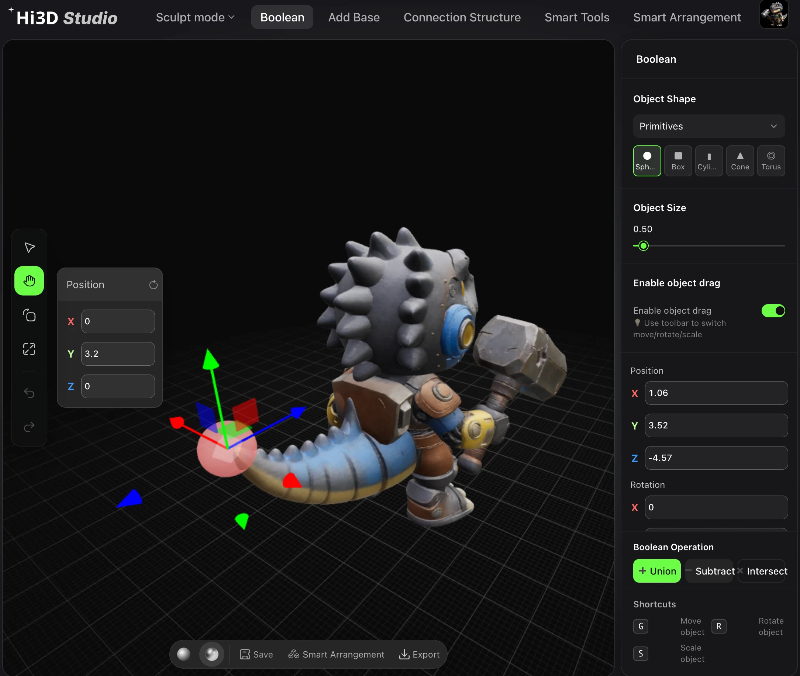
使用例:小さな円柱でBoolean Differenceを実行し、恐竜の手のひらに武器アクセサリー用の取り付け穴を開けます。
モジュール3:Base——印刷可能なサポートベースを生成する
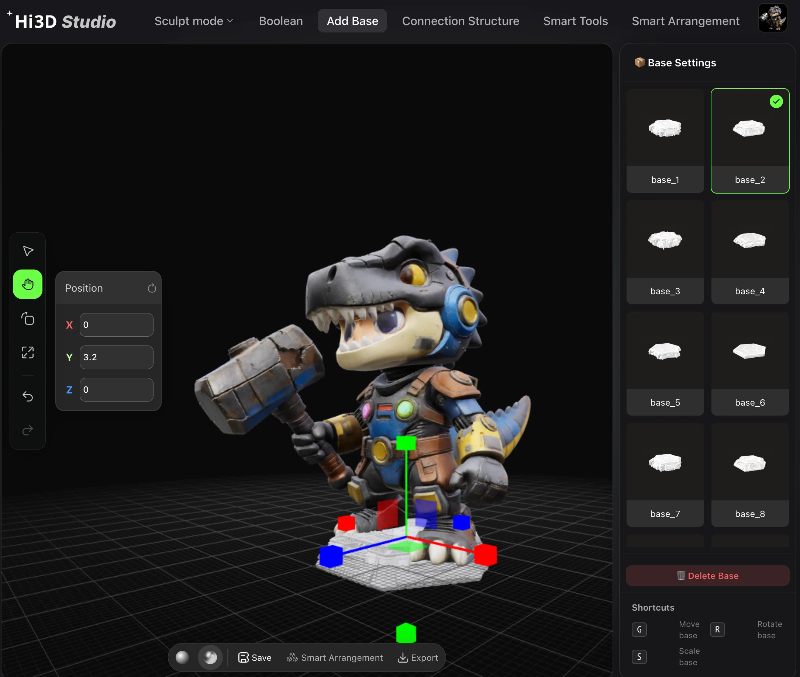
背が高く頭部が重いデフォルメモデル(今回の装甲恐竜など)は、安定したベースがないと印刷途中で倒れることがあります。Baseツールはキャラクターの足元にメッシュプラットフォームを自動生成します。
- 上部ナビゲーションでBaseタブに切り替えます。
- ソフトウェアが、モデルの脚とプリントベッド平面の接触領域を自動検出します。
- 右パネルでベースの厚み、エッジオフセット、シルエット形状を調整します。
- 生成されたベースはモデルの足と融合し、不安定な浮遊ジオメトリをなくします。
生成後は、Boolean Unionでベースをメインメッシュと結合するか、印刷後に取り外しやすいよう分離したままにできます。
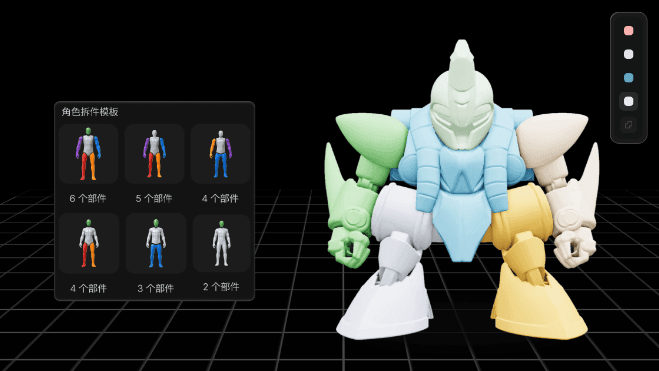
モジュール4:Connector Structure——マルチパーツ組み立て用にモデルを分割する
大型フィギュアやマルチカラー印刷のワークフローでは、接続ジョイントを内蔵した着脱式のかみ合わせパーツにモデルを分割できます。
<br>分割の手順
- Connector Structureタブに移動します。
- メッシュ全体に分割線を描き、頭部、胴体、左腕、右腕、左ブーツ、右ブーツを分離します(カートゥーンガールのデモ素材を参照)。
- システムが各接続ポイントに自動でラベルを付けます(スクリーンショットでは#1〜#5)。
- Add All Connectorsをクリックし、すべての分割シームに対応するオス・メスのスナップフィットジョイントを生成します。
- Explode Viewを有効にして分離パーツをプレビューし、X-Rayで隠れたジョイントのジオメトリを確認します。
- Exportを押して、各コンポーネントの印刷可能な個別メッシュを書き出します。
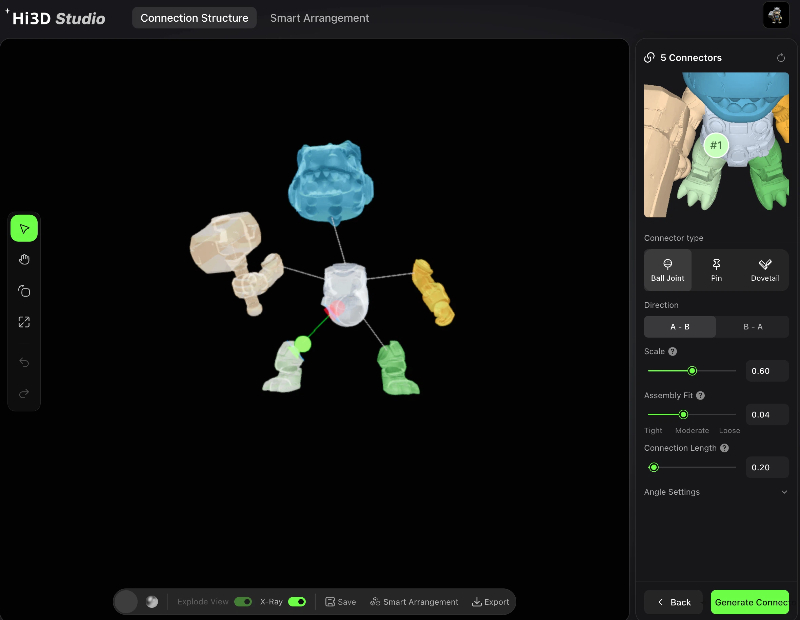
主なメリット:モデルを分割するとサポート材の無駄を大幅に減らし、表面品質を高め、マルチマテリアル3Dプリントのワークフローを実現できます。
モジュール5:Smart Tools——メッシュ修復と最適化ユーティリティ
このタブには、印刷失敗を防ぐための自動メッシュ修正機能が用意されています。
- Measurement Tool:手足、頭部、カスタムアクセサリーの正確な寸法を確認し、スケールの一貫性を保ちます。
- Cross-Section View:モデルを切り開き、中空内部、壁厚、隠れたジオメトリの欠陥を確認します。
- Decimation Optimization:ポリゴン数を減らし、スライスを高速化してビューポートの動作を滑らかにします(表面ディテールを損ないません)。
- Model Repair:非多様体エッジ、浮いた頂点、穴、反転した法線など、AIモデル生成でよくあるメッシュの破損を自動修正します。
- Model Inspection:スライス前に印刷準備チェックを自動実行し、薄い壁、オーバーハング、不安定な浮遊ジオメトリを検出します。
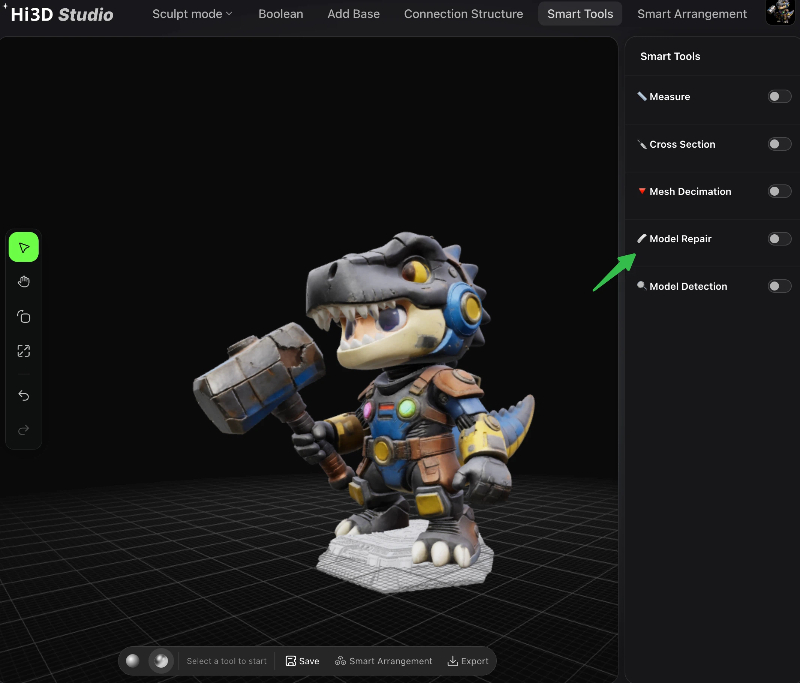
必須ステップ:Smart Layoutに進む前に、必ずModel Repair + Model Inspectionを実行してください。
モジュール6:Smart Slicing Layout——印刷設定を仕上げてプリンターへ送信する
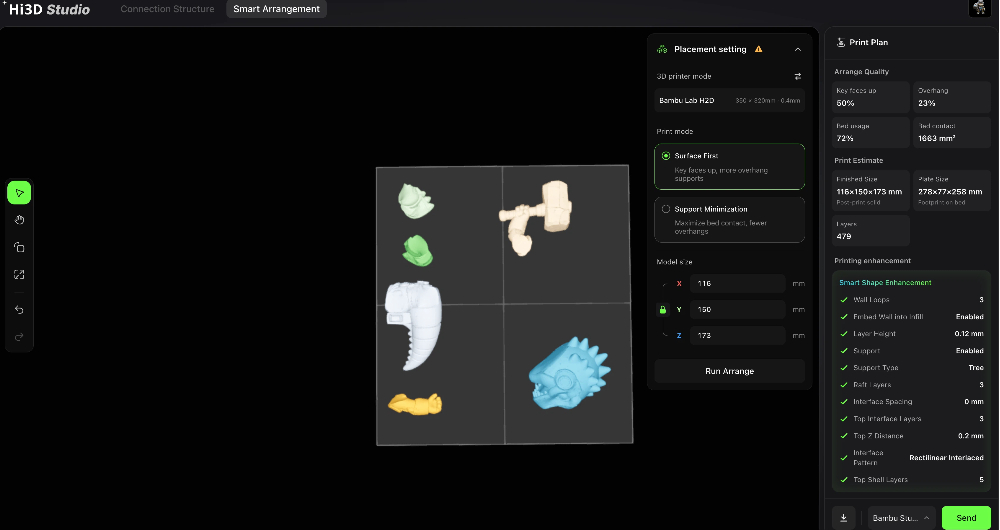
モデルの編集、修復、分割が完了したら、Smart Layoutタブを使ってBambu Lab H2Dでの直接3D印刷に備えます(ほとんどのFDMプリンターに対応)。
<br>主な設定手順
- プリンターの選択:接続済みのハードウェアを選びます(デモではBambu Lab H2D、造形サイズ:350×320mm、0.4mmノズル)。
- 印刷モードの切り替え:
- Surface Priority:きれいで滑らかなモデル表面を優先し、オーバーハングに追加サポートを付けます(恐竜のようなディテールの多いコレクタブルフィギュアに適しています)。
- Minimal Support Priority:ベッドとの接触面積を最大化し、サポート材を減らします(シンプルでディテールの少ない幾何学モデルに適しています)。
- Model Dimensions Lock:素材のロックされたX/Y/Z寸法を確認します(装甲恐竜は67×87×100mm)。ここでスケールを直接調整して、フィギュア全体のサイズを変更できます。
- Start Layout:アルゴリズムがモデルを自動回転・配置し、重要なディテール面を保護しながらサポート材を最小限に抑えます。
- Smart Print Enhancementの調整(右側パネル):
- レイヤー高さ:超精細ミニチュア向けの0.12mm
- 取り外しやすいツリー型サポート
- カスタム接触ラインパターン、トップシェルのレイヤー数、印刷面への接着による損傷を防ぐZギャップ調整
- 最終操作:
- Export:スライス済みファイルまたは編集済みメッシュをローカルストレージに保存
- Send:最適化した印刷ジョブを接続済みの3Dプリンターへ直接送信
印刷プレビューの指標
<br>レイアウト生成後、主な統計情報を確認します。
- 主要表面の露出率、ベッドの空きスペース比率
- ベッド使用面積と接触表面積
- 総印刷レイヤー数(デモフィギュアは542レイヤー)
エンドツーエンドのワークフローまとめ
Hi3Dのモデルプロジェクトでは、次の順序で進めます。
- Hi3Dのメイン作成ツールでAI 3Dキャラクターを生成します
- Hi3D Studioを開き、外観を整えます:Sculpt Mode(スカルプト + ペイント + マスク)
- Booleanでカスタムジオメトリを追加するか、アクセサリーの取り付けポイントを切り抜きます
- Smart Tools → Model Repair + Model Inspectionを実行して、メッシュエラーを修正します
- 任意:Connector Structureで組み立て可能なマルチパーツフィギュアに分割します
- Baseタブで安定した印刷ベースを生成します
- Smart Layoutへ移動し、プリンターを選択して印刷品質モードを調整します
- 自動レイアウトを開始し、サポートとレイヤー設定を調整します
- 完成したメッシュをExportするか、Sendを押して3D印刷を開始します
Hi3D Studioを使えば、少量生産のコレクタブルフィギュア制作で、ZBrush、Blender、別のスライサーソフトを行き来する必要がありません。テクスチャペイントからスナップフィット式の分割組み立て、ワンクリックのプリンター送信まで、各ツールはスタイライズされたデフォルメ、SF、カートゥーンキャラクターの印刷に特化しています。スカルプトで風化表現を加えたり、ブーリアンでカスタム小物を追加したり、マルチパーツ分割を試したりして、完全に自分だけの3Dプリントアートトイを作り上げてください。