はじめに
大型でディテールの多い3Dアートトイを単一メッシュのまま印刷すると、サポート材の大量消費、表面の傷、不安定なオーバーハング、多色AMS印刷の失敗などが起こりやすくなります。Hi3D Studioでは、Auto Connection SplitとAI Smart Arrangementという2つの中核ツールでこれらの問題に対応します。
<br>まず、モデルを組み立て可能な複数のパーツへ自動分割し、カスタマイズ可能なインターロックコネクターを追加します。分割後はSmart Arrangementがすべてのパーツを分析し、2つの最適化モードで造形ベッドへ自動配置します。スライス設定も埋め込まれるため、手動で何度も調整せず、主要スライサーへワンクリックで送信できます。
Step 1 – カスタムコネクターでモデルを自動分割
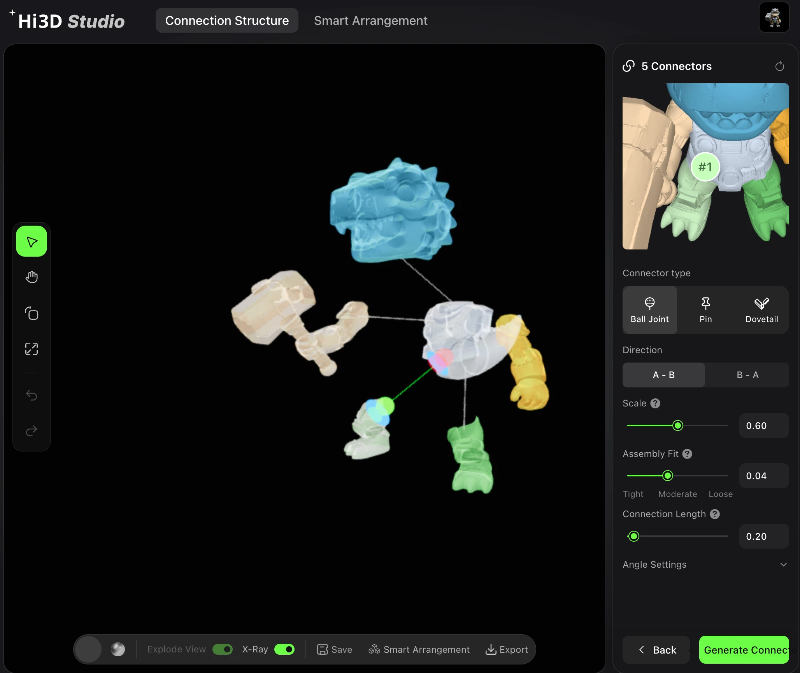
Connection Structureワークスペースを開く
- あらかじめスカルプト、テクスチャペイント、メッシュ修復を完了します。
- 上部タブのConnection Structureへ切り替えます。
- メッシュ上に分割線を描き、頭部、胴体、腕、脚、アクセサリーを分離します。システムが各分割シームに接続マーカーを自動生成します。
3種類のインターロックコネクターから選択
右側のコネクターパネルには、組み立て方に応じた3種類の工業用ジョイントがあります。
- Ball Joint:可動式の関節で、ポーズを付けられるアクションフィギュアに適しています
- Pin:シンプルなスナップフィット式のストレートテノンで、静的コレクションを組み立てやすくします
- Dovetail:しっかり固定できる滑り止めロックで、大型・重量パーツの分離を防ぎます
調整可能なスライダー:
- Scale:モデルの壁厚に合わせてコネクターサイズを調整します
- Assembly Fit:Tight / Moderate / Looseから選び、組み立て時の印刷公差を調整します
- Connection Length:オス・メスジョイント構造の深さを変更します
Explode Viewを有効にすると分離したパーツをプレビューでき、X-Rayをオンにすると隠れた内部ジョイント形状を確認できます。Generate Connectorsをクリックして、分割メッシュを確定します。
Step 2 – Smart Arrangement AIレイアウトモード
Smart Arrangementタブへ切り替える
分割コネクターを生成したら、上部タブのSmart Arrangementをクリックして造形ベッドのレイアウトワークスペースを開きます。
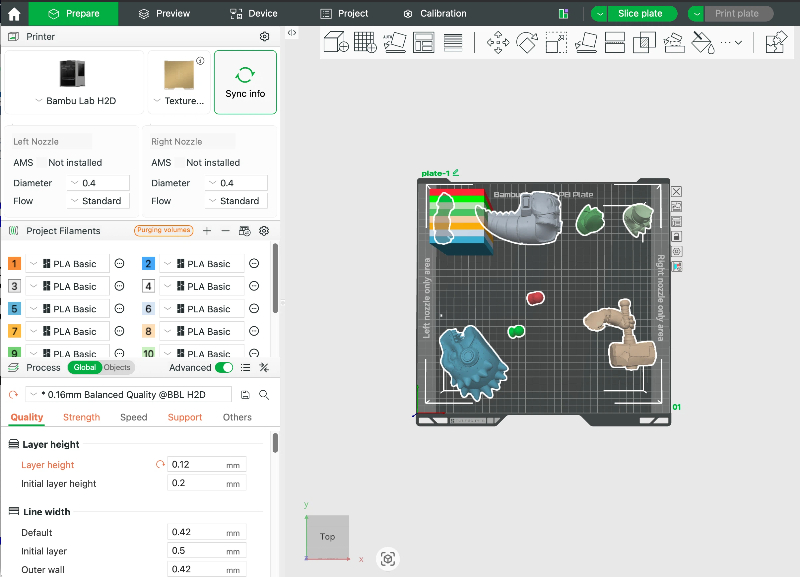
<br>最初にプリンターモデルを選択します(デモ機:Bambu Lab H2D、造形サイズ350×320mm、0.4mmノズル)。印刷最適化モードは2種類から選択できます。
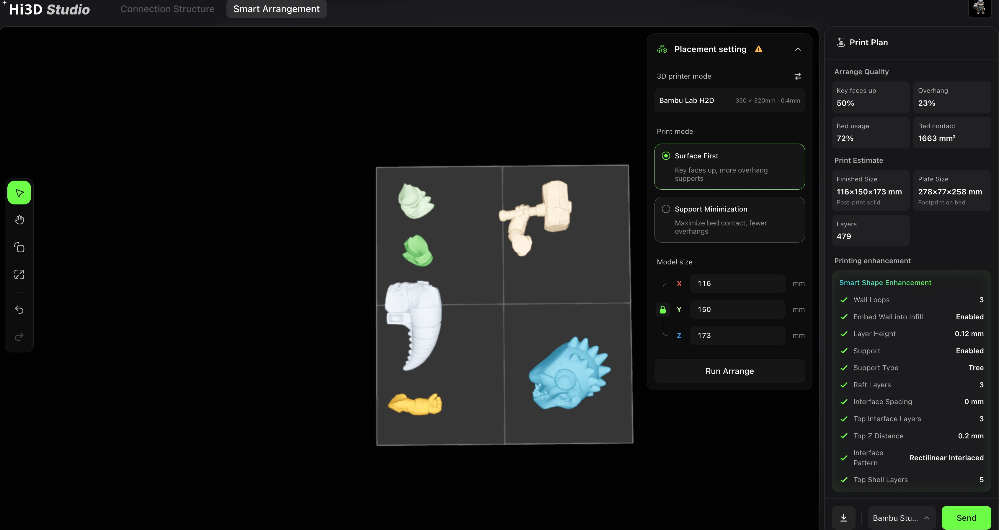
モード1:Surface First
- 基本ロジック:繊細な装飾面が上向きになるよう、追加のオーバーハングサポートが必要な場合でもパーツの回転を優先します。
- 適したモデル:Chibiフィギュア、ディテールの多いアーマードトイ、ペイントテクスチャ付きキャラクター、多色AMSプリント。
- AIが自動適用する最適化:
- 背骨、ヘルメットデカール、顔のディテールを上面へ向け、積層痕とサポート跡を避けます。
- ツリー状のソフトサポートを有効にし、サポート除去時のダメージを抑えます。
- 上面のインターフェース層を増やし、ペイントテクスチャ面を保護します。
- データ参考値:プレビュー表示では、重要面の上向き率50%、オーバーハング率23%です。
モード2:Support Minimization
- 基本ロジック:各分割パーツの平らなベッド接触面積を最大化し、サポート材の総使用量と印刷時間を削減します。
- 適したモデル:シンプルな幾何学的プロップ、厚みのある中実アクセサリー、ディテールの少ない構造パーツ。
- AIが自動適用する最適化:
- 平らな底面を造形ベッドに完全に密着させ、オーバーハング領域を大幅に減らします。
- サポート密度を下げ、ラフト層を減らしてフィラメントを節約します。
- インターフェース間隔を調整し、印刷後の清掃を早めます。
Smart Printing Enhancementの自動パラメーター
Smart Shape Enhancement内の設定は、選択したレイアウトモードに応じて自動的に切り替わるため、手動編集は不要です。
- Layer Height:高精細ミニチュア向けに0.12mm固定
- Support Type:ツリーサポート(柔らかく、剥がしやすい)
- Raft Layers、Interface Spacing、Top Z Distance、Interface Patternは自動調整されます
AI自動配置を実行する
EN: 印刷モードを選択したら、Run Arrangeをクリックします。アルゴリズムが分割パーツ全体の最適な位置と回転を自動計算し、ジオメトリが重ならないよう造形ベッドを効率的に埋めます。
<br>右側パネルでベッド使用率、接触面積、総印刷レイヤー数、完成モデルの寸法を確認できます。
Part 3: Step 3 – 主要スライサーへ事前設定済みジョブを送信
対応スライサー一覧
下部のスライサードロップダウンをクリックします。Hi3D Studioは業界で使われる4つのスライサーツールに完全対応しています。
- Bambu Studio(Bambu Labプリンター向けの公式対応ソフトで、多色3MFデータを完全サポート)
- OrcaSlicer(FDM向けの高性能オープンソーススライサー)
- Creality Print(Crealityプリンター純正スライサー)
- ElegooSlicer(Elegooマシン向けのレジン・FDM一体型スライサー)
ワンクリック送信の流れ
- AIスマート配置を完了し、すべての印刷強化パラメーターを確認します。
- スライサードロップダウンメニューを開き、対象のスライサーを選択します。
- 緑色のSendボタンをクリックします。
- システムが分割済みマルチパーツメッシュ、テクスチャカラー情報、ベッド配置、サポートとレイヤー設定、公差パラメーターを1つのパッケージで送信します。
- スライサーを開くと、完全に事前設定されたモデルがすぐに読み込まれます。再配置やサポートの再調整は不要で、そのままスライスして印刷できます。
分割と配置を一気通貫で行うワークフローのまとめ
- 完成したAI生成モデルをHi3D Studioへインポートし、Smart ToolsでModel Repair & Inspectionを実行します。
- Connection Structureへ移動し、分割線を描いてコネクター(Ball Joint / Pin / Dovetail)を生成します。
- Explode ViewとX-Rayでプレビューし、必要に応じてコネクターのスケールと組み立て公差を調整します。
- Smart Arrangementタブへ切り替え、3Dプリンターを選択します。
- レイアウトモードを選択します:Surface First(ディテールの多いアートトイ)/ Support Minimization(シンプルなプロップ)。
- Run Arrangeをクリックし、AIにすべての分割パーツを造形ベッドへ自動配置させます。
- 印刷メトリクスと自動生成されたスマート強化パラメーターを確認します。
- ドロップダウンリストからスライサーを選択します。
- Sendをクリックして設定済みの印刷データをスライサーへ送り、すぐにスライスして印刷します。
プロのヒント
- ポーズを付けられるアクションフィギュアにはBall Jointコネクターを選ぶと、印刷後も可動関節を保てます。
- ペイントテクスチャや繊細な顔のディテールがあるモデルでは、常にSurface Firstモードを使用します。
- 分割パーツが小さく平らな場合は、Support Minimizationに切り替えてフィラメントを節約します。
- スライサーへ送信すると、すべてのコネクター組み立て公差が埋め込まれるため、スナップフィットを追加調整する必要はありません。
- 分割レイアウトとカラーデータ全体を保存する場合は、送信前に3MF形式でエクスポートします。
おわりに
Hi3Dは、自動モデル分割、カスタマイズ可能なインターロックジョイント、AIによるスマートなベッド配置を1つのパイプラインに統合します。2つのレイアウトモードはモデルの特性に応じて適応し、スライサーをまたぐワンクリックのデータ送信によって、パラメーターを繰り返し設定する作業も不要になります。この一体型ワークフローにより、高品質なマルチパーツ3Dプリントアートトイ制作の技術的なハードルを大きく下げられます。