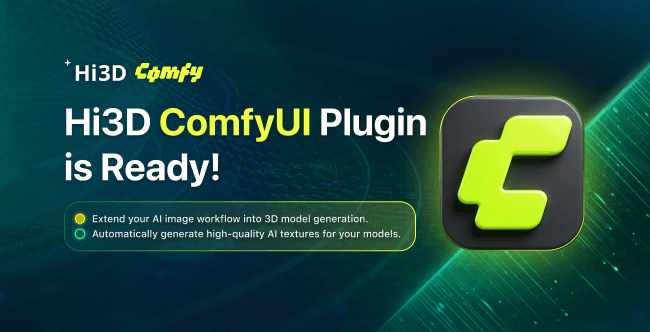
Hitem3Dは、クリエイターの作業環境に寄り添うことを大切にしています。Hitem3D ComfyUI Plugin は、AIを活用した3D生成機能をComfyUIのノードベース環境へ直接組み込みます。技術ユーザーや開発者は、各工程を細かく制御しながら、複雑な生成パイプラインを柔軟に構築できます。
1枚の画像からジオメトリを生成する場合も、高品質なテクスチャを作成する場合も、複数形式でプロダクション向けモデルを書き出す場合も、Hitem3Dの主要機能をComfyUIのネイティブノードとして利用できます。作業環境を離れる必要はありません。
Hitem3D ComfyUI Pluginでできること
-
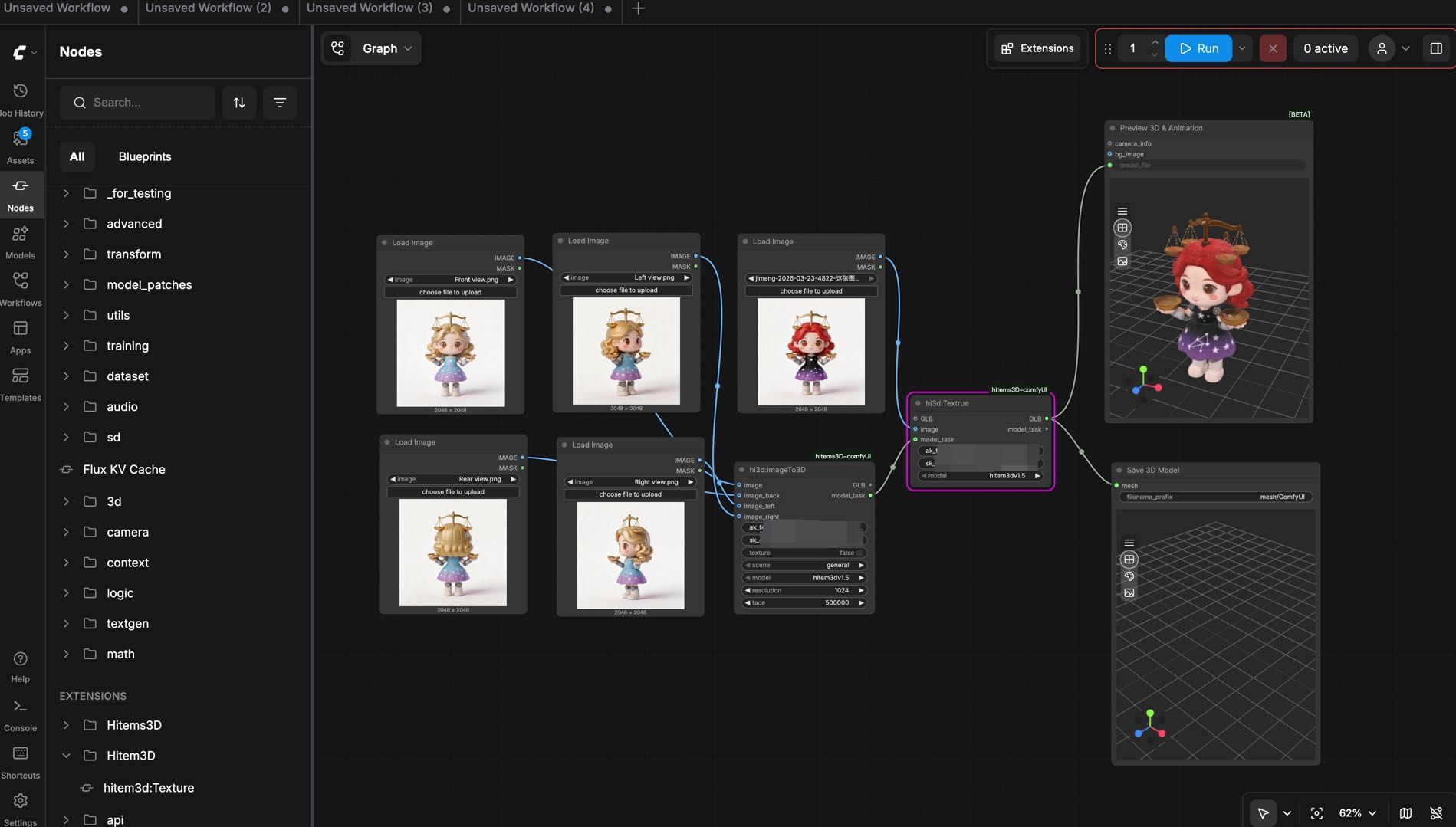
画像 / 多視点からの3Dメッシュ生成:1枚の画像または複数の視点画像をアップロードし、ComfyUIワークフロー内で直接3Dメッシュを生成できます。GeneralとPortraitの両方のモデルタイプに対応しています。
-
テクスチャ生成:ジオメトリとは別の工程で高品質なテクスチャを生成することも、1回の処理でジオメトリとテクスチャを同時に生成することもできます。
-
柔軟なモデル出力:モデルをGLB形式で書き出し、ローカルのComfyUI出力ディレクトリへ自動保存できます。
-
ワークフロー内3Dプレビュー:ComfyUI標準のプレビューノードを使い、画面を切り替えずに生成モデルを確認できます。
-
ワンクリック生成または段階的生成:ジオメトリとテクスチャを同時に生成するか、別工程として実行するかを選択でき、より細かな制御が可能です。
必要なもの
開始前に、次のものを用意してください。
-
ComfyUI(最新の安定版を推奨)
-
Hitem3Dアカウント — hitem3d.aiで登録できます
-
有効なHitem3D API Key(API Platformから取得できます)
Hitem3D ComfyUI Pluginをインストールする
インストール前に、ComfyUIがコンピューターへダウンロード・インストール済みであることを確認してください。
インストール方法は2種類あります。使いやすい方法を選択してください。
方法1:ComfyUI Managerからワンクリックでインストール(推奨)
ComfyUI Managerをすでに導入している場合に適した、最も簡単な方法です。
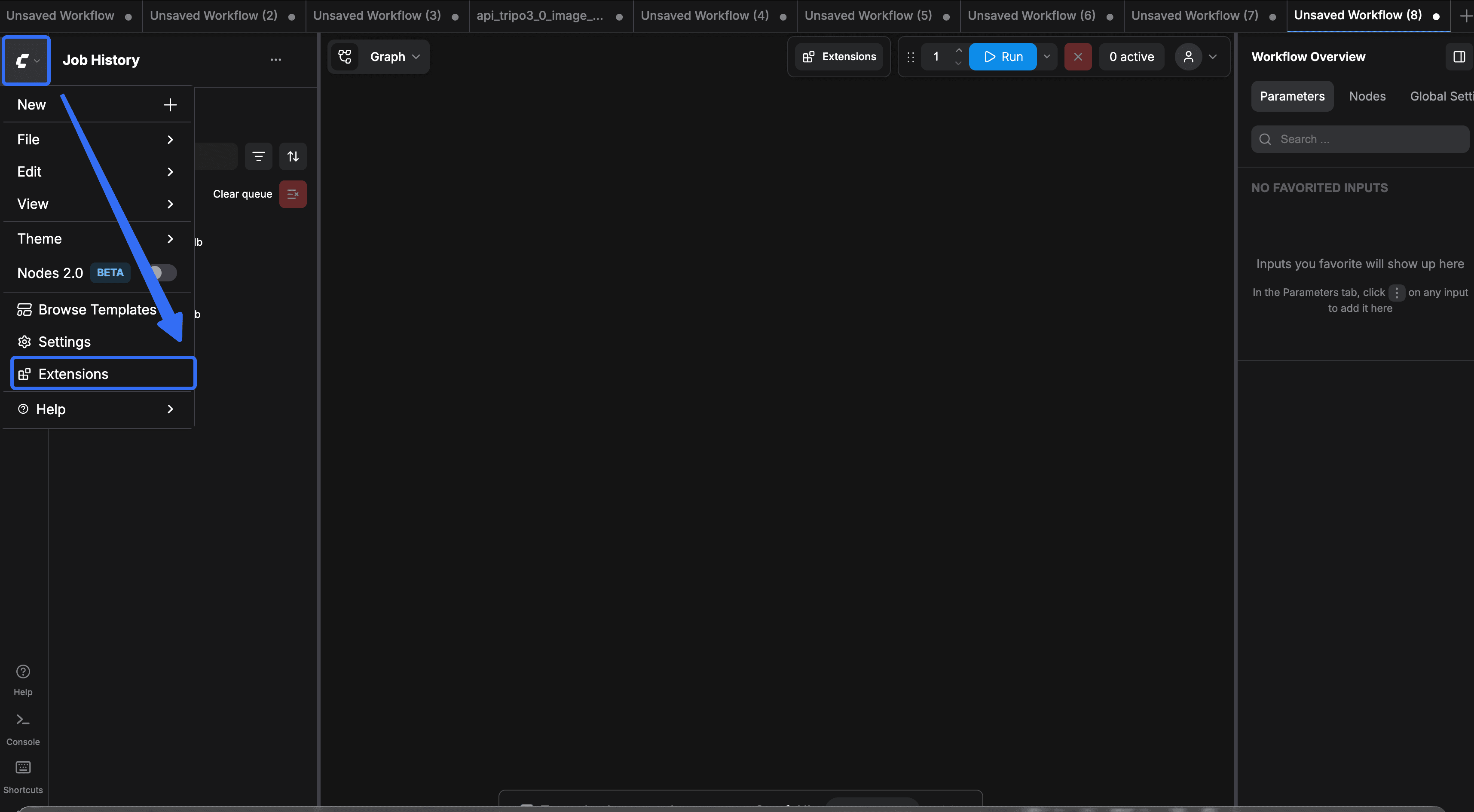
- ComfyUIを開き、ExtensionsをクリックしてComfyUI Nodes Managerパネルを開きます。
- ComfyUI Managerパネルで Hitem3D を検索し、Installをクリックします。
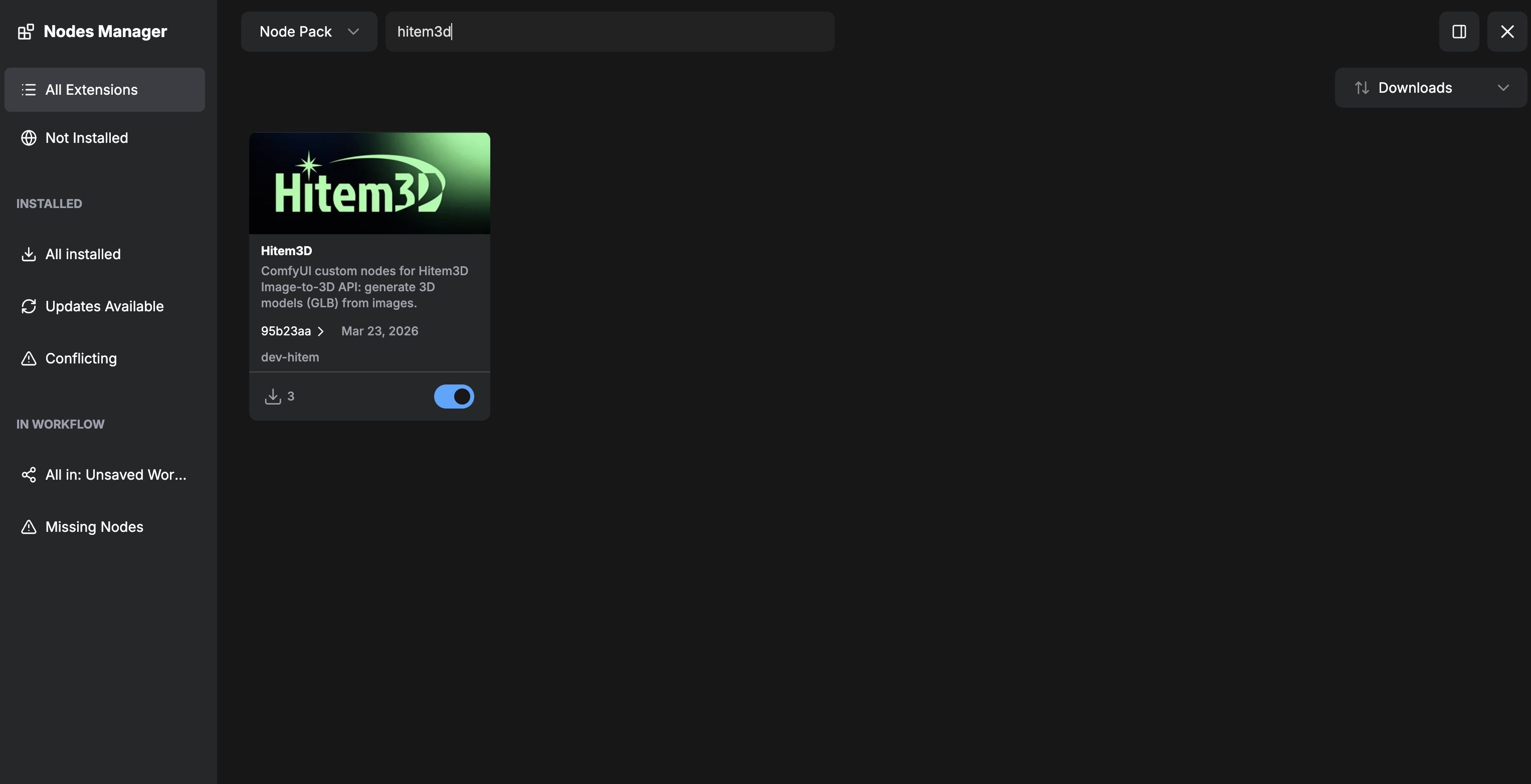
- インストール完了後にComfyUIを再起動すると、ノード検索パネルでHitem3Dノードを見つけられます。
方法2:Hitem3D Webサイトから手動でインストール
プラグインを手動で管理したい場合は、次の手順に従ってください。
- プラグインパッケージをダウンロード:hitem3d.aiにアクセスし、
hitem3D-comfyUIアーカイブをダウンロードします。 - Custom Nodesディレクトリへ展開:パッケージをComfyUIの
custom_nodesフォルダーへ解凍します。
<br>ComfyUI/custom_nodes/hitem3D-comfyUI - Python依存関係をインストール:ComfyUI Managerから内蔵ターミナルを開くか、同じPython環境を使用するターミナルを開き、次を実行します。
<br>cd ComfyUI/custom_nodes/hitem3D-comfyUI
<br>pip install -r requirements.txt
Hitem3D ComfyUI Pluginの使い方
ステップ1:API Keyで認証する
<br>すべてのHitem3Dノードは、クラウド生成サービスと通信するために有効なAPI Keyを必要とします。
-
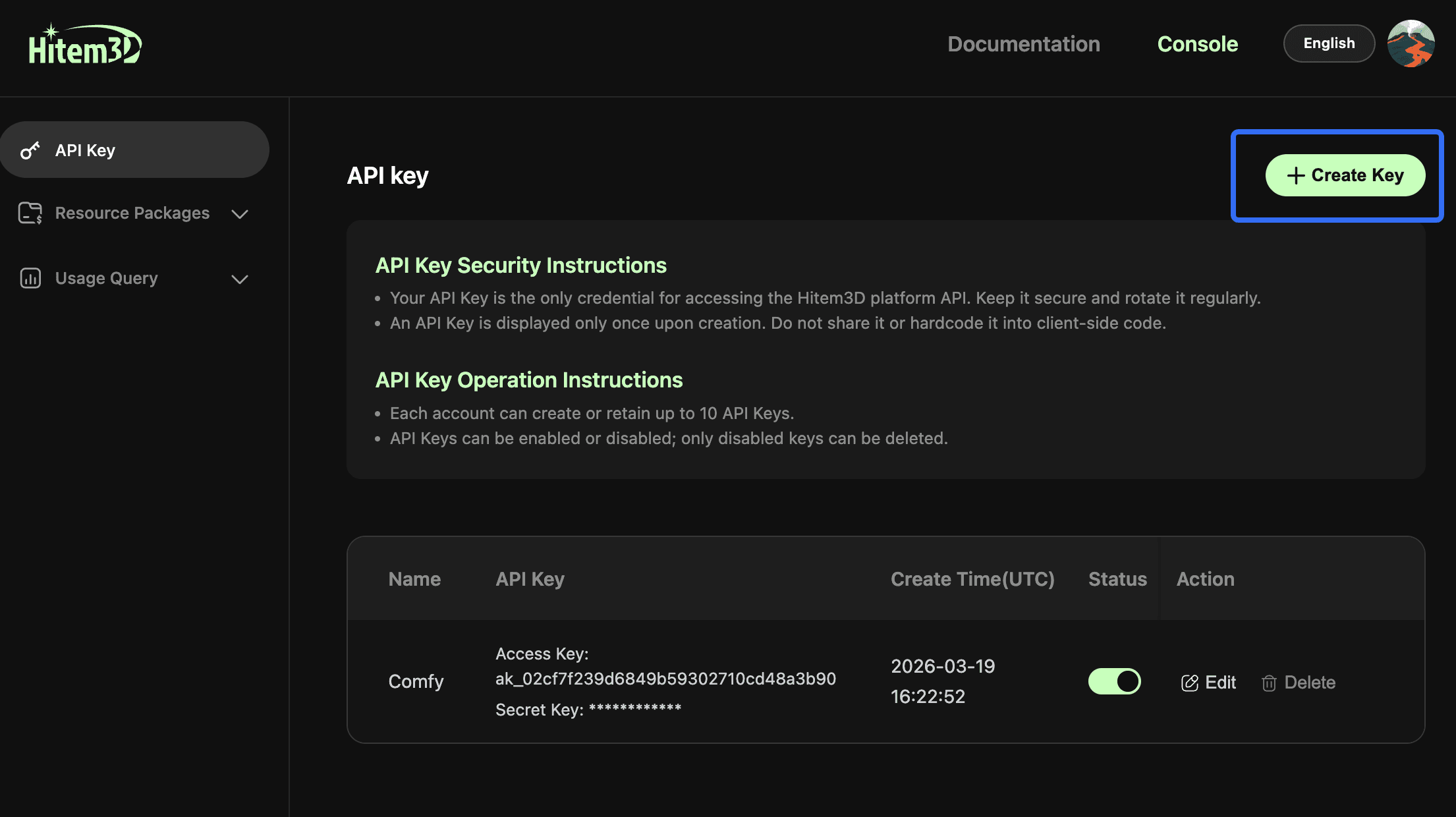
Hitem3Dアカウントへログインし、API Platformへ移動します。
-
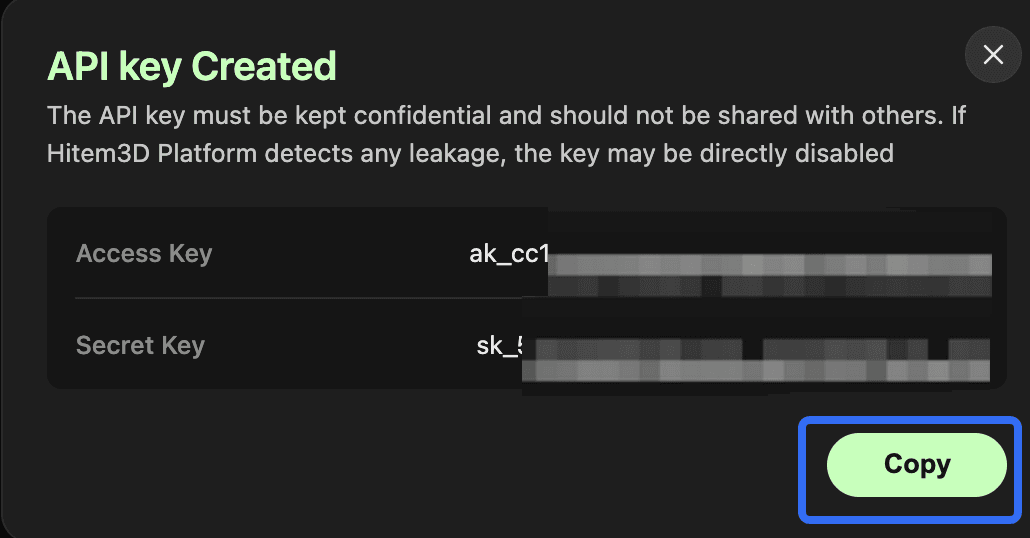
Create Keyをクリックし、キーに名前を付けて、生成されたAPI Keyをコピーします。
-
ComfyUIでワークフロー内のHitem3Dノードを開き、次のいずれかの方法でAPI Keyを設定します。
- 方法1:API KeyをローカルJSONファイルに保存(推奨)。ComfyUIがAPI Keyを自動で読み込むため、プラグインを使うたびに手入力する必要がありません。
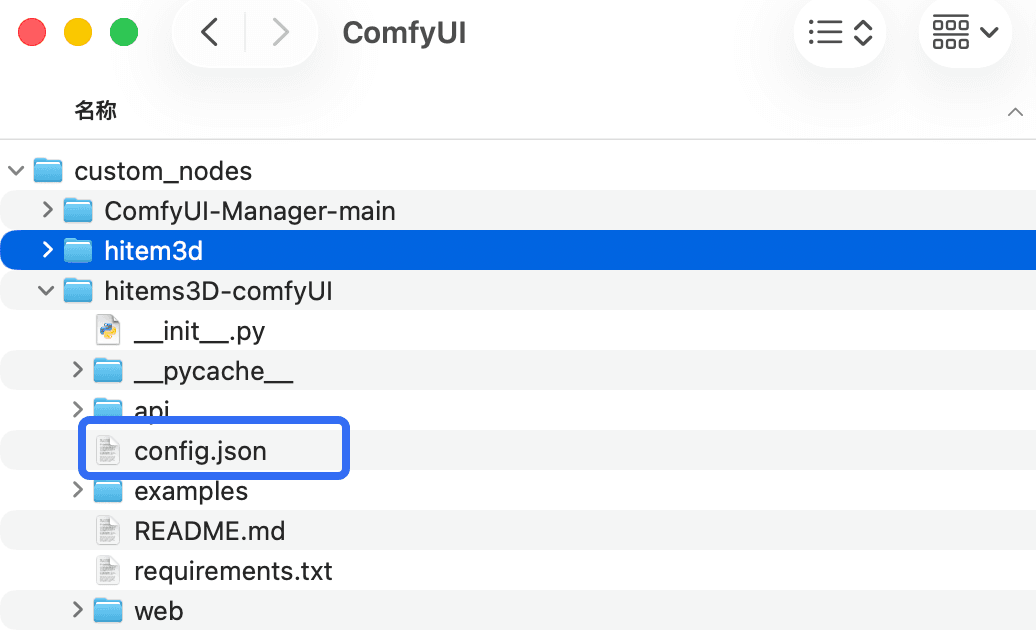
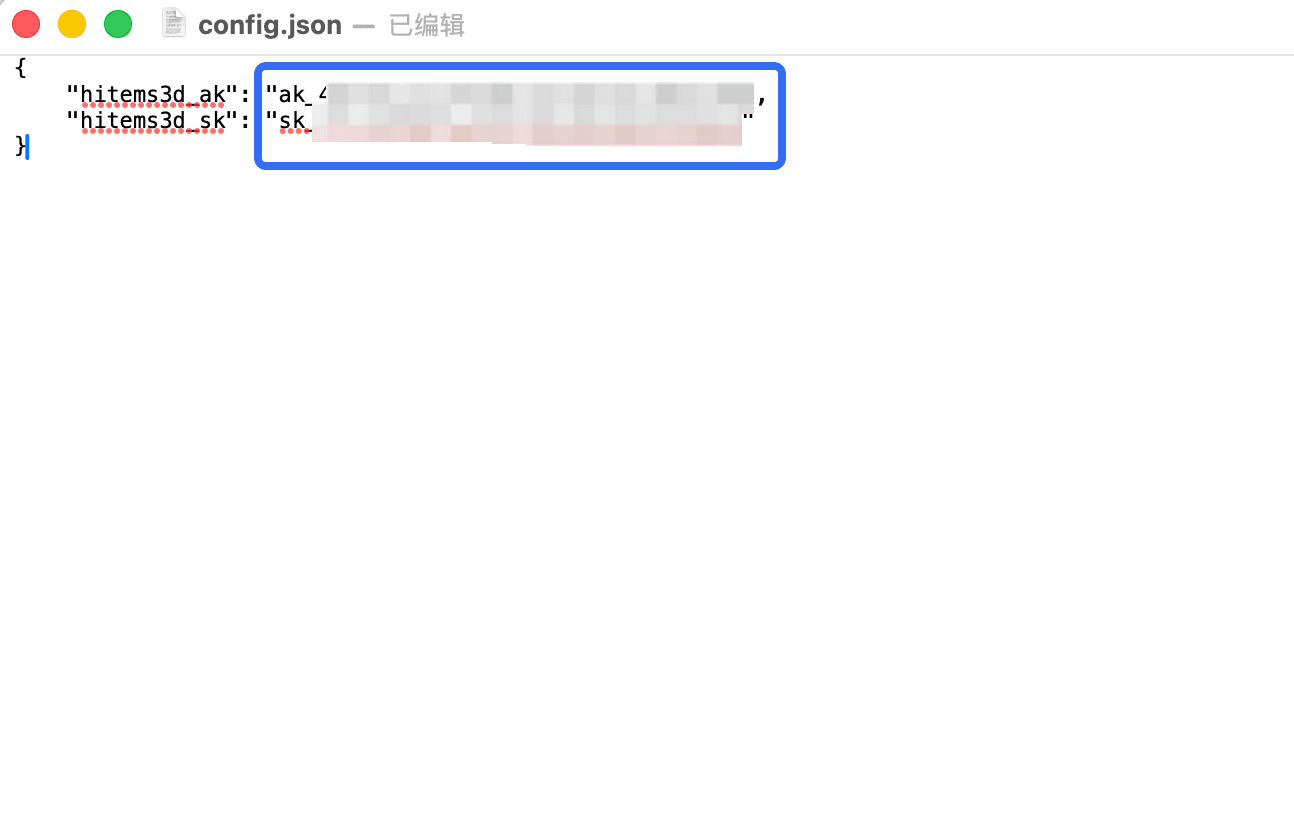
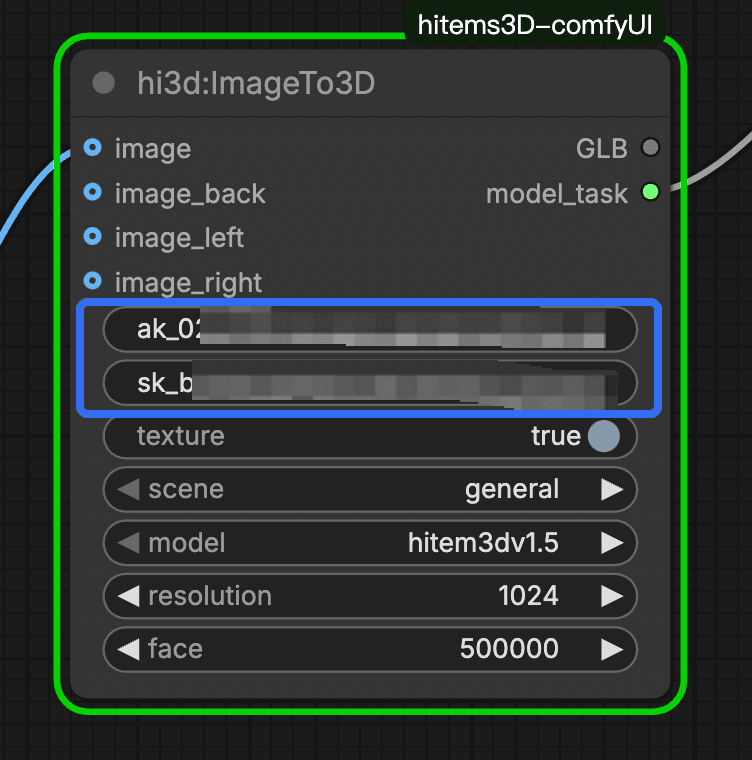
- 方法2:ComfyUIでAPI Keyを手入力。
使用中のHitem3Dノードの入力欄にAPI Keyを貼り付けると、認証が完了します。
- 方法1:API KeyをローカルJSONファイルに保存(推奨)。ComfyUIがAPI Keyを自動で読み込むため、プラグインを使うたびに手入力する必要がありません。
-
フィールドにAPI Keyを貼り付けて認証を完了します。
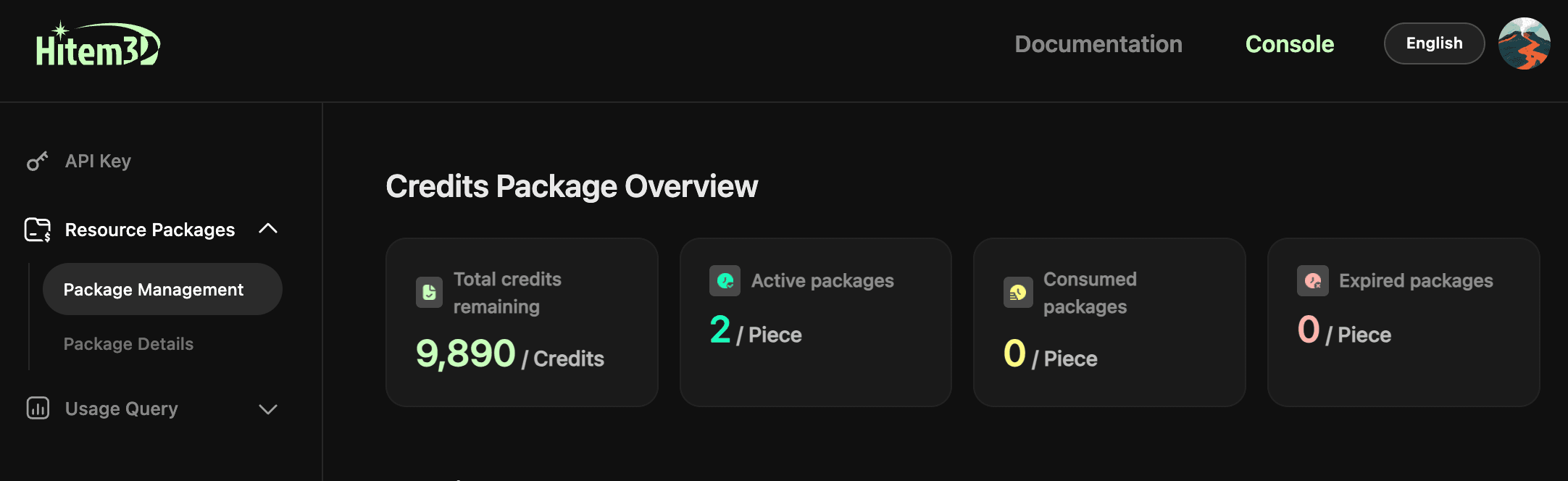
注:ComfyUIプラグインが消費するのは、APIクレジットパッケージのクレジットのみです。残高の確認や追加クレジットの購入は、API PlatformのPackage Managementをクリックしてください。
ステップ2:ジオメトリ生成ワークフローを構築する
<br>ジオメトリ生成ワークフローは、次のシンプルなノード構成で実行できます。
<br>Start → Load Image Node → hi3d:ImageTo3D node → Save / Preview
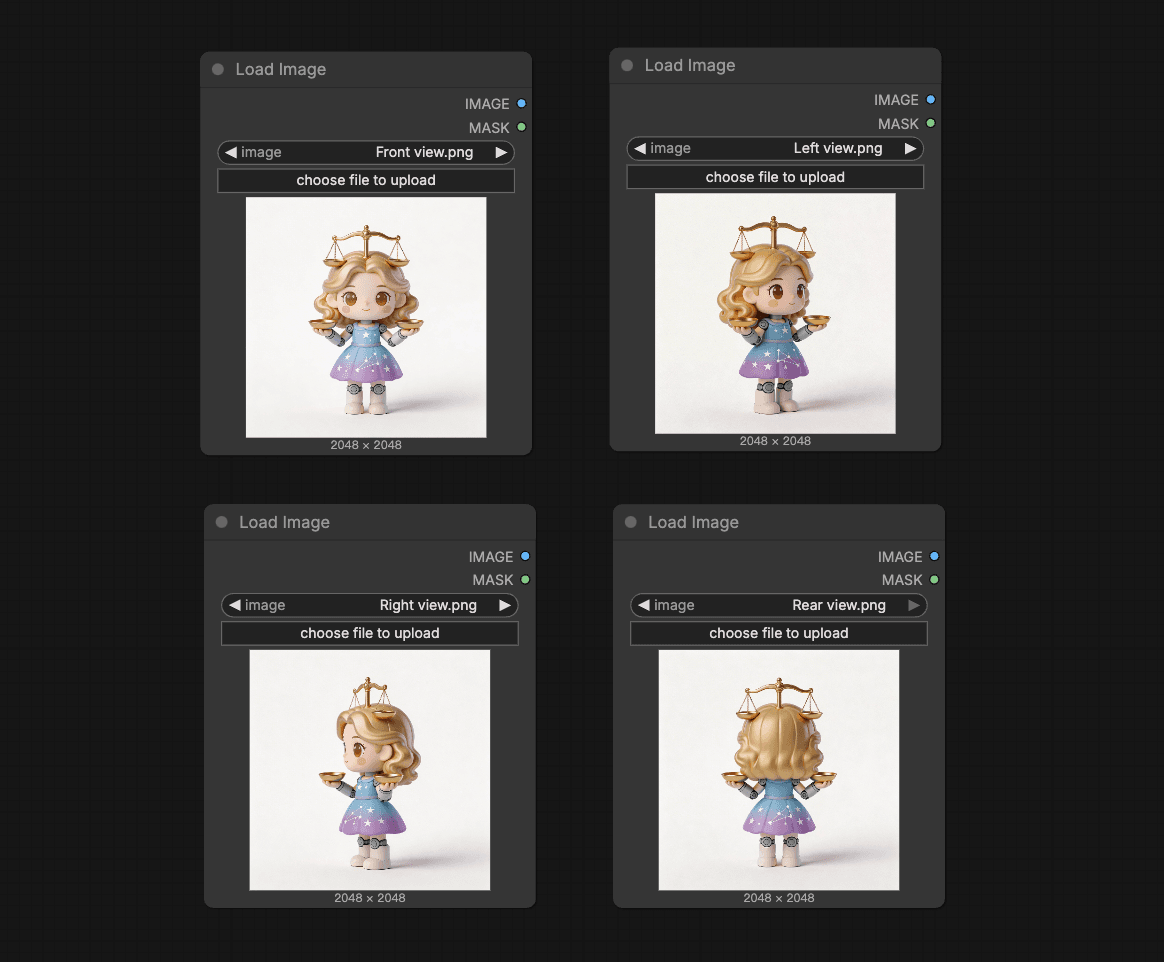
- キャンバス上でダブルクリックしてノード検索メニューを開き、Load Imageを検索・選択します。その後、参照画像をアップロードします。多視点生成では、複数の画像入力を接続してください。
- 画像出力を hi3d:ImageT03D ノードへ接続し、ノードのAPI KeyフィールドにAPI Keyを貼り付けて認証を完了します。
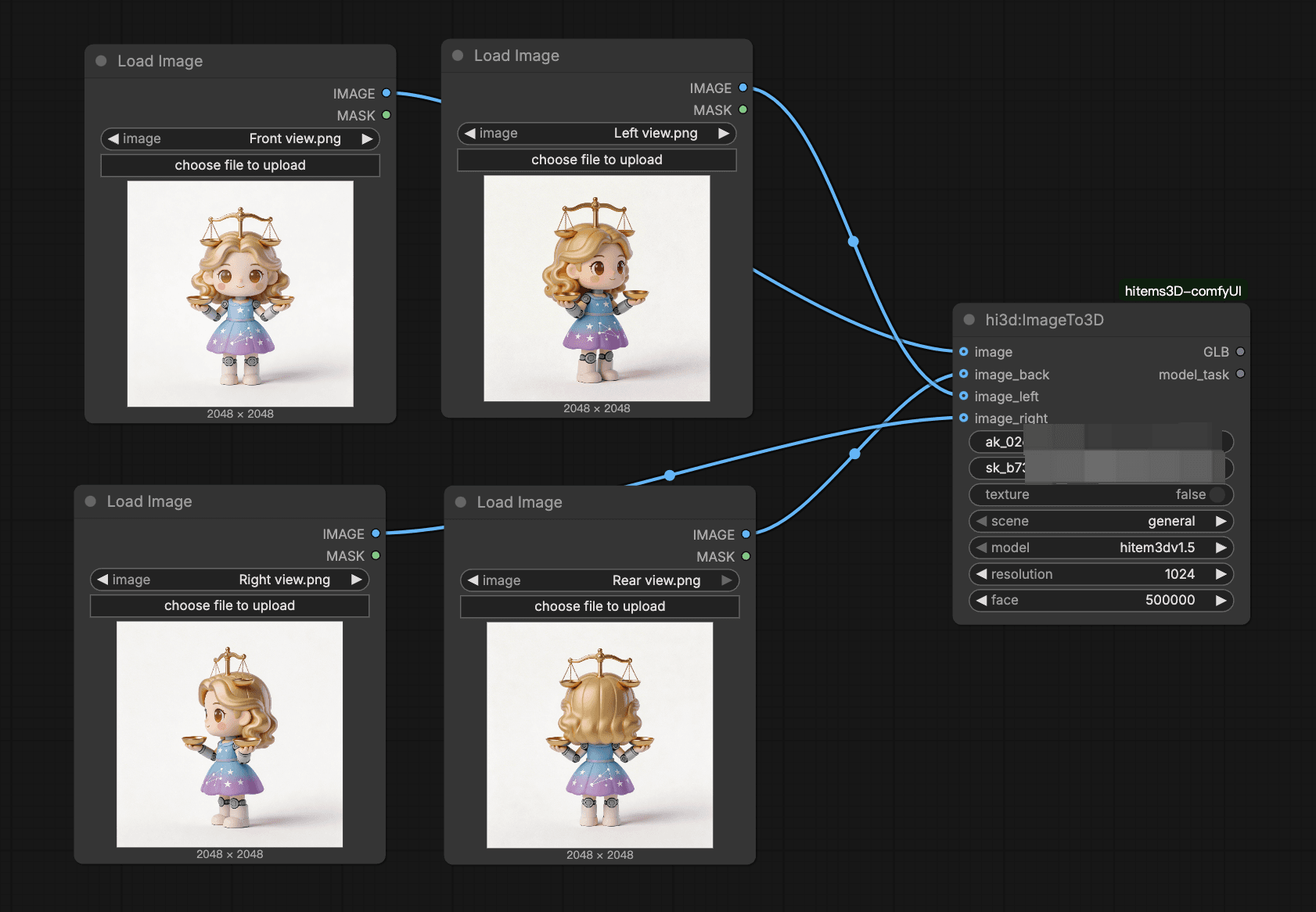
- ノードの生成パラメータを設定します。
| パラメータ | オプション |
|---|---|
| Scene | 2つの生成モードがあります。<br>General:一般的なオブジェクトや人物以外の対象向けに、汎用3Dモデルを生成します。<br><br>Portrait:人物の顔やキャラクターに近い対象向けに最適化された3Dモデルを生成します。 |
| Model & Resolution | 複数のモデルバージョンと解像度を選択できます。用途に合った設定を選んでください。<br><br>General:v1.5-512、v1.5-1024、v1.5-1536、v1.5-1536pro、v2.0-1536、v2.0-1536pro<br><br>Portrait:v1.5-1536、v2.0-1536pro、v2.1-1536pro |
| Face | 用途に合わせて調整します。 |
| Texture | Trueを選ぶと必要に応じてテクスチャを生成できます。この場合、次のステップで出力をhi3D:Textureノードへ接続してください。Falseを選ぶとジオメトリのみを生成します。 |
- 出力を Save 3D Model ノードへ接続し、Runをクリックしてモデルを生成します。ワークフローが完了すると、モデルファイルがローカルのComfyUI出力フォルダーへ自動的に書き出されます。
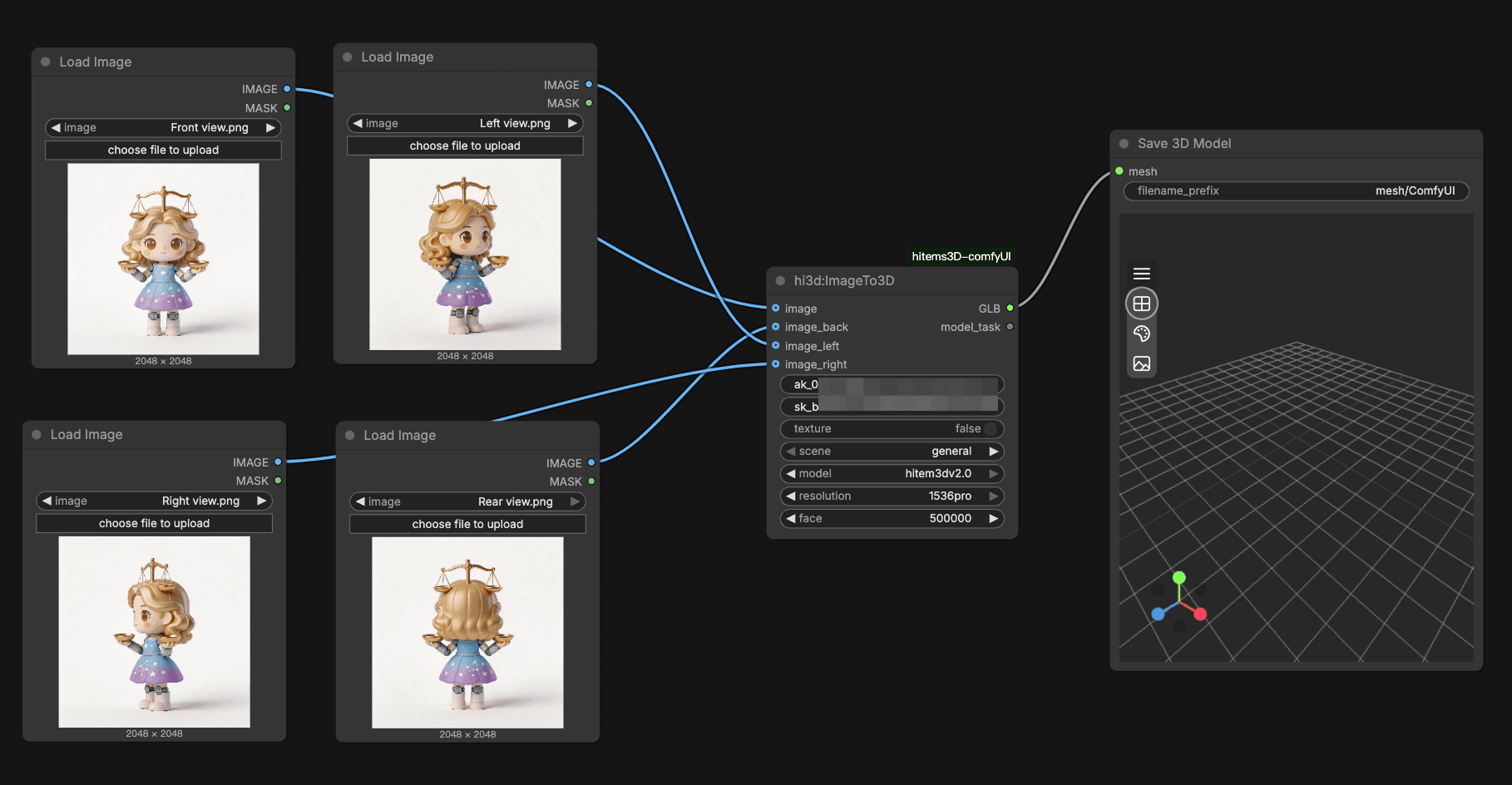
- 必要に応じて 3D Preview ノードへ接続し、結果をインラインで確認できます。
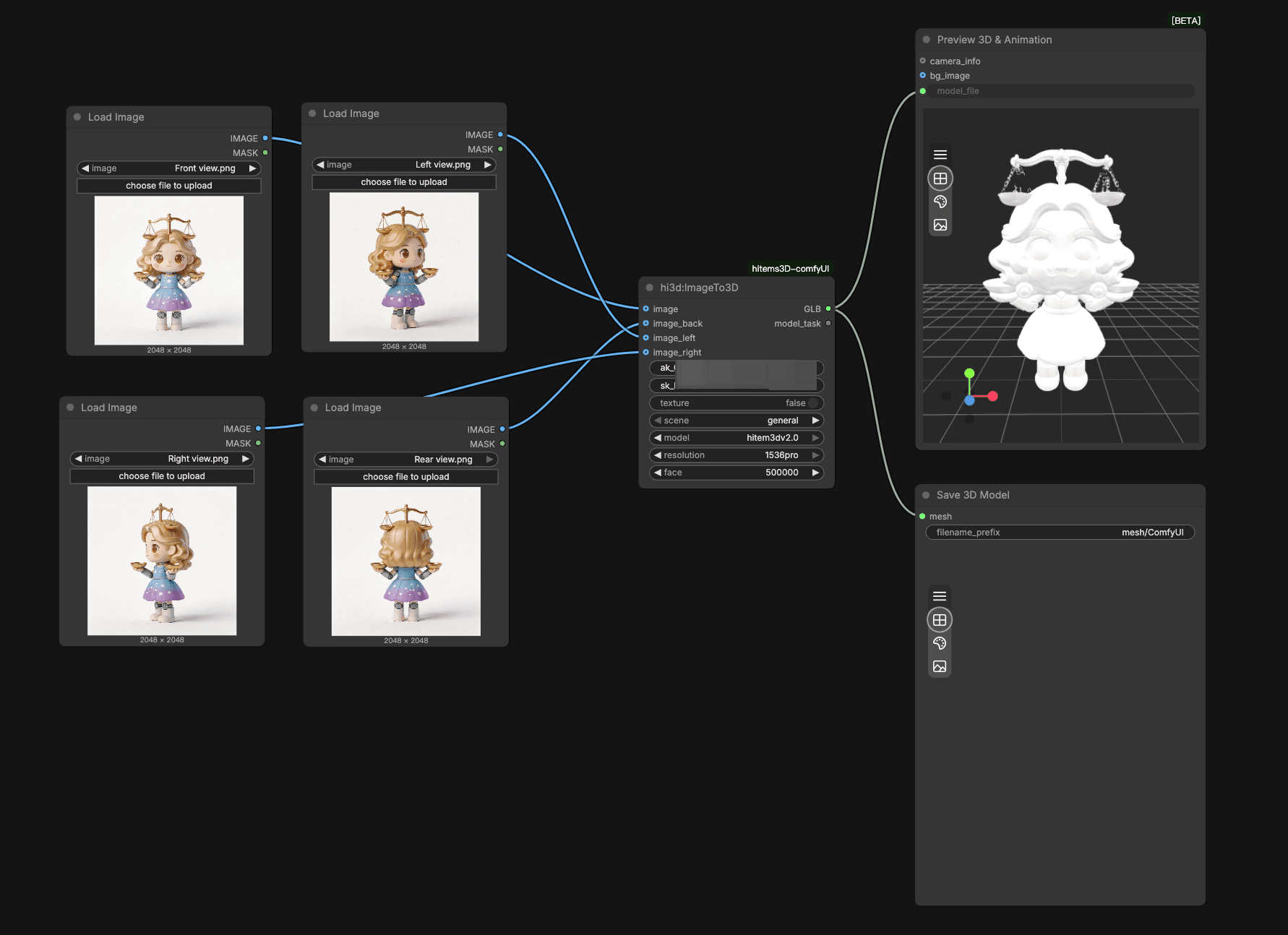
プロのヒント:背景がシンプルで、明るくきれいに撮影された参照画像を使用すると、より良いジオメトリ結果を得られます。複雑なオブジェクトでは複数の視点を用意すると、構造の精度が大きく向上します。
ステップ3:モデルにテクスチャを生成する
<br>テクスチャ生成は、ワンクリックワークフローの一部として実行することも、ジオメトリ完成後の独立した工程として実行することもできます。
<br>段階的なテクスチャワークフロー:Input Node (ImageTo3D or Load3DModel) → hi3DTexture Node → Save / Preview
- hi3D:Textureノードをワークフローへ追加し、ノードのAPI KeyフィールドにAPI Keyを貼り付けます。
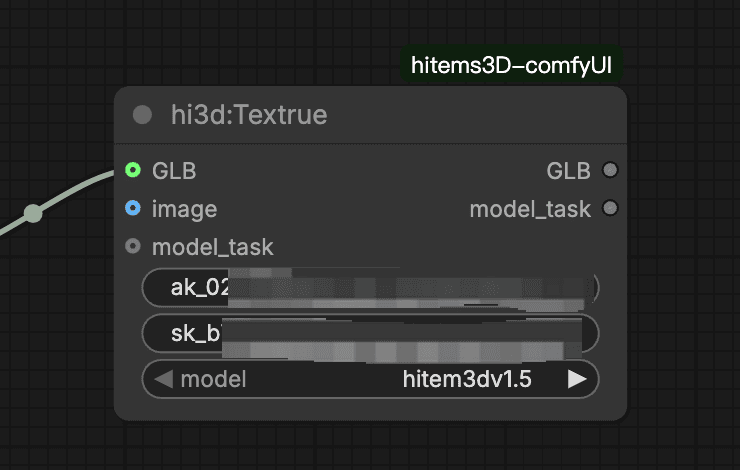
- テクスチャの生成方法に応じて、
hi3D:ImageTo3Dのジオメトリ出力またはhi3D:Load3DModelノードをhi3D:Textureノードへ接続します。- 方法1:hi3D:ImageTo3Dのジオメトリ出力を使う
- 元の入力画像をもとにテクスチャを生成する場合は、hi3D:ImageTo3DノードのTextureをtrueに設定します。追加のhi3D:Textureノードは不要で、テクスチャ付きの結果が直接出力されます。
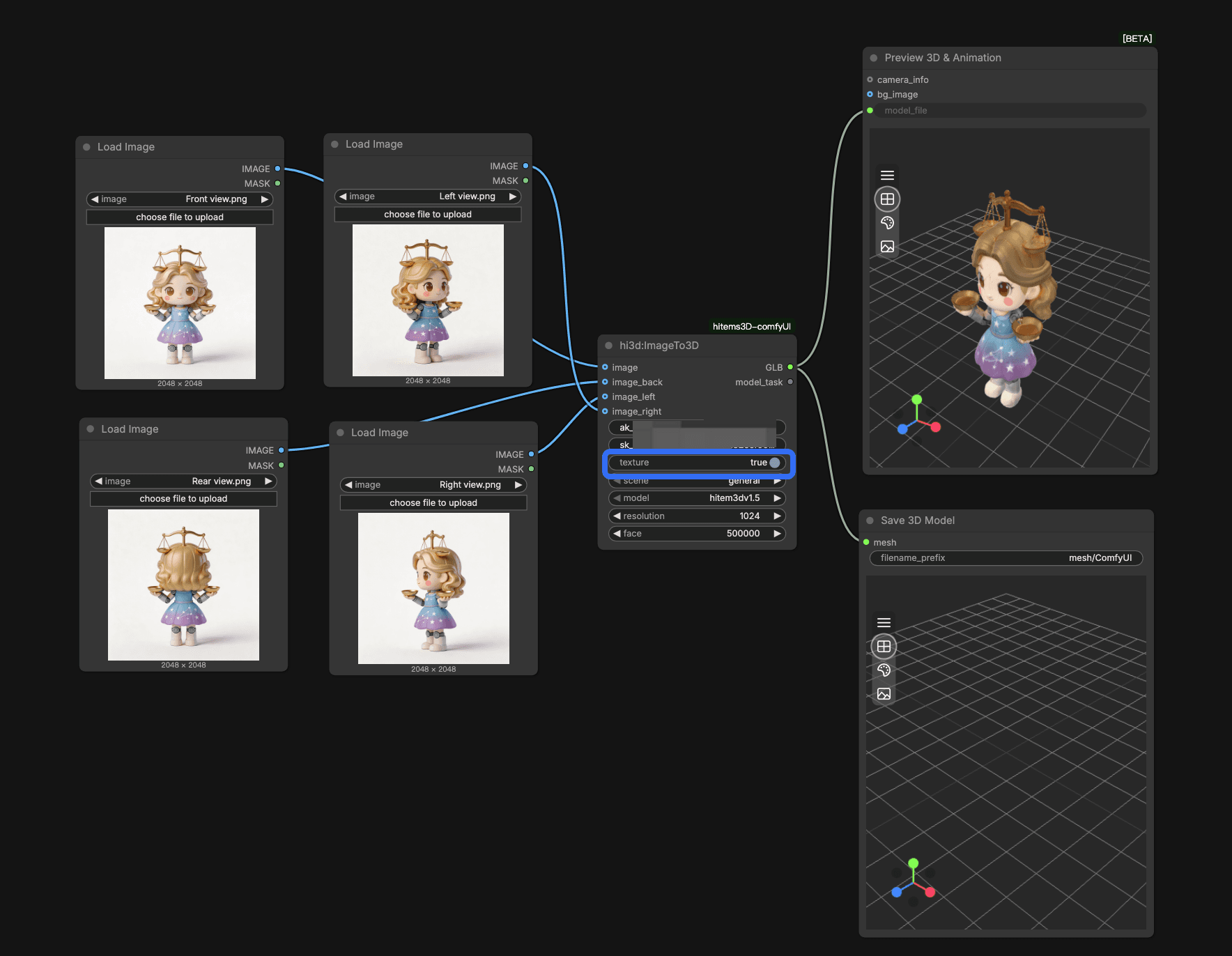
- 元の入力画像をもとにテクスチャを生成する場合は、hi3D:ImageTo3DノードのTextureをtrueに設定します。追加のhi3D:Textureノードは不要で、テクスチャ付きの結果が直接出力されます。
- 方法1:hi3D:ImageTo3Dのジオメトリ出力を使う
- 別のテクスチャを生成する場合は、
Load Imageノードを追加してhi3D:Textureへ接続し、テクスチャ入力として使用します。この場合、hi3D:ImageTo3DノードのTextureはfalseに設定します。
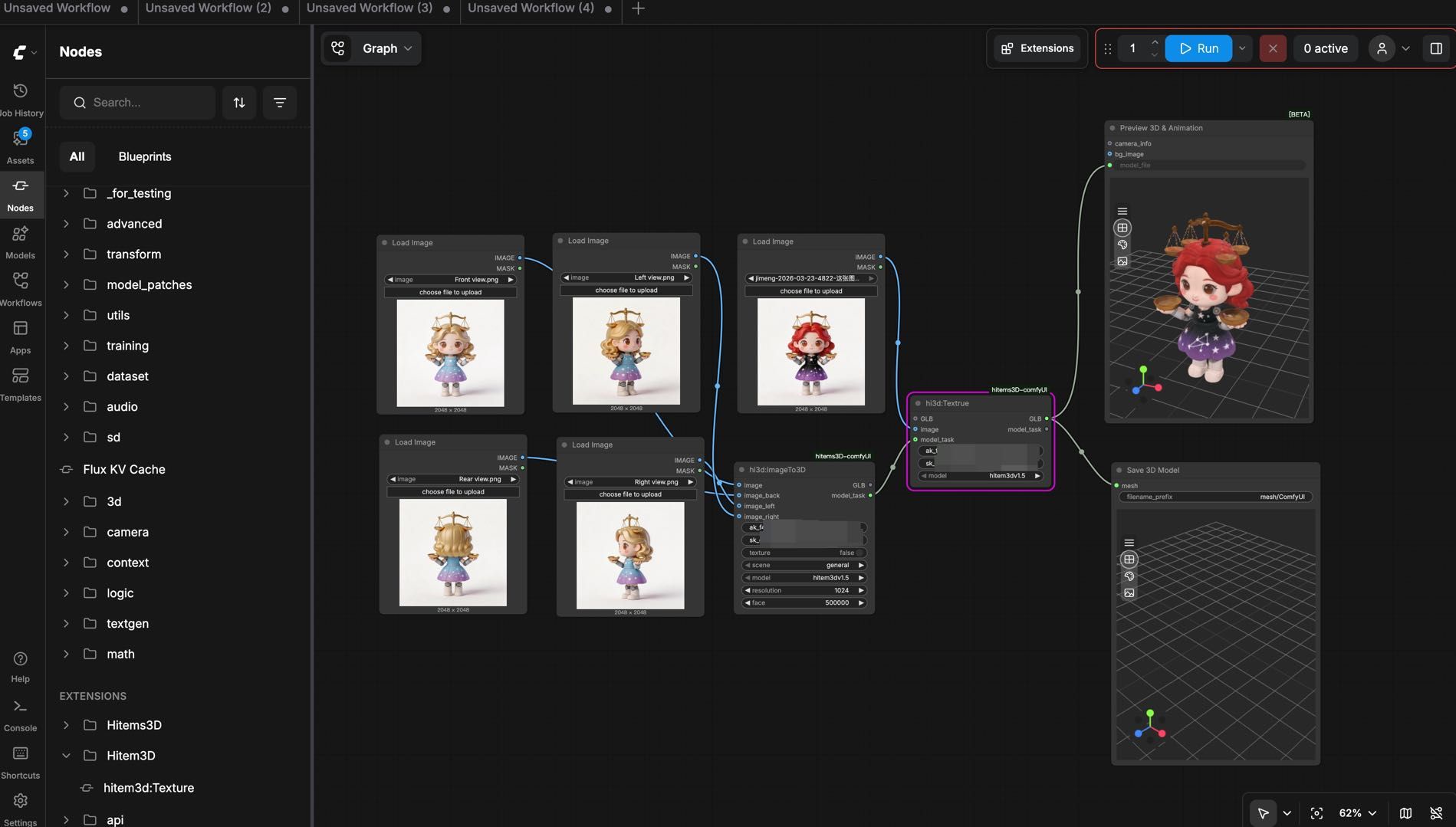
ヒント:
model_taskを介してImageTo3DノードとTextureノードを接続してください。AKとSKを再入力する必要はありません。
- **方法2:hi3D:Load3DModelノードを使う**
- 既存の3Dモデルにテクスチャを付ける場合は、
hi3D:Load3DModelノードを追加してhi3D:Textureへ接続します。次にLoad Imageノードを追加し、テクスチャ画像をアップロードして、テクスチャ入力としてhi3D:Textureへ接続します。
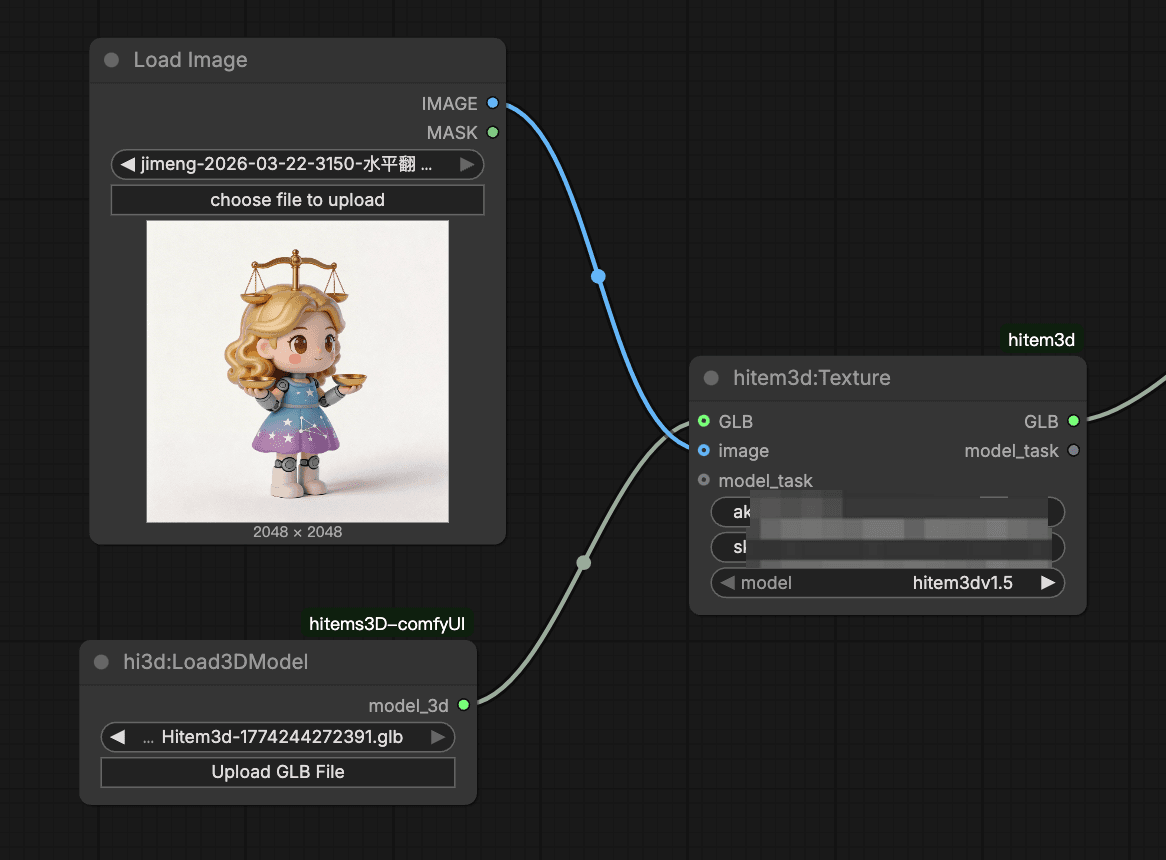
- テクスチャ生成バージョン(hitem3dv1.5またはscene-portraitv1.5)を設定し、必要に応じてPBRを有効にします。
- ワークフローを実行します。テクスチャ付きモデルが出力ディレクトリへ保存されます。
ワンクリック生成:ジオメトリとテクスチャを1回の処理で生成するには、保存前にIMG TO 3Dノードの出力をTextureノードへ直接接続します。パイプラインが簡潔になり、素早く反復できます。
ステップ4:モデルを保存・書き出しする
<br>生成が完了すると、モデルはComfyUIのデフォルト出力パスへ自動保存されます。出力を整理するには、次の操作を行います。
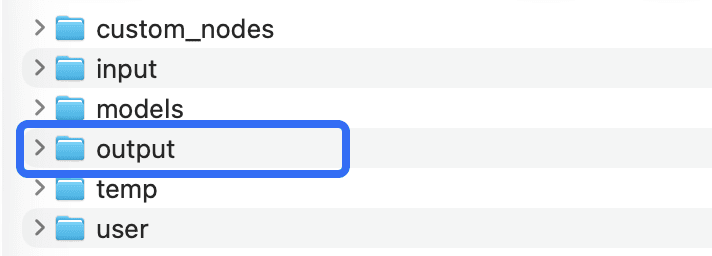
- Save Nodeの設定で、生成タスクごとにカスタムサブフォルダーまたはファイル名を指定します。
- 対応する書き出し形式は GLB です。後続のアプリケーションに合う形式を選択してください。
より良い結果を得るための応用ヒント
入力画像を最適化する
入力画像の品質は、生成されるジオメトリの品質に直接影響します。被写体が明確に分離され、十分な照明がある高解像度画像を使用してください。キャラクターや人物にはPortraitモデルタイプが最適化されており、Generalモデルよりも整ったトポロジーを生成できます。
適切なモデルバージョンを選ぶ
高解像度版(1536pro)は細かな表面ディテールを保持できますが、より多くのクレジットを消費し、処理にも時間がかかります。迅速なプロトタイピングやコンセプト検証では、まずv1.5-512またはv1.5-1024から始め、最終的な高解像度生成へ進む方法が実用的です。
再利用できるワークフローテンプレートを作る
ComfyUIの大きな強みの1つは、ワークフローを保存・共有できることです。Hitem3Dノードの構成を設定したら、ワークフローをJSONファイルとして保存しておけば、チームで再利用でき、毎回パラメータを設定し直す必要がありません。
よくある問題の解決
インストール後にノードが表示されない
プラグインフォルダーがcustom_nodes内の正しい場所にあること、ComfyUIが完全に再起動されていることを確認してください。ComfyUIのターミナルで、プラグインに関するインポートエラーがないか確認します。
生成に失敗する、またはエラーが返る
API Keyが正しく入力され、APIクレジット残高が十分であることを確認してください。プラグインはHitem3Dのクラウドサービスと通信するため、生成中はインターネット接続を安定させてください。
モデル出力がない、または保存されない
ComfyUIの出力ディレクトリに書き込み権限があるか確認してください。カスタム保存先を指定した場合は、そのパスが存在し、アクセス可能であることを確認します。
ジオメトリの品質が低い
背景がよりシンプルで、被写体が明瞭な参照画像を試してください。高解像度のモデルバージョンへ切り替える、または追加の視点を提供することでも、出力品質を大きく改善できます。
FAQ
Hitem3Dで生成したモデルを3Dプリントに使えますか?
はい。Hitem3Dが現在対応している書き出し形式はGLBのみです。生成モデルを3Dプリントに使用する場合は、まずGLBファイルを3Dプリント対応形式へ変換し、製造前に必要なメッシュ調整を行う必要があります。
プラグインは無料で使えますか?
プラグイン自体は無料でダウンロード・インストールできます。生成タスクではAPIクレジットパッケージのクレジットが消費されます。
対応している出力形式は何ですか?プラグインはGLB出力形式に対応しています。
Hitem3Dで生成していないモデルにもテクスチャを付けられますか?
はい。Hitem3D Textureノードは、ローカルファイルから読み込んだモデルを含む、互換性のある任意のメッシュ入力を受け付けます。そのため、既存のジオメトリにAI生成テクスチャを適用できます。
多視点入力に対応していますか?
はい。GeneralとPortraitの両方のモデルタイプが多視点入力に対応しており、複雑な対象の構造精度を高められます。
まとめ:AI 3D生成をComfyUIワークフローへ取り込む
Hitem3D ComfyUI Pluginは、技術クリエイターや開発者がAIを活用した3D生成を既存のノードベースワークフローへ組み込むための、パワフルで柔軟な手段を提供します。1枚の画像からのジオメトリ生成、段階的なテクスチャ処理、多形式での書き出しまで、すべての工程をComfyUIのネイティブノードとして利用できます。
<br>今すぐプラグインをダウンロードし、Hitem3Dでよりスマートな3Dパイプラインを構築しましょう。