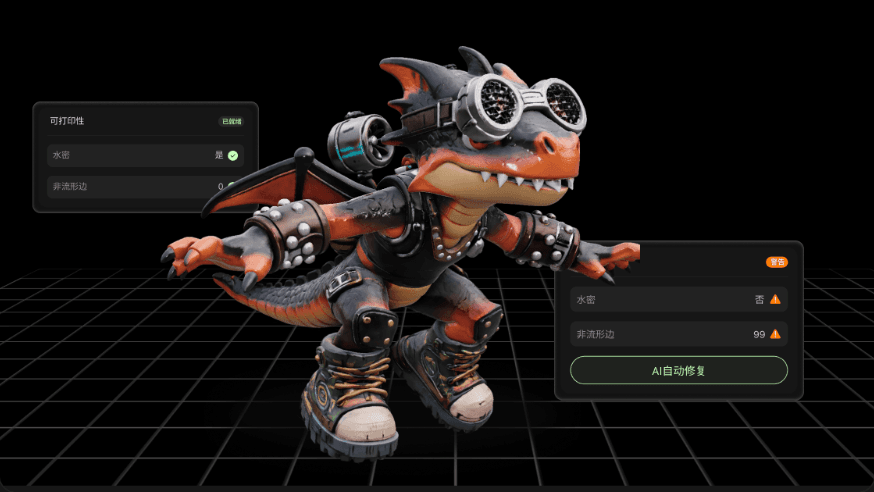
—— 基礎概念から微調整まで、滑らかで堅牢な可動モデルを作る
<br>コネクターは可動モデルの「骨格」です。関節の可動性、組み立て時の適合性、完成品の耐久性を左右します。本チュートリアルでは、基本操作から高度な設定まで、用途に応じたコネクターの設定方法を解説します。
I. コネクターとは?
コネクターは、モデルを分割した後に各パーツを接続するための構造です。Hi3Dには、さまざまな用途に対応する3種類の内蔵タイプがあります。
| タイプ | 主な特徴 | 推奨される用途 |
|---|---|---|
| ボールジョイント | 多方向に回転でき、ポージングの自由度が高い | アクションフィギュア、ポーズを調整するキャラクターモデル |
| ピン/リベット | 単一軸で回転する、シンプルで安定した構造 | 手足、翼など一方向に動くパーツ |
| ほぞ組み(ほぞ穴とほぞ) | 組み立て後に固定され、緩みにくい | 静的フィギュア、ディスプレイ用モデル |

II. 基本操作:ワンクリックでコネクターを生成
- 「分割して印刷」機能を開き、分割済みのモデル(キャラクターまたは一般モデル)を読み込みます。
- 「コネクターを追加」をクリックし、使用するコネクタータイプを選択します。
- システムがパーツ間に対応する構造を自動生成します。結果はそのままプレビューできます。
- 接続状態をすばやく確認するには、次の2つの表示モードを有効にします。
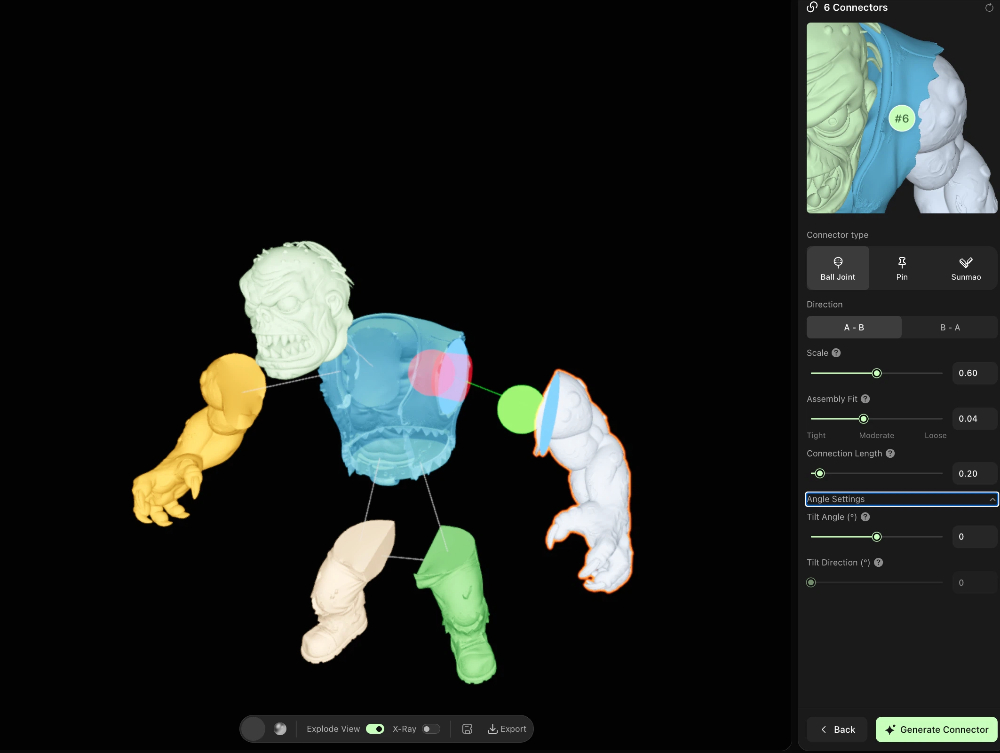
- 分解表示:接続点に沿ってパーツを分離し、各関節の位置と間隔を明確に確認できます。
- 透明表示:モデルの外殻を半透明で表示し、内部のコネクターを確認しやすくします。
III. 主要パラメーターガイド:モデルに合わせたコネクターのカスタマイズ
ワンクリック生成がすべてのモデルに最適とは限りません。次のパラメーターを調整して結果を最適化します。
コネクターのスケール
- デフォルト値 0.6:コネクターの直径が補助面に合う設定です(多くの場面に適しています)。
- 増やす:コネクターが太くなり接続強度が上がりますが、印刷不良を避けるためパーツの境界を越えないようにしてください。
- 減らす:小さなパーツに適しており、コネクターがモデル外殻を貫通するのを防ぎます。
組み立て適合(クリアランス)
- 双方向のすき間設定で、組み立てやすさと完成品の安定性に直接影響します。
- クリアランスを増やす:組み立てやすく、パーツも滑らかに動きますが、緩みや脱落のリスクが高まります。
- クリアランスを減らす:接続が強くなり緩みにくくなりますが、きつすぎるとパーツが噛み合わなかったり、組み立てられなかったりします。
- 推奨範囲:0.02~0.1。初めての場合は中央の値 0.04 から始めることをおすすめします。
接続長(ボールジョイントのみ)
- ボール中心からパーツ表面までの距離を指します。
- 増やす:コネクターが反対側のパーツに深く入り、接続強度が高まります。大型モデルに適しています。
- 減らす:短いコネクターは、薄いパーツやスペースに制約のある設計に適しています。
角度設定
- 傾斜角(°):挿入方向を軸にコネクター全体を傾ける角度です(0~45°)。傾斜した面でコネクターを接合面に対して垂直にそろえ、印刷後の組み立てを滑らかにします。
- 傾斜方向(°):挿入方向を軸に回転させ、傾ける向きを選択します(0~360°)。傾斜角 > 0 の場合のみ有効です。
IV. 高度な編集:Hi3D Studioで微調整
自動生成されたコネクターの位置、方向、形状が適切でない場合は、Studioで調整できます。
- 「高度なコネクター設定」をクリックし、Studioの接続構造編集ページを開きます。
- 左側のビューポートで分解表示とX-Ray(透明表示)を使い、すべてのコネクター位置を確認します。
- 右側のパラメーターパネルで個別のコネクターを調整します。
- コネクタータイプを変更(ボールジョイント/ピン/ほぞ組み)
- 接続方向を調整(A→B または B→A)
- スケール、組み立て適合、接続長などのパラメーターを個別に変更
- 不要なコネクターや位置の誤ったコネクターを削除
- 調整後に「コネクターを生成」をクリックして構造を更新します。プレビューに問題がなければモデルを書き出します。
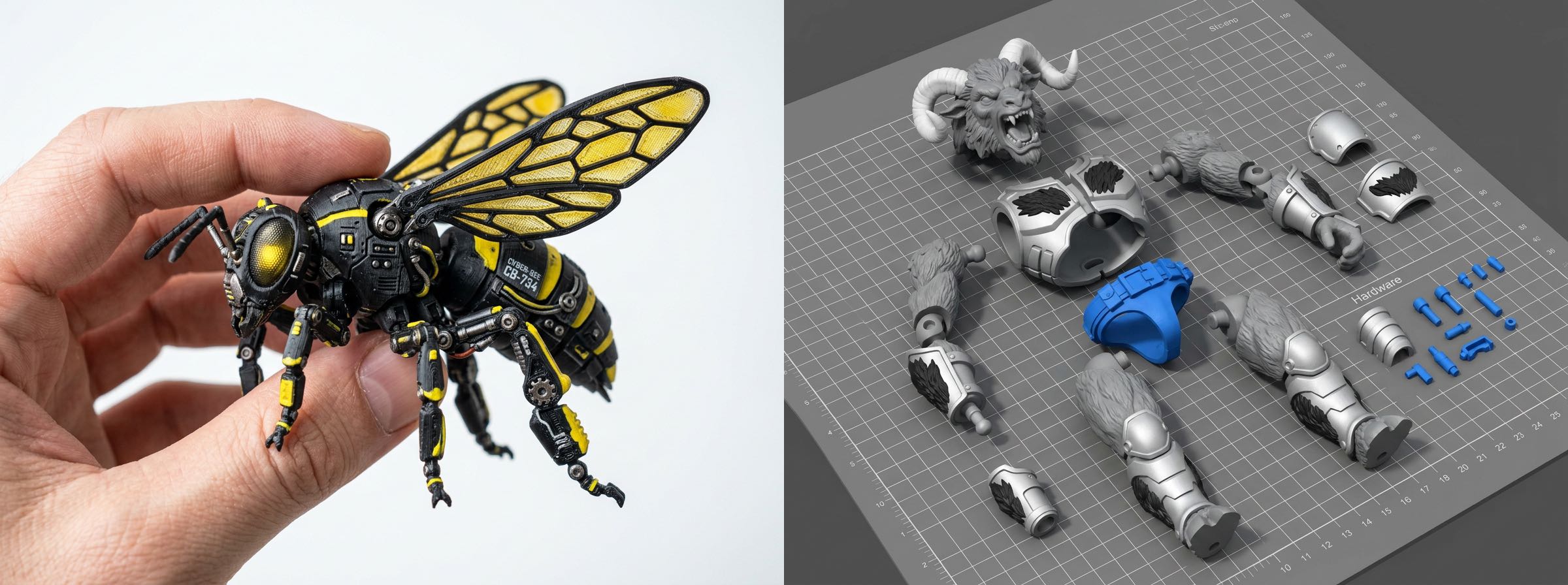
V. よくある問題と解決策
| 問題 | 考えられる原因 | 解決策 |
|---|---|---|
| パーツを組み立てられない/噛み合わない | クリアランス不足、接続方向の誤り | 組み立て適合のクリアランスを増やすか、コネクターの方向/傾斜角を調整します |
| 組み立て後にパーツが緩む/外れる | クリアランス過多、コネクターが短すぎる | 組み立て適合のクリアランスを減らし、接続長またはスケールを増やします |
| コネクターがモデルを貫通する | スケール過大、パーツが薄すぎる | スケールを下げるか、Studioでコネクター位置を調整します |
| 傾斜面を組み立てられない | コネクターが接合面に対して垂直でない | 傾斜角を有効にし、コネクターを接合面に対して垂直にそろえます |
VI. すぐに使える設定例
| モデルタイプ | 推奨コネクタータイプ | 主要パラメーターの目安 |
|---|---|---|
| アクションフィギュア(手足) | ボールジョイント | スケール 0.6 / 組み立て適合 0.04 / 接続長 0.2 |
| 静的フィギュア(全身) | ほぞ組み | スケール 0.7 / 組み立て適合 0.02 |
| 翼/メカアーム(一方向) | ピン | スケール 0.5 / 組み立て適合 0.03 |

プロのヒント:パラメーターを調整したら、まず小型のテストプリントを書き出して組み立て適合を確認してから、全体サイズを印刷すると、材料の無駄を避けられます。