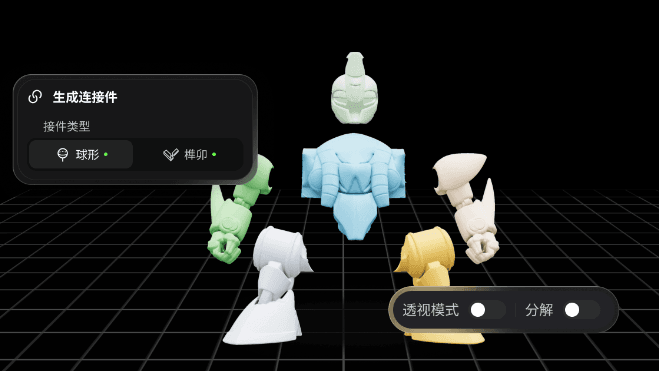
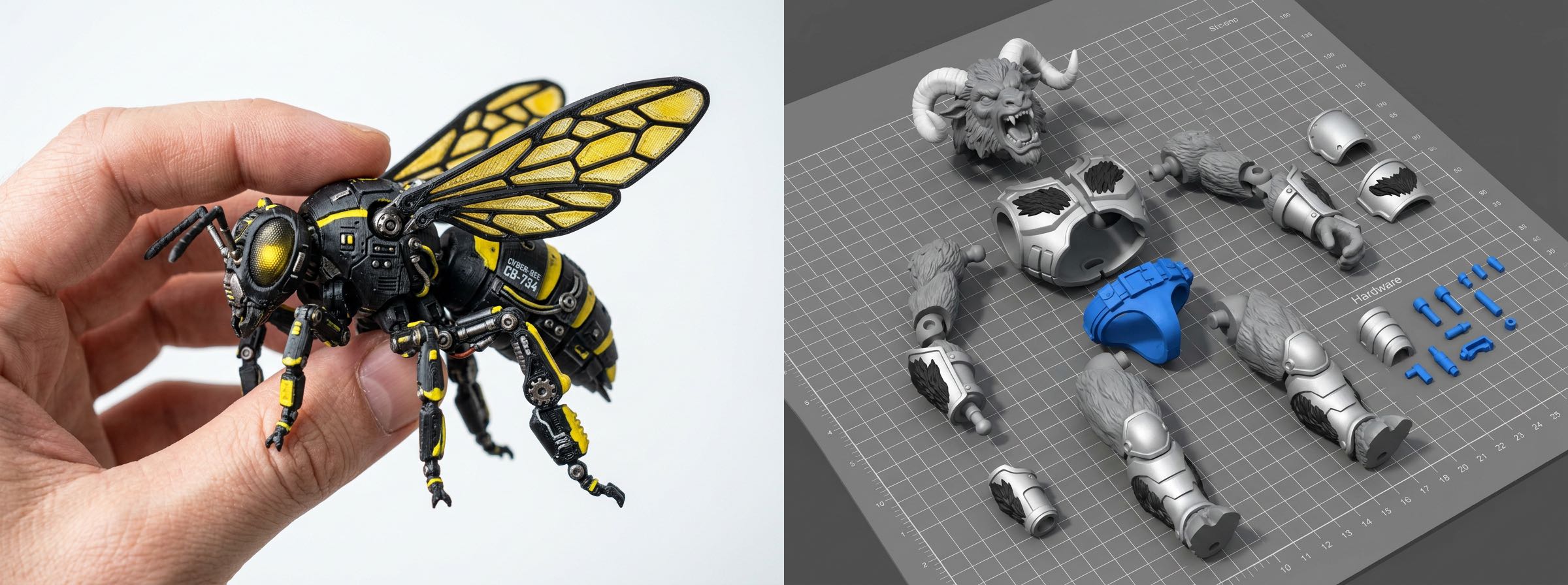
モデルを簡単に分割できます。コネクターを自動生成できます。3Dプリント前の処理を一つに集約。初心者にも使いやすく、高速で簡単です。
| シナリオ | 対応モデル | 主な機能 | 推奨ユーザー |
|---|---|---|---|
| キャラクターとシーン | フィギュア、アクションフィギュア、キャラクターモデル | 分割テンプレート、ワンクリックでのコネクター生成 | 初心者、すばやい印刷と組み立てを求める方 |
| 汎用 | 建物、武器、機械、乗り物 | 分割・結合のカスタマイズに対応、柔軟で制御しやすい操作 | 上級者、複雑なモデルをカスタマイズする方 |
I. キャラクターとシーンのチュートリアル(フィギュア / アクションフィギュア)
人型モデルに適しています。パーツのワンクリック分割とコネクター生成に対応した、非常にシンプルなワークフローです。
ステップ1:キャラクター分割画面を開く
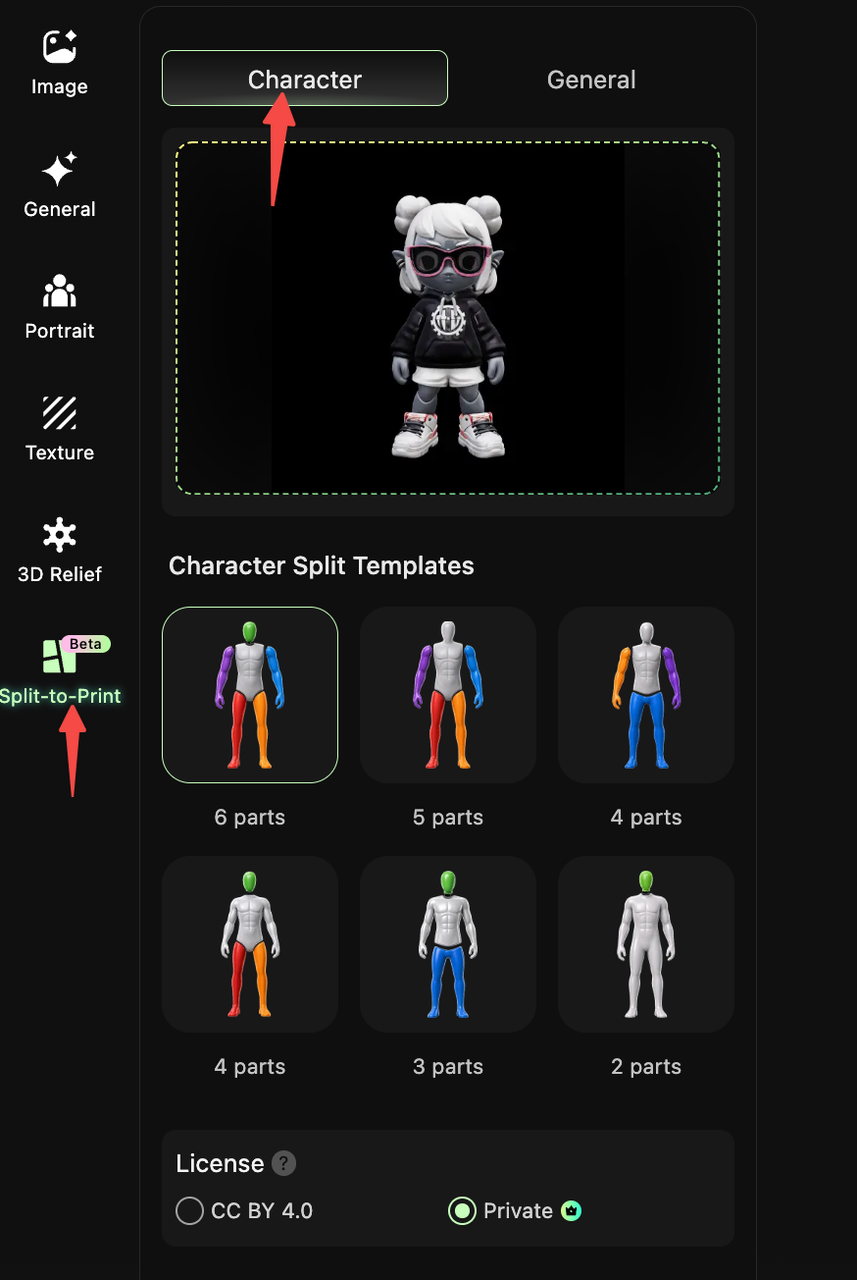
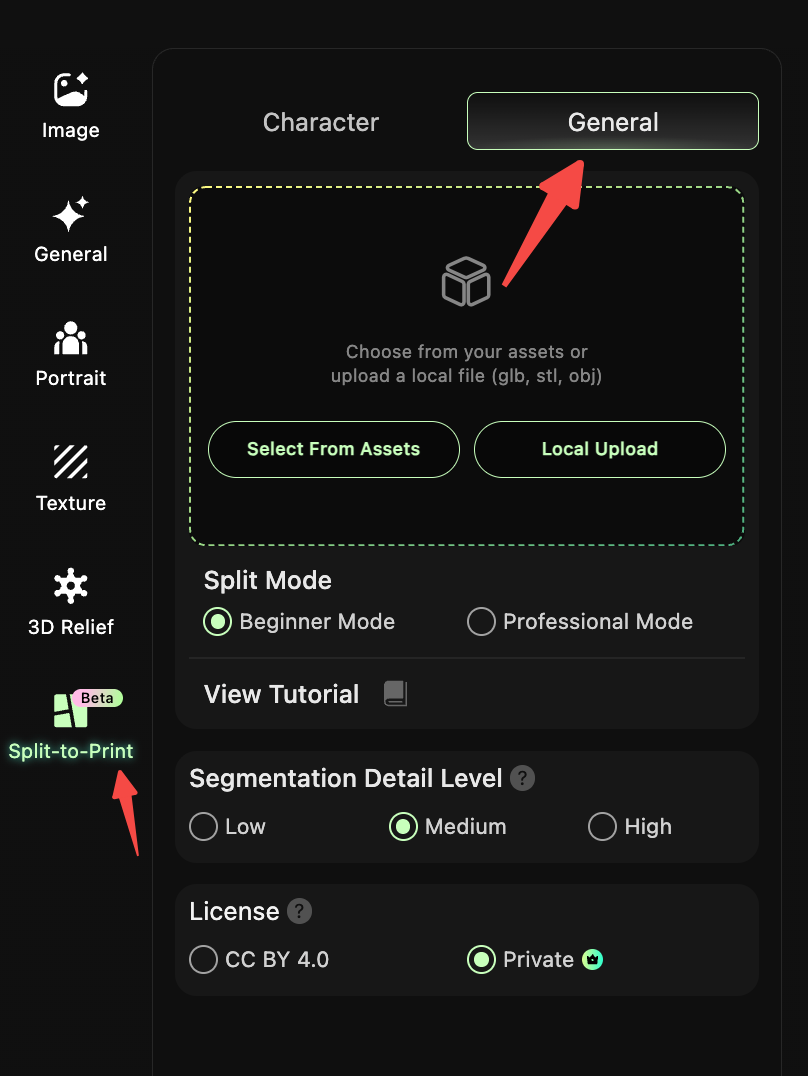
- HI3D Workbenchを開き、左側のナビゲーションバーで「Split for Printing (Beta)」をクリックします。
- 上部の「Character」タブを選択し、キャラクターモデルの分割画面を開きます。
ステップ2:対象モデルをアップロード / 選択する
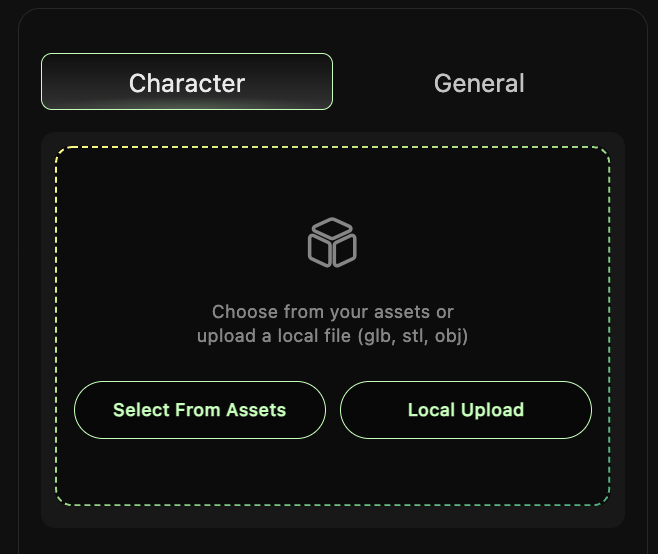
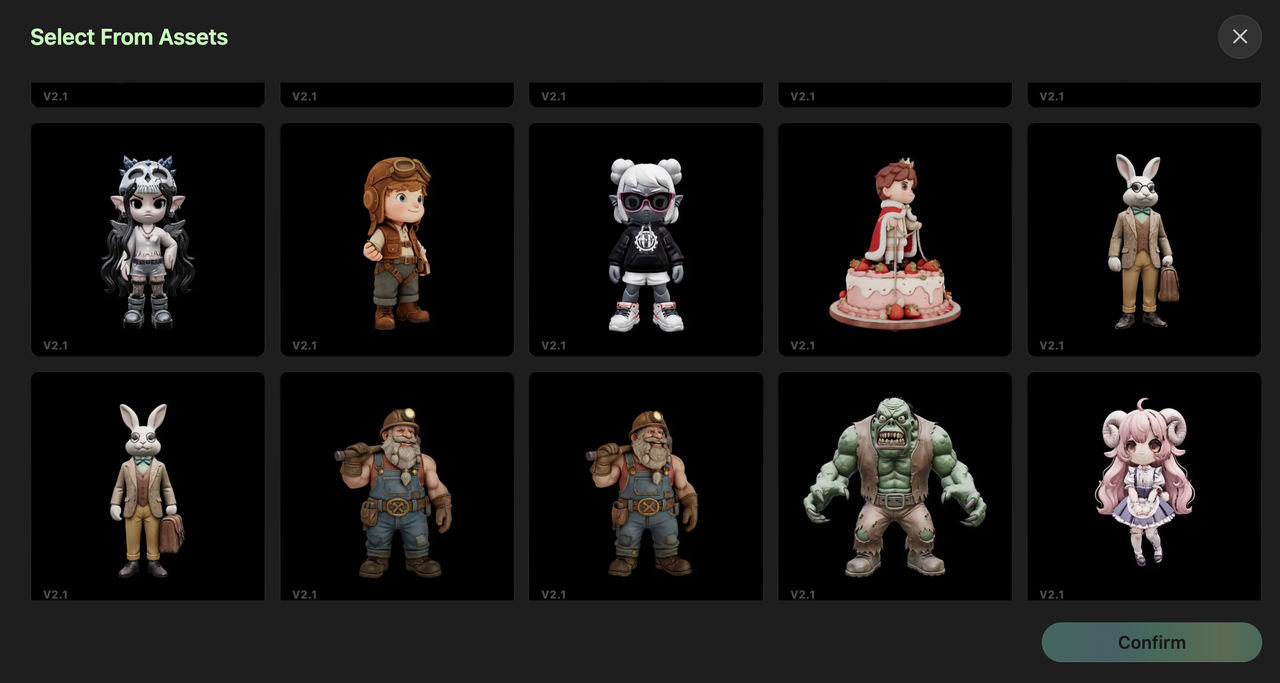
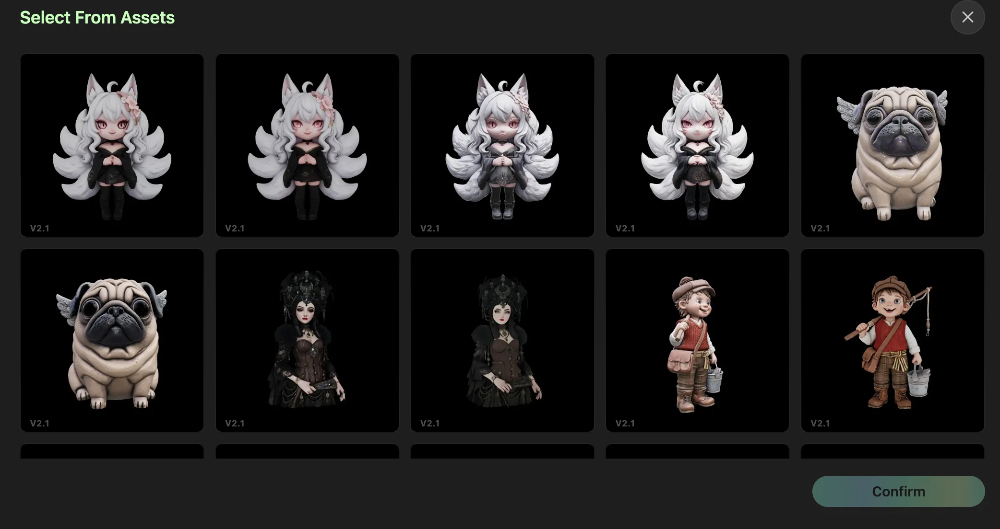
- 「Select from Assets」をクリックして既存のキャラクターモデルを選択するか、「Local Upload」をクリックしてGLB、STL、OBJ形式のローカルモデルファイルをアップロードします。
- モデルをアップロードすると、右側のプレビュー領域にモデルが表示されます。
ステップ3:分割テンプレートを選択する
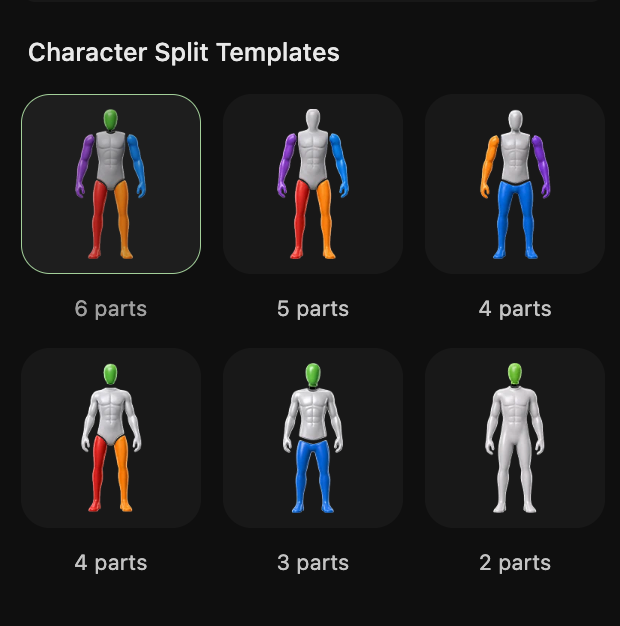
「Character Splitting Template」セクションで、印刷の目的に合わせて分割の細かさを選択します。
- テンプレートの選択肢:2 / 3 / 4 / 5 / 6パーツ(パーツ数が多いほど細かく分割され、大きな印刷サイズやより精細なモデルに適しています)。
- テンプレートプレビュー:各テンプレートには人型モデル向けの分割ロジック(頭部 / 胴体 / 四肢など)があらかじめ設定されています。クリックすると分割結果をプレビューできます。
ステップ4:コネクターをワンクリックで生成する
- 分割テンプレートを確認すると、システムがモデルを自動分割し、防水シール処理を行います。
- 「One-Click Add Connectors」をクリックすると、分割パーツにコネクターが自動生成されます。コネクターは3種類あります。
- ほぞ組みジョイント:静的フィギュア向けです。しっかり組み立てられ、動きません。
- ボールジョイント:アクションフィギュア向けです。多方向のポージングに対応します。
- リベットジョイント:一方向に可動するパーツ(腕や脚など)に適しています。
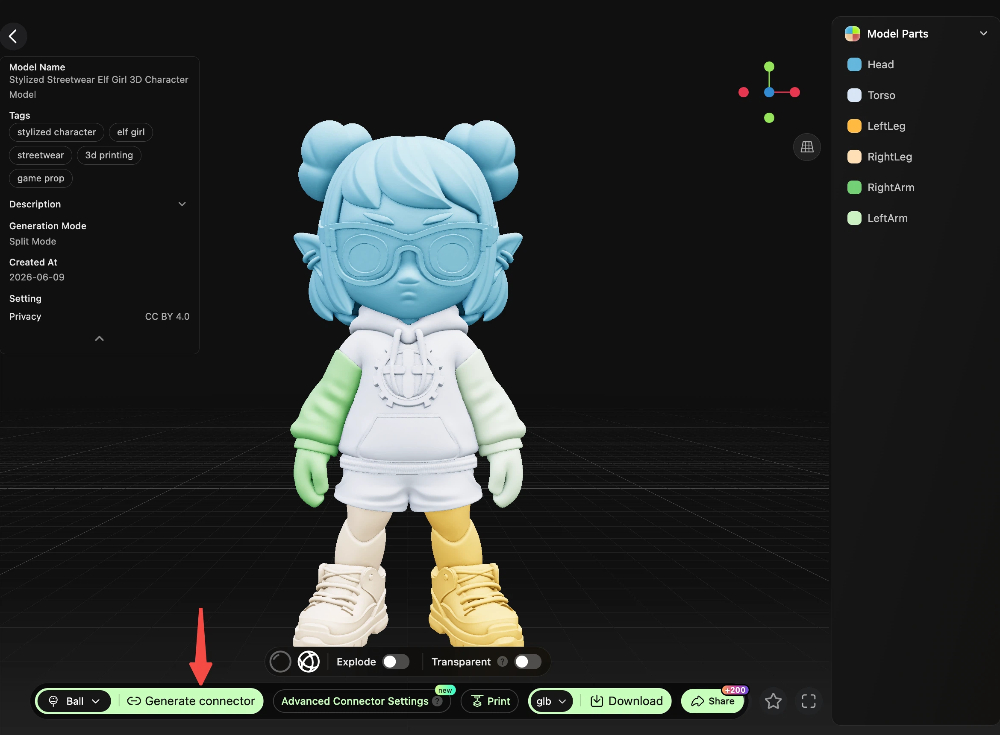
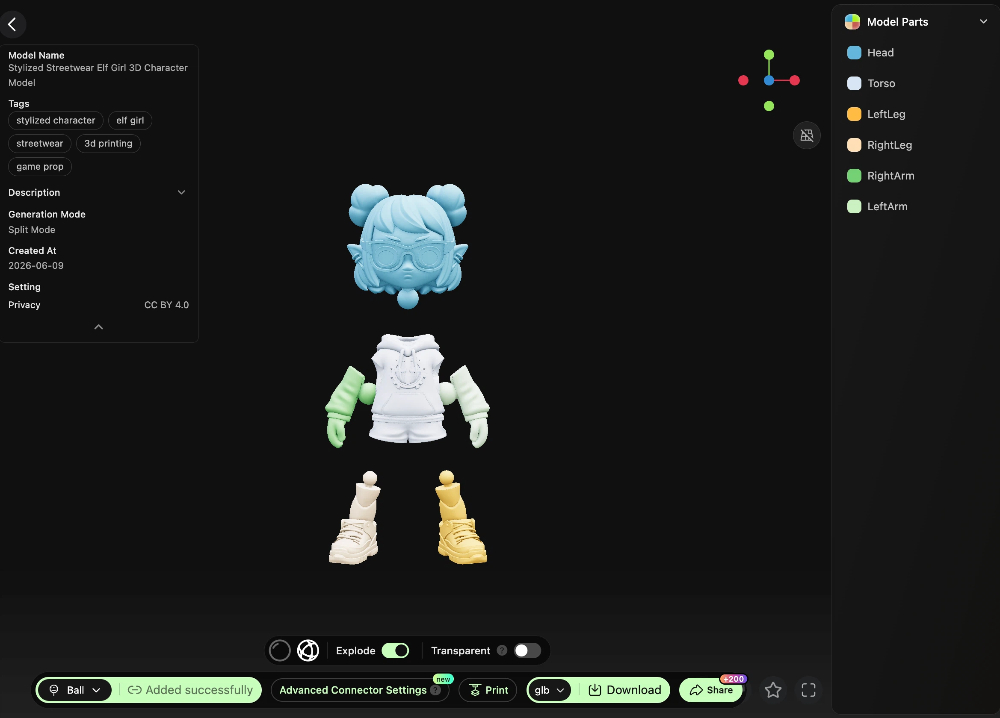
3.コネクターの結果をプレビューします。確認後、モデルファイルをエクスポートして印刷します。
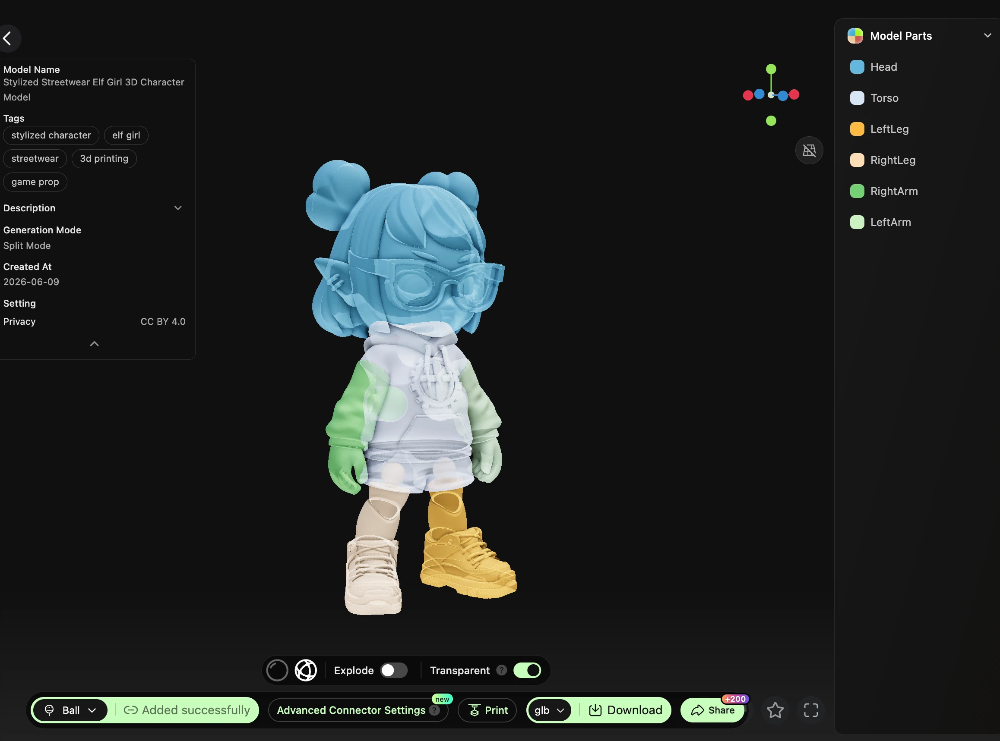
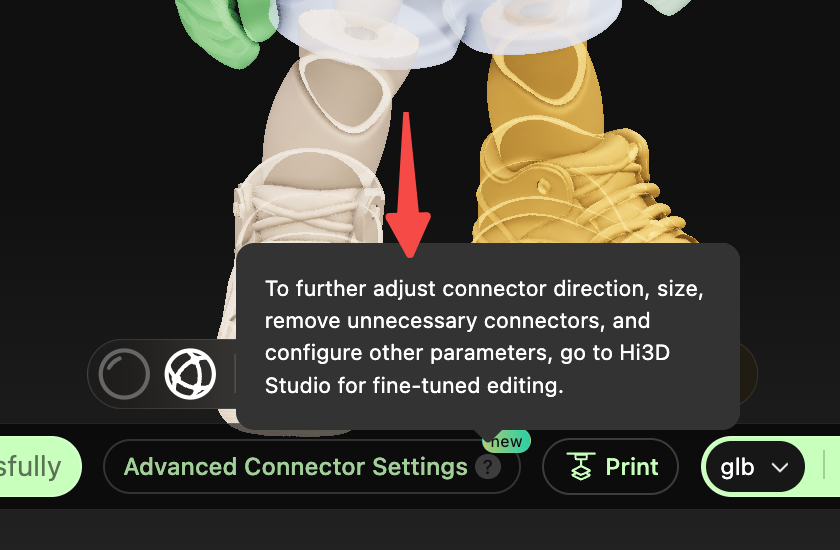
上級者向け:Studioで微調整する
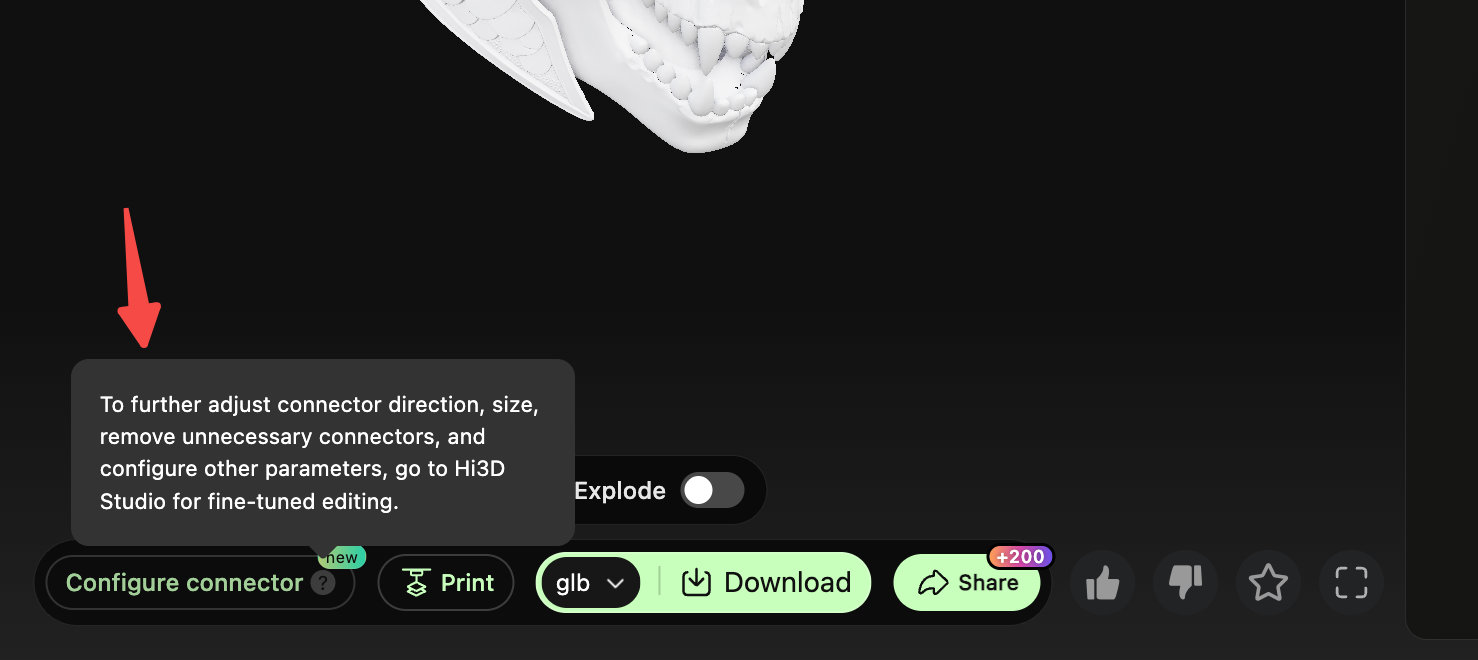
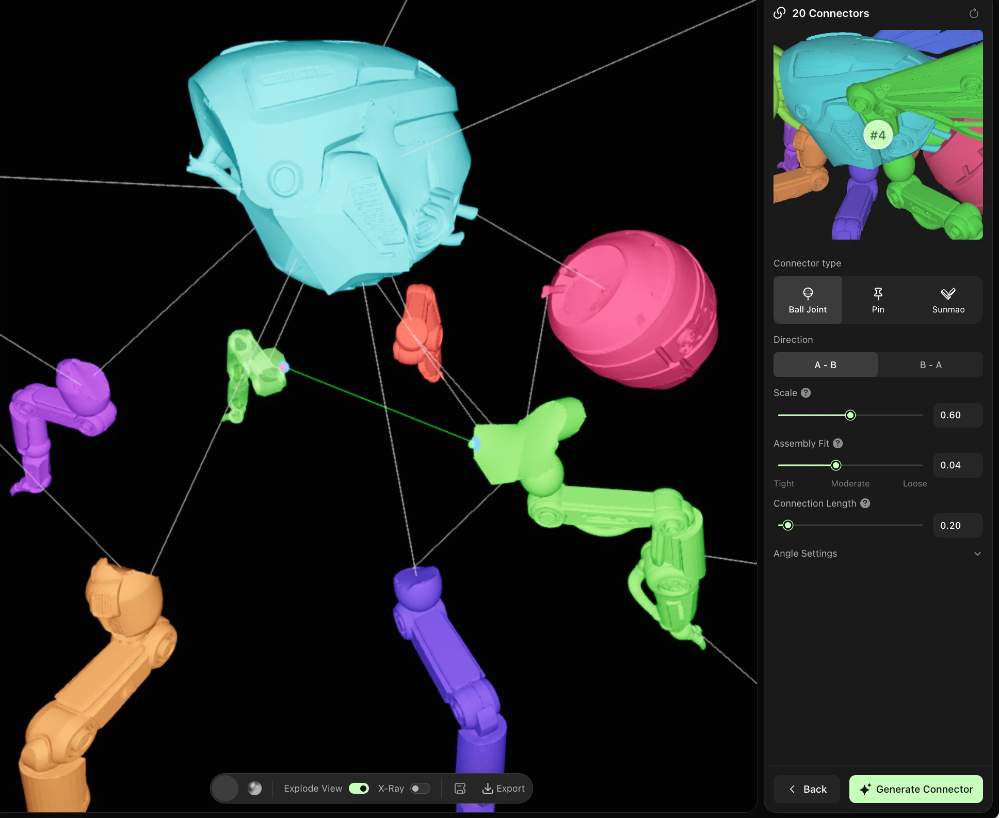
自動生成されたコネクターの向きや位置が適切でない場合(接続点の誤り、位置合わせのずれなど)は、「Go to Studio to Add Connectors」をクリックしてStudio画面を開きます。ここでコネクターの位置を手動調整し、種類やパラメーターを変更して、より精密にカスタマイズできます。
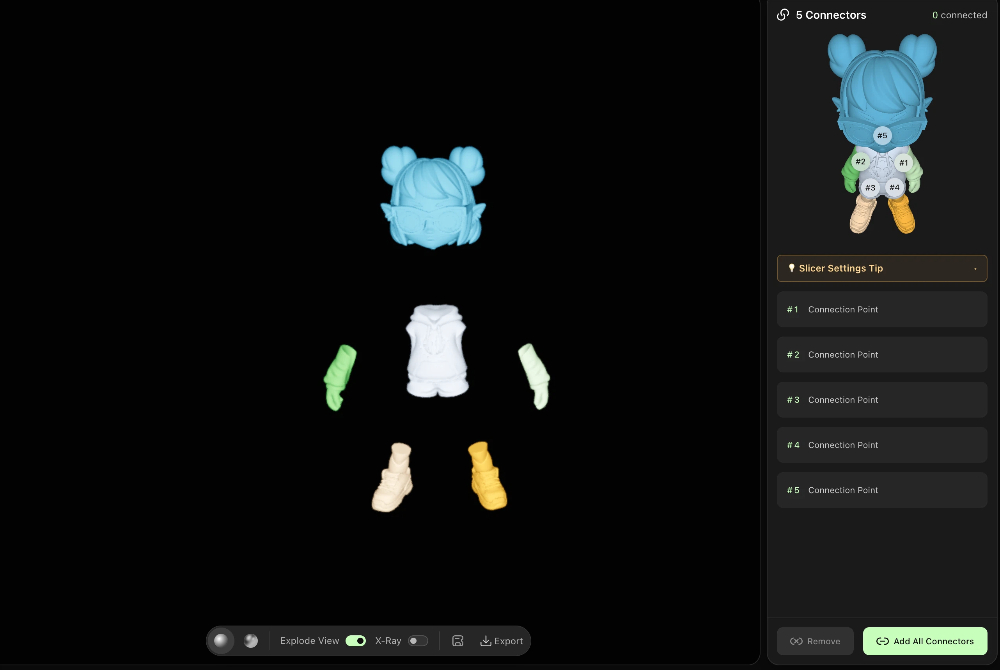
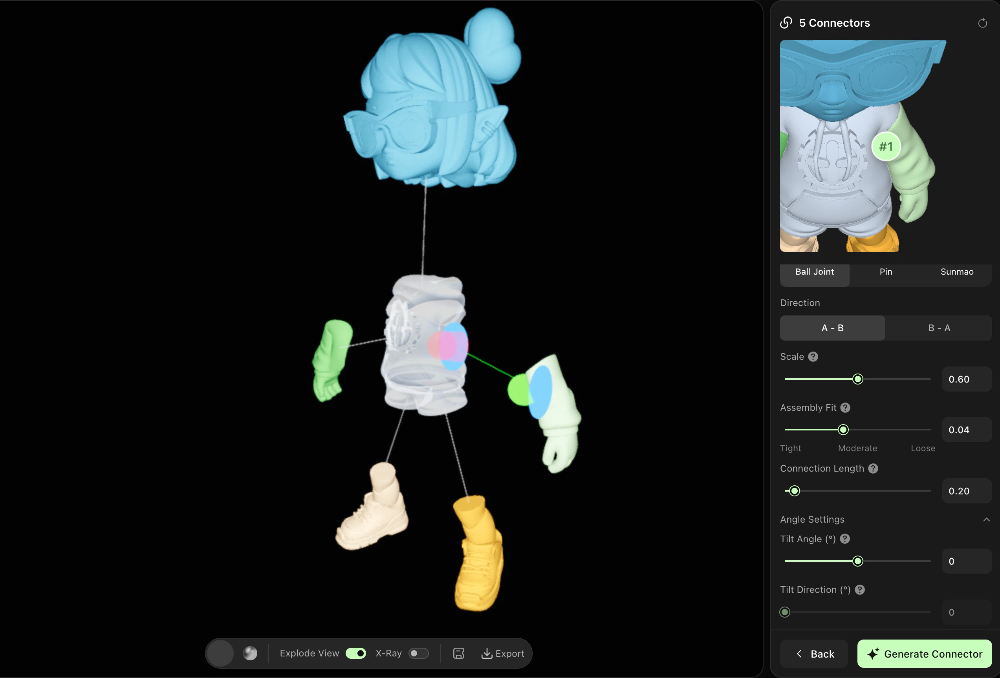
- サイズ:コネクター全体を拡大・縮小します。0.6 = コネクターの直径が補助面の直径と一致します(デフォルト)。大きくするとコネクターが太くなりますが、パーツの境界を超えないようにしてください。
- 組み立ての締まり具合:オス部品とメス部品のはめ合いのきつさ(両側の隙間)です。大きくすると → ゆるくなり、動きは滑らかですが外れやすくなります。小さくすると → きつくなりますが、固着したり挿入しにくくなったりする場合があります。推奨範囲:0.02 – 0.1。
- 接続長さ:ボールコネクターの首の長さ(ボール中心からパーツ表面までの距離)です。大きくすると相手パーツの奥まで届き、接続が強くなります。
- 傾斜角度:「挿入方向」を軸にコネクターが傾く角度(0–45°)です。傾斜面の接続に使用し、コネクターの軸を実際の接合面に垂直に調整することで、印刷後の正しい組み立てを可能にします。0 = デフォルトの法線方向(従来の動作)です。
- 傾斜方向:傾斜の方位 / 向きです(「挿入方向」を軸に回転し、どちら側へ傾けるかを選択します)。0–360°ですべての方向をカバーします。傾斜角度 > 0 の場合のみ有効です。
II. 汎用チュートリアル(建築 / 機械 / 非人型モデル)
固定された構造的な意味を持たないモデルに適しています。カスタム分割とメッシュ編集に対応し、柔軟に操作できます。
ステップ1:汎用分割画面を開く
- HI3D Workbenchを開き、左側のナビゲーションバーで「Split for Printing (Beta)」をクリックします。
- 上部の「General」タブを選択し、汎用モデルの分割画面を開きます。
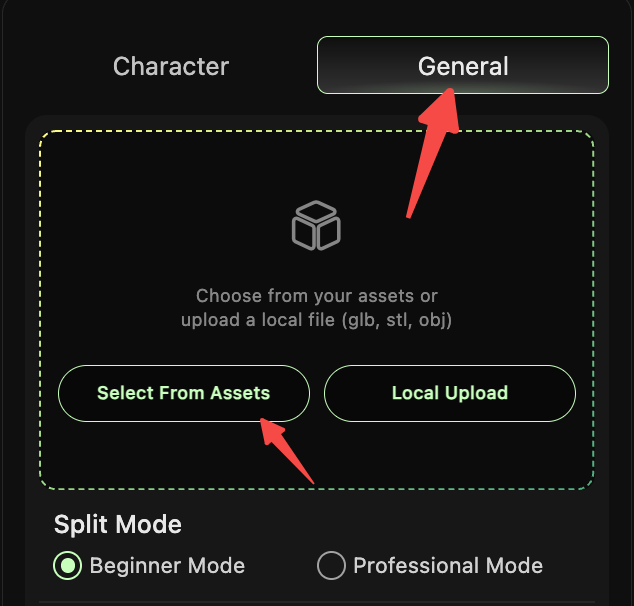
ステップ2:対象モデルをアップロード / 選択する
- 「Select from Assets」または「Local Upload」をクリックして対象モデルを読み込みます(GLB/STL/OBJ形式に対応)。
- 右側のプレビュー領域にモデルが表示されます。
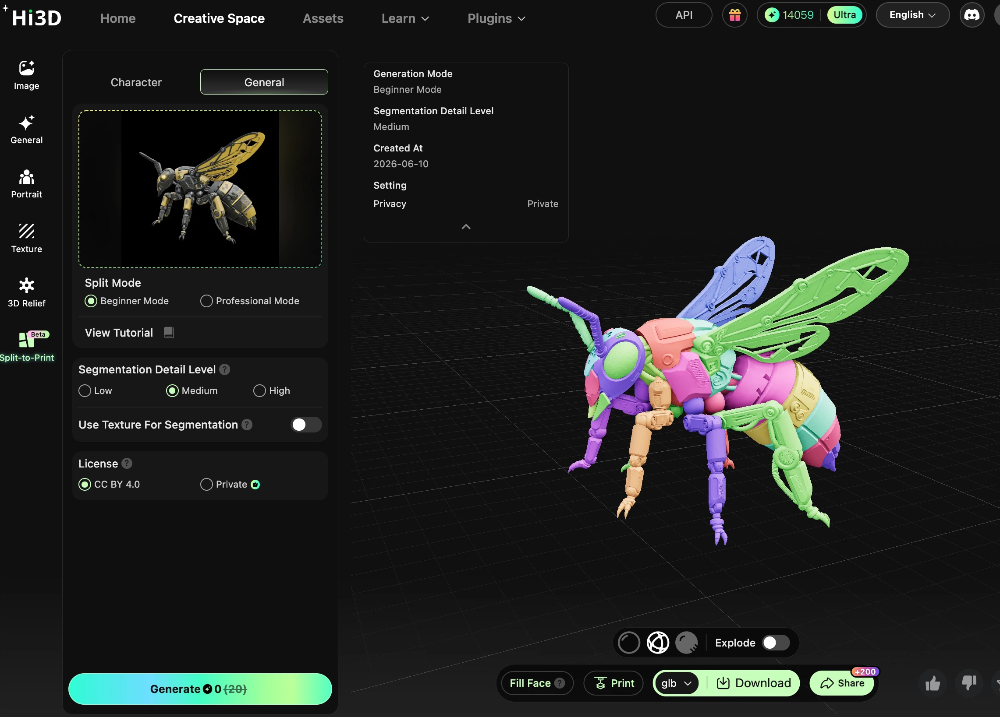
ステップ3:分割モードとパラメーターを選択する
モード1:ビギナーモード(初心者向け)
- 「Beginner Mode」を選択し、「Splitting Granularity」を設定します(Low / Medium / High。粒度が高いほど細かく分割されます)。
- システムがモデルを自動分割するため、手動操作は不要です。
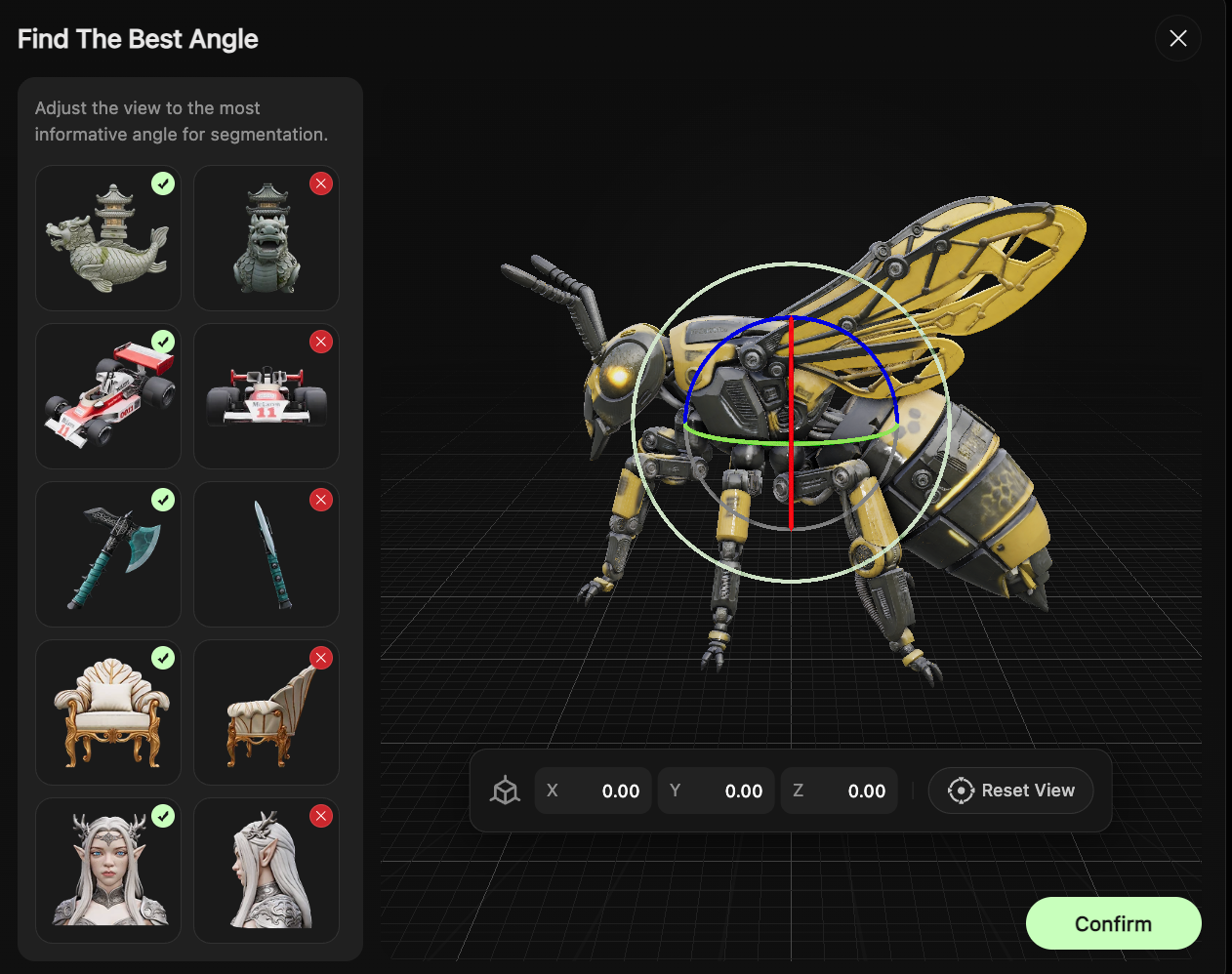
モード2:プロフェッショナルモード(カスタム分割)
- 「Professional Mode」を選択して「Splitting Granularity」を設定すると、次の操作を手動で行えます。
- 「Lasso」:分割領域を自由に選択します。
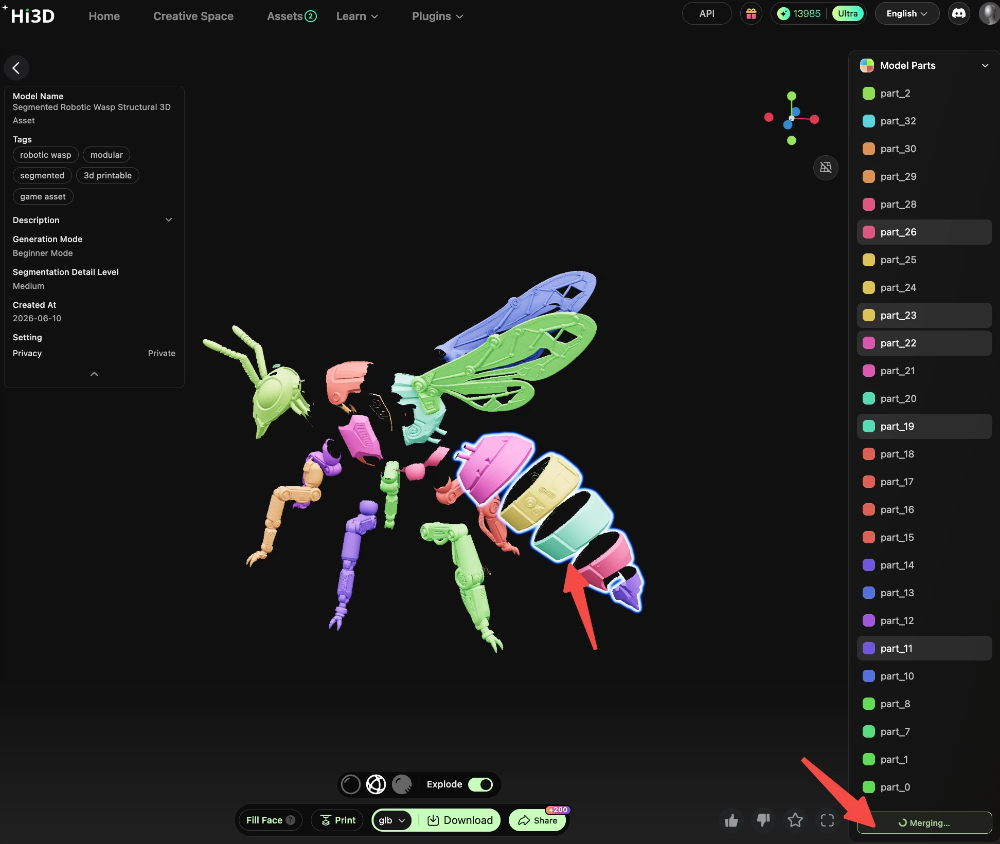
- 「Merge」:自動分割された複数のメッシュを1つのパーツにまとめます。
- 「Split」:特定の印刷や組み立ての要件に合わせ、既存パーツをさらに分割します。
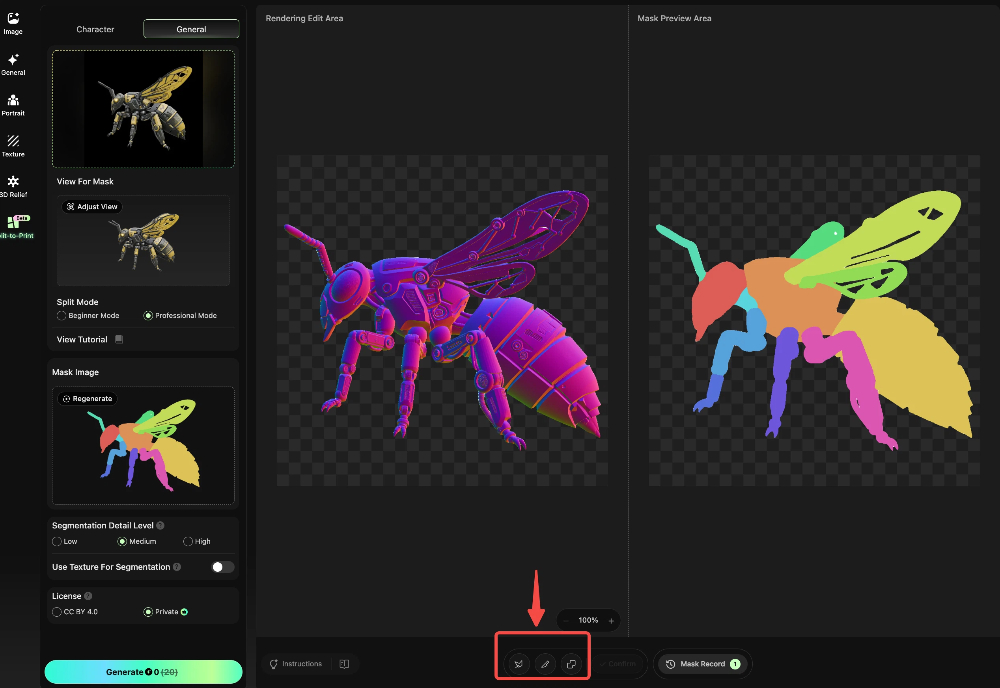
ステップ4:メッシュ調整と防水シール
- 分割後、組み立ての必要に応じてメッシュを調整します。不要な分割メッシュを結合し、パーツの境界を整えます。
- システムが自動で防水シール処理を行い、モデルに穴やエラーがない状態で印刷できるようにします。
![自動分割後にメッシュを結合]](/images/pasted-1033.png)
ステップ5:Studioでコネクターを生成する
「Go to Studio to Add Connectors」をクリックしてStudio画面を開きます。
- 分割パーツにコネクター(ほぞ組み / リベット / ボールジョイント)を追加します。
- コネクターの位置と向きを手動で調整し、アルゴリズムが誤判定した接続点(余分なコネクター、誤って接続されたパーツなど)を修正します。
- 結果を確認したらモデルファイルをエクスポートし、印刷と組み立てに進みます。

III. 3種類のコネクターの適用シーンとメリット
ほぞ組み
- 特徴:伝統的なかみ合わせ構造です。組み立て後は固定され、剛性が高く、丈夫で耐久性があります。
- 適用シーン:静的フィギュア、展示モデル、固定ポーズの作品です。
ボールジョイント
- 特徴:多方向に動かせ、自由なポージングに対応します。柔軟性が最も高いタイプです。
- 適用シーン:アクションフィギュア、関節可動玩具、ポーズを調整するモデルです。
リベットジョイント
- 特徴:円筒形の単軸接続です。一方向に回転し、構造が安定します。
- 適用シーン:腕や脚など一方向に動くパーツ、シンプルなポーズ可動モデルです。
IV. よくある質問とトラブルシューティング
1. キャラクターとシーンモードでメッシュを手動結合できないのはなぜですか?
キャラクターとシーンモードの分割テンプレートは、人型構造の意味解析に依存しています。メッシュを結合すると、あらかじめ設定された接続点の配置が崩れ、コネクター生成に影響します。そのため、「テンプレートがそのまま結果になる」簡略化された処理を採用しています。カスタム分割には汎用モードを使用してください。
2. 汎用モードでワンクリック分割するとパーツが多すぎます。どうすればよいですか?
プロフェッショナルモードの「Merge」機能を使い、同じ印刷 / 組み立て単位に属するメッシュを1つのパーツにまとめることで、印刷するパーツ数を減らせます。
3. コネクター生成のエラー(向きの誤り、接続点の不足など)を修正するにはどうすればよいですか?
Studio画面を開き、コネクターの位置を手動で調整して種類を変更します。Studioではすべての接続点を細かく編集でき、アルゴリズムの誤判定を修正できます。
4. 防水シールに失敗した場合はどうすればよいですか?
モデルに穴や非多様体エッジがないか確認します。まずStudioでモデルを修復し、その後コネクターを再生成します。または分割の粒度を下げて、メッシュエラーが発生する可能性を抑えます。
V. 完全なワークフローのまとめ
HI3Dは、クリエイターが全工程で必要とする機能を統合し、各ステップをシームレスにつなぎます。完全なワークフローは次のとおりです。
<br>インスピレーションと制作(テキストから画像生成 / 画像編集 / 自動マルチビュー生成)→ モデル生成(汎用 / ポートレート / レリーフ)→ 後処理(モデルエディター / 分割して印刷 / コネクター生成)→ ワンクリック印刷