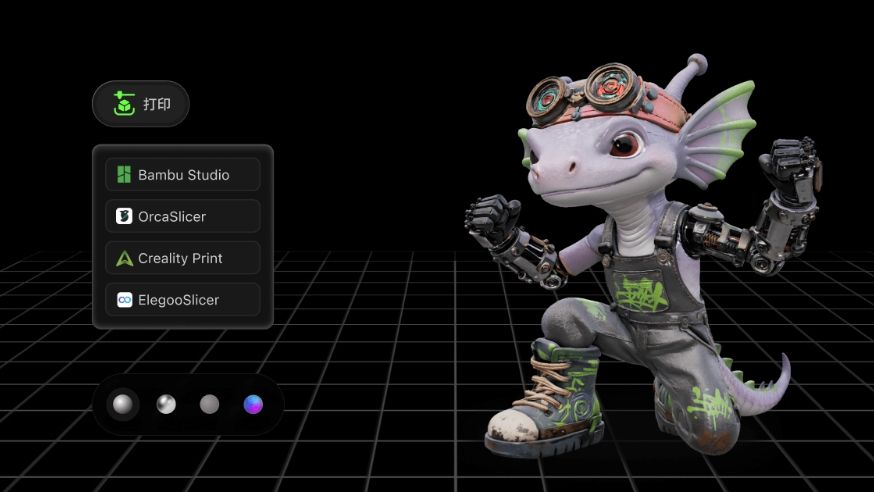
Hi3D Studioでスカルプト、ブーリアン編集、メッシュ修復、レイアウト設定を終えると、主な出力方法は2つあります。1つは、ソフトウェアをまたいだワークフローに対応するため、モデルを幅広い業界標準の3Dファイル形式へ書き出す方法です。もう1つは、Sendボタンを押して、最適化した印刷ファイルを接続済みのFDMプリンターへ直接送信する方法です。追加のスライサーソフトは必要ありません。
<br>このガイドでは、各書き出し形式の機能、適した用途、対応ツールを整理し、ワンクリック印刷送信の流れも紹介します。
Part 1:対応するすべての書き出し形式——機能と用途
GLB——完全な3Dモデル(デフォルトで選択)
- 主な機能:バイナリglTF形式です。メッシュ、カラーテクスチャ、マテリアル、アニメーションを1つのコンパクトなファイルにまとめます。
- メリット:ファイルサイズが小さく、単体で完結し、ブラウザーや多くの3Dビューアーで素早くプレビューできます。
- 適した用途:オンライン3D展示、ARプレビュー、ソーシャル3Dプラットフォームへのアップロード、アプリ間での軽量なテクスチャモデル転送です。
- 対応ツール:Blender、Sketchfab、Web ARツール、Unity/Unreal、主要な3Dプレビューサイトです。
STL——ジオメトリのみ
- 主な機能:純粋な表面メッシュデータです。テクスチャ、色、マテリアル情報は保存せず、モデルの形状だけを記録します。
- メリット:すべての3Dスライサーで使える汎用標準で、各種FDMおよびレジンプリンター用ソフトと幅広く互換します。
- 適した用途:多色テクスチャを使わない基本的な3Dプリント、スライサーでの簡単なメッシュ修正、ラピッドプロトタイピングです。
- 対応ツール:Bambu Studio、Cura、PrusaSlicer、Meshlab、あらゆる3Dプリントスライサーです。
OBJ——完全な3Dモデル
- 主な機能:ジオメトリ(.obj)、テクスチャ画像(.png/.jpg)、マテリアル設定(.mtl)からなるファイル一式です。フルカラーとテクスチャ情報を保存します。
- メリット:テクスチャマッピングを完全に編集でき、プロ向け3Dスカルプトソフトで広くサポートされています。
- 適した用途:ZBrush/Blenderでの二次加工、テクスチャの手動塗り直し、カスタムフィギュアアセットの制作です。
- 対応ツール:ZBrush、Blender、Maya、Substance Painter、Nomad Sculptです。
3MF——Bambu印刷形式
- 主な機能:Bambu Labプリンター向けの公式マルチカラー印刷形式です。ジオメトリ、カラーテクスチャ、印刷パラメーター、サポートデータを1つのファイルに埋め込みます。
- メリット:マルチマテリアルAMS印刷に必要なフルカラー情報を保持し、プリセットのスライス設定も含められます。印刷送信時にテクスチャが失われません。
- 適した用途:Bambu Lab H2D/P1/X1シリーズでの直接的なマルチカラー印刷、レイアウト後の印刷設定の保持です。
- 対応ツール:Bambu Studio、AMSマルチカラーシステムを備えたすべてのBambu FDMプリンターです。
USDZ——完全な3Dモデル
- 主な機能:Apple専用のAR標準です。iOS ARアプリ向けにメッシュ、テクスチャ、アニメーションをまとめます。
- メリット:追加アプリなしでiPhone/iPad上からワンクリックでARプレビューができ、Appleエコシステムでの商品展示に適しています。
- 適した用途:iOS ARマーケティングプレビュー、モバイルARでの玩具表示、Appleデバイス向け3D展示です。
- 対応ツール:iOS Safari、Apple AR Quick Look、Reality Composerです。
FBX——汎用交換形式
- 主な機能:業界標準のエンジン間交換形式です。ハイポリメッシュ、複雑なマテリアル、リギング、アニメーションのキーフレームに対応します。
- メリット:ゲームエンジンとVFXソフト間でスムーズにデータを受け渡せ、可動キャラクターのリグ関節データも保持します。
- 適した用途:ゲームアセットのUnity/Unrealへの読み込み、アニメーションキャラクター制作、VFXポストプロダクション、関節リグ付きフィギュアの設計です。
- 対応ツール:Unity、Unreal Engine、Maya、Cinema 4D、Blender、Mixamoです。
形式のクイック比較表
| ファイル形式 | テクスチャ/カラー対応 | 主な用途 | 主な対象ユーザー |
|---|---|---|---|
| GLB | ✅ フルカラーとテクスチャ | 軽量なオンラインプレビュー、AR | 3Dコンテンツ制作者、ストーリーアーティスト |
| STL | ❌ カラー/テクスチャなし | 単色の基本3Dプリント | 初心者の3Dプリント愛好家 |
| OBJ | ✅ 分離した編集可能テクスチャ | プロ向け二次スカルプト | 3Dスカルプター、テクスチャデザイナー |
| 3MF | ✅ 完全なマルチカラー印刷データ | BambuマルチカラーAMS印刷 | Bambuプリンター所有者、マルチカラー玩具制作者 |
| USDZ | ✅ AR向けに最適化したテクスチャ | AppleモバイルAR展示 | EC事業者、ARマーケティングデザイナー |
| FBX | ✅ マテリアルとアニメーションリグ | ゲーム/VFXキャラクター開発 | ゲーム開発者、アニメーションアーティスト |
2つの出力ワークフロー:ダウンロード書き出しとワンクリック送信
ワークフローA:書き出してローカルファイルをダウンロード
- Hi3D Studio内でモデル編集(スカルプト、ブーリアン、修復、スマートレイアウト)をすべて完了します。
- 画面下部のExportボタンを探し、クリックして形式のドロップダウンメニューを開きます。
- 後工程(印刷、AR、ゲームデザイン、スカルプト修正)に合わせて目的のファイル形式を選択します。
- Downloadボタンを押すと、ファイルがローカルコンピューターのストレージに直接保存されます。
- ダウンロードしたファイルを対応するサードパーティーソフトで開き、制作や印刷を続けます。
ワークフローB:接続済み3Dプリンターへワンクリック送信
- Smart Slicing Layoutを完了し、印刷補助パラメーター(レイヤー高、ツリーサポート、表面優先度)を調整します。
- ファイルを手動で書き出したり、ローカルスライサーへ読み込んだりする必要はありません。
- Downloadの横にあるSendボタンをクリックすると、システムが最適化済みの3MF印刷データを接続済みのBambu Labプリンターへ自動送信します。
- プリンターはカラー、レイアウト、サポート設定をすぐに受信し、デバイスまたはBambuモバイルアプリから直接印刷を開始できます。
- 主な利点:ファイルのインポート/エクスポートを繰り返す手順を省き、マルチカラー模型の転送時にテクスチャが失われるのを防ぎます。
書き出しに関する実践的なヒント
- デフォルトのGLBは、素早い3Dプレビューとクロスプラットフォーム共有に適しています。ファイルサイズとテクスチャの完全性を両立できます。
- Bambuマルチカラープリンターをお持ちの場合は、STLではなく必ず3MFを選択してください。STLはAMS印刷用のカラー情報を保存できません。
- ZBrush/Blenderでディテールを再塗装または再スカルプトする予定ならOBJを選択してください。分離されたテクスチャファイルにより、高度なUV編集に対応できます。
- 関節コネクターを備え、ゲームエンジンへ読み込んでアニメーションコンテンツにしたいキャラクターモデルにはFBXを使用してください。
- 公式BambuワークフローにはSendのワンクリック印刷機能を使用してください。スマートレイアウトのサポート設定を保持でき、再調整は不要です。
- iPhoneとiPad向けにARプレビューを作成する場合にのみ、USDZを書き出してください。
Hi3D Studioのマルチフォーマット書き出しシステムは、軽量なオンライン展示、プロフェッショナルなポストプロダクション、ゲームアセット開発、ダイレクトなマルチカラー3Dプリントまで、3D玩具制作者の主要なニーズをカバーします。ソフトウェア間で制作する場合はローカルファイルのダウンロードを、余分なファイル処理を省いてカスタムフィギュアを直接印刷する場合はワンクリックのSend機能を選択できます。