Bambu Labのプリンターをお使いなら、次のうち少なくとも1つは経験があるのではないでしょうか。
- MakerWorldやThangsを何時間も探しても、理想のモデルが見つからない
- 魅力的なコンセプトアート、ゲームキャラクター、製品デザインを見つけても、3Dプリント用ファイルが作られていない
- 穴や薄い壁、ノンマニフォールド形状のあるSTLをダウンロードし、スライサーですぐにエラーが出る
- マルチカラー印刷をしたいのに、手動の分割とAMS設定に午後いっぱい費やしてしまう
モデルを探す時間 > 印刷にかかる時間。これはBambu Labユーザーが抱える、非常に現実的なストレスの1つです。
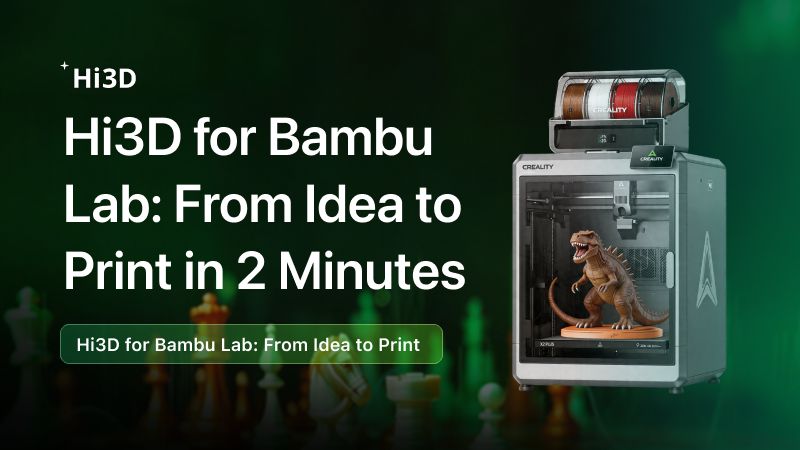
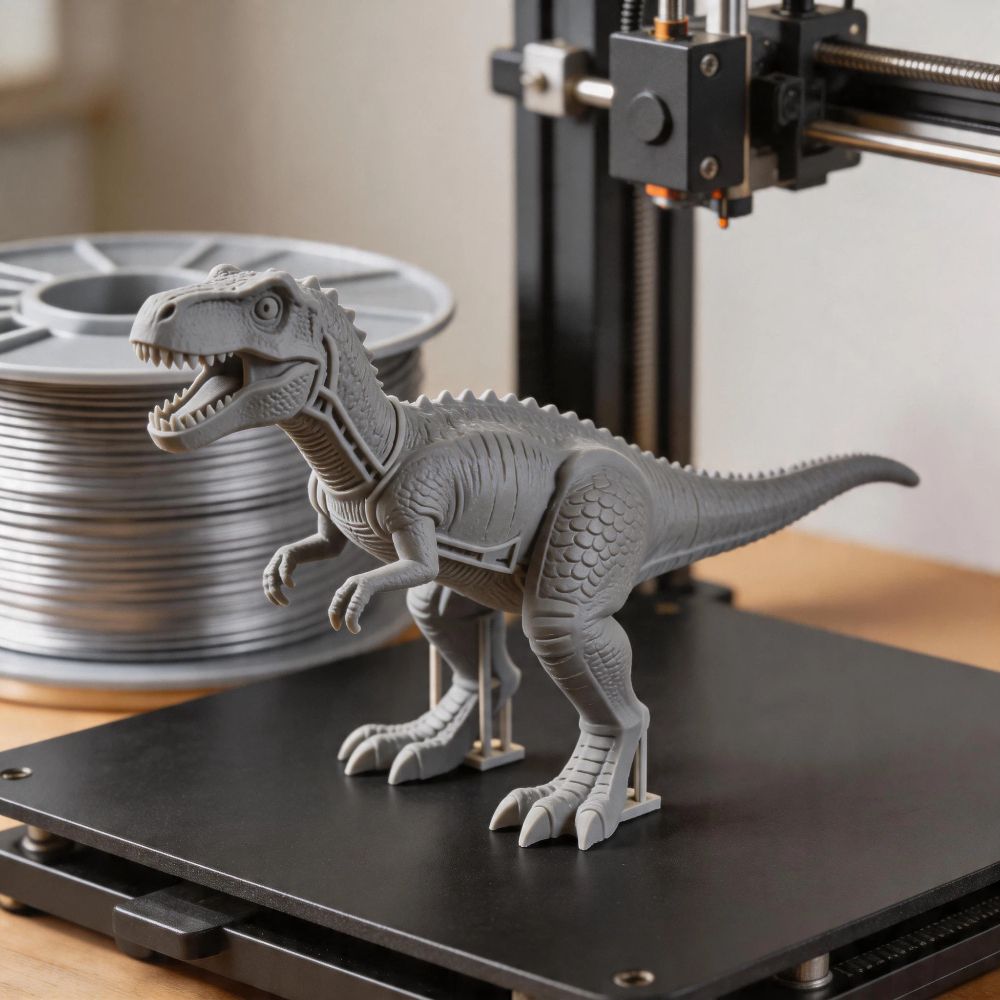
今回は、この課題のために作られたツール、Hi3D(Hitem3D)をご紹介します。Hi3DはAI画像・3Dモデリングプラットフォームです。2D画像を入力すると、数分で印刷可能な3Dモデルを出力し、Bambu Labのマルチカラー印刷、AMS、ワンクリックのスライサー連携などにネイティブ対応します。
1. 核心となる疑問:Hi3DはBambu Labユーザーの「モデル作成」をどう支援するのか
出発点はどんな2D画像でもかまいません
Hi3Dの基本機能はシンプルです。1枚の画像を入力すると、印刷可能な3Dモデルが出力されます。
画像は次のようなものを使えます。
- GPT Image 2.0 / Midjourney / Stable Diffusionで作成したAIコンセプト
- PinterestやArtStationから保存したキャラクター、プロップ、製品デザイン
- 自分で撮影した写真(フィギュア、陶器の花瓶、椅子など)
画像から印刷可能なモデルへ——合計2〜5分
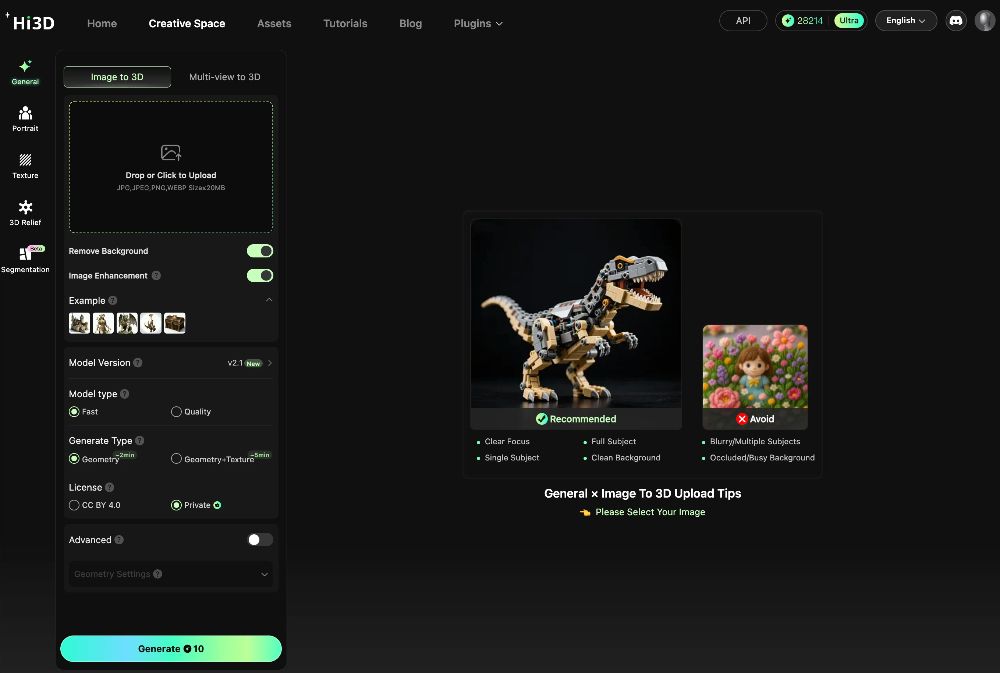
- Hi3DのWebアプリに画像をアップロードします
- 「Printability Check」+「Auto‑Repair」を有効にします(防水性があり、ノンマニフォールド形状がなく、平らな底面になるよう自動最適化します)
- 2〜5分待ちます → STL / OBJ / GLB / FBX / USDZとしてダウンロードします
- Bambu Studioへワンクリックで送信 → スライス → 印刷します
実際のテストでは、中程度の複雑さのゲームキャラクターをAI生成のコンセプトアートからBambu Studioでスライス可能な状態にするまで、5分もかかりませんでした。
このワークフローの価値は、公開モデルライブラリに制限されなくなることです。描いたりAIで生成したりできるものなら、独自の3Dプリント用ファイルに変換できます。
2. Hi3DがBambu Labユーザーに最適な理由——「3D変換」ではなく「印刷のために設計」
画像から3Dへ変換するツールはいくつかありますが、Hi3Dは初めからFDMとマルチカラー印刷向けに最適化され、Bambu Labエコシステムにも深く対応しています。
Bambu Labユーザーにとって本当に役立つのは、次の5つの機能です。
2.1 印刷可能な出力
Hi3Dが作るのは「見栄えのよいメッシュ」ではなく、実際に印刷できるモデルです。
- 平らで安定したベースを自動生成します(トリミングやraftの追加は不要です)
- 防水メッシュです(穴や重複した三角形がありません)
- 壁の厚みが適切です(極端に薄い部分がありません)
- ジオメトリの修正にMeshmixerやBlenderを使う必要がありません
Bambu Labユーザーなら、ダウンロードしてBambu Studioへ直接取り込めます。「ノンマニフォールド」や「浮いた面」のエラーに悩まされることはありません。
2.2 マルチカラー自動分割——Bambu AMSユーザーの必須機能
これはHi3DとBambuエコシステムの連携における、特に強力な機能の1つです。
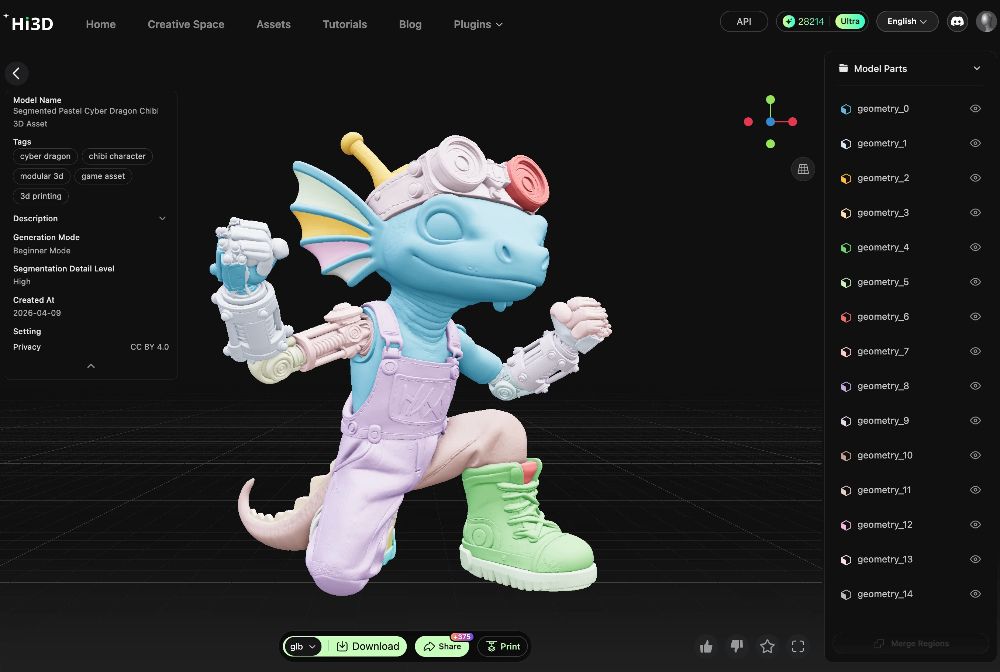
複数の色領域を含む2D画像(赤と黒のメカ、黄色と青のアニメキャラクターなど)をアップロードすると、Hi3Dは自動的に次を行います。
- 異なる色の領域を識別します
- モデルを独立したメッシュパーツに分割します(各パーツが1色に対応します)
- 各パーツにフィラメントチャンネルを割り当てます
エクスポート後は、色ごとに分かれたパーツをBambu Studioですぐに確認できます。手動で分割したり、色の領域を塗ったりする必要はありません。
例として、「赤いマント + 銀色のアーマー + 金色の縁取り」のキャラクターを生成したとします。Hi3Dは色ラベル付きの3パーツを出力します。Bambu Studio + AMSに読み込めば、すぐにマルチカラー印刷を始められます。
2.3 印刷性チェックと自動修正
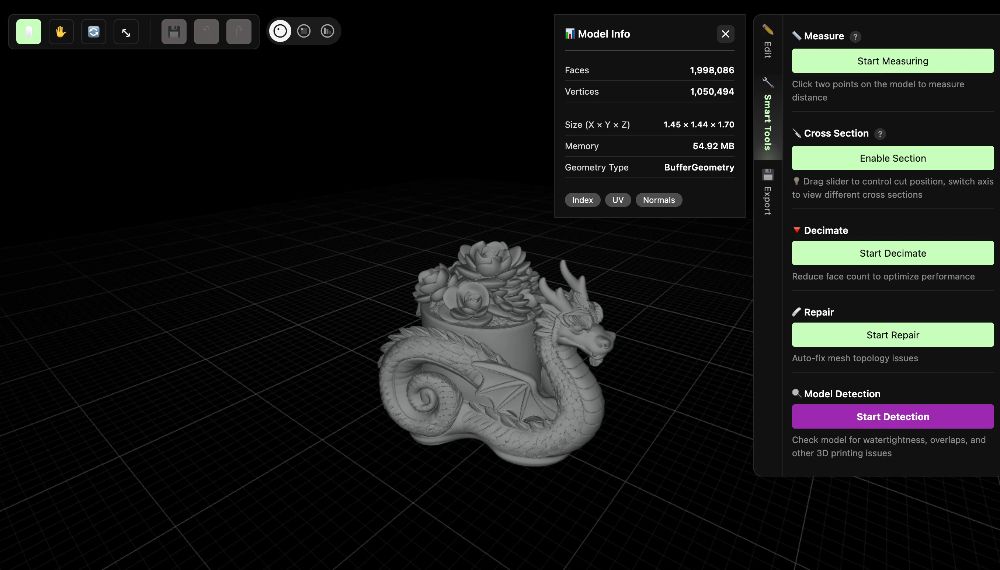
AI生成の3Dモデルは見栄えがよくても、プリンターでは失敗することがあります。Hi3DにはFDMを考慮した自動修正パイプラインが組み込まれています。
- 薄い壁を検出して修正します
- ノンマニフォールド形状を自動修正します
- 浮いている面や支えのない面を特定し、厚みを加えます
- 自動修正できない領域には明確な警告を表示します
👉 修正のためにNetfabbやWindows 3D Builderへ書き出す必要はありません。Hi3Dの出力時点で修正済みです。
2.4 オンラインモデルエディター
必要なのは、10%拡大・縮小する、回転する、または一部を切り取るといった小さな調整だけという場合も多いでしょう。
Hi3Dには軽量でありながら十分な機能を備えたオンラインエディターがあります。
- 拡大・縮小 / 回転 / ミラー
- 簡単な分割 / スライス
- 位置の調整
Blenderを開いたり、Meshmixerを覚えたりする必要はありません。ブラウザー上で数回クリックするだけです。
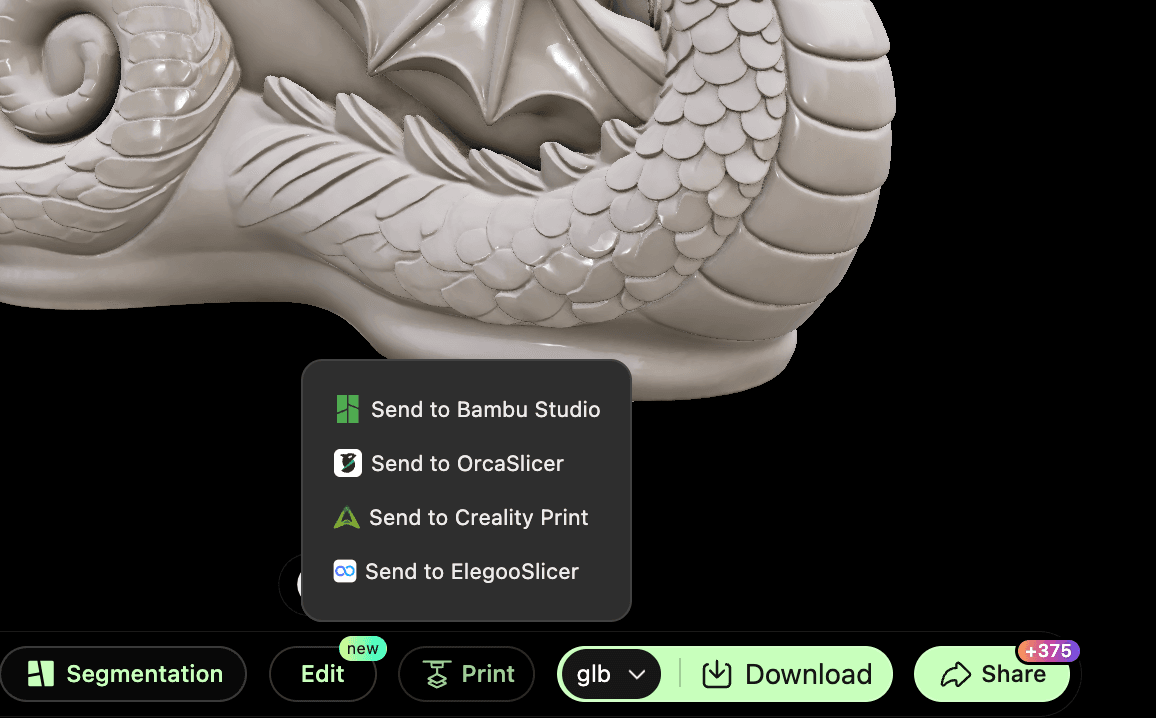
2.5 スライサーまたはプリンターへワンクリック送信
これはシームレスなワークフローを実現するための重要な設計です。
モデルの生成と編集が終わったら、次の操作ができます。
- STL / OBJ / GLB / FBX / USDZとして直接エクスポートします
- Bambu Studioへワンクリックで送信します(ファイル関連付けまたはAPI経由)
- そのままダウンロードしてスライサーへドラッグします
Hi3Dの考え方は、印刷準備の流れを中断させないことです。追加のダウンロード、名前変更、フォルダー移動は必要ありません。
3. Bambu Labユーザーの実際のワークフロー例
マルチカラーの「Sphinx」フィギュアを印刷するとします。
| 手順 | 操作 |
|---|---|
| 1 | GPT Image 2.0で「純白の背景、青 + オレンジ + グレーのSphinxフィギュア」を生成します |
| 2 | 画像をHi3Dにアップロードし、「Generate」をクリックします |
| 3 | Hi3Dがモデルを生成し、マルチカラー分割を自動で行います |
| 4 | Bambu Studioへワンクリック送信 → AMSの色を確認 → スライスします |
| 5 | 印刷を開始します |
アイデアから印刷開始まで:10分未満です。従来のワークフローでは、モデリングだけで半日以上かかることもあります。
4. Hi3Dの位置づけ:モデラーに取って代わるのではなく、Bambu Labユーザーが「想像したものを何でも印刷できる」ようにする
Hi3Dはプロの3Dモデラーに取って代わろうとしているわけではありません。対象ユーザーは明確です。
- アイデアをすばやく実物にしたいBambu Lab(その他のFDMを含む)ユーザー
- モデリングに何時間もかけたくないプロダクトデザイナー、メイカー、フィギュア愛好家
- マルチカラー印刷を試したいものの、手動分割に抵抗を感じているユーザー
こうしたユーザーにとって、Hi3Dの価値は「よりプロ向けのモデル」ではなく、「参入障壁の低さ + 印刷成功率の高さ」です。
5. 今すぐ試す:次の「ひらめきの画像」を印刷作品に変える
Hi3Dでは無料トライアルを利用できます。画像をアップロードして、今すぐ一連のワークフローを体験できます。
Bambu Labユーザーにおすすめの始め方は次のとおりです。
- AIでアニメ風メカを生成 → Hi3Dが色を自動分割 → AMSでマルチカラー印刷
- 自宅で陶器のカップを撮影 → Hi3Dが3Dモデルを生成 → 交換用ハンドルを印刷
- ゲームキャラクターのファンアートを見つける → 印刷可能なフィギュアに変換 → 机の上に飾る
今すぐ試してみてください。Hi3DのWebサイトにアクセスするか(右側のカードをクリックしてもかまいません)、最初の画像をアップロードし、「2Dから印刷まで2分」という効率を体験してください。
すでにBambu Lab + Hi3Dをお使いなら、Discordコミュニティで作品を共有してください。AI + 3Dプリントが実際にあなたの作業台へ届く様子を、ぜひ見てみたいと思います。