画像から3Dモデルへ:Hitem3Dを使った私の旅
私はこれまで多くのツールを試してきました。ほとんどは1日楽しむと、そのままワークフローから消えていきました。しかし、Hi3Dは違います。
初めて試したときは、軽い気持ちで自撮り写真を1枚入れただけでした。すると、実際に自分らしさのある、きれいな3Dバストが返ってきました——まあ、『怪盗グルーの月泥棒』のグルー版の自分でしたが、それでも十分です。ジオメトリは実用的で、エクスポートしたデータは問題なくBlenderへ取り込めました。その瞬間、「テスト」は終わり、実際のプロジェクト制作が始まりました。
ここでは、私がHi3Dをどう使っているか、最新アップデートがなぜ重要なのか、そして現役クリエイターの視点から、他の2Dから3Dへのツールと比べてどう感じるかを紹介します。
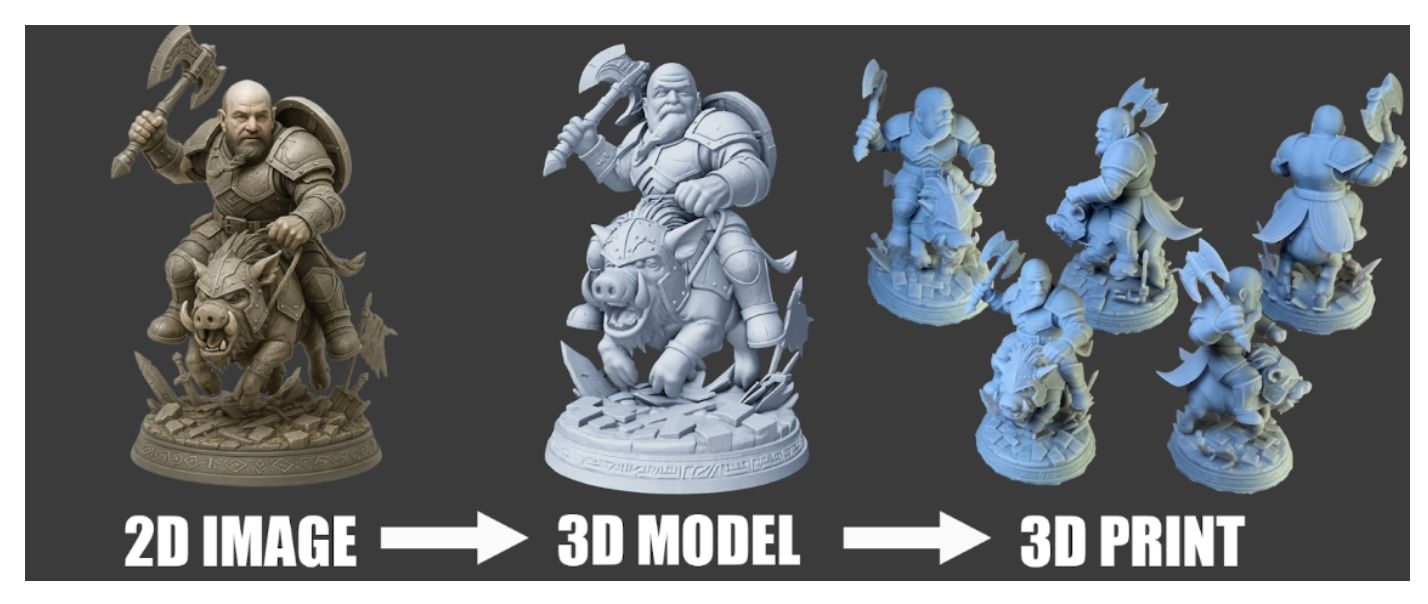
Hi3Dの優れている点(短くまとめると)
基本性能がしっかりしています。
- **1枚画像から3Dへ**変換しても、いびつな形にはなりません。
- マルチビュー:追加のアングルがあれば、結果はすぐに引き締まります。
- ポートレートモード:ありきたりな「AI顔」ではなく、本人らしさを保ちます。
- Pro 1536^3メッシュ:重要な部分に十分な密度があり、後処理の時間を減らせます。
- ローポリプリセット:モバイルや背景用途に、そのまま使える品質です。
- 実用的なエクスポート:STL、OBJ、GLB、FBXに対応し、テクスチャも任意で付けられます。とにかく扱いやすいです。
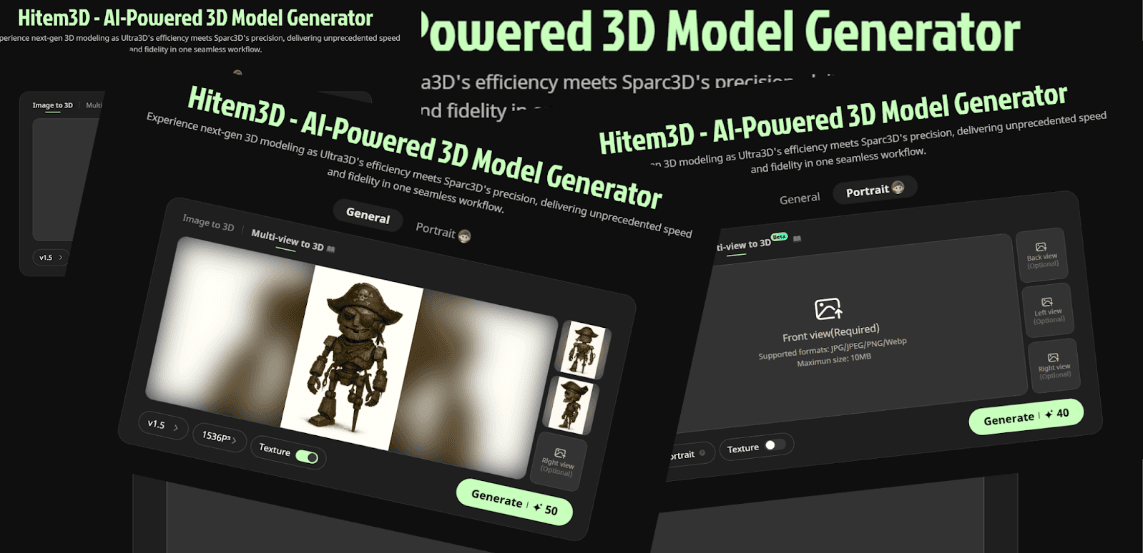
最初の大きな成果:裏切らないポートレート
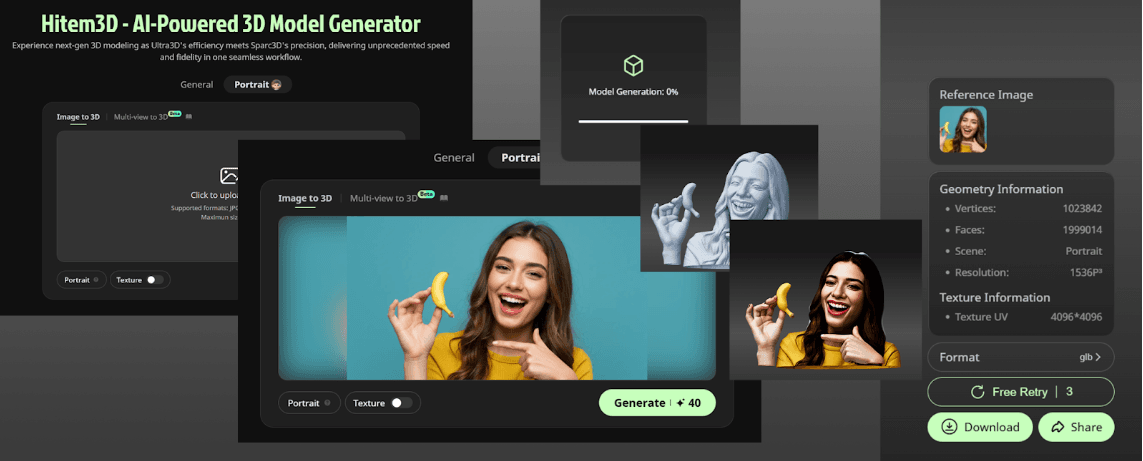
多くの2D→3D生成ツールでは、顔の印象がずれます。自分の顔をアップロードしたのに、見知らぬいとこのような顔が返ってくることもあります。Hitem3Dのポートレートモードは、本人らしさを維持します。これにより、カスタムバスト、フィギュア、コスプレ用パーツなど、似ていることが何より重要な制作に取り組めるようになりました。
私の流れは、きれいな自撮り写真 → ポートレートモード → テクスチャ付きで生成 → Blenderで簡単な確認(スケール/サポート) → レジンプリントです。ビューティーショットやクライアント向けのメインビジュアルなら、最終版にPro 1536³を使います。
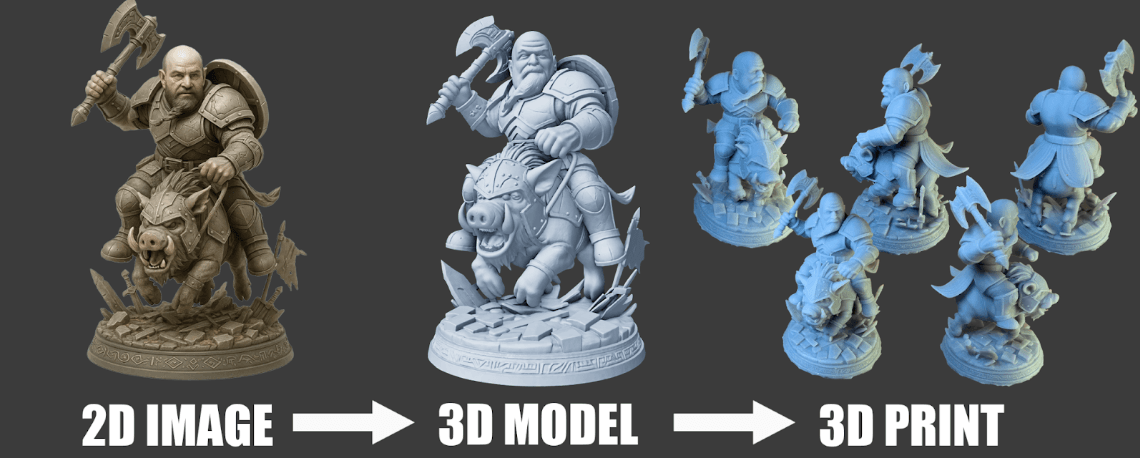
日常の主力:1枚の写真からプロップを作る
納期に追われていると、完璧な全周ビュー素材を用意できることはほとんどありません。私の厳しいテストは、車を斜め前方から撮った写真1枚です。Hitem3Dは完全な外殻と自然な背面を生成し、内装も画面上で成立する程度までラフに補ってくれます。テクスチャをオフにしても、構造はきちんと読み取れます。背景アセット、プリビズ、スタイライズドゲームには非常に助かります。写真が複数ある場合はマルチビューに切り替えると、エッジ、対称性、凹部がさらに整います。
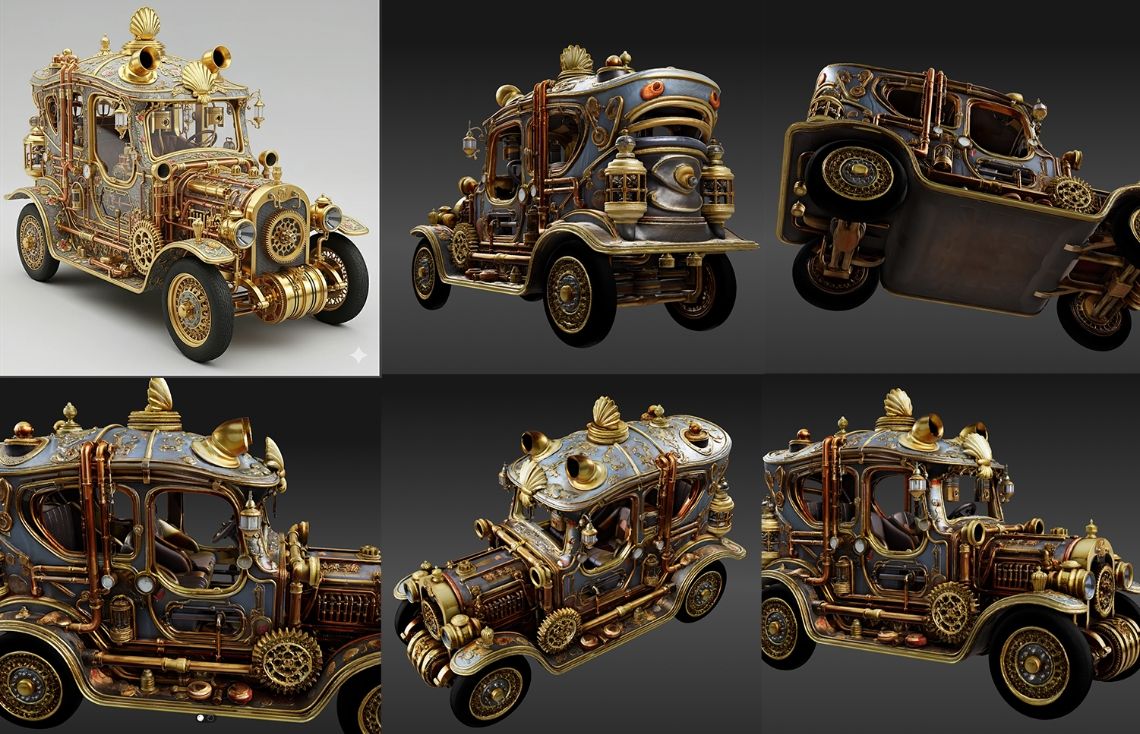
意外なヒット:ジュエリーとレリーフ
ポートレートとプロップは想定内でしたが、ジュエリーは意外な収穫でした。「3Dプリント向けの花柄シグネットリング、浮いたパーツなし」と入力し、STLを書き出せば、そのまま鋳造可能なレジンへ進めます。ゼロからスカルプトするより、はるかに速い方法です。テクスチャプレビューを使えば、高価な素材を流し込む前に、金属仕上げがどう見えるかを確認できます。
ブローチやレリーフでは、深度推定が決め手になります。2D画像を単に押し出すだけではなく、厚みと立体感を与えてくれるため、きれいにプリントでき、手に取ったときにも確かな存在感があります。
プリント用プロンプトのヒント:
"ready for 3D printing"、"continuous surfaces"、"no floating parts"を追加します。- まずローポリでアイデアを固め、その後Proで再生成します。
- スライサーでオーバーハングと壁厚を必ず確認します。
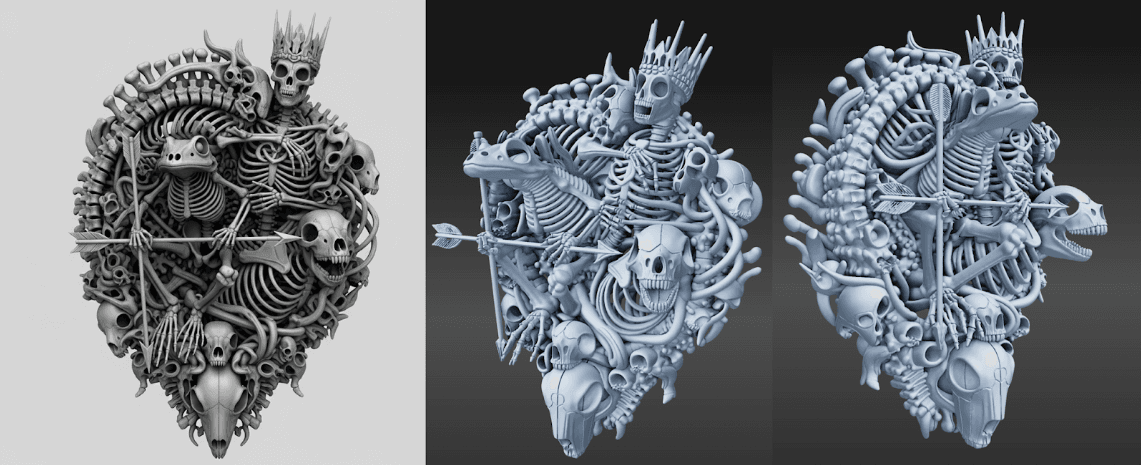
v1.5で変わったこと、そして重要な理由
Sparc3Dにとって、これは小さなパッチではありませんでした。
- **マルチビュー:**より多くの参照画像を入力すると、幻覚的な補完が減ります。曲線と対称性も向上します。
- **ポートレートモード:**本人らしさをよりよく保てます。クライアントワークでは、「承認」と「やり直し」を分ける違いです。
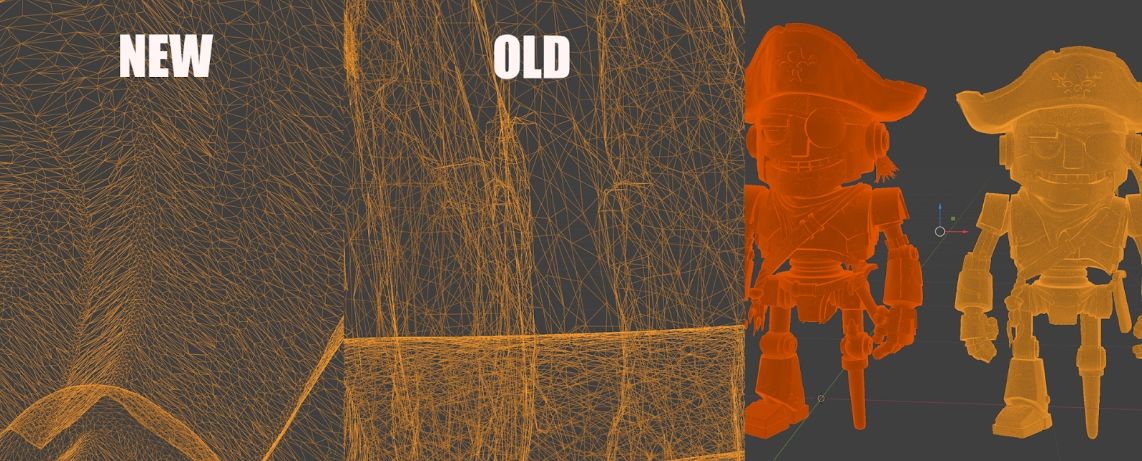
- **Pro 1536^3メッシュ:**単に「ポリゴン数が多い」のではなく、配置がよりスマートです。エッジや凹部にはディテールを与え、平面は軽く保ちます。v1.5と並べると旧メッシュは「泡立った」ように見えるため、Blenderでのクリーンアップが減ります。
- **ローポリプリセット:**実用的です。モバイルシーンにもためらわずそのまま組み込めます。
どのように使い分けるか(クリエイター視点)
名前は挙げません——この分野をご存じならおわかりでしょう。実際に使って感じる違いは次のとおりです。
私が感じるHitem3Dの強み
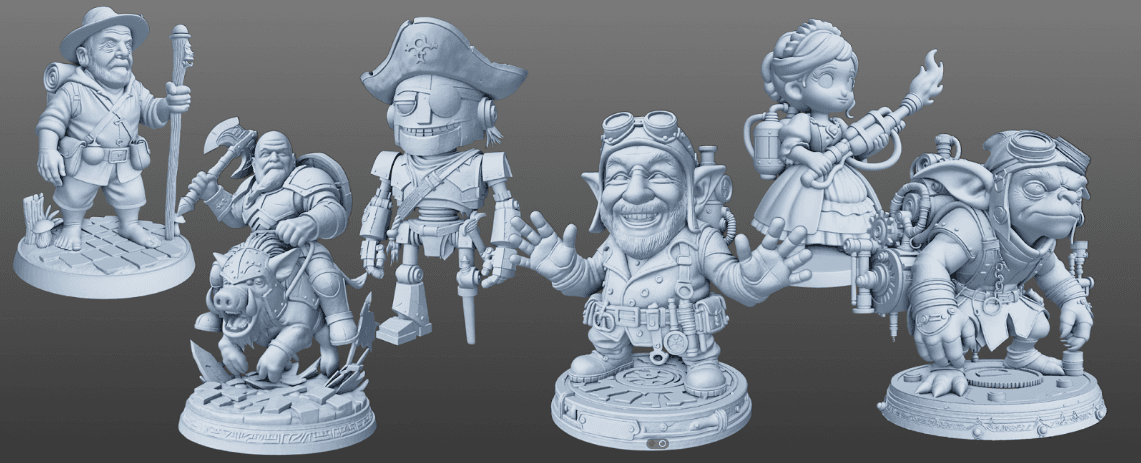
- **Proのメッシュ品質:**クリーンアップの時間を実際に削減できます。レイアウトやプリントへ早く移れます。
- **顔の再現:**ポートレートモードは、元画像に忠実な結果を安定して出します。
- **使えるローポリ:**他のツールの「エコノミー」モードは捨てたくなるものも多いですが、こちらはブロッキング、モバイル、背景制作に十分使えます。
- **エクスポート:**テクスチャ付きのSTL/FBX/GLB/OBJに対応し、変換ツールを挟む必要がありません。
別のツールを組み合わせるとよい場面
- 大規模なマテリアルライブラリやCAD風の制約が必要な場合。
- ライトやリグのプリセットなど、より重いシーン構築が必要な場合。
結論として、2D画像をプリント可能またはエンジン対応の3Dオブジェクトへすばやく変換することが仕事なら、Hitem3Dはまず手に取るべきツールになりそうです。
クレジットを無駄なく使う
シンプルな戦略は、まずローポリでアイデアを出し、デザインが固まり、クローズアップやプリンターに進む段階でだけProにクレジットを使うことです。
10分間のテストドライブ
- **バスト:**きれいな自撮り写真をポートレートに入れます。テクスチャ付きで生成します。自分らしく見えるでしょうか。
- **プロップ:**製品を斜め前方から撮った写真1枚を使います。1回生成し、次にマルチビューでもう1回生成します。背面、エッジ、凹部を比較します。
- プリント:
"floral signet ring, ready for 3D printing, no floating parts."と入力します。STLを書き出し、スライサーで確認します。
試してみたい方はこちらが私のトラッキングリンクです。ボーナスクレジットが付いています。
https://www.hitem3d.ai/?sp_source=Geekatplay
使い続けている理由
3D制作でこれまで時間がかかり、手間も多かった工程を、速く再現性のあるステップへ変えてくれるからです。スケッチや写真から、午後のうちにプリント可能なものへ進められます。これは確かな価値です。
コレクタブル、プロップ、ジュエリーを制作している方、あるいはアイデアを手に取って確かめたい方は、ぜひ試してみてください。面白いものができたら、写真を送ってください。私は優れたツール以上に、優れた成果を見るのが好きです。
著者について
Vladimir Chopineはデジタルアーティスト、教育者であり、Geekatplay Studioの創設者です。3Dデザイン、VFX、AIを活用したクリエイティブに関する数千本のチュートリアルやトレーニング動画で知られています。従来型アニメーションや写真から、デジタル環境、コンポジット、AIアートまで、クリエイティブ業界で35年以上の経験を持ち、書籍や雑誌記事を執筆し、世界各地でワークショップを開催してきました。想像力とテクノロジーをつなぎ、アーティストが創造的なアイデアを形ある成果へ変えられるよう支援することを重視しています。
参考リンク:
https://www.geekatplay.com/
https://www.youtube.com/@Geekatplay