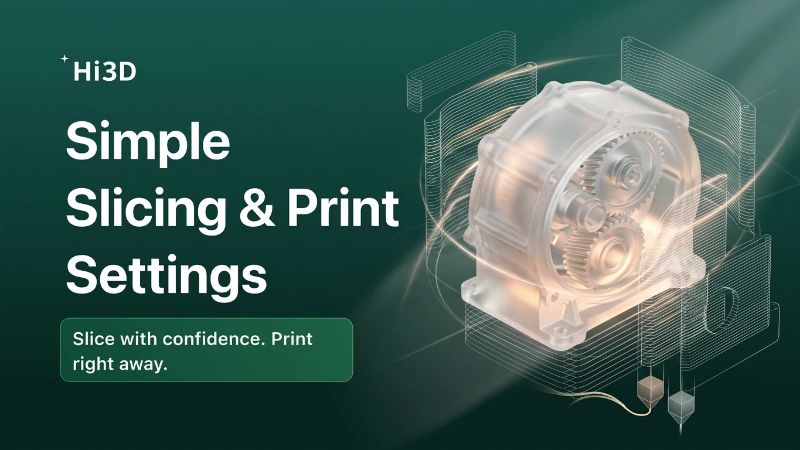
すぐ使えるプロファイルをダウンロード。自信を持ってスライスし、すぐに印刷を始めましょう。
理想のモデルを見つけました。
<br>コミュニティプラットフォームからダウンロードしたものかもしれません。AIで生成したものかもしれません。
<br>では、次は何をすればよいのでしょうか?
<br>多くの初心者は、3Dモデルをそのままプリンターに送れると思いがちです。実際には、どのモデルも印刷前に準備工程を通す必要があります。
<br>この工程をスライスと呼びます。
<br>よい結果を得るために、スライスの専門家になる必要はありません。いくつかの基本概念を理解すれば、きれいに印刷を始められます。
スライサーとは?
スライサーは、3Dモデルをプリンターが理解できる指示に変換するソフトウェアです。
モデル自体に含まれているのは形状情報だけです。
プリンターには、さらに次の情報が必要です。
- 各レイヤーの厚さ
- 印刷速度
- 使用する材料の量
- サポートが必要かどうか
- モデルの配置方法
スライサーはこれらの情報を生成し、最終的な印刷ファイルを作成します。
<br>代表的なスライサーには、OrcaSlicer、Bambu Studio、PrusaSlicer、Curaがあります。
<br>スライサーは、モデルとプリンターをつなぐ橋だと考えると分かりやすいでしょう。
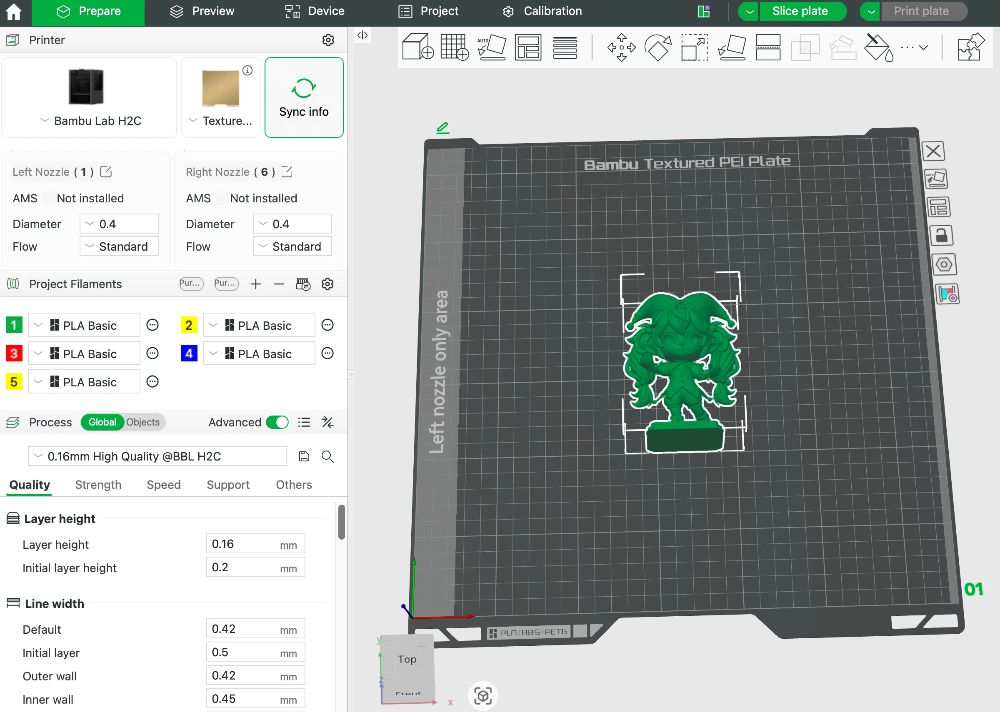
ステップ1:モデルの向きを確認する
最も重要な判断の一つは、設定に触れる前に行います。
造形プレート上でのモデルの置き方は、表面品質、印刷時間、サポート使用量、印刷成功率に影響します。
<br>例えば、フィギュアを直立させると、大量のサポートが必要になる場合があります。
同じモデルでも、少し後ろに傾ければ、サポートを大幅に減らしながら、よりきれいな表面に仕上げられることがあります。
<br>適切な向きに配置することは、高度なスライサー設定より重要な場合が多いです。
ステップ2:適切なレイヤー高さを選ぶ
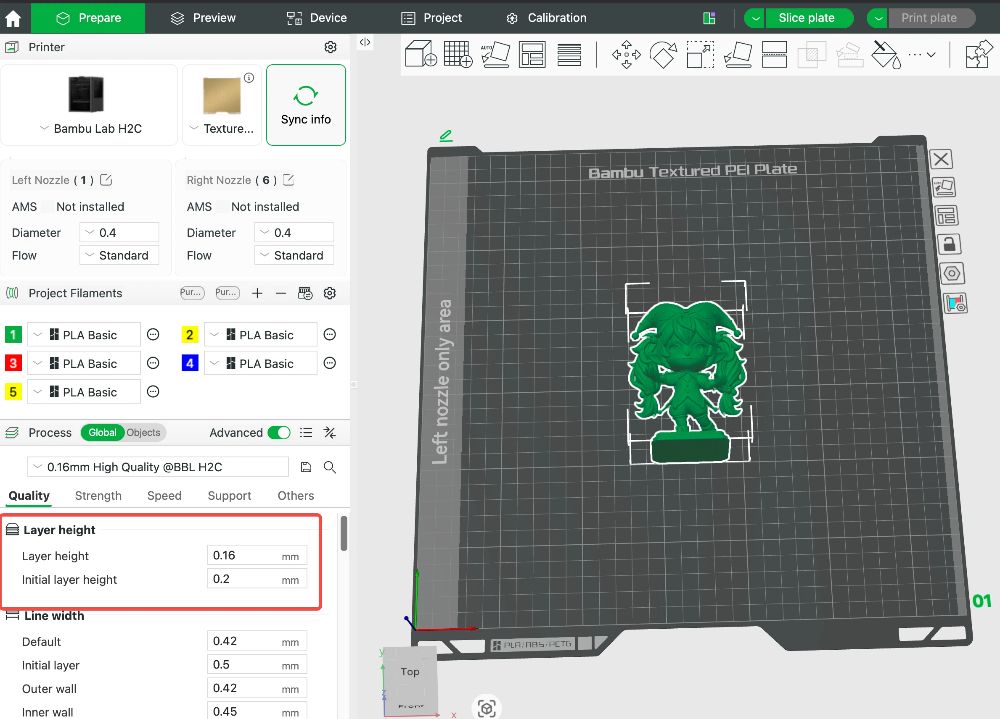
レイヤー高さは、ディテールと速度のバランスを左右します。
| レイヤー高さ | 特徴 |
|---|---|
| 0.28 mm | より速く印刷できます。プロトタイプや機能部品に適しています。 |
| 0.20 mm | 推奨デフォルト。速度と品質のバランスがよく、ほとんどの印刷に適しています。 |
| 0.12 mm | より高精細ですが、印刷時間が長くなります。ミニチュアや展示モデル向けです。 |
ステップ3:インフィル密度を設定する
インフィルは、プリント内部の構造です。
モデルを完全な中実にする必要はありません。
| インフィル密度 | 推奨用途 |
|---|---|
| 10-15% | 装飾モデルや展示用パーツ。 |
| 15-25% | 一般用途のプリント。 |
| 30%+ | 追加の強度が必要な機能部品。 |
インフィルを増やすと強度は上がりますが、材料使用量と印刷時間も増えます。
日常的なプリントの多くは、15–20%程度で十分にきれいに仕上がります。
ステップ4:サポートが必要か判断する
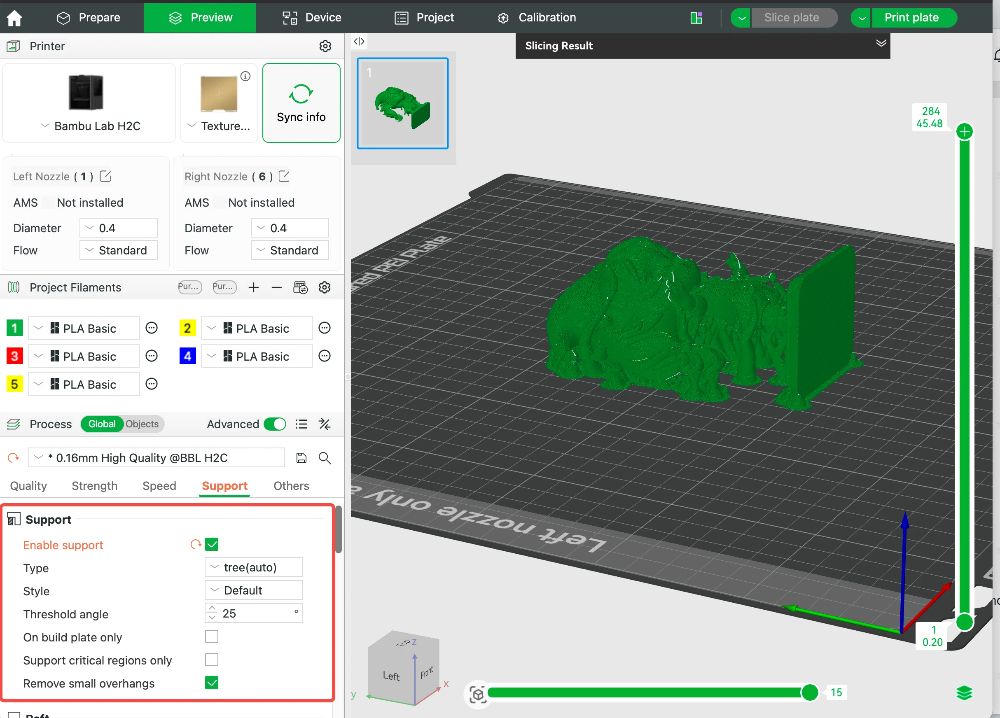
サポートは、オーバーハングの下に印刷する一時的な構造です。
サポートがないと、モデルの一部が印刷中に失敗することがあります。
<br>サポートが必要になりやすいもの:フィギュア、キャラクターモデル、複雑な装飾オブジェクト
<br>サポートが不要なことが多いもの:ボックス、機械部品、設計のよい機能モデル
<br>初心者のうちは、必要な場合にサポートを使うことを恐れないでください。失敗したプリントは、後からサポートを取り除くより多くの時間を消費します。
ステップ5:適切な印刷プロファイルを使う
初心者が犯しがちな大きなミスの一つは、目的を理解しないまま何十もの設定を手動で変更することです。
最新のスライサーの多くには、すでに検証済みのプリンタープロファイルが用意されています。
<br>これらのプロファイルには、印刷速度、温度、冷却、リトラクション、材料特性に最適化された設定が含まれています。
<br>多くの場合、実績のあるプロファイルは、無作為な手動調整よりよい結果をもたらします。
まず信頼できるプロファイルから始めて、そこから試してみてください。
よくあるスライスのミス
印刷が始まる前に、失敗の原因が生まれていることは少なくありません。
次のようなミスに注意してください。
スケーリングのミス
スライス前に、モデルのサイズを必ず確認してください。
50 mmのモデルと500 mmのモデルは、画面上では同じように見えることがあります。
浮いているパーツ
すべてのパーツが造形プレートに正しく接していることを確認してください。
浮いたジオメトリは印刷できません。
サポートの付けすぎ
サポートが多すぎると、印刷時間と後処理の手間が増えます。
まずはモデルの向きを調整してみてください。
材料プロファイルの間違い
PLA、PETG、TPU、ASAには、それぞれ異なる設定が必要です。
スライス前に、必ず正しい材料プロファイルを選択してください。
スマートな自動化でスライスをもっと簡単に
モデルが精細になるほど、準備がワークフローで最も時間のかかる工程になりがちです。
<br>向きの選択、パーツの配置、設定の調整には、経験が必要なことがよくあります。
ここで自動化が役立ちます。
スマートモデル配置
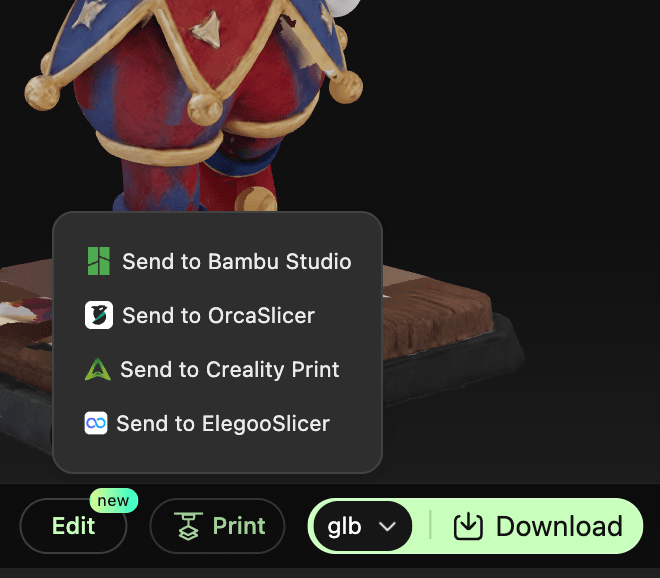
Hi3Dは、読み込んだモデルを自動で分析し、印刷しやすい向きを提案できます。
目的は、サポート使用量を減らし、表面品質を高め、印刷成功率を向上させることです
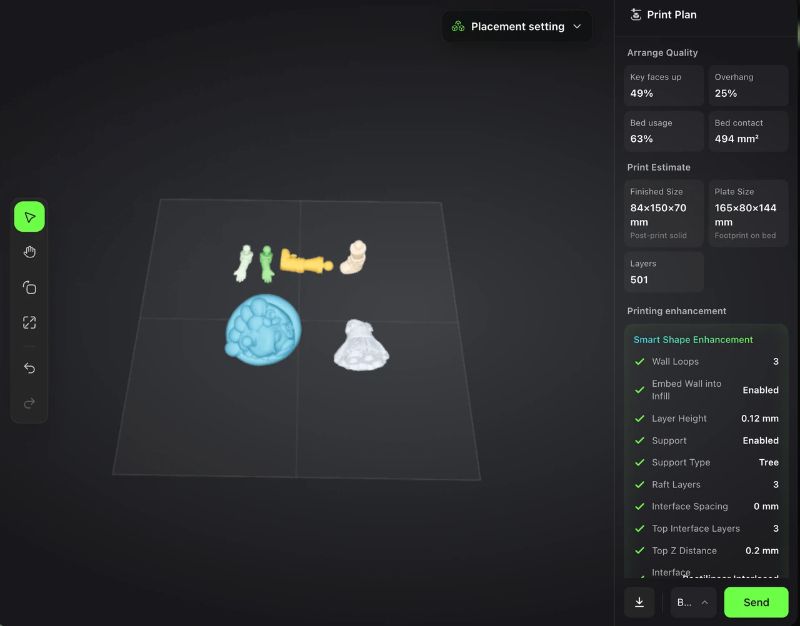
ワンクリック印刷準備
Hi3Dは、モデル分析と印刷最適化を一つのワークフローにまとめ、各設定を手動で調整することなく、準備工程を効率化します。
最適化されたレイアウト提案
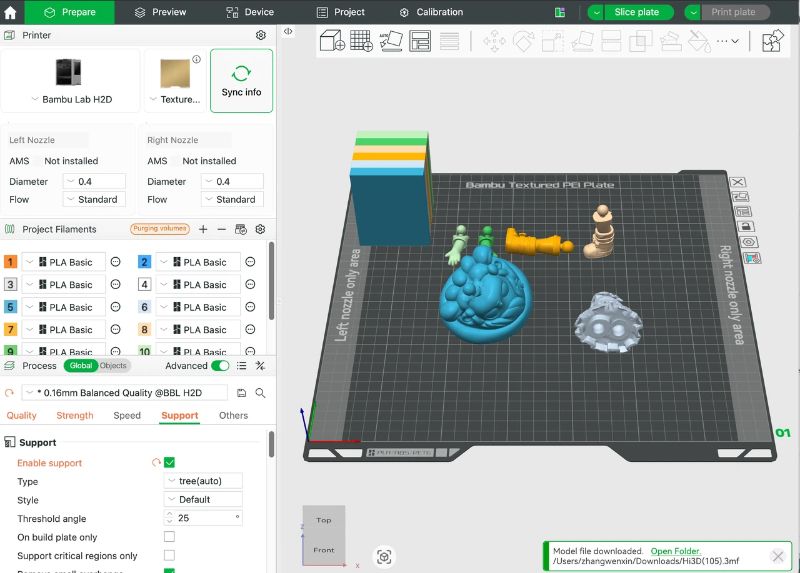
複数のパーツを印刷する場合、適切に配置することで、無駄なスペースを減らし、効率を高められます。
Hi3Dは最適化された造形プレートのレイアウトを自動生成し、メーカーが費やす時間を短縮します
まとめ
最初はスライスが難しそうに感じるかもしれませんが、複雑に考える必要はありません。
多くの初心者にとって、成功の鍵は次の基本を身につけることです。
- 信頼できるプロファイルを使う
- モデルを正しく配置する
- 適切なレイヤー高さを選ぶ
- 必要に応じてサポートを追加する
基本を理解すれば、トラブルシューティングに費やす時間が減り、より多くの時間を創作に使えるようになります。
覚えておいてください。優れたプリントは、プリンターが動き始めるずっと前から始まっています。