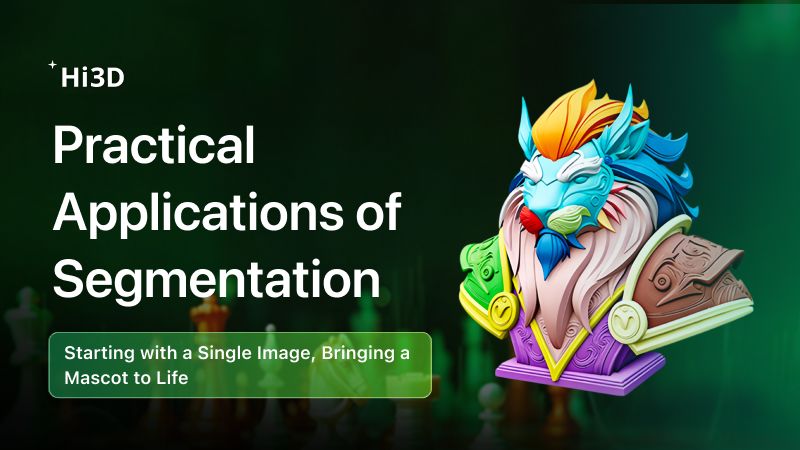
다색 3D 프린팅을 위한 실전 튜토리얼입니다. 이미지-3D 변환, AI 색상 분할, 최종 출력까지 전체 과정을 소개합니다.
소개: 어쩌면 여러분의 이야기일 수도 있습니다
지난 금요일 오후, 마케팅팀 동료가 급한 요청을 들고 찾아왔습니다.
“다음 주 월요일 고객 미팅에 사용할 실물 마스코트 모델이 필요해요. 여러 색상으로 제작하고, 주먹 정도 크기로 만들어 테이블 위에 둘 수 있어야 해요. 아, 그리고 3D 모델은 없어요. 이 평면 디자인 이미지만 가지고 있습니다.”
그녀가 건넨 것은 여러 색으로 구성된 갑옷을 입은 사자 조각상 일러스트였습니다.
처음 든 생각은 단순했습니다.
2D 이미지를 다색 3D 프린트 모델로 바꾸려면 보통 최소 2~3일, 때로는 그 이상이 걸립니다.
하지만 3일 후, 바로 그 모델이 고객 미팅 테이블 위에 놓였습니다.
어떻게 가능했을까요?
답은 간단했습니다. Hitem3D의 이미지-3D 변환 기능과 AI 색상 분할을 함께 사용했습니다.
이 글에서는 전체 작업 흐름을 단계별로 안내합니다. ‘아무것도 없는 상태에서 실물 제작까지’라는 비슷한 과제를 진행하고 있다면 이 과정을 그대로 참고할 수 있습니다.
시나리오: 다색 회사 마스코트 제작
목표
회사의 마스코트 평면 디자인 이미지를 다색 3D 프린트용 모델로 변환합니다.
요구 사항
- 색상을 명확하게 분리
- 번짐 없는 깔끔한 색상 경계
- 데스크톱 크기(대략 주먹 정도의 크기)
시간 예산
3일 이내 완성(실제로는 반나절도 걸리지 않았습니다).
사용한 도구
- Hitem3D(이미지-3D 변환 + AI 색상 분할)
- Bambu Studio(슬라이싱 소프트웨어)
- AMS가 장착된 Bambu Lab X1C(다색 3D 프린팅)
1단계: 단일 이미지에서 3D 기본 모델 만들기
처음에는 3D 모델이 없고 평면 이미지만 있었습니다.
과거라면 3D 아티스트를 고용해야 했습니다. 가장 빠른 경우에도 하루가 꼬박 걸리고, 길면 일주일 이상에 추가 비용까지 필요했습니다.
Hi3D의 이미지-3D 변환 기능을 사용하면 이 단계를 훨씬 간단하게 진행할 수 있습니다.
수행한 작업
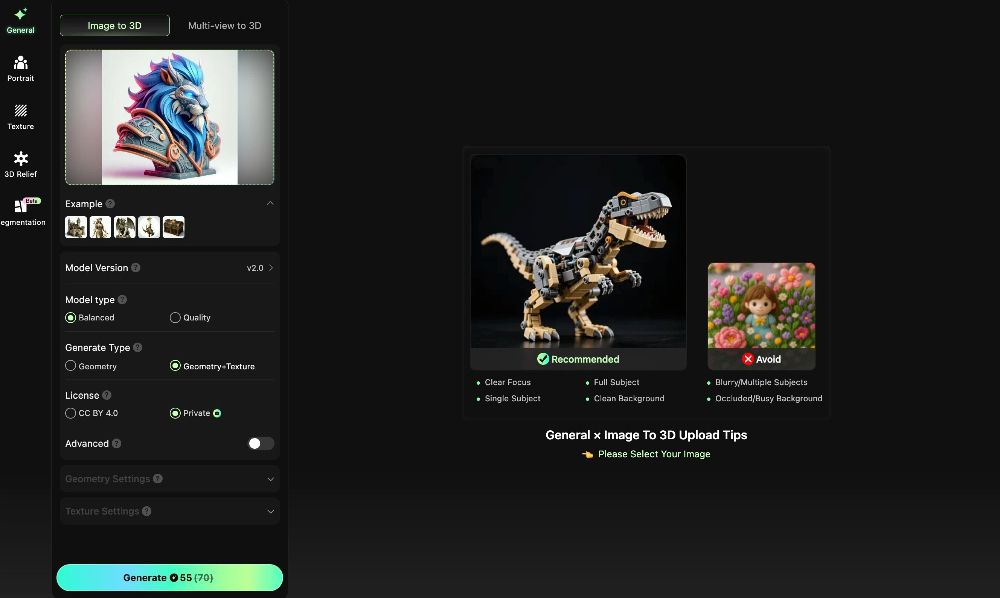
- Hitem3D를 열고 이미지-3D 변환 기능 선택
- 마스코트 정면 디자인 이미지 업로드(PNG 형식)
- 생성을 클릭하고 몇 분간 대기
결과
형상이 깔끔하고 표면이 깨지지 않은 완성도 높은 3D 기본 모델을 얻었으며, 바로 색상 분할을 진행할 수 있었습니다.
팁
이미 STL 또는 OBJ 파일이 있다면 이 단계를 완전히 건너뛰고 바로 색상 분할로 이동할 수 있습니다.
2단계: 다색 분할 작업 공간 열기
3D 기본 모델이 준비되면 다음 단계는 모델을 여러 색상으로 어떻게 출력할지 정의하는 것입니다. 파란색, 주황색, 흰색을 각각 어느 부분에 적용할지 정합니다.
다색 분할은 바로 이 문제를 해결하기 위한 기능입니다.
수행한 작업
Hitem3D의 모델 상세 페이지에서 다음을 진행합니다.
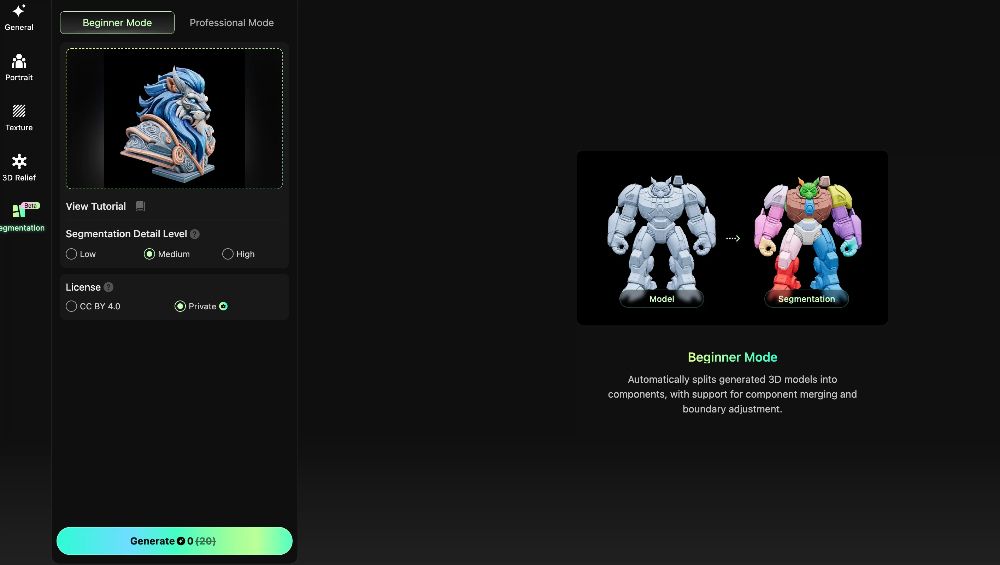
- 페이지 하단의 “Segmentation”을 클릭해 분할 작업 공간으로 이동
- 분할 모드 선택
- Beginner Mode: 한 번의 클릭으로 자동 분할
- Pro Mode: 편집 가능한 분할 마스크를 활용한 수동 제어
- 필요한 경우 분할 매개변수 조정
결과
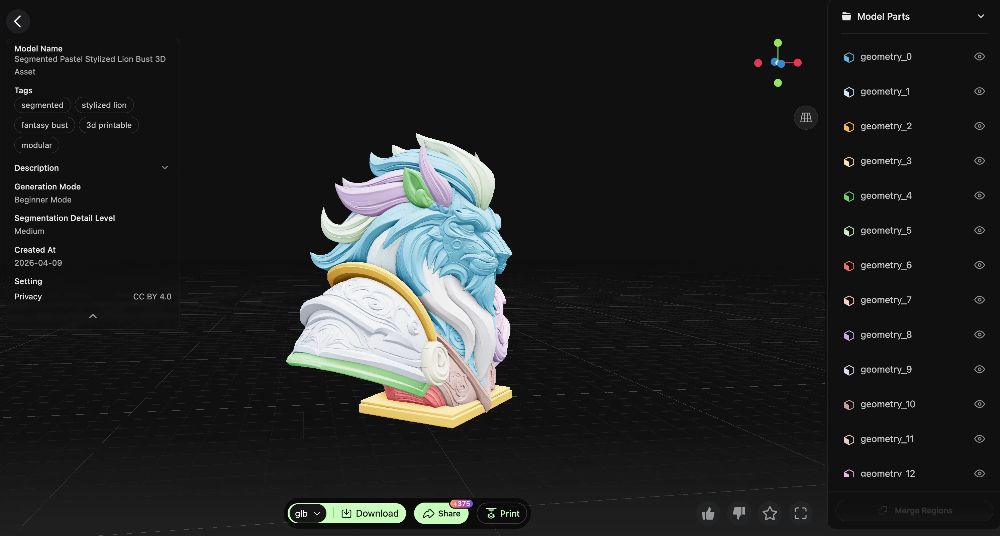
몇 초 만에 Hitem3D의 AI가 모델 전체의 색상 영역을 자동으로 식별했습니다.
털, 의상 디테일, 귀와 같은 각 구성 요소가 서로 다른 색상 영역으로 분리되고 명확하게 표시되어 추가 조정을 진행할 수 있었습니다.
초기 분할만으로도 다색 출력에 필요한 대부분의 영역이 처리되어 이후 수작업을 크게 줄일 수 있었습니다.
3단계: Pro Mode에서 다듬기 — 색상 영역 병합 및 수정
이 단계가 전체 작업 흐름에서 가장 기술적인 부분이지만, 실제로는 생각보다 훨씬 간단합니다.
Pro Mode에서는 병합과 다듬기, 두 가지만 수행하면 됩니다.
(Beginner Mode를 사용한다면 이 단계는 건너뛰어도 됩니다.)
작업 1: 색상 영역 병합
자동 분할 과정에서 같은 색상을 사용해야 하는 영역이 서로 분리될 수 있습니다.
예를 들어 이 모델에서는 왼쪽 귀와 오른쪽 귀가 서로 다른 색상 영역으로 감지되었습니다.
하지만 실제 출력에서는 두 귀를 같은 색상으로 제작해야 합니다. 수행한 작업:
- Color Mask 패널 열기
- 왼쪽 귀와 오른쪽 귀 영역 모두 선택
- Merge 버튼 클릭
병합하면 두 영역이 하나의 색상 그룹이 됩니다.
같은 색상으로 출력할 모델의 모든 부분에 이 과정을 반복했습니다.
작업 2: 색상 경계 문제 수정
AI 분할은 매우 정확하지만, 일부 영역이 잘못 분류될 수 있습니다.
이 경우 Pro Mode에서 수동 조정을 통해 결과를 세밀하게 다듬을 수 있습니다. 수행한 작업
- Professional Mode로 전환
- Lasso와 Split 같은 도구로 분할 마스크를 수동 조정
- Confirm을 클릭해 변경 사항을 실시간으로 미리 보기
- 결과가 만족스럽지 않으면 기록 패널에서 되돌린 후 다시 시도
전체 과정은 직관적이며, 모델 위에 직접 페인팅하는 것과 거의 같습니다.
처음부터 모든 영역을 직접 추적할 필요가 없다는 점이 핵심입니다. AI가 분할의 약 90%를 이미 정확하게 처리하므로 나머지 10%만 수정하면 됩니다.
4단계: 모델 내보내기 및 슬라이싱(3분)
분할이 완료되면 다음 단계는 다색 출력을 위해 색상 데이터가 포함된 모델을 내보내는 것입니다.
수행한 작업:
- Hitem3D에서 Print를 클릭해 모델을 직접 전송
- 또는 파일을 로컬에 다운로드(다색 데이터가 유지됩니다)
여기서 중요한 부분이 있습니다.
파일을 Bambu Studio로 가져오면 모든 색상 영역이 자동으로 인식됩니다.
수동으로 페인팅할 필요가 없습니다. 다음 작업만 하면 됩니다.
- 각 색상에 필라멘트 할당
- 모델을 책상 위에 전시할 주먹 크기로 조정
- Slice 클릭
슬라이싱 미리 보기에서 모든 필라멘트 교체가 명확하게 표시되었고, 색상 경계도 Hitem3D에서 설정한 결과와 정확히 일치했습니다.
5단계: 출력과 최종 결과
슬라이싱한 파일을 프린터로 전송하자 AMS가 필라멘트 교체를 자동으로 처리했습니다.
약 2시간 후 출력이 완료되었습니다.
결과
- 번짐 없는 깔끔한 색상 경계
- 파란색과 흰색 영역 사이의 부드러운 전환
- 주황색 귀와 파란색 몸체의 명확한 분리
- 표면의 세부 묘사 완전 보존
이미지에서 실물 모델까지 걸린 총 시간: 약 2.5시간(출력 포함)
실제 작업 시간: 15분 미만
크리에이터 피드백: 사용자들의 이야기
이 기능을 출시한 이후 초기 사용자들로부터 긍정적인 피드백을 받고 있습니다. 그중 두 가지 사례를 소개합니다.
“다색 출력은 예전에는 가장 힘든 작업이었습니다. Bambu Studio에서 모델 하나를 색칠하는 데 한 시간 넘게 걸리기도 했습니다. Hitem3D를 사용하면 AI가 대부분의 작업을 처리하고, 저는 몇 개의 영역만 병합하면 됩니다. 10분이면 끝납니다.”
— @3D_Printing_Fan, 메이커
“최근 네 가지 색상이 필요한 커스텀 피규어 주문을 받았습니다. 수동 색상 분할은 너무 오래 걸려서 평소에는 이런 작업을 피합니다. 이번에는 이미지에서 분할 모델을 만들기까지 30분도 걸리지 않았습니다. 고객은 다음 날 출력물을 받았습니다.”
— @MiniPrintStudio, 3D 프린팅 팜 운영자
이 작업 흐름은 누구에게 적합할까요?
다음과 같은 경우에 적합합니다.
- 2D 디자인을 다색 3D 프린트 물체로 바꾸고 싶은 경우
- STL 또는 OBJ 파일은 있지만 색상을 분할하는 방법을 모르는 경우
- Bambu Studio에서 수동 페인팅을 시도했지만 느리고 힘들다고 느낀 경우
- 다색 프로토타입을 빠르게 반복 제작해야 하는 경우
- 3D 프린팅 팜을 운영하며 다색 주문을 대량으로 처리하는 경우
자주 발생하는 문제와 해결 방법
문제 1: 이미지-3D 모델에 세부 묘사가 부족합니다
해결 방법: Hitem3D는 다중 시점 입력을 지원합니다. 정면과 측면 이미지를 모두 업로드하면 정확도를 크게 높일 수 있습니다.
문제 2: AI 분할 후에도 일부 색상 경계가 정확하지 않습니다
해결 방법: Pro Mode 편집 도구를 사용합니다. 확대하고 더 작은 브러시 크기로 조정합니다. 대부분의 경우 모든 수정은 5분 이내에 완료할 수 있습니다.
시작하기
3D 아티스트가 필요하지 않습니다.
손으로 색상을 칠하는 데 몇 시간을 쓸 필요도 없습니다.
여러 도구를 오갈 필요도 없습니다.
이미지 한 장 → 다색 3D 모델 → 출력물
Hi3D를 사용하면 전체 작업 흐름을 30분 이내로 단축할 수 있습니다.


