
AI 생성은 시작일 뿐입니다
AI를 사용하면 처음부터 전통적인 방식으로 모델링하는 것보다 훨씬 빠르게 형태, 콘셉트, 비주얼을 만들 수 있습니다. 하지만 화면에서 멋져 보이는 모델이 곧바로 실제 제작에 적합한 것은 아닙니다. 출력 가능한 부품, 레이저 가공용 아트워크 또는 커터에 적합한 그래픽으로 만들기 전에 디자인을 조정해야 할 수 있습니다.
<br>그래서 전체 워크플로가 중요합니다.
Hi3D는 아이디어 입력, 디자인 생성, 제조 가능성 점검, 파일 내보내기, 제작 준비, 테스트와 반복으로 이어지는 더 큰 제작 파이프라인의 일부로 활용할 때 가장 유용합니다.
1단계: 먼저 최종 결과를 정의합니다
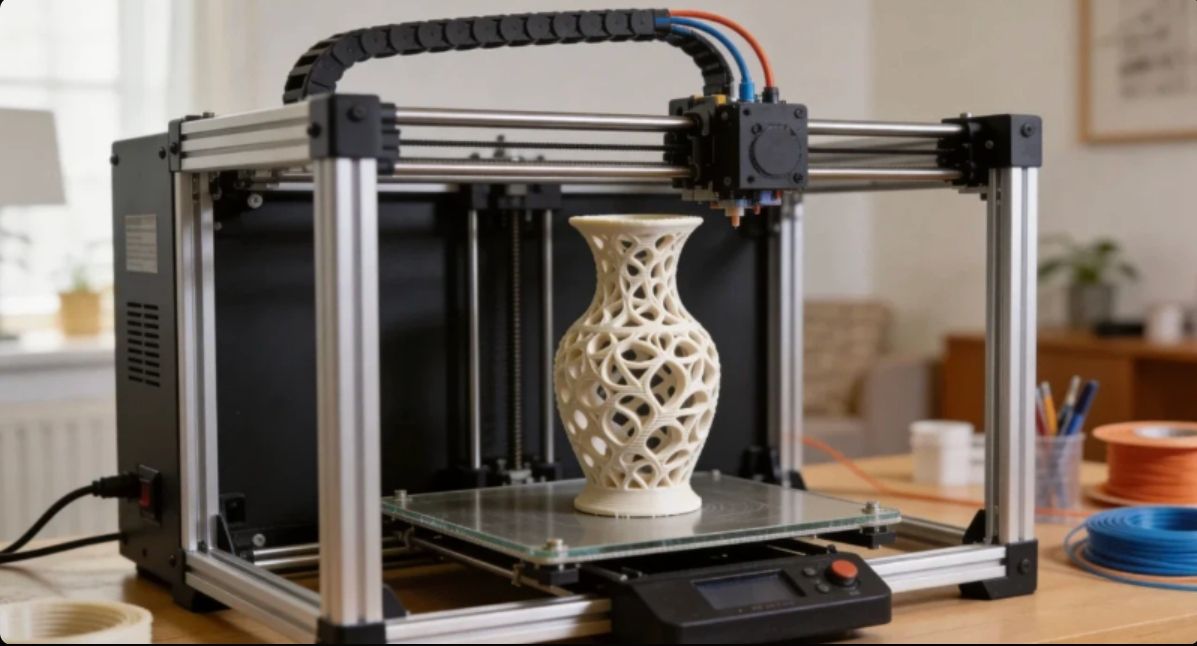
무언가를 생성하기 전에 최종 물체의 형태를 정해야 합니다.
- 피규어, 브래킷, 인클로저 또는 제품 프로토타입을 만들고 싶다면 FDM 3D 프린팅으로 이어질 가능성이 높습니다.
- 사인, 태그, 코스터, 장식 패널 또는 각인 표면을 만들고 싶다면 레이저 커팅이나 레이저 각인이 더 적합할 수 있습니다.
- 스티커, 라벨, 패키지 그래픽, 종이 공예 또는 HTV 패턴을 만들고 싶다면 블레이드 커팅이나 비닐 커팅이 더 알맞습니다.
이 한 가지 결정이 AI에 입력할 프롬프트를 바꾸게 됩니다. 3D 프린팅에 적합한 디자인과 각인 또는 윤곽 커팅에 최적화된 디자인은 같지 않습니다.
2단계: 프롬프트, 이미지 또는 스케치를 입력합니다
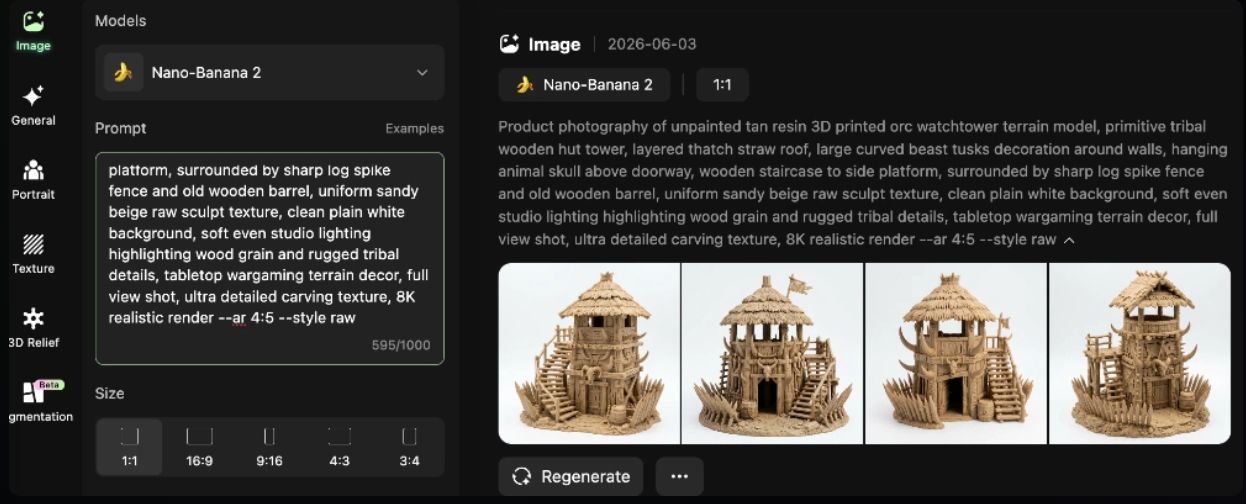
Hi3D는 여러 유형의 창의적 입력을 지원합니다.
- 상상에서 시작하는 아이디어를 위한 텍스트 프롬프트
- 로고, 반려동물 초상, 아이콘 및 시각적 영감을 위한 참고 이미지
- 제품 콘셉트와 메이커 초안을 위한 러프 스케치
좋은 프롬프트는 물체가 어떻게 보이는지만 설명하지 않습니다. 물체의 용도도 설명합니다.
<br>예를 들어 단순히 “용”이라고 입력하는 대신 다음과 같이 말할 수 있습니다.
- FDM 3D 프린팅을 위한 평평한 받침대가 있는 용 모양 책상 장식
- 목재 레이저 각인을 위한 용 선화 디자인
- 깔끔한 윤곽과 제초하기 쉬운 외곽선을 갖춘 귀여운 용 스티커
제작 방식을 더 잘 반영한 프롬프트일수록 결과는 실제 활용에 가까워집니다.
3단계: 여러 방향을 생성합니다
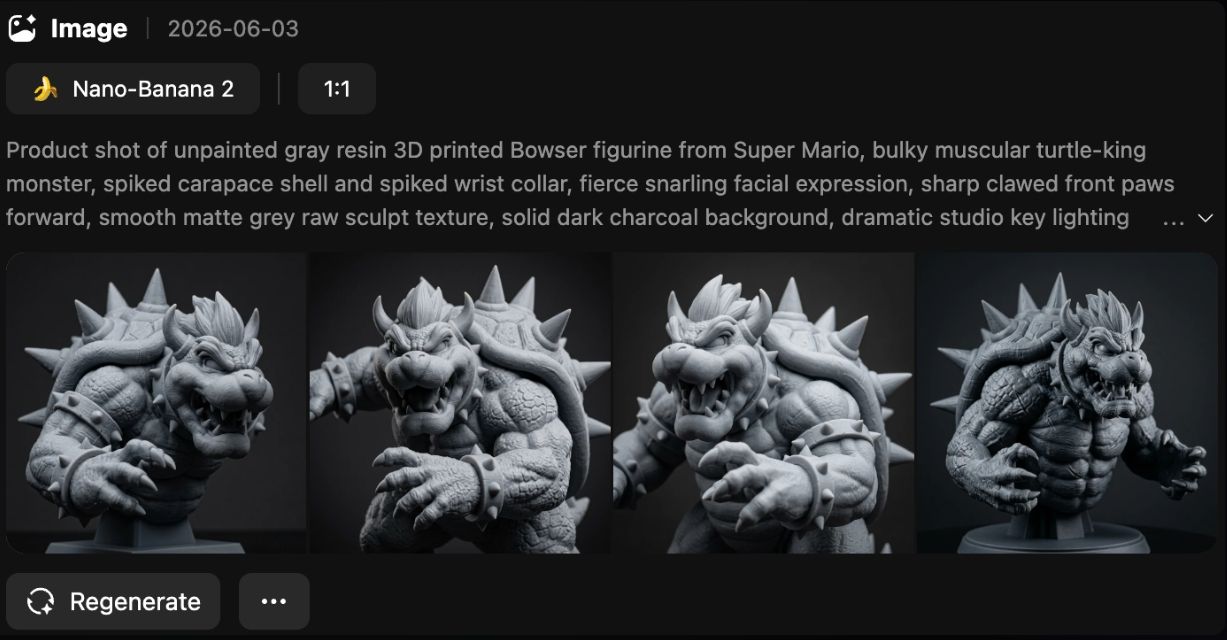
AI 보조 디자인의 가장 큰 장점 중 하나는 속도입니다. 제작을 결정하기 전에 여러 방향을 빠르게 탐색할 수 있습니다.
<br>다음과 같은 작업에 유용합니다.
- 귀여운 스타일, 미니멀 스타일, 기계적 스타일 또는 사실적 스타일 중 선택하기
- 3D 프린팅 안정성을 위한 형태 테스트하기
- 각인에 적합한 구성을 비교하기
- 스티커와 블레이드 커팅에 더 잘 맞는 실루엣 찾기
- 일관된 시각 언어로 제품 라인 구축하기
미적인 요소만 보고 선택하지 마세요. 실용적인 질문도 함께 던져야 합니다.
- 받침대가 안정적인가요?
- 디테일이 너무 얇지는 않나요?
- 실루엣이 잘 인식되나요?
- 내보내기와 후처리가 쉬운가요?
4단계: 제조 가능성을 점검합니다
많은 초보자 프로젝트의 성패가 이 단계에서 갈립니다.
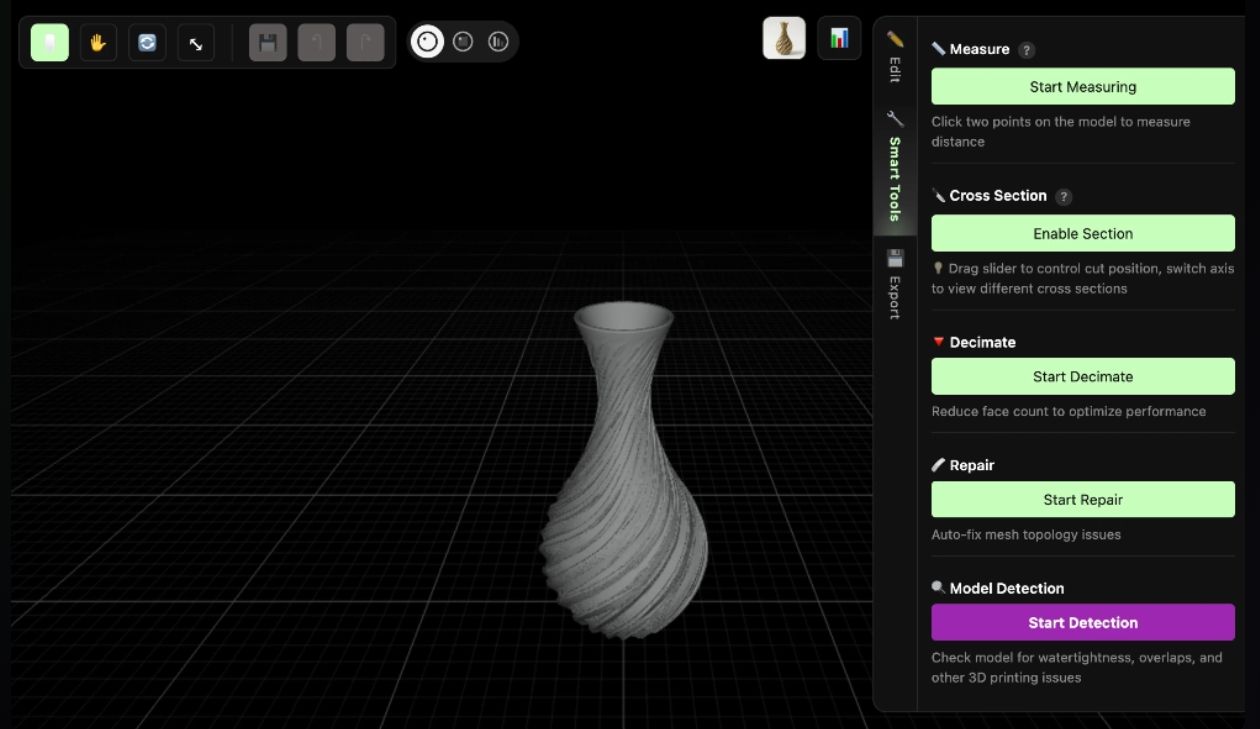
<br>FDM 3D 프린팅에서는 다음을 확인합니다.
- 벽 두께
- 오버행과 브리지
- 바닥 접촉 면적
- 깨지기 쉬운 디테일
- 매니폴드 지오메트리
레이저 워크플로에서는 다음을 확인합니다.
- 윤곽이 충분히 선명한가요?
- 디자인을 커팅 영역과 각인 영역으로 분리할 수 있나요?
- 디테일 밀도가 소재에 비해 현실적인가요?
- 시각적 구성을 벡터 또는 그레이스케일 아트워크로 전환할 수 있나요?
블레이드 커팅에서는 다음을 확인합니다.
- 윤곽이 깔끔한가요?
- 제초하기 쉬운 디자인인가요?
- 작은 아일랜드와 날카로운 모서리를 다루기 쉬운가요?
- 흰색 테두리나 블리드 영역이 필요한가요?
Hi3D는 더 탄탄한 출발점을 제공하며, 일부 워크플로에서는 출력 가능한 모델 점검과 복구 기능 같은 제조 가능성 지원도 제공합니다. 하지만 중요한 태도는 여전히 같습니다. 모든 프로젝트를 실제로 제작할 장비를 기준으로 평가해야 합니다.
5단계: 올바른 파일 형식으로 내보냅니다
아무리 좋은 디자인도 잘못된 형식으로 내보내면 실패할 수 있습니다.
<br>메이커를 위한 간단한 기준은 다음과 같습니다.
- STL 또는 3MF: 다양한 3D 프린팅 워크플로
- OBJ: 더 폭넓은 3D 편집 유연성이나 텍스처 관련 워크플로
- SVG 또는 DXF: 레이저 및 커팅 경로 워크플로
- PNG 또는 PDF: 제작 준비와 함께 시각적 레이아웃 지원이 필요한 경우
항상 다음 단계에서 사용할 소프트웨어를 생각해야 합니다. 내보내기 형식은 Hi3D 다음에 사용할 도구에 맞아야 합니다.
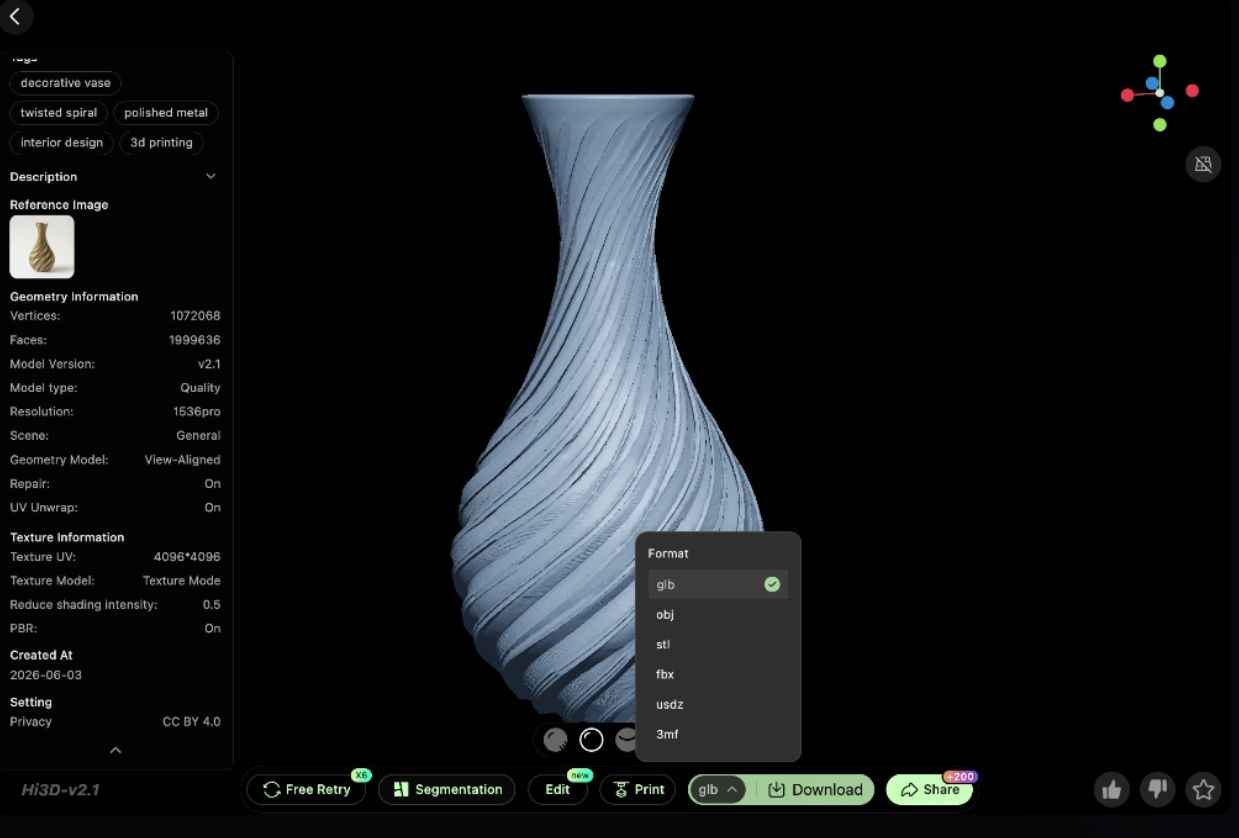
6단계: 제작 소프트웨어로 이동합니다
Hi3D는 창의적 에셋을 준비하고, 제작 소프트웨어는 장비별 실행을 담당합니다.
<br>FDM에서는 보통 슬라이서에서 다음을 조정합니다.
- 레이어 높이
- 인필
- 벽 설정
- 서포트 전략
- 온도와 속도
<br>레이저에서는 다음을 설정합니다. - 출력
- 속도
- 각인 순서
- 커팅 레이어
- 소재별 파라미터
<br>블레이드 커팅에서는 다음을 정의합니다. - 블레이드 힘 또는 압력
- 속도
- 윤곽 처리 방식
- 키스 컷과 풀 컷 설정
- 레이아웃 효율
이 단계로 넘어가는 파일의 품질이 높을수록 정리 작업과 오류가 줄어들고 첫 테스트의 신뢰도도 높아집니다.
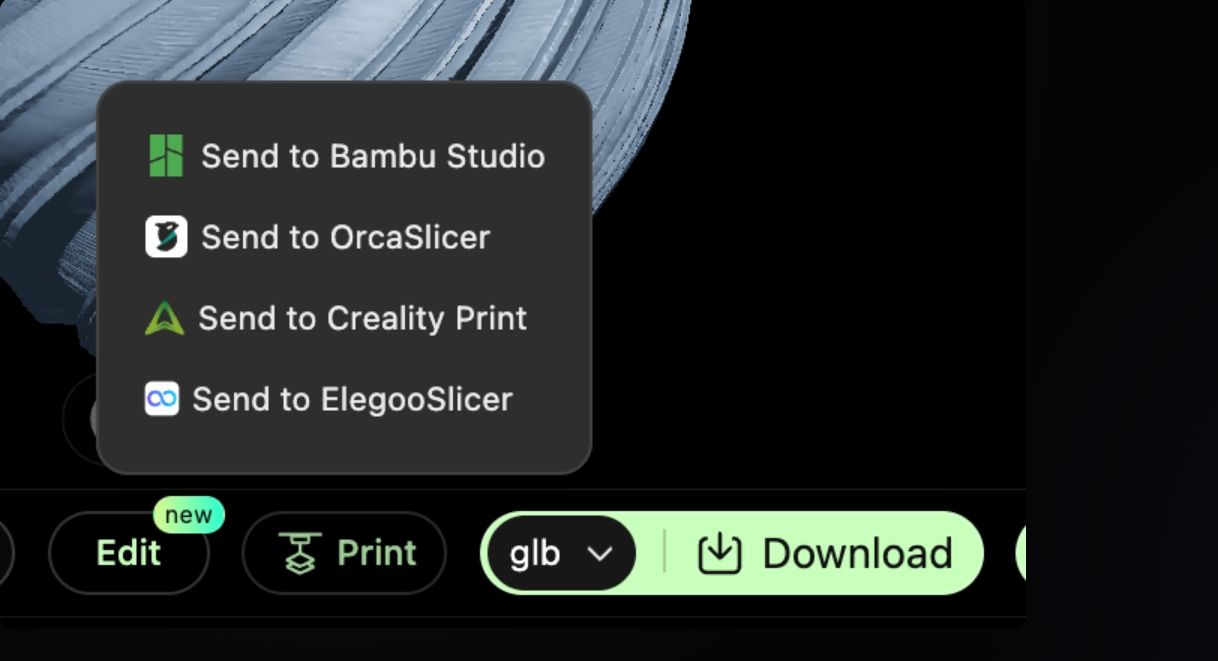
7단계: 테스트하고, 제작하고, 반복합니다
진지한 메이커 워크플로는 첫 번째 내보내기로 끝나지 않습니다. 실제 제작은 언제나 새로운 정보를 제공합니다.
<br>다음과 같은 사실을 발견할 수 있습니다.
- 모델에 더 두꺼운 구조가 필요함
- 각인 이미지에 더 나은 대비가 필요함
- 스티커 윤곽에 더 넓은 테두리가 필요함
- 사인의 시각적 복잡도를 낮춰야 함
- 더 깔끔하게 제작하려면 커팅 경로를 단순화해야 함
AI와 디지털 제작을 결합하면 반복 작업이 훨씬 빨라집니다. Hi3D로 돌아가 콘셉트를 수정하고, 다른 방향을 생성한 뒤, 기존의 처음부터 다시 시작하는 워크플로보다 적은 노력으로 다시 테스트할 수 있습니다.
이 워크플로가 메이커에게 강력한 이유
이 워크플로는 특히 다음과 같은 사용자에게 효과적입니다.
- 개인 프로젝트를 만드는 메이커
- 디지털 아이디어를 제품으로 전환하는 AI 크리에이터
- 콘셉트 생성을 탐색하는 3D 프린팅 취미 사용자
- 맞춤형 아이템을 제작하는 레이저 각인 사용자
- 스티커와 브랜드 굿즈를 만드는 비닐 커터 사용자
- 초보자 친화적인 제작 사고를 가르치는 교육자
시작하기 전에 모든 것을 완벽히 익히려 하기보다, 반복 가능한 워크플로를 통해 역량을 쌓아가면 됩니다.
핵심 정리
Hi3D는 최종 제조 단계가 아닙니다. 실제 제작 프로세스의 스마트한 프런트엔드입니다.
다음과 같은 전환을 도와줍니다.
- 아이디어에서 콘셉트로
- 콘셉트에서 제조 가능한 디자인으로
- 제조 가능한 디자인에서 장비용 파일로
- 장비용 파일에서 실제 결과물로
AI를 실제 제작에 활용하고 싶다면 이런 관점을 अपन아야 합니다. “모델이 멋져 보인다”에서 멈추지 마세요. 더 유용한 질문을 던져야 합니다. 이것이 성공적인 실제 물체가 될 수 있을까요?
이러한 전환이 AI 생성을 진정한 메이커 워크플로로 바꿔줍니다.


