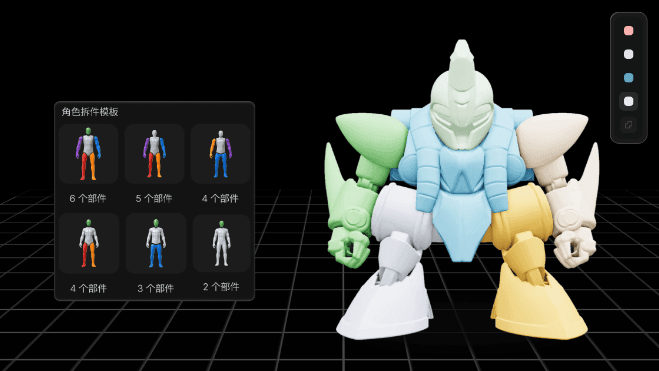
Hi3D의 생성 엔진에서 맞춤형 3D 캐릭터 모델을 완성하면 Hi3D Studio가 올인원 후반 작업 공간이 됩니다. 이 내장 편집기에는 조각, 불리언 모델링, 분할 조립, 출력 최적화, 슬라이서 준비 기능이 통합되어 있어 서드파티 소프트웨어로 전환할 필요가 없습니다.
이 단계별 블로그에서는 인터페이스에 표시된 모든 핵심 모듈을 살펴봅니다. 예시 에셋으로는 갑옷을 입은 공룡 치비 피규어를 사용합니다.
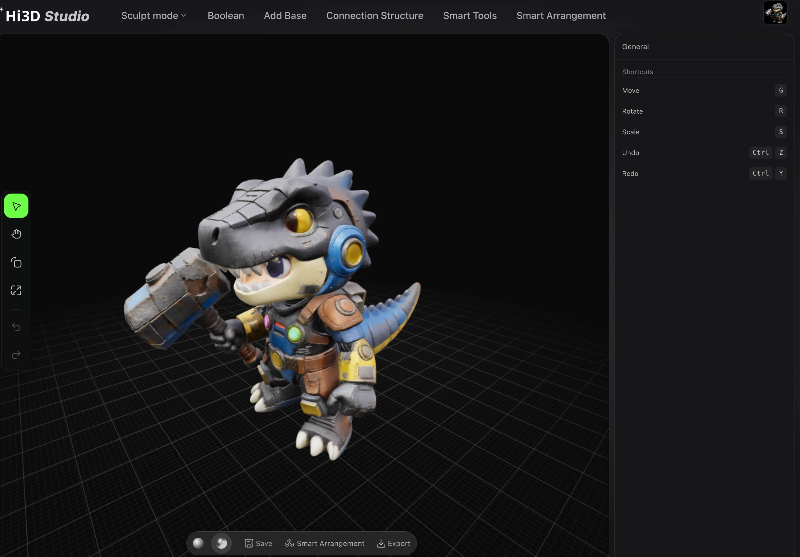
Hi3D Studio 주요 탐색 메뉴 개요
상단 메뉴 바에는 모든 핵심 기능 탭이 있습니다.
Sculpt Mode: 텍스처 보정, 색상 페인팅, 마스크 생성
- Boolean: 기본 도형으로 지오메트리 추가 또는 제거
- Base: 독립형 피규어를 위한 출력 가능한 베이스 서포트 생성
- Connector Structure: 모델을 맞물려 조립할 수 있는 파츠로 분할
- Smart Tools: 자동 복구, 메시 측정, 단면 보기 및 데시메이션
- Smart Slicing Layout: 출력 베드에 모델을 배치하고 출력 파라미터 조정
- 왼쪽 사이드바: 기본 뷰포트 제어(이동, 회전, 확대/축소, 팬)
- 오른쪽 사이드바: 활성 도구에 따라 바뀌는 동적 파라미터 패널
- 하단 바: 빠른 작업——저장, Smart Layout, 내보내기
| 작업 | 단축키 |
|---|---|
| 오브젝트 이동 | G |
| 오브젝트 회전 | R |
| 오브젝트 크기 조정 | S |
| 실행 취소 | Ctrl + Z |
| 다시 실행 | Ctrl + Y |
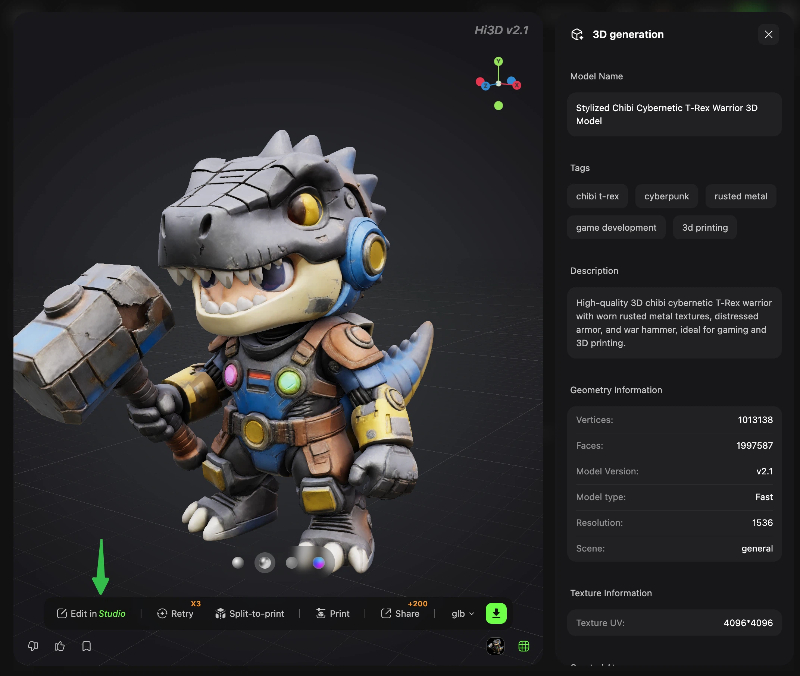
모듈 1: Sculpt Mode——모델 조각, 페인팅 및 마스킹
Sculpt Mode는 외형을 다듬는 마무리 작업 공간이며 3개의 하위 도구로 나뉩니다.
- Sculpt: 메시 디테일을 밀고 당깁니다. 울퉁불퉁한 가장자리를 매끄럽게 만들고, 갑옷 홈을 깊게 하며, 공룡의 등 가시나 갑옷 플레이트에 작은 돌기를 추가할 수 있습니다. AI 생성 과정에서 생긴 로우 폴리 아티팩트를 수정하는 데 적합합니다.
- Paint: 3D 에셋에 직접 맞춤형 텍스처를 손으로 칠합니다. 캐릭터의 파란 헬멧 스피커에서 바랜 페인트를 보정하고, 갈색 금속 갑옷에 풍화 효과를 더하거나, 외부 텍스처 소프트웨어 없이 꼬리의 그라데이션 색상을 다시 칠할 수 있습니다.
- Mask: 영역을 분리하기 위한 선택 마스크를 만듭니다. 마스크를 사용하면 조각 및 페인트 편집을 머리, 팔다리 또는 몸통으로 제한해 완성된 부위를 실수로 변경하는 일을 막을 수 있습니다.
전문가 팁: 조각 또는 페인팅 작업을 마친 뒤 불리언이나 분할 작업으로 넘어가기 전에 항상 모델 사본을 저장하세요.
모듈 2: Boolean——기본 도형으로 지오메트리 추가 또는 빼기
Boolean 탭에서는 기본 도형(구, 정육면체, 원기둥, 원뿔, 토러스)을 사용해 메시를 병합하거나 잘라낼 수 있습니다.
핵심 워크플로
- 오른쪽 사이드바에서 기본 도형을 선택합니다(예시에서는 구를 사용합니다).
- Object Size 슬라이더를 조정한 다음 뷰포트에서 기본 도형을 드래그하거나 정확한 X/Y/Z 위치 및 회전 값을 입력합니다.
- 불리언 연산 유형을 선택합니다.
- Union (+): 기본 도형을 메인 모델에 병합합니다(갑옷 볼트, 장식용 구 추가).
- Difference (-): 모델에서 기본 도형을 잘라냅니다(구멍을 뚫거나 일부를 비움).
- Intersection (×): 기본 도형과 피규어가 겹치는 지오메트리만 남깁니다.
- Drag Object를 켜면 좌표 값을 입력하지 않고 뷰포트에서 실시간으로 조정할 수 있습니다.
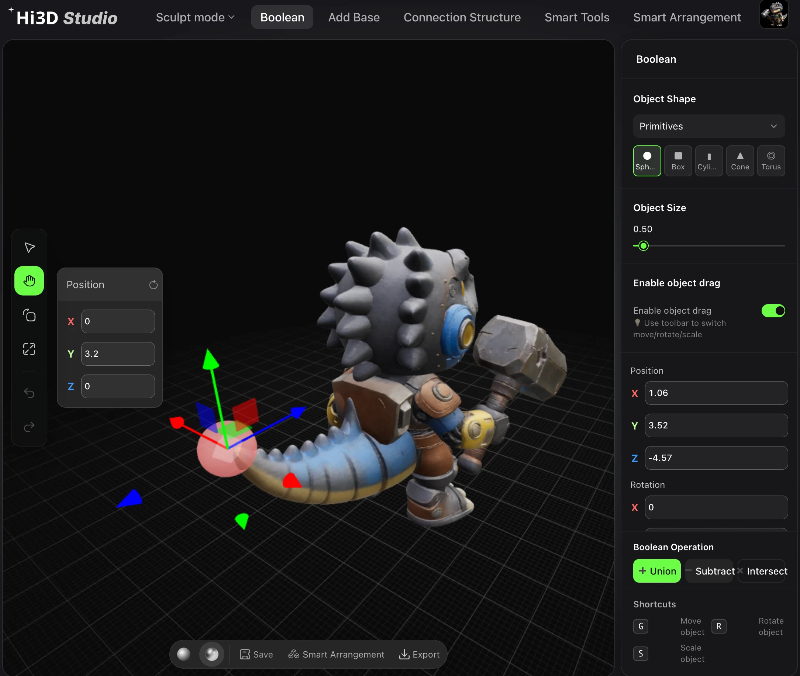
사용 예: 작은 원기둥으로 불리언 Difference를 실행해 공룡의 손바닥에 무기 액세서리용 장착 구멍을 뚫습니다.
모듈 3: Base——출력 가능한 지지 베이스 생성
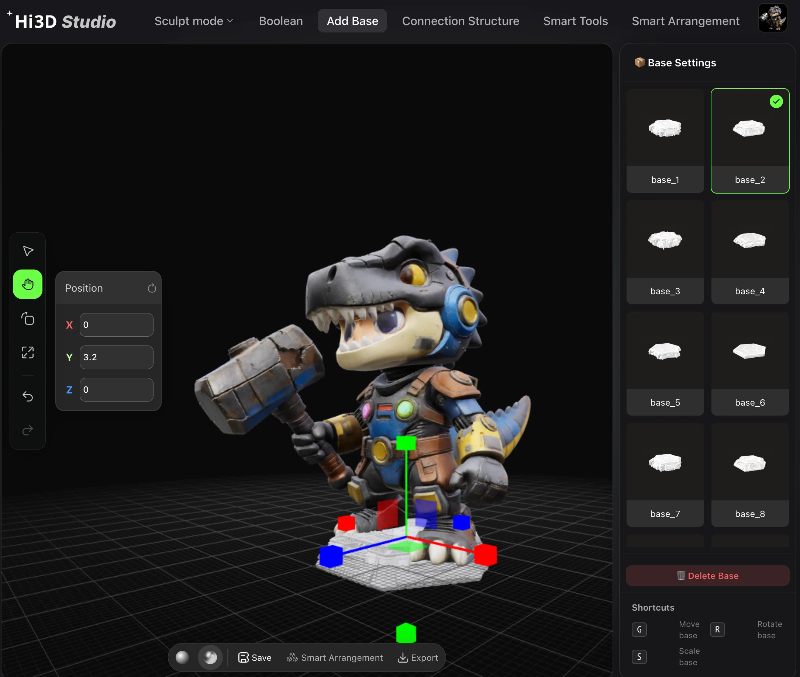
키가 크고 상단이 무거운 치비 모델(예: 갑옷을 입은 공룡)은 안정적인 베이스가 없으면 출력 중 넘어질 수 있습니다. Base 도구는 캐릭터 발밑에 메시 플랫폼을 자동으로 생성합니다.
- 상단 탐색 메뉴에서 Base 탭으로 전환합니다.
- 소프트웨어가 모델 다리와 출력 베드 평면 사이의 접촉 영역을 자동으로 감지합니다.
- 오른쪽 패널에서 베이스 두께, 가장자리 오프셋 및 실루엣 형태를 조정합니다.
- 생성된 베이스가 모델의 발과 결합되어 불안정한 부유 지오메트리를 제거합니다.
생성 후 불리언 Union으로 베이스를 메인 메시와 결합하거나, 출력 후 쉽게 제거할 수 있도록 분리된 상태로 유지할 수 있습니다.
모듈 4: Connector Structure——다중 파츠 조립을 위한 모델 분할
대형 피규어나 다색 출력 워크플로에서는 내장 연결 조인트가 있는 탈착식 맞물림 파츠로 모델을 분할할 수 있습니다.
<br>단계별 분할 과정
- Connector Structure 탭으로 이동합니다.
- 메시 전체에 분할선을 그어 머리, 몸통, 왼팔, 오른팔, 왼쪽 부츠, 오른쪽 부츠를 분리합니다(카툰 소녀 예시 에셋 기준).
- 시스템이 각 연결 지점에 자동으로 라벨을 지정합니다(스크린샷에서는 #1~#5).
- Add All Connectors를 클릭해 모든 분할 이음새에 맞는 수·암 스냅핏 조인트를 생성합니다.
- Explode View를 켜서 분리된 파츠를 미리 보고, X-Ray를 활성화해 숨겨진 조인트 지오메트리를 확인합니다.
- Export를 눌러 각 구성 요소의 개별 출력용 메시를 내보냅니다.
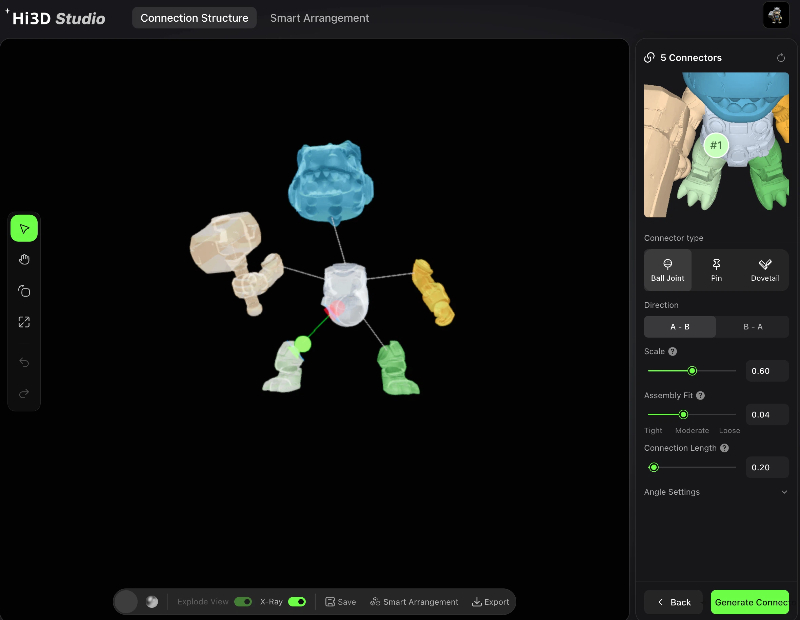
주요 장점: 모델을 분할하면 서포트 낭비를 크게 줄이고 표면 품질을 높이며 다중 재료 3D 출력 워크플로를 구현할 수 있습니다.
모듈 5: Smart Tools——메시 복구 및 최적화 유틸리티
이 탭에는 출력 실패를 줄이기 위한 자동 메시 수정 기능이 있습니다.
- Measurement Tool: 팔다리, 머리 또는 맞춤 액세서리의 정확한 치수를 확인해 스케일 일관성을 유지합니다.
- Cross-Section View: 모델을 잘라 속이 빈 내부, 벽 두께 및 숨겨진 지오메트리 결함을 확인합니다.
- Decimation Optimization: 폴리곤 수를 줄여 슬라이싱 속도를 높이고 뷰포트 성능을 개선합니다(표면 디테일은 유지).
- Model Repair: AI 모델 생성에서 흔히 발생하는 비정상 토폴로지 에지, 느슨한 버텍스, 구멍 및 뒤집힌 노멀을 자동으로 수정합니다.
- Model Inspection: 슬라이싱 전에 자동 출력 준비 상태 검사를 실행해 얇은 벽, 오버행 및 불안정한 부유 지오메트리를 표시합니다.
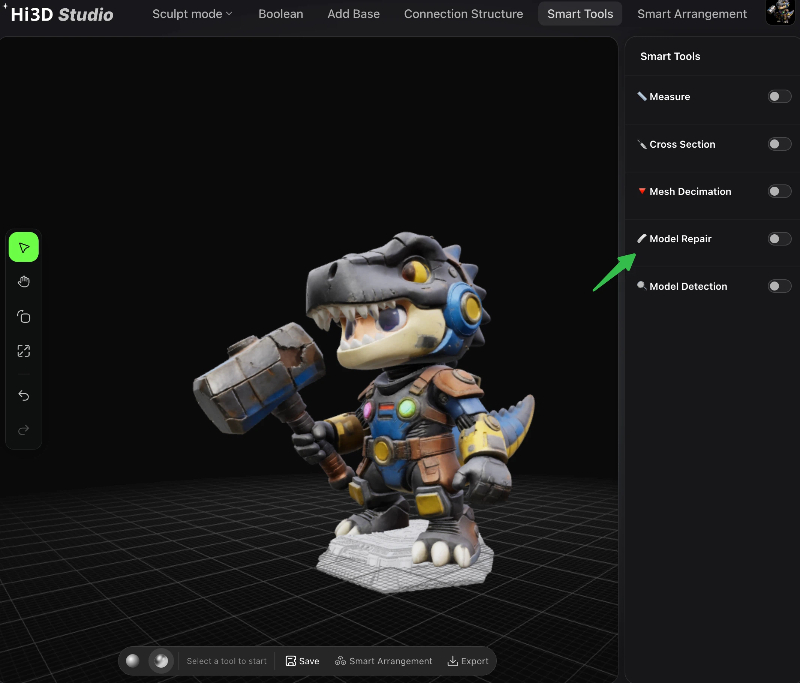
필수 단계: Smart Layout으로 이동하기 전에 항상 Model Repair + Model Inspection을 실행하세요.
모듈 6: Smart Slicing Layout——최종 출력 설정 및 프린터 전송
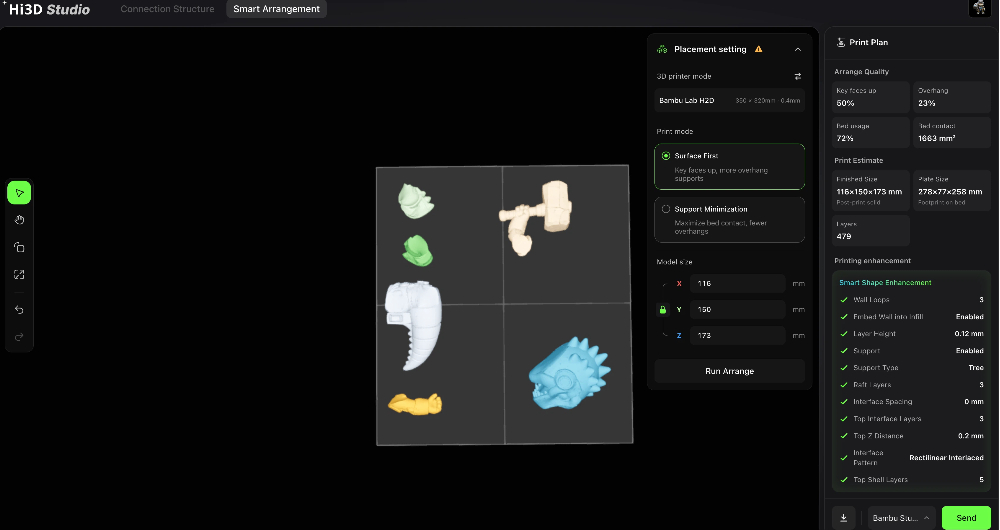
모델을 편집하고 복구하고 분할한 뒤 Smart Layout 탭을 사용해 Bambu Lab H2D로 직접 3D 출력할 준비를 합니다(대부분의 FDM 프린터와 호환).
<br>핵심 설정 단계
- 프린터 선택: 연결된 하드웨어를 선택합니다(예시에서는 Bambu Lab H2D, 빌드 볼륨: 350×320mm, 0.4mm 노즐).
- 출력 모드 전환:
- Surface Priority: 깨끗하고 매끄러운 모델 표면을 우선하며 오버행에 추가 서포트를 적용합니다(공룡처럼 디테일이 많은 컬렉터블 피규어에 적합).
- Minimal Support Priority: 베드 접촉 면적을 최대화하고 서포트 재료를 줄입니다(단순하고 디테일이 적은 기하학 모델에 적합).
- Model Dimensions Lock: 에셋의 잠긴 X/Y/Z 치수를 확인합니다(갑옷 공룡은 67×87×100mm). 여기서 스케일을 직접 조정해 전체 피규어 크기를 변경할 수 있습니다.
- Start Layout: 알고리즘이 모델을 자동으로 회전하고 배치해 핵심 디테일 표면을 보호하면서 서포트 재료를 최소화합니다.
- Smart Print Enhancement 조정(오른쪽 패널):
- 레이어 높이: 초정밀 미니어처용 0.12mm
- 제거하기 쉬운 트리형 서포트
- 출력면 접착으로 인한 손상을 방지하는 맞춤 접촉선 패턴, 상단 셸 레이어 및 Z 간격 조정
- 최종 작업:
- Export: 슬라이스된 파일 또는 편집된 메시를 로컬 저장소에 저장
- Send: 최적화된 출력 작업을 연결된 3D 프린터로 바로 전송
출력 미리보기 지표
<br>레이아웃 생성 후 주요 통계를 확인합니다.
- 핵심 표면 노출 비율, 빈 베드 공간 비율
- 베드 사용 면적 및 접촉 표면적
- 전체 출력 레이어 수(예시 피규어는 542개 레이어)
전체 엔드투엔드 워크플로 요약
모든 Hi3D 모델 프로젝트는 다음 순서로 진행하세요.
- 기본 Hi3D 생성 도구에서 AI 3D 캐릭터를 생성합니다
- Hi3D Studio를 열어 외형을 다듬습니다: Sculpt Mode(조각 + 페인팅 + 마스크)
- Boolean으로 맞춤 지오메트리를 추가하거나 액세서리 장착 지점을 잘라냅니다
- Smart Tools → Model Repair + Model Inspection을 실행해 메시 오류를 수정합니다
- 선택 사항: Connector Structure로 조립 가능한 다중 파츠 피규어로 분할합니다
- Base 탭에서 안정적인 출력 베이스를 생성합니다
- Smart Layout으로 이동해 프린터를 선택하고 출력 품질 모드를 조정합니다
- 자동 레이아웃을 시작하고 서포트 및 레이어 설정을 조정합니다
- 완성된 메시를 내보내거나 Send를 눌러 3D 출력을 시작합니다
Hi3D Studio를 사용하면 소량 컬렉터블 피규어를 제작할 때 ZBrush, Blender 및 별도의 슬라이서 소프트웨어 사이를 오갈 필요가 없습니다. 텍스처 페인팅부터 스냅핏 분할 조립, 원클릭 프린터 전송까지 모든 도구가 스타일라이즈된 치비, SF 및 카툰 캐릭터 출력에 맞춰 설계되어 있습니다. 조각으로 풍화 효과를 더하고, 불리언으로 맞춤 소품을 추가하고, 다중 파츠 분할을 시도해 완전히 개인화된 3D 출력 아트 토이를 만들어 보세요.


