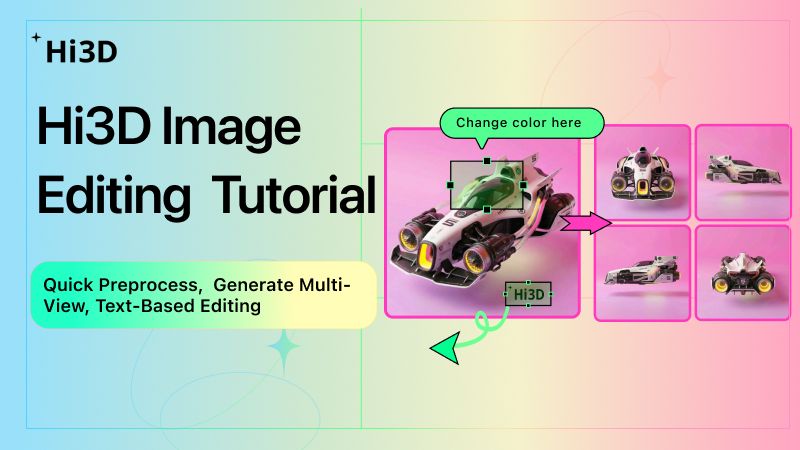
I. 기능 개요: 2D에서 3D로 넘어가기 전, ‘원스톱 전처리 워크벤치’
Hi3D의 새롭게 업그레이드된 내장 이미지 편집 기능은 기존의 ‘단일 이미지 직접 출력’ 방식이 가진 2D-3D 변환의 한계를 넘어섭니다. ‘다중 모델 선택 + 다중 참조 이미지 + 텍스트 편집 + 자동 멀티뷰 생성’으로 이어지는 전체 워크플로를 제공하므로, 외부 소프트웨어를 오갈 필요 없이 플랫폼 안에서 소재를 최적화하고 멀티뷰를 생성할 수 있습니다. 그 결과 3D 모델의 재현도와 창작 효율을 크게 높일 수 있습니다.
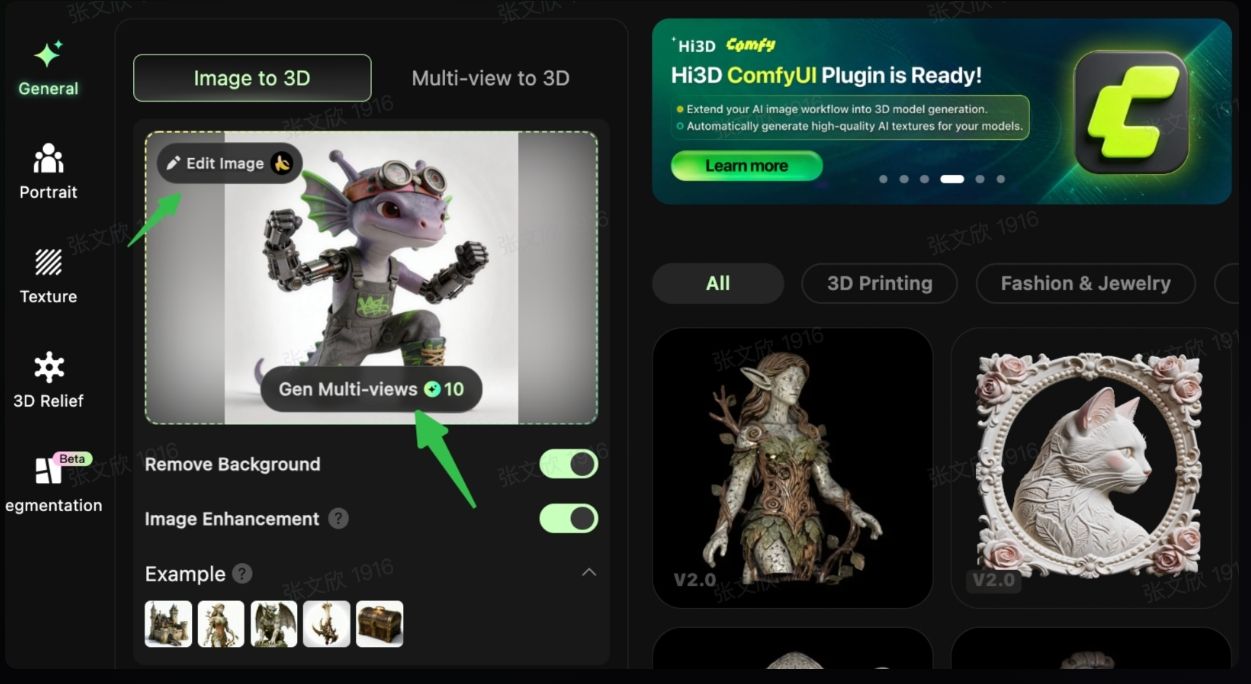
II. 전체 기능 단계별 튜토리얼
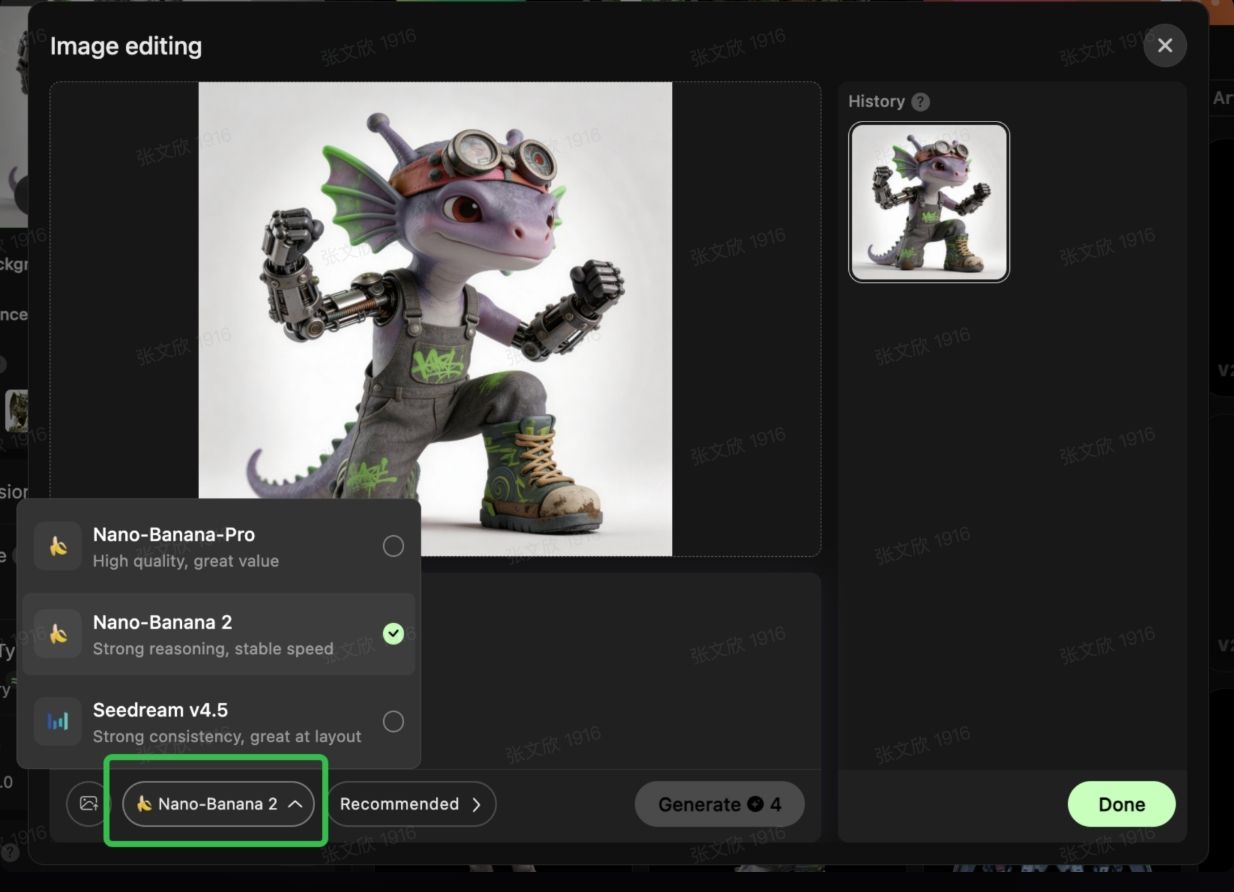
1. 모델 선택: 목적에 맞는 알고리즘으로 모든 이미지를 최적화
핵심 원칙: AI 모델마다 최적화된 사용 시나리오가 다릅니다. 알맞은 모델을 선택하면 편집 결과와 이후 3D 생성 품질을 크게 높일 수 있습니다.
- Nano-Banana 2: ‘강력한 추론 + 안정적인 속도’에 초점을 둡니다. 일상적인 범용 작업에 적합하며 편집 효율과 안정성의 균형이 좋습니다. 선화, 일러스트, 일반 제품 이미지 및 대부분의 소재에 적합합니다.
- Nano-Banana-Pro: ‘높은 품질 + 뛰어난 가성비’를 지향합니다. 디테일 재구성, 색상, 텍스처 처리가 더 정확하며, 이커머스 제품 이미지나 고해상도 일러스트처럼 이미지 품질과 텍스처 요구가 높은 소재에 적합합니다.
- Seedream v4.5: ‘높은 일관성 + 레이아웃 최적화’에 초점을 둡니다. 복잡한 구도와 여러 요소가 포함된 소재에 강하며, 전체 장면의 논리를 유지해 편집 또는 생성 중 화면이 무너지는 현상을 줄입니다.
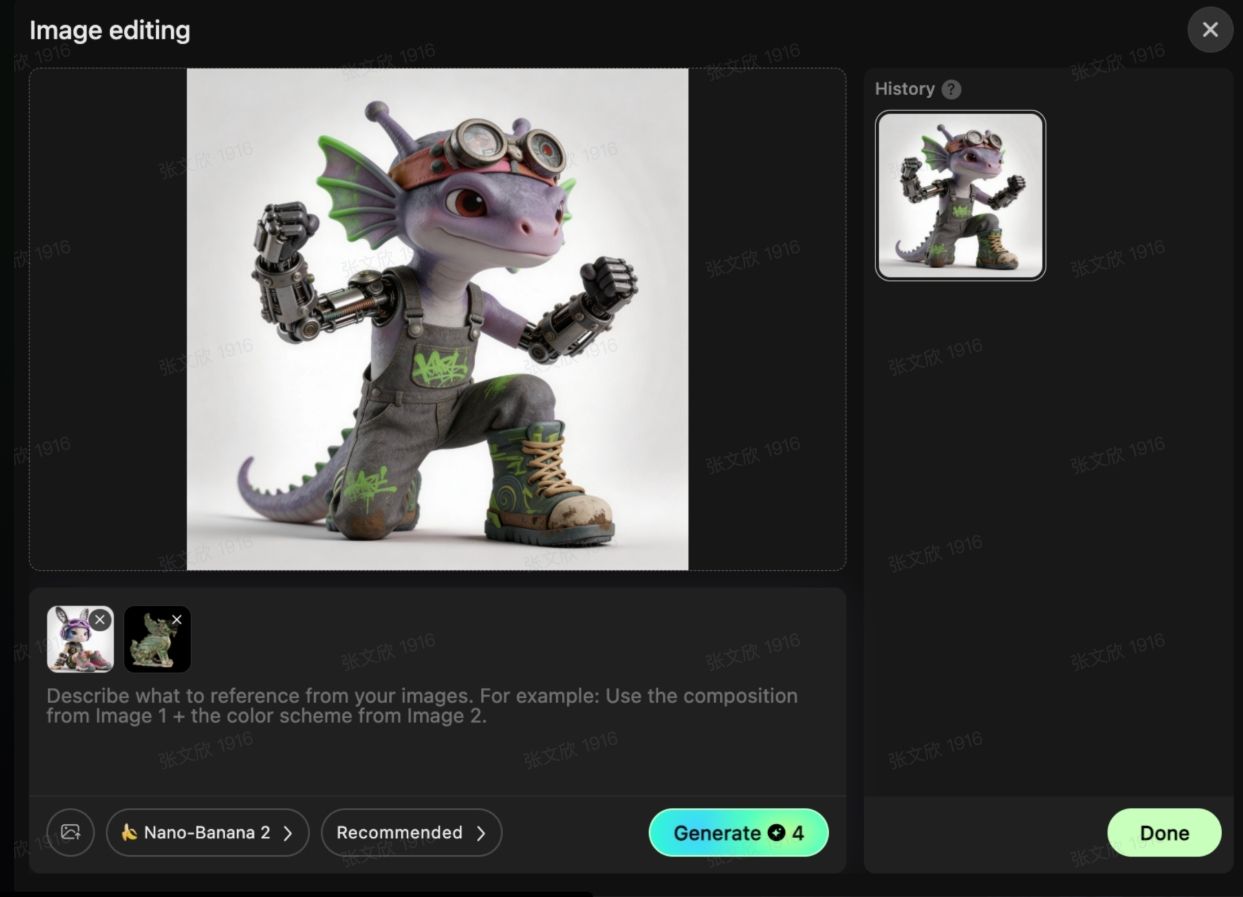
2. 다중 참조 이미지 업로드: 참조 이미지로 효과를 정의하고 ‘AI의 추측’과 작별
핵심 원칙: 최대 4개의 참조 이미지를 동시에 업로드할 수 있습니다. AI가 원하는 스타일, 디테일, 구조 또는 텍스처를 정확하게 이해하므로 텍스트 설명의 모호함을 줄이고 기대에 가까운 편집 결과를 얻을 수 있습니다.
활용 사례: 선화 채색, 제품 이미지의 소재 변경, 특정 스타일에 맞춘 일러스트 조정, 소재의 조명과 구도 최적화.
단계:
- 이미지 편집 화면 왼쪽 하단의 ‘참조 이미지 추가’ 아이콘을 클릭합니다.
- 스타일, 소재 또는 구도를 지정할 참조 소재를 최대 4개 업로드합니다.
- 이어지는 텍스트 설명이나 편집 명령과 함께 사용합니다. AI가 참조 이미지의 특징을 반영해 원본 이미지를 최적화합니다.
- 편집 후 ‘생성’을 클릭하면 참조 특징이 반영된 새 이미지가 만들어집니다.
3. 텍스트 지시 편집: 자연어로 ‘생각한 대로 결과 얻기’
핵심 원칙: ‘아이디어 입력’ 텍스트 상자에 원하는 수정 내용을 입력합니다. AI는 명령, 선택한 모델, 참조 이미지를 바탕으로 소재를 실시간 최적화합니다. 스타일 변경, 디테일 강화, 결함 보정, 구도 조정 등을 지원합니다.
활용 사례 및 예시
-
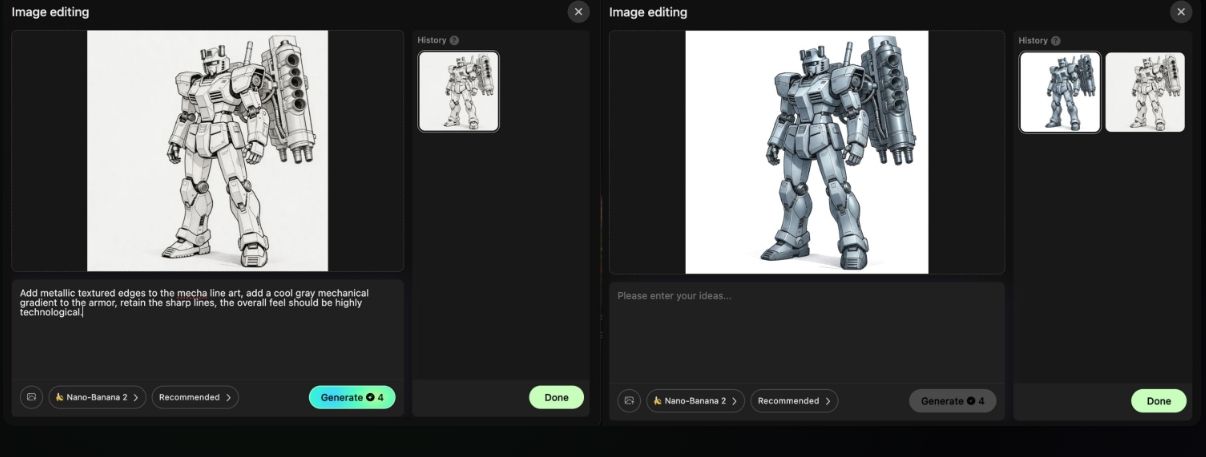
예시 1(선화 채색): 메카 선화의 가장자리에 금속 질감을 더하고, 장갑에 차가운 회색의 기계적 그라데이션을 적용합니다. 선명한 선은 유지하고 전체적으로 강한 기술적 느낌을 줍니다.
-
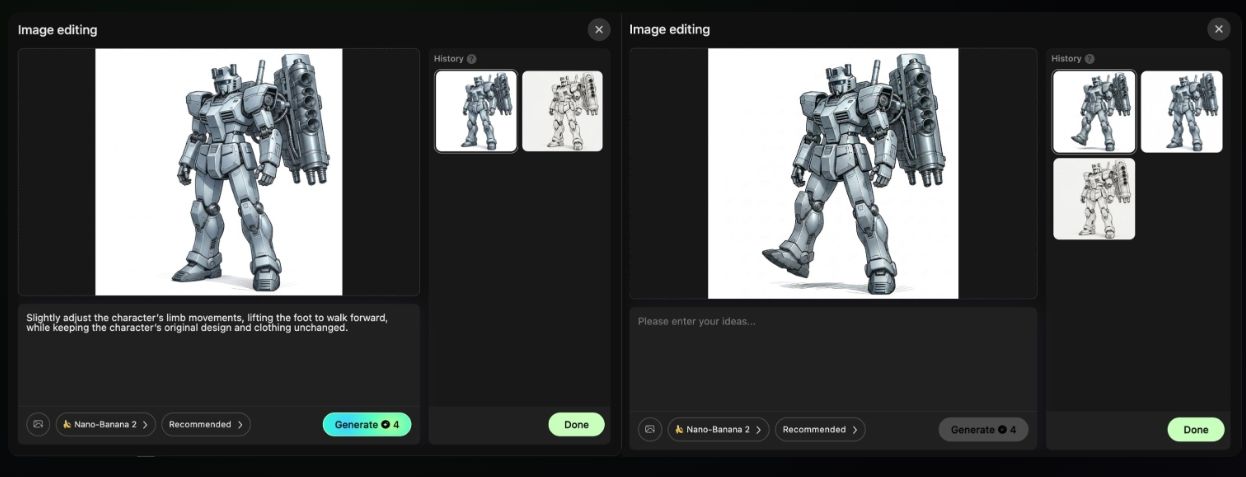
예시 2(캐릭터 포즈 조정): 캐릭터의 팔다리 움직임을 약간 조정해 발을 들고 앞으로 걷는 자세로 바꾸되, 기존 디자인과 의상은 유지합니다.
-
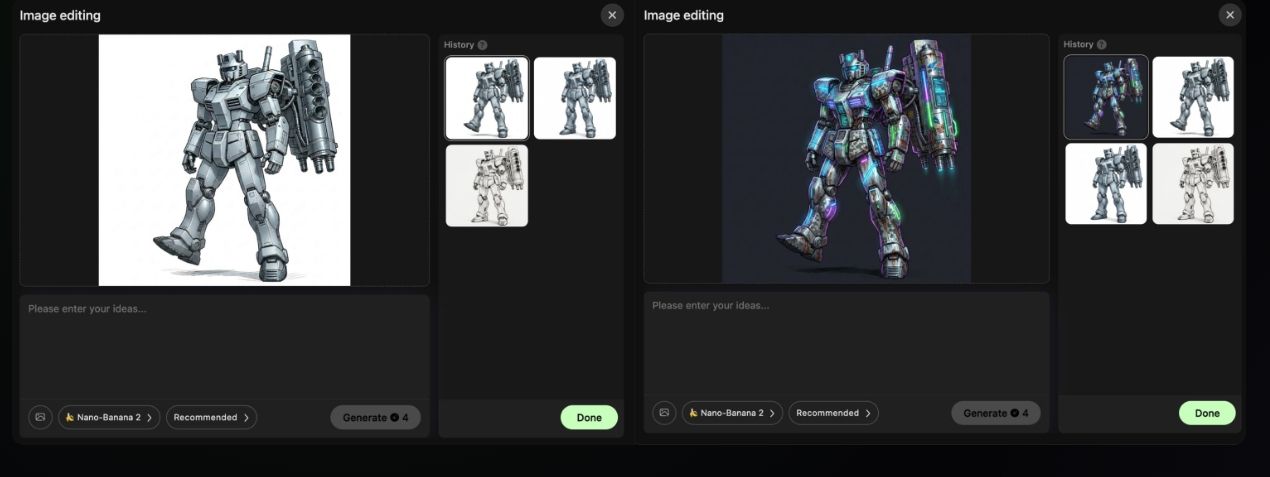
예시 3(스타일 변경): 이 캐릭터를 사이버펑크 스타일로 바꾸고, 배경은 깔끔한 단색으로 유지하며 주요 구조는 그대로 둡니다.
단계:
- 텍스트 상자에 수정 명령을 입력합니다. 대상, 원하는 효과, 스타일, 제약 조건을 최대한 구체적으로 작성합니다.
- 모델과 참조 이미지(있는 경우)가 올바르게 설정되었는지 확인한 뒤 ‘생성’을 클릭합니다.
- AI가 결과를 생성할 때까지 기다린 후 미리 봅니다. 필요하면 명령을 조정해 다시 생성합니다.
자연어 스마트 편집 외에도 소재 최적화 요구를 폭넓게 충족할 수 있도록 세 가지 전용 편집 기능을 제공합니다.
4. 그레이스케일 모드: 기하학적 디테일을 강화해 더 나은 3D 구조 구현
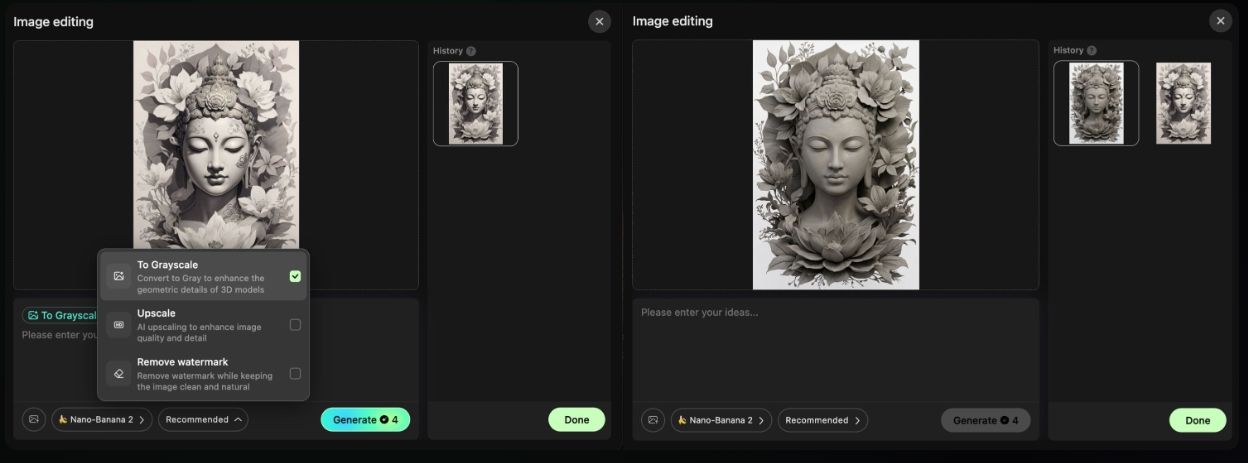
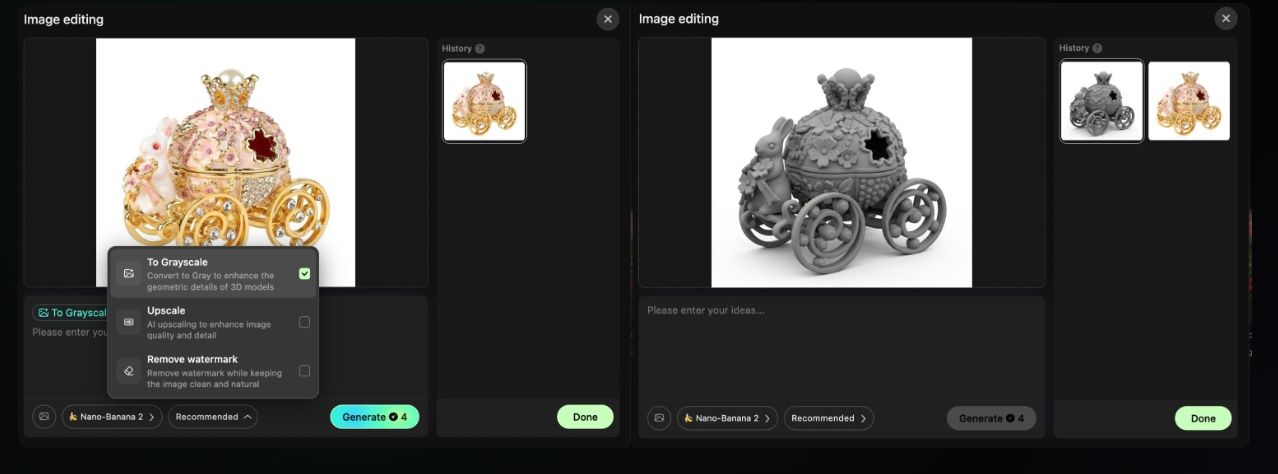
핵심 원칙: 그레이스케일 모드는 색상 정보를 제거하고 이미지를 흑백으로 변환합니다. 선, 윤곽, 명암 대비를 강화해 AI가 물체의 3D 구조와 기하학적 디테일을 더 정확하게 식별하도록 돕습니다. 선화, 일러스트, 문화재, 부조에 특히 적합합니다.
활용 사례:
- 흑백 선화나 스케치를 조각상, 캐릭터, 제품 선화 등의 3D 모델로 변환할 때.
- 컬러 이미지의 윤곽이 불분명해 3D 생성 결과가 ‘평면적’일 때.
- 높이와 깊이 정보를 강조해야 하는 부조, 인장, 텍스처 소재.
단계:
- 선화를 Hi3D에 업로드하고 ‘이미지 편집’으로 들어갑니다.
- 기능 메뉴를 클릭한 뒤 ‘그레이스케일 모드’(기본 설정)를 선택합니다.
- 효과를 미리 봅니다. 흑백 선화가 가장자리가 선명한 고대비 그레이스케일 이미지로 바뀝니다.
- ‘생성’을 클릭합니다. AI가 강화된 그레이스케일 정보를 바탕으로 구조 디테일이 풍부한 3D 모델을 만듭니다.
5. HD 복원: 저품질 소재를 ‘모델링용’ 이미지로 전환
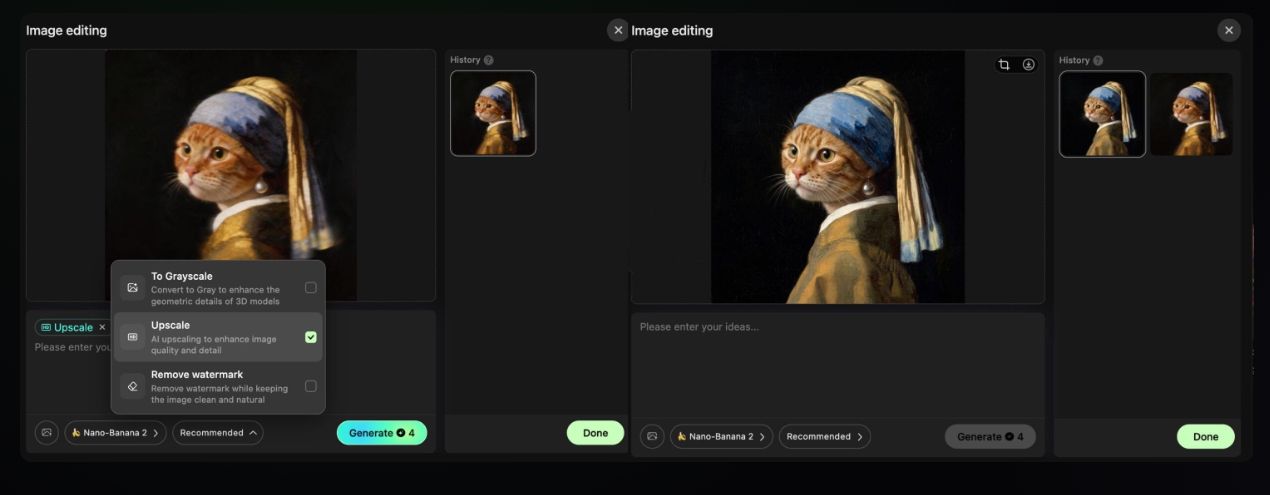
핵심 원칙: AI 초고해상도 기술로 흐릿하거나 픽셀이 낮거나 과도하게 압축된 이미지의 디테일을 재구성합니다. 해상도를 높이는 동시에 노이즈, 계단 현상, 흐릿한 영역을 보정해 AI가 천, 금속, 목재 같은 소재 텍스처를 더 잘 포착하도록 합니다. 생성 모델이 ‘픽셀화’되어 보이는 현상도 줄일 수 있습니다.
활용 사례:
- 오래된 휴대폰 사진이나 저해상도 웹 이미지를 3D 피규어 또는 장식품으로 만들 때.
- 3D 모델 디테일을 표현하기에 해상도가 부족한 스캔본이나 스크린샷.
- 3D 생성에 사용할 수 있도록 선명도를 높여야 하는 빈티지 일러스트나 만화 스크린샷.
단계:
- 흐릿한 사진을 업로드합니다.
- ‘이미지 편집’으로 들어가 ‘HD 복원’을 선택합니다.
- AI 처리가 완료될 때까지 기다립니다. 미리보기에서 복원된 고화질 결과를 확인할 수 있습니다.
- 필요하면 그레이스케일 모드를 함께 사용해 윤곽을 강화한 뒤 ‘생성’을 클릭해 디테일이 풍부한 3D 모델을 만듭니다.
6. 워터마크 제거: 방해 요소를 한 번에 없애 깔끔한 모델링 소재 확보
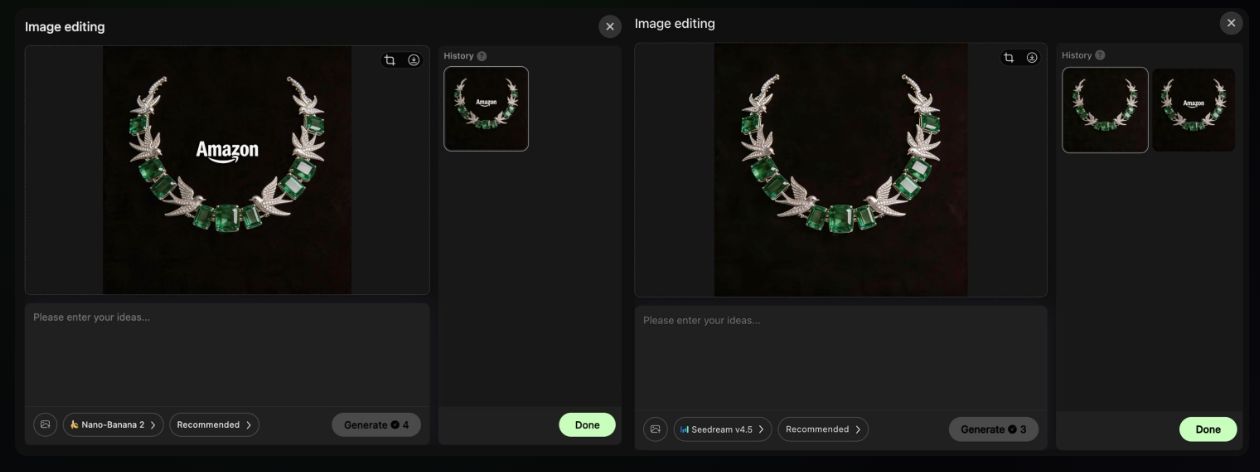
핵심 원칙: AI 콘텐츠 인식형 채우기 기술로 워터마크, 텍스트, 로고 및 기타 방해 요소를 지능적으로 식별하고 제거합니다. 가려진 배경과 대상 텍스처를 자동으로 복원해 AI가 워터마크를 물체 구조의 일부로 오인하는 현상을 줄입니다.
활용 사례:
- 3D 제품 모델에 사용할 워터마크가 있는 웹 이미지 또는 이커머스 대표 이미지.
- 텍스트 주석이 작업을 방해하는 디자인 시안이나 선화.
- UI 요소나 테두리가 3D 생성 품질에 영향을 주는 스크린샷.
단계:
- 눈에 띄는 워터마크가 있는 제품 이미지를 업로드합니다.
- ‘이미지 편집’으로 들어가 ‘워터마크 제거’를 선택합니다.
- AI가 워터마크를 자동으로 식별하고 제거해 표면 텍스처와 배경을 복원합니다.
- HD 복원과 그레이스케일 모드를 함께 사용해 추가로 최적화한 뒤, 원치 않는 아티팩트가 없고 텍스처 매핑이 정확한 모델을 생성합니다.
7. 자동 멀티뷰 생성: 여러 각도를 한 번에 보완해 3D 구조의 빈틈 해결
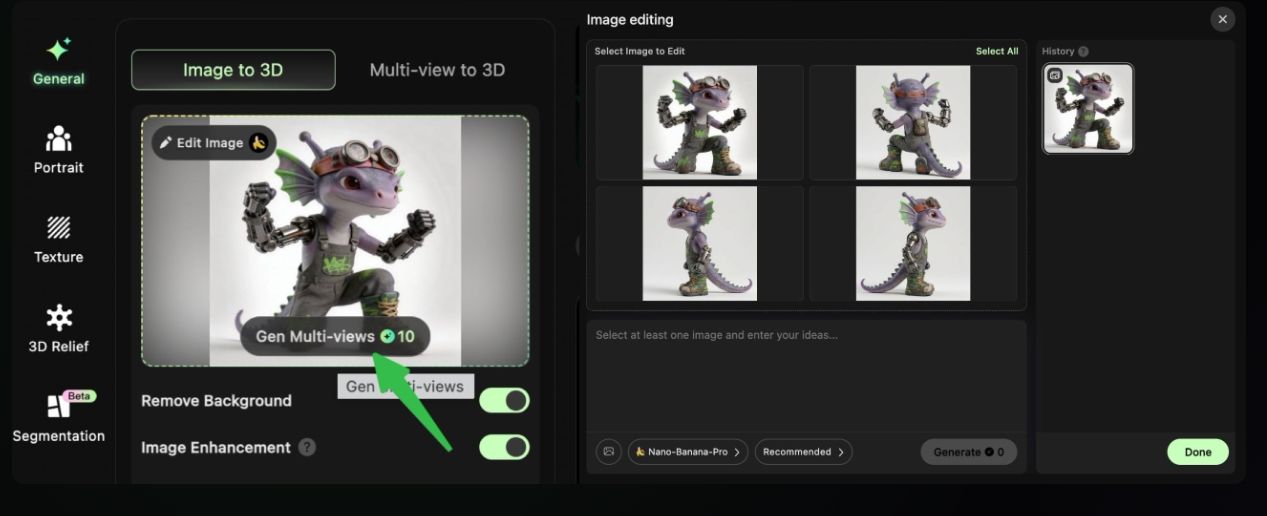
단일 시점 이미지로 3D를 생성하면 뒷면이 비어 있거나 측면이 왜곡되고 구조가 무너지는 경우가 많습니다. 자동 멀티뷰 기능은 AI를 활용해 정면, 측면, 후면 및 사선 뷰를 지능적으로 추론하고 3D 구조 정보를 보완합니다.
핵심 가치: 멀티뷰-3D 생성에 특화된 기능으로 시각적 사각지대를 줄이고, 최종 3D 모델이 모든 방향에서 완전한 구조를 갖도록 돕습니다. 메시 교차와 부품 누락을 줄이며 피규어, 조각, 소품, 캐릭터, 문화·창작 장식품 등 다양한 카테고리에 적합합니다.
단계:
- 원본 이미지의 편집과 최적화를 완료합니다.
- ‘멀티뷰 생성’ 기능 버튼을 클릭합니다.
- 시스템이 여러 각도의 뷰 소재 전체를 자동으로 출력합니다.
- 모든 뷰 파일은 에셋 라이브러리에 자동 저장되며 3D 생성에 바로 사용할 수 있습니다.
- (선택 사항) 구체적인 요구 사항을 자유롭게 입력합니다.
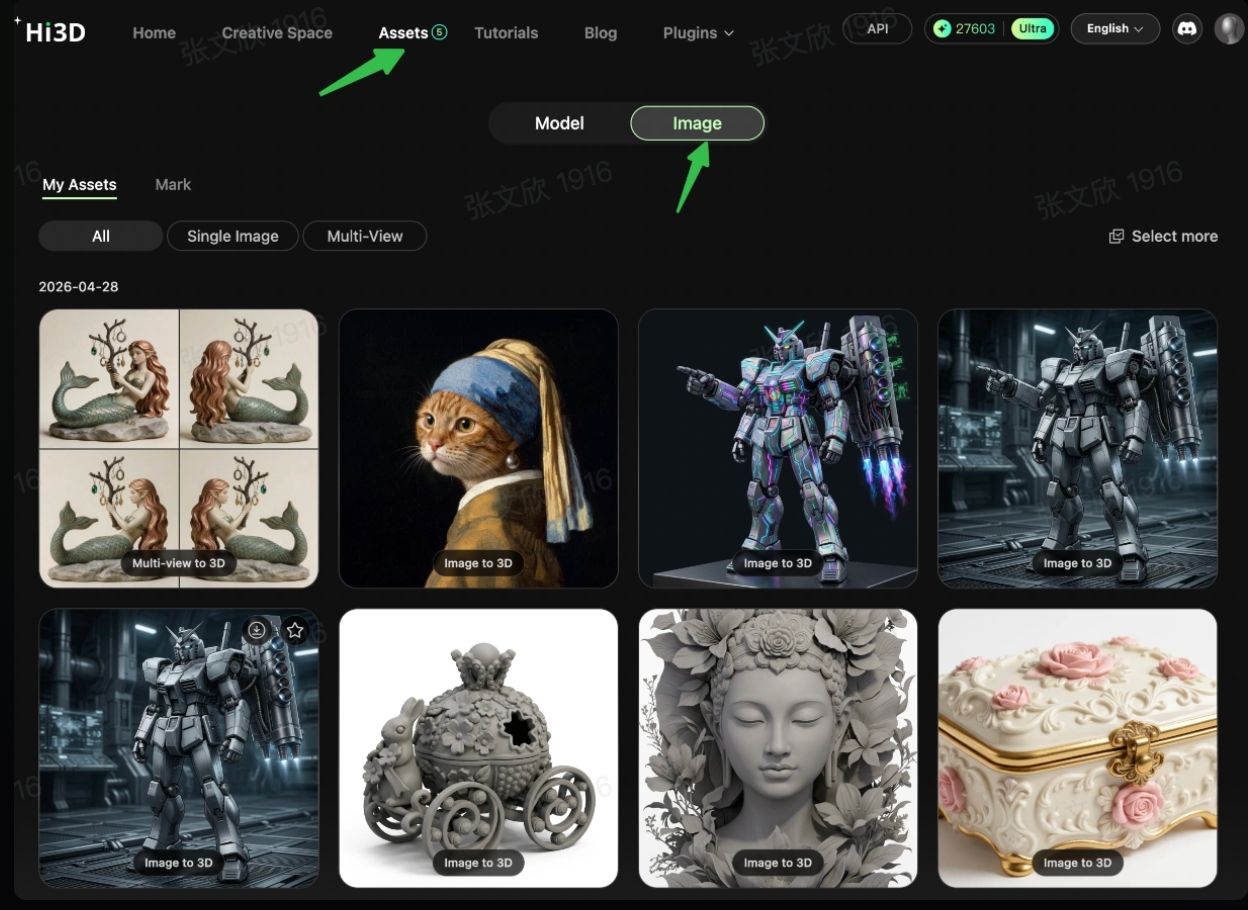
8. 소재 통합 보기: 에셋 라이브러리 보관
편집, AI 창작 또는 자동 멀티뷰 생성으로 만든 모든 이미지는 개인 에셋 라이브러리에 자동 저장됩니다. 언제든 쉽게 재사용하거나 다시 편집하고, 3D 생성에 바로 사용할 수 있습니다.
확인 경로:
- 플랫폼 상단에서 ‘에셋’으로 이동합니다.
- ‘이미지’ 카테고리 탭으로 전환합니다.
- 생성 시간순으로 정렬해 편집 결과와 멀티뷰 소재를 빠르게 찾습니다.
- 단일 또는 일괄 선택을 지원하며, 2D-3D 작업으로 한 번에 가져올 수 있습니다.
III. 기능 가치 요약: 2D-3D에 Hi3D를 사용해야 하는 이유
- 원스톱 워크플로: Hi3D에서 ‘업로드 - 최적화 - 생성’의 전체 과정을 완료해 타사 편집 소프트웨어로 전환할 필요 없이 효율을 높입니다.
- 초보자 친화적: 전문적인 이미지 편집 기술 없이도 소재를 한 번에 최적화하고 고품질 3D 모델을 생성할 수 있습니다.
- 목적별 해결책: 디테일 강화, 품질 복원, 방해 요소 제거 등 2D-3D 과정에서 흔히 발생하는 소재 문제를 정확히 해결해 모델 재현도를 높입니다.
- 다양한 시나리오 지원: 문화·창작, 이커머스, 게임, 피규어 및 모델 제작 등 여러 산업의 요구에 대응합니다.
지금 바로 Hi3D로 무료 창작 여정을 시작해 보세요!


