Hitem3D는 3D 제작이 효율적이고 원활해야 한다고 믿습니다. 최신 Blender 플러그인을 사용하면 AI가 생성한 지오메트리와 고품질 텍스처를 Blender 안에서 바로 워크플로에 통합할 수 있습니다. 지오메트리 생성, 모델 보정, 텍스처 제작을 모두 한곳에서 처리할 수 있습니다.
캐릭터, 환경, 소품을 제작하는 경우에도 이 플러그인은 작업 과정을 간소화하고 결과물을 한 단계 발전시키도록 설계되었습니다.
이 단계별 가이드에서는 Hitem3D Blender 플러그인을 설치하고 사용하는 방법을 안내합니다. 이제 곧바로 AI 생성 모델과 텍스처를 활용할 수 있습니다.
Hitem3D Blender 플러그인으로 할 수 있는 작업
-
AI 기반 지오메트리 생성:
플러그인으로 AI 3D 모델을 생성하고 Blender에서 직접 보정하면서 창작 전반을 세밀하게 제어할 수 있습니다. -
기존 모델에 사용할 고품질 텍스처 제작:
Hitem3D로 만든 지오메트리든 다른 소스에서 가져온 지오메트리든 AI 생성 텍스처를 적용할 수 있습니다. 리메시 작업이 필요하지 않습니다. -
한곳에서 전체 워크플로 완성:
지오메트리 생성과 편집부터 텍스처 적용, 내보내기까지 모든 작업을 Hitem3D 플러그인과 Blender에서 완료할 수 있습니다.
준비물
시작하기 전에 다음 항목을 준비하세요.
-
Blender(v4.5.1 이상 권장)
-
Hitem3D 계정
-
Hitem3D Blender 플러그인(Hitem3D 공식 웹사이트에서 제공)
Hitem3D Blender 플러그인 설치
Hitem3D Blender 플러그인은 빠르고 간단하게 시작할 수 있습니다. 다음 단계에 따라 1분 이내에 플러그인을 설치하세요.
- 플러그인 다운로드:
Hitem3D 웹사이트로 이동해 Blender 플러그인 ZIP 파일을 다운로드합니다.
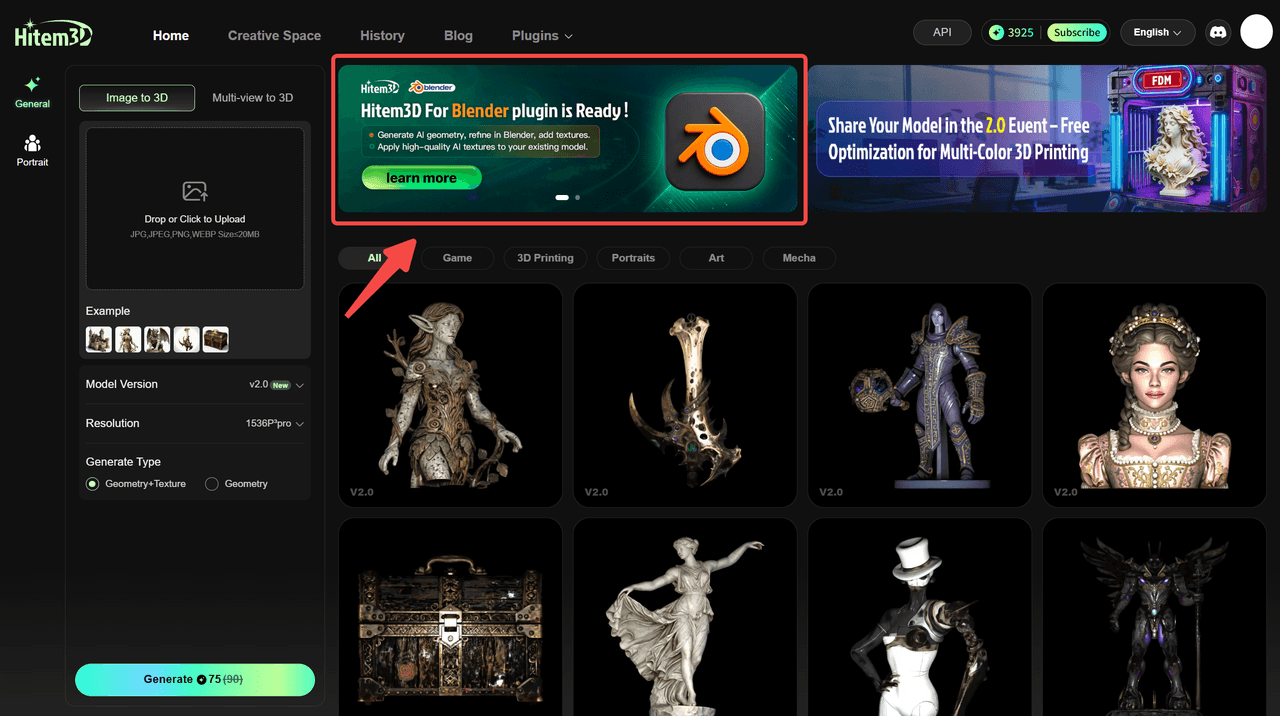
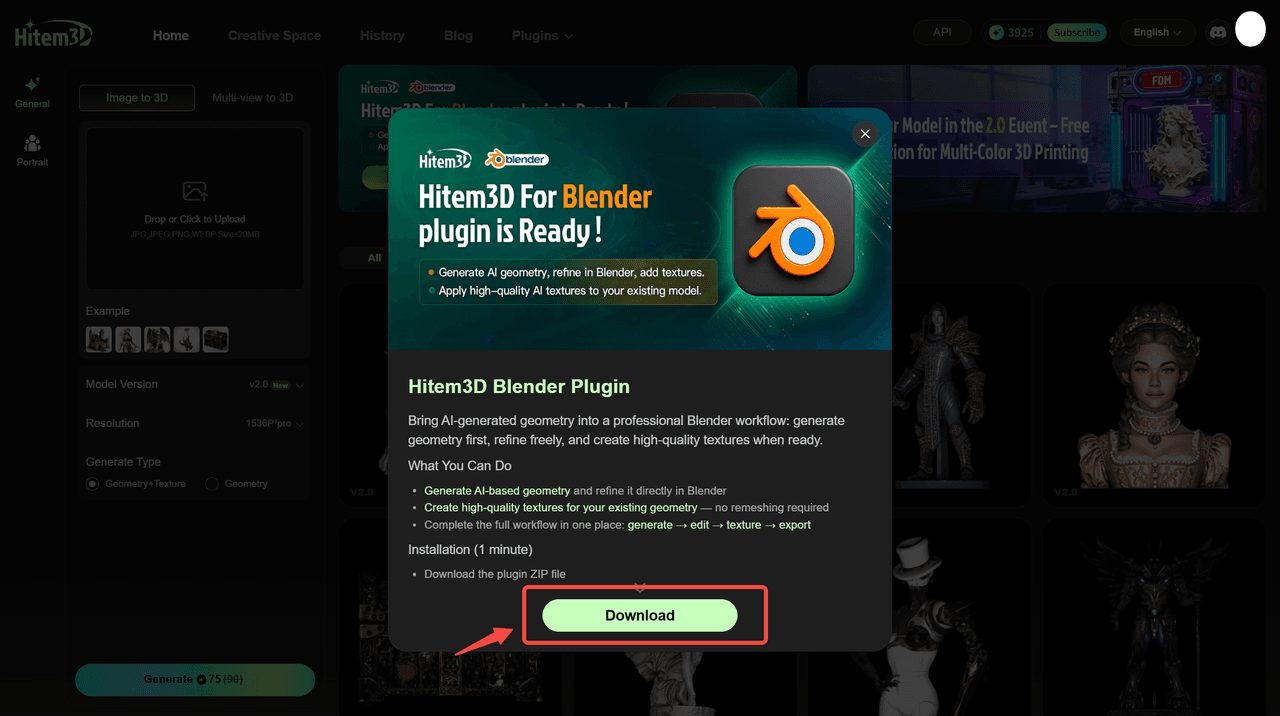
- Blender 열기:
컴퓨터에서 Blender를 실행합니다.
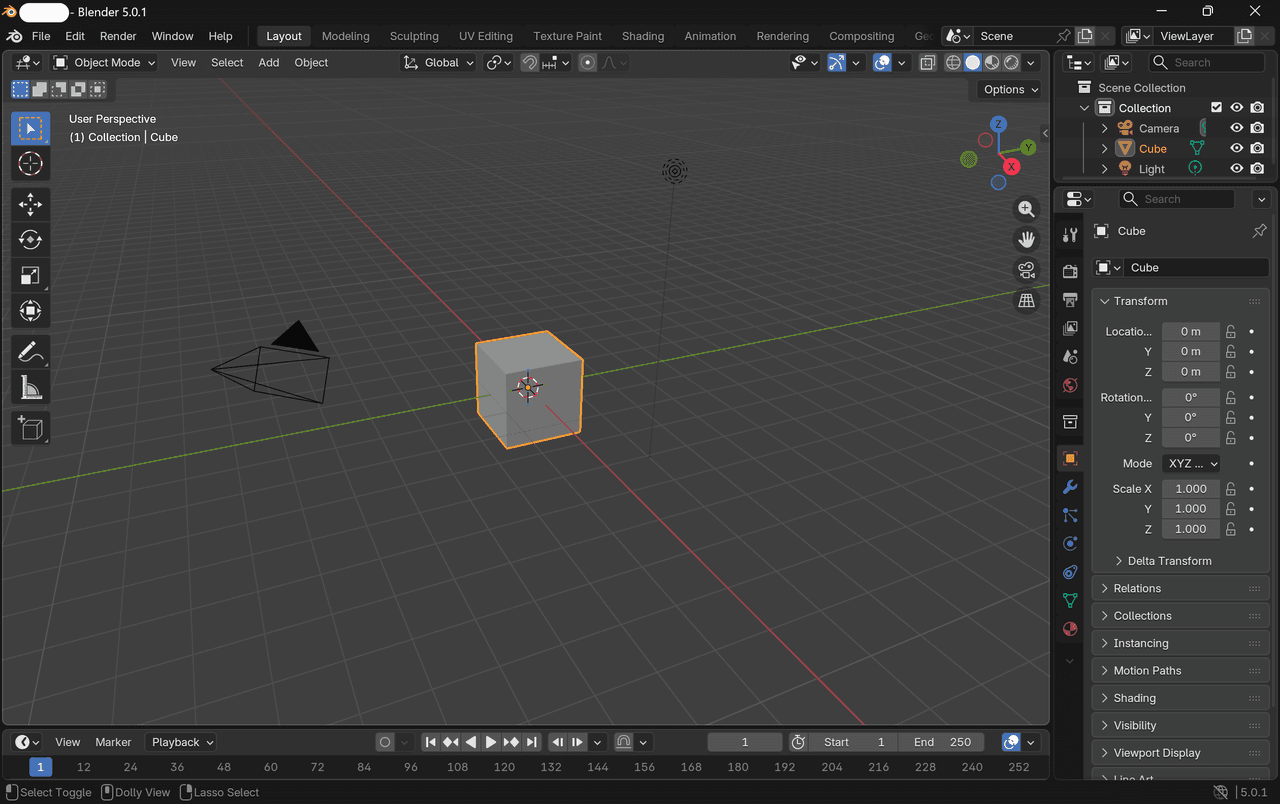
- 새 버전을 설치하기 전에
<span style="color: inherit; background-color: rgba(255,246,122,0.8)">충돌을 방지하려면 먼저 기존 플러그인을 제거하세요. Blender를 종료한 뒤 다시 시작하고 새 플러그인 버전을 설치합니다.</span>
- 플러그인 설치:
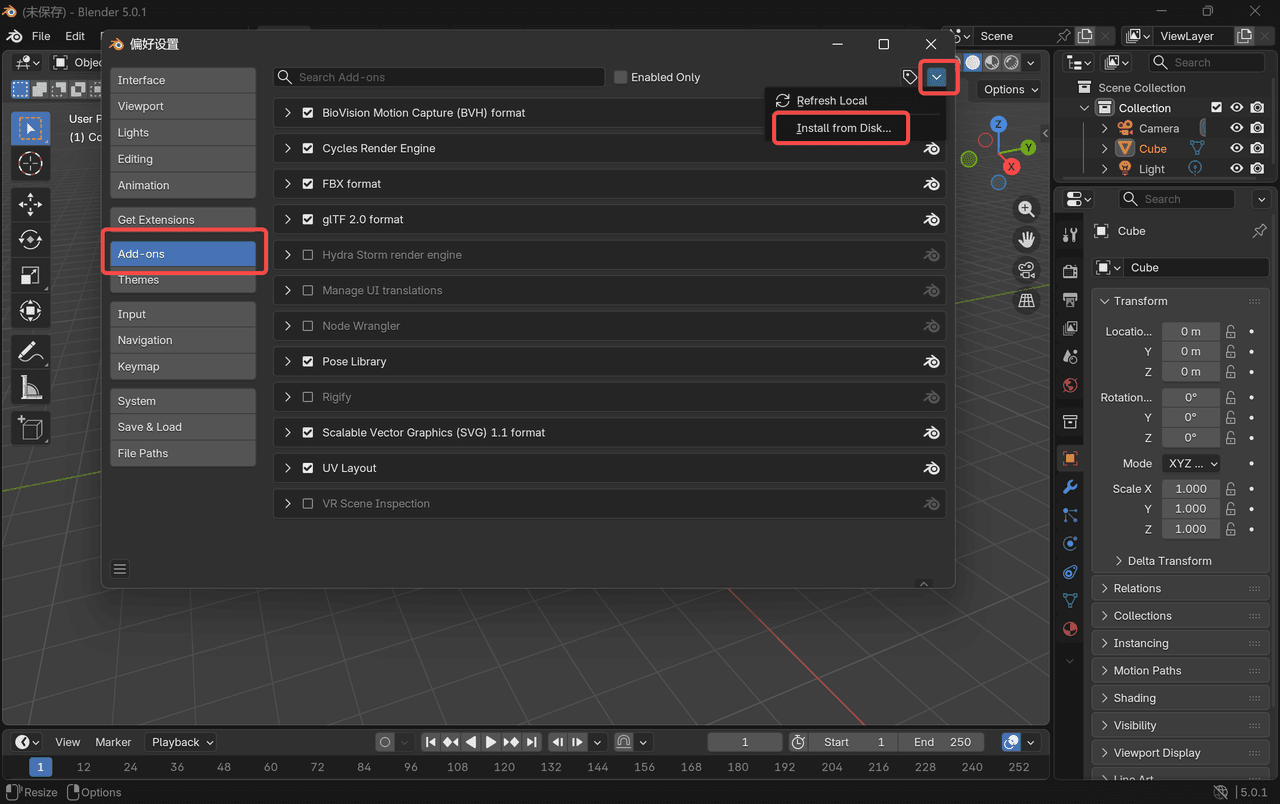
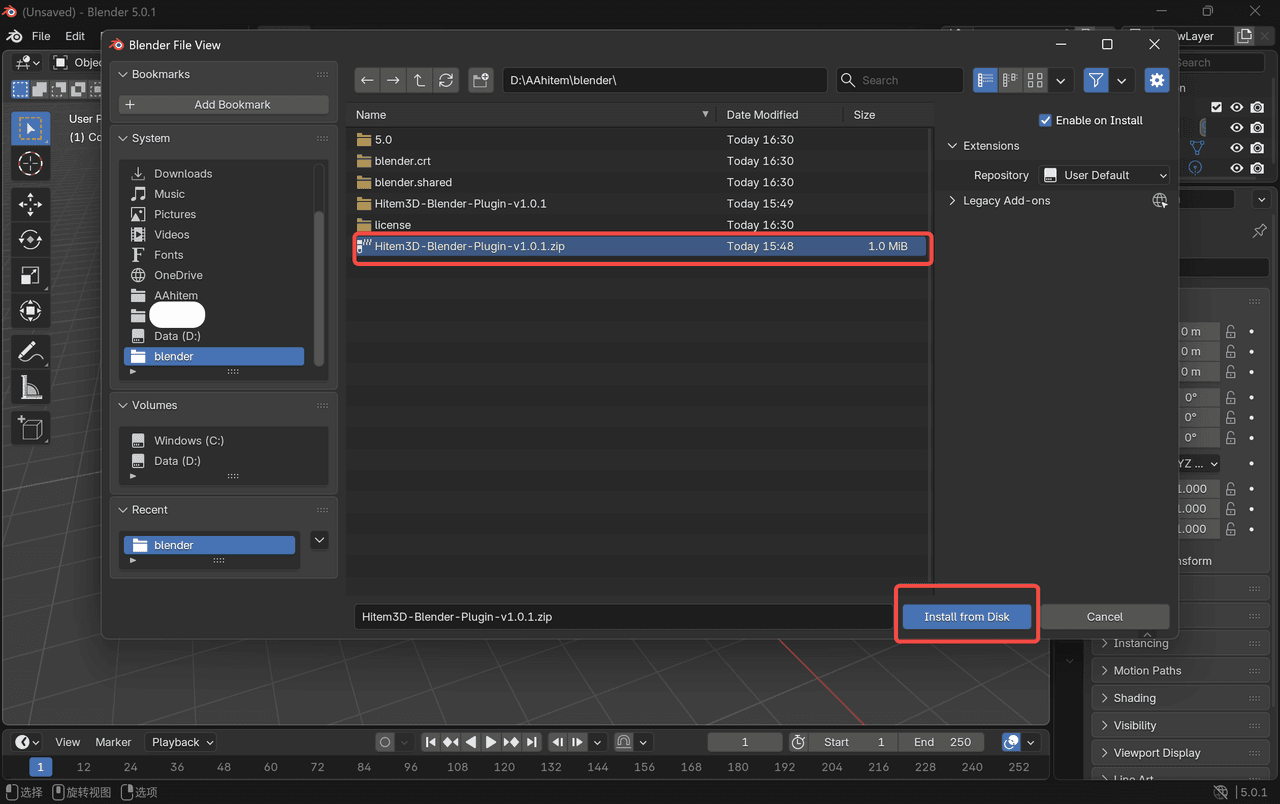
Edit → Preferences → Add-ons로 이동합니다. 그런 다음 Install을 클릭하고 방금 다운로드한 ZIP 파일을 선택합니다.
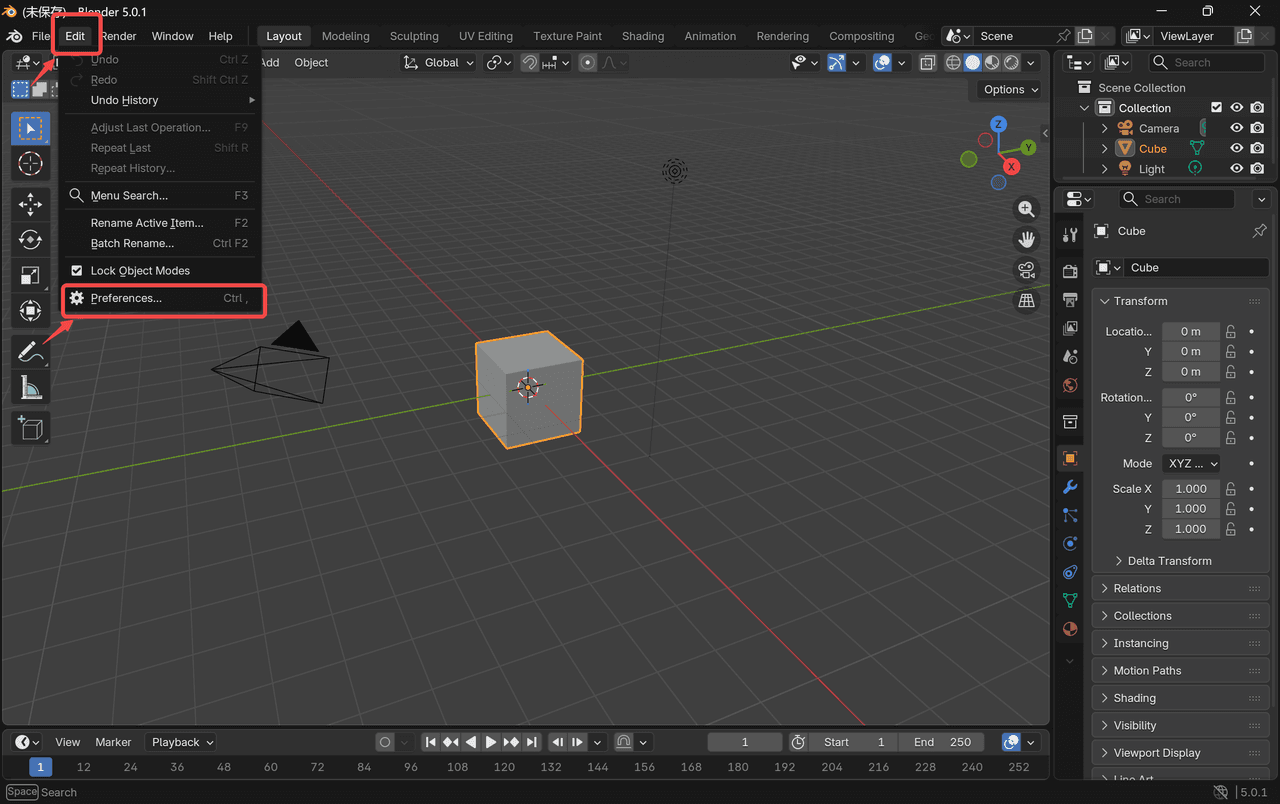
- 애드온 활성화:
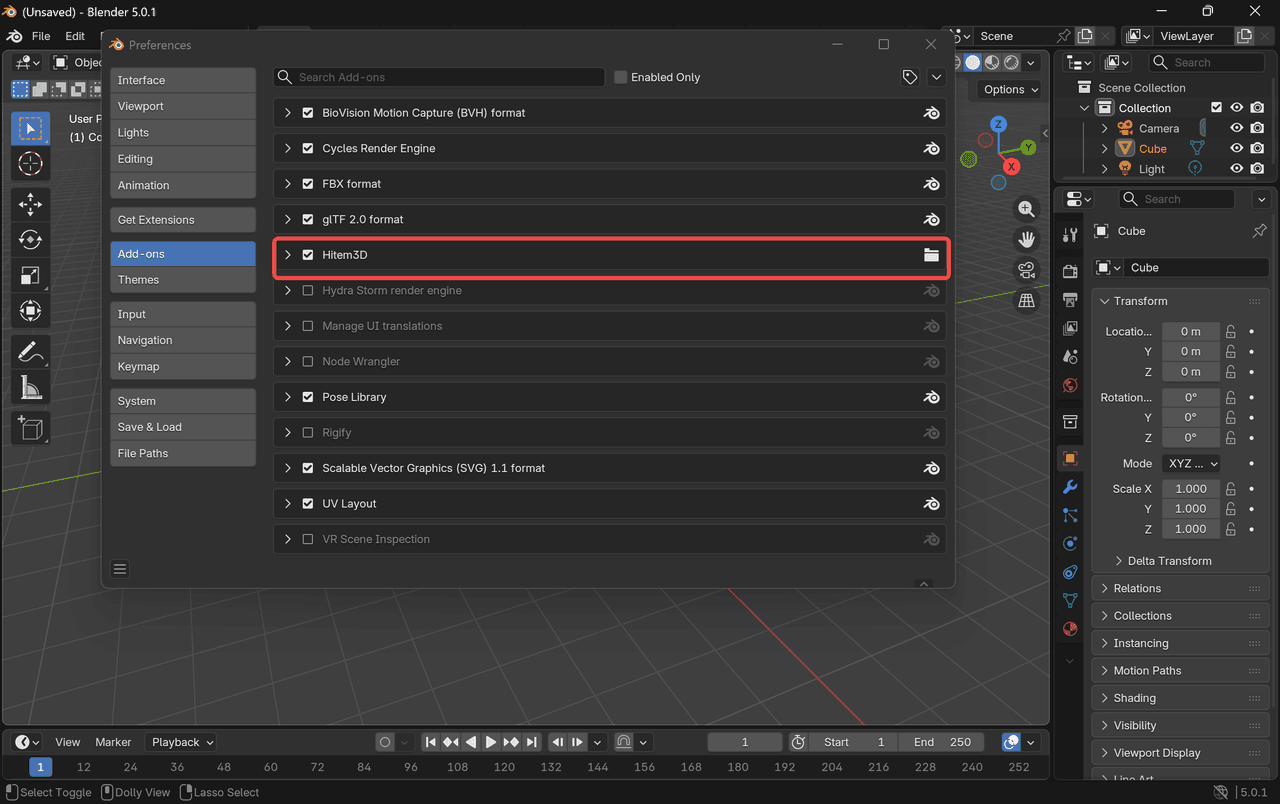
설치가 끝나면 Hitem3D Plugin 옆의 확인란을 선택해 활성화합니다.
이제 Blender에서 AI 기반 지오메트리와 텍스처를 생성할 준비가 되었습니다!
Hitem3D Blender 플러그인 사용 방법
플러그인을 설치한 후 다음 단계에 따라 기능을 사용해 보세요.
1단계: 플러그인 인증
Hitem3D의 클라우드 기반 에셋에 액세스하려면 Hitem3D 계정을 연결해야 합니다.
- Blender에서 Hitem3D 패널 열기:
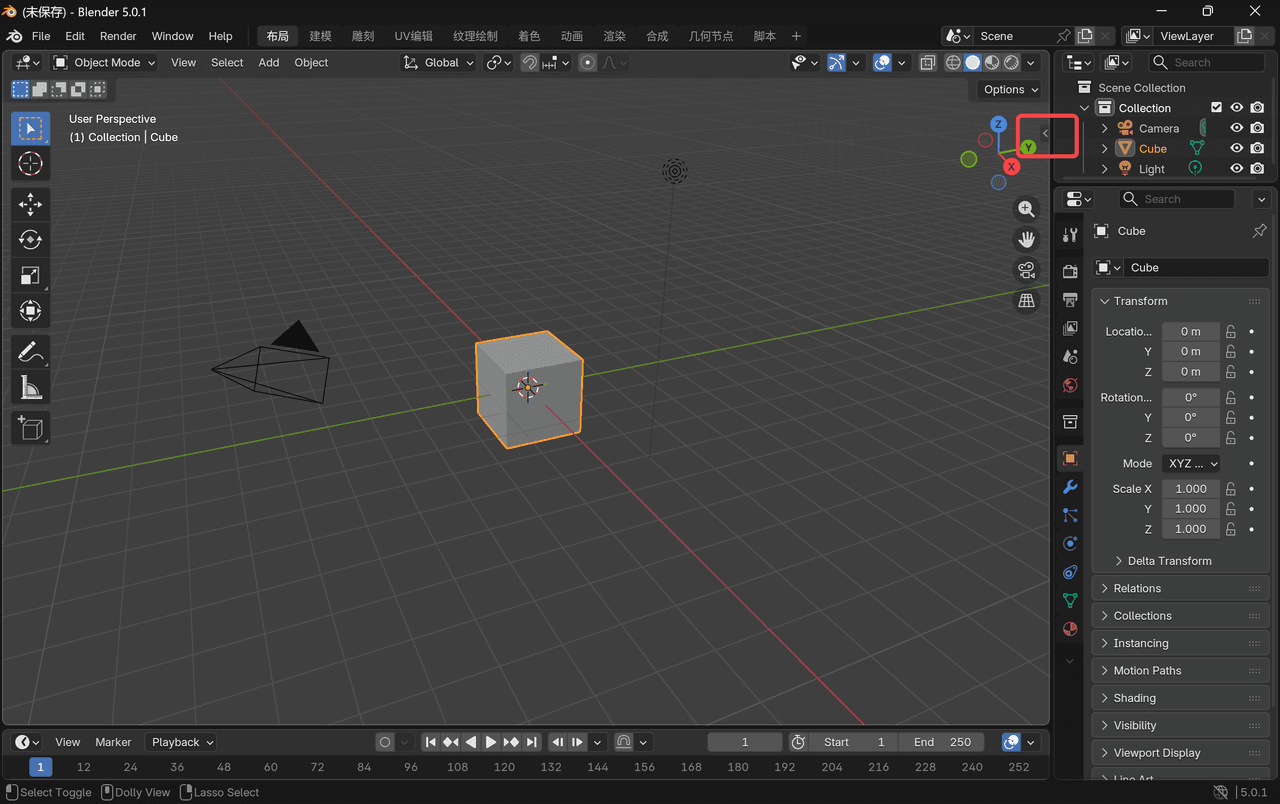
Blender 인터페이스 오른쪽에 있는 Hitem3D 패널을 엽니다("N" 키를 누르면 열립니다).
- 안내에 따라 Hitem3D 계정 정보를 입력한 다음 Go Billing을 클릭해 계속합니다.
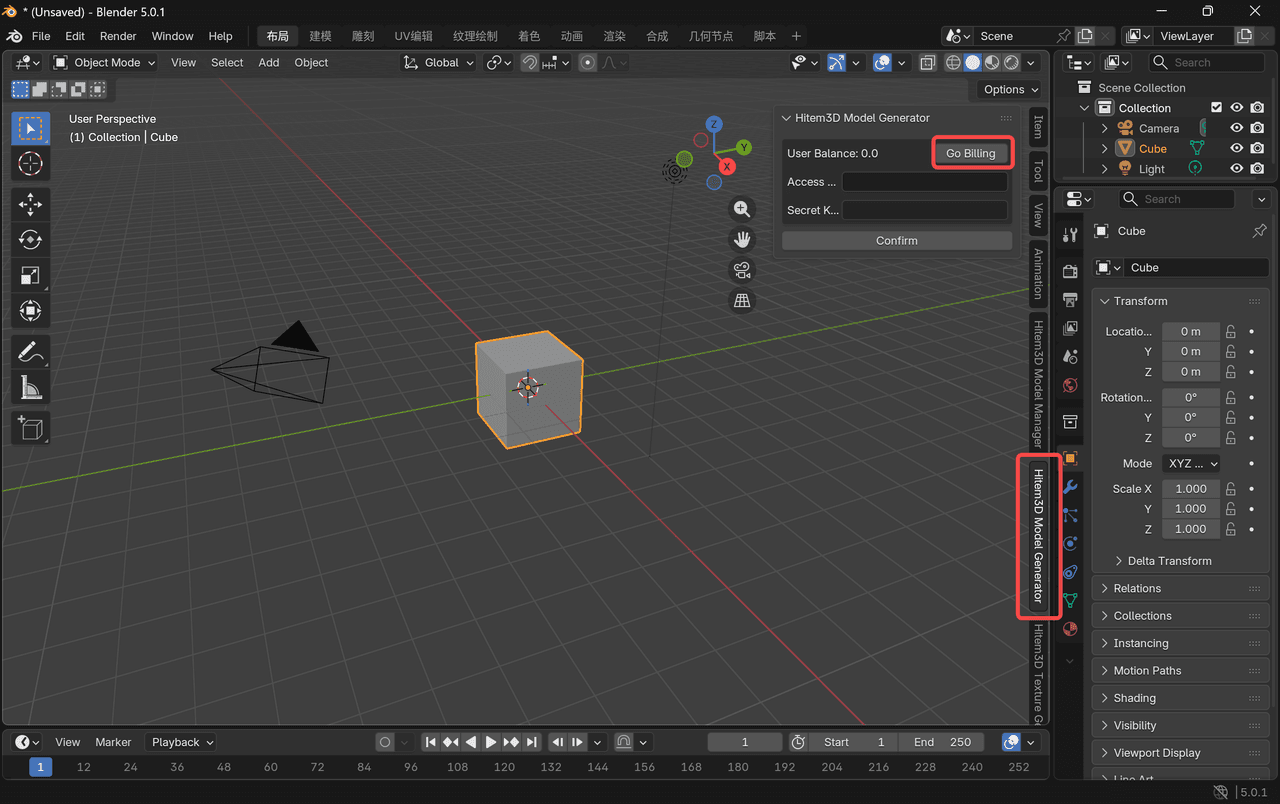
- 인증을 위해 Hitem3D 계정 비밀번호를 다시 입력하라는 새 페이지가 열립니다.
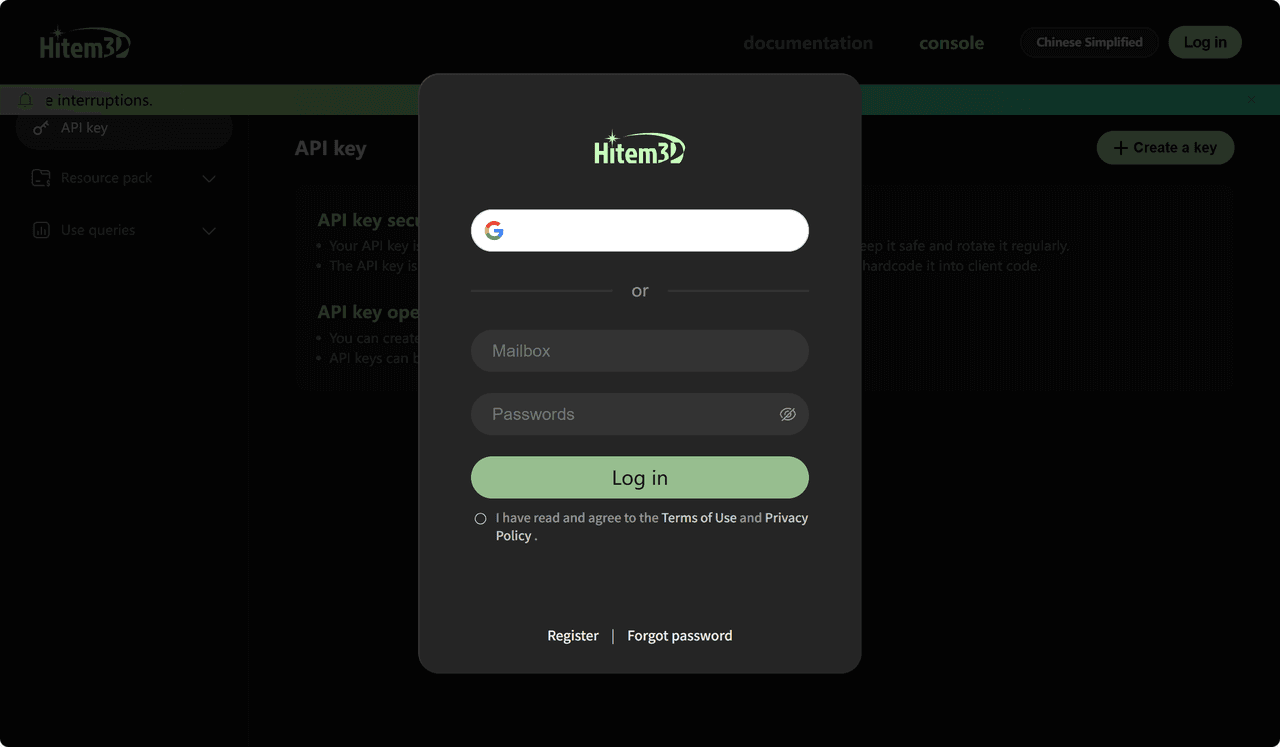
- 로그인한 후 Resource Packages로 이동합니다. 필요에 따라 크레딧 패키지를 구매할 수 있습니다. 신규 사용자는 첫 구매 시 무료 크레딧 200개를 받을 수 있습니다.
- Blender 플러그인은 API 크레딧 패키지의 크레딧만 사용합니다.
👉🏻https://platform.hitem3d.ai/console/apiKey
**[Package Management]**를 클릭하면 현재 잔액을 확인하거나 추가 크레딧을 구매할 수 있습니다.
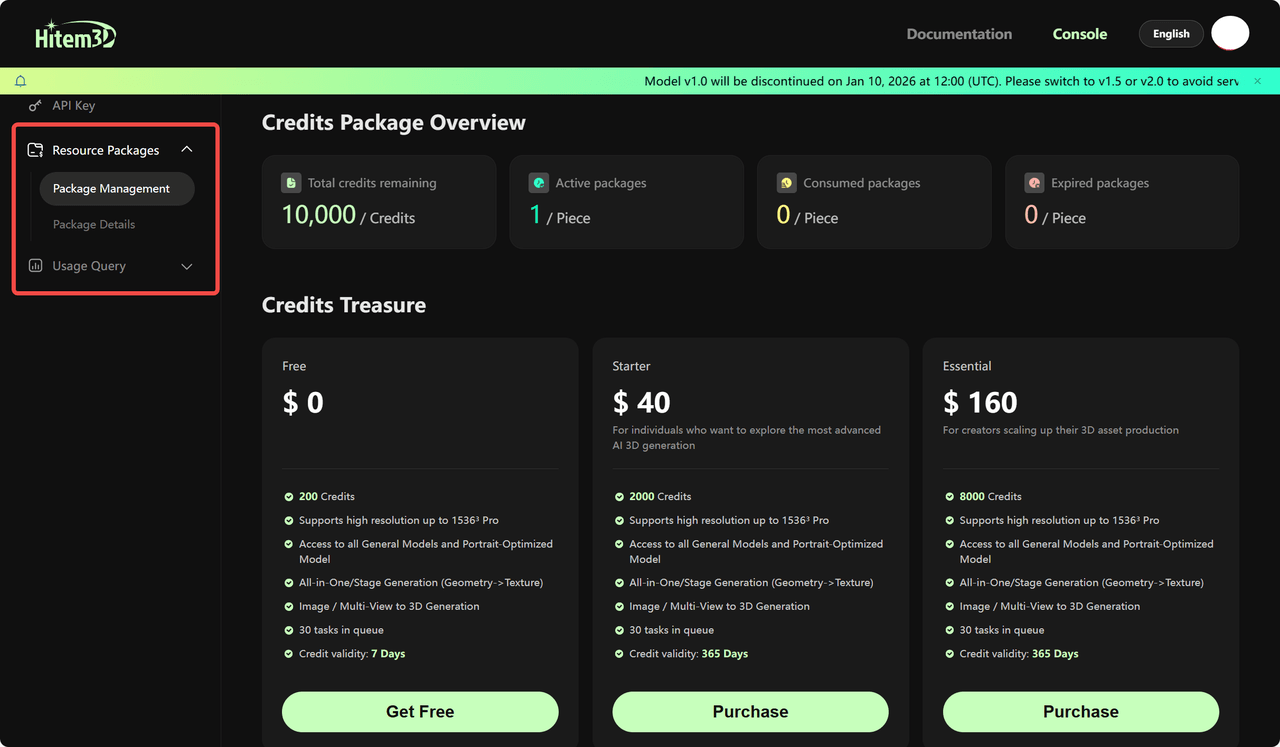
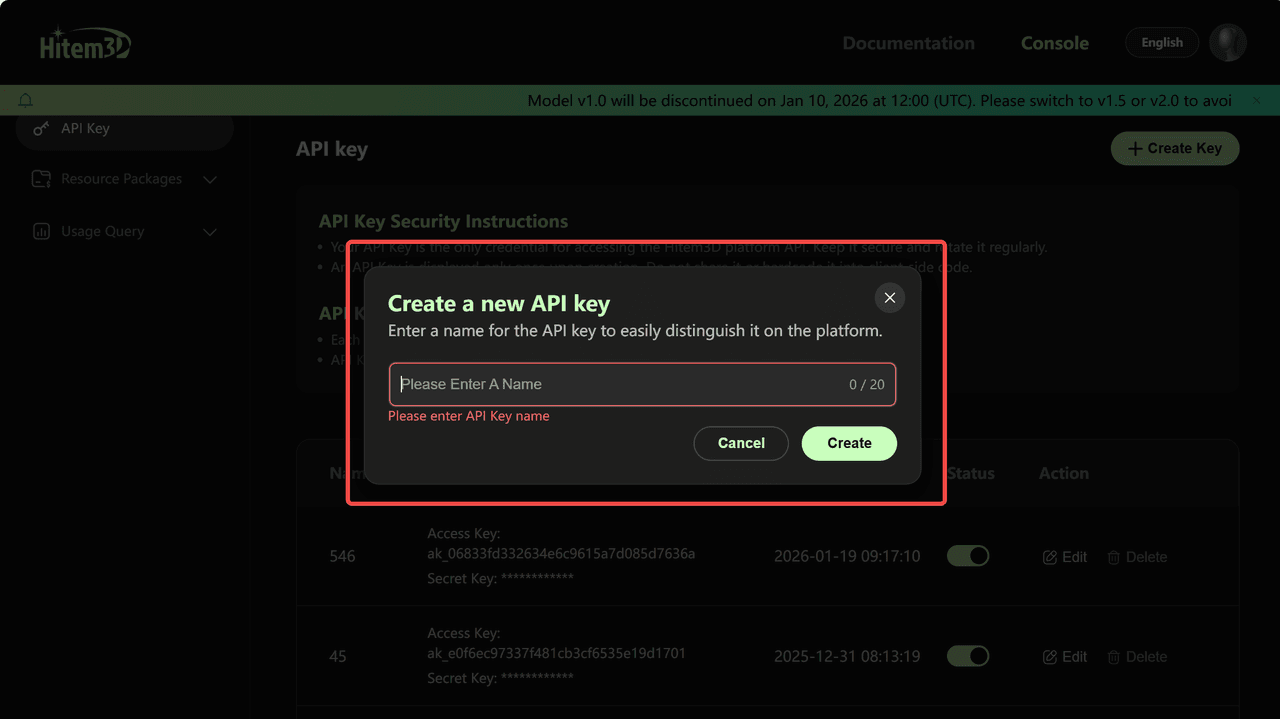
- 로그인한 후 Create Key를 클릭하고 새 API 키의 이름을 입력합니다.
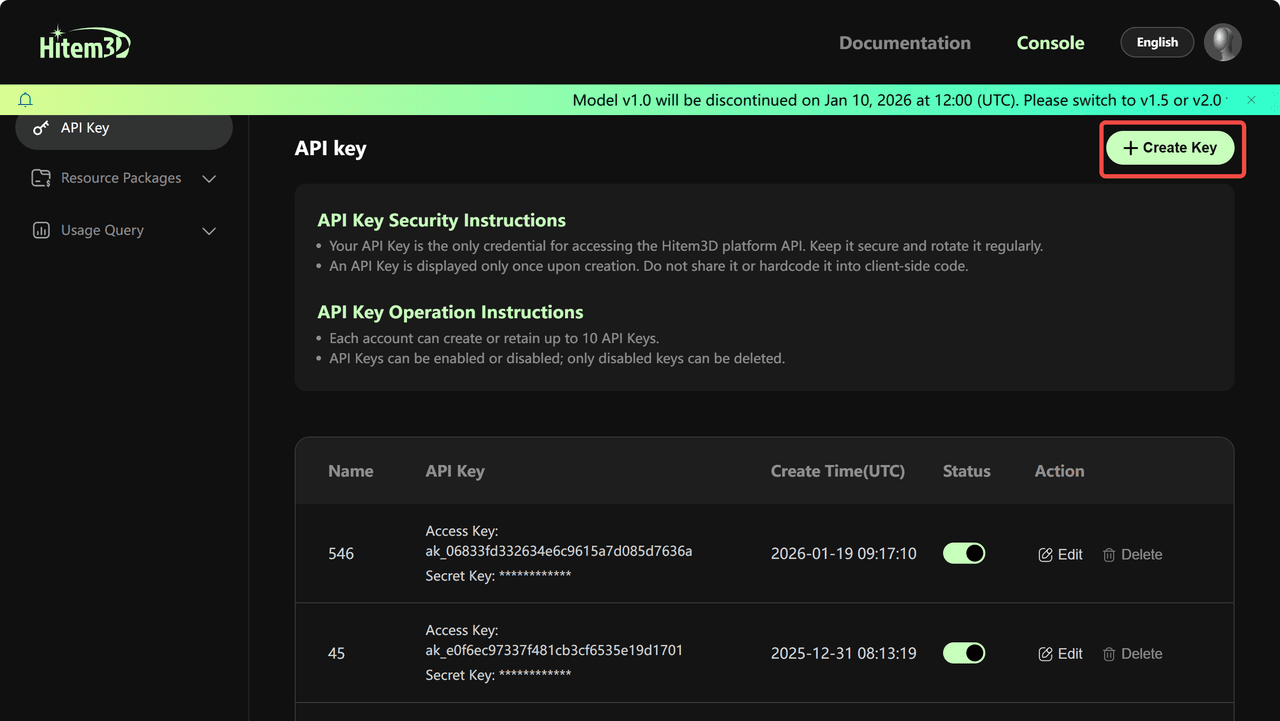
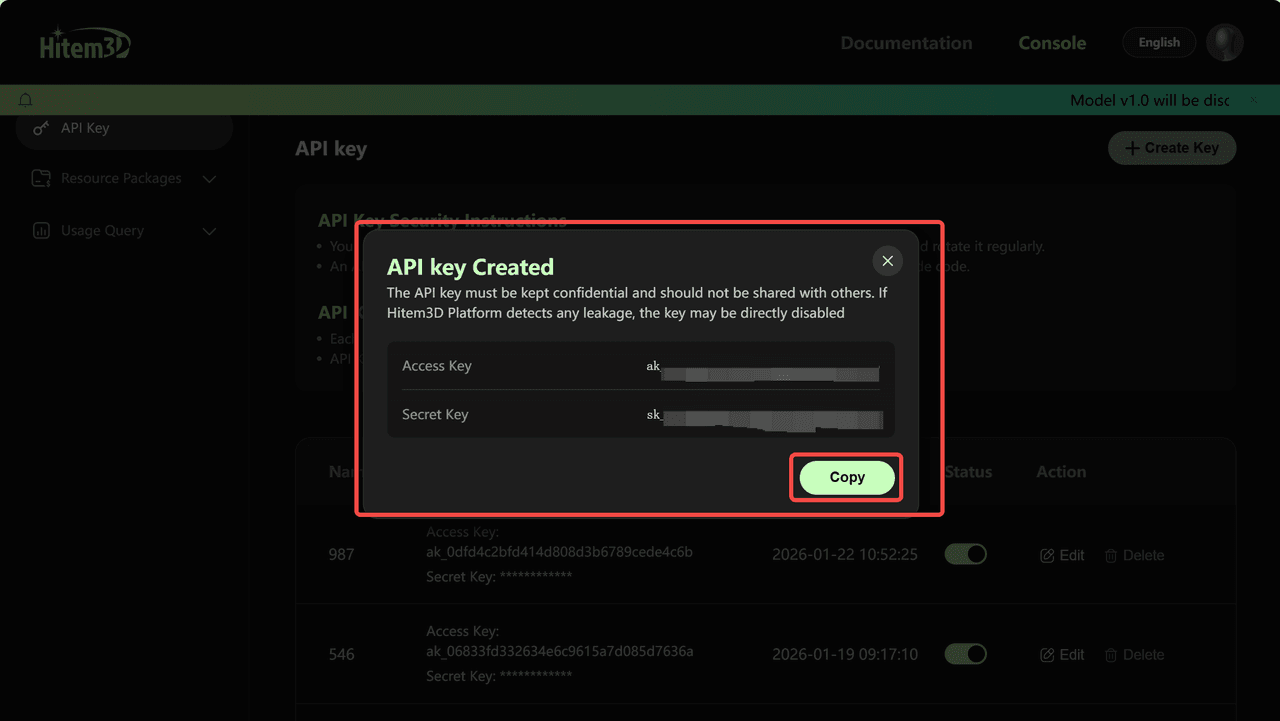
- 키를 만들면 Hitem3D API Key가 표시됩니다. API 키를 별도로 복사한 뒤 Blender 플러그인 페이지로 돌아갑니다.
- API 키를 붙여넣고 Hitem3D 패널의 지정된 입력란에 입력한 다음 Confirm을 클릭합니다.
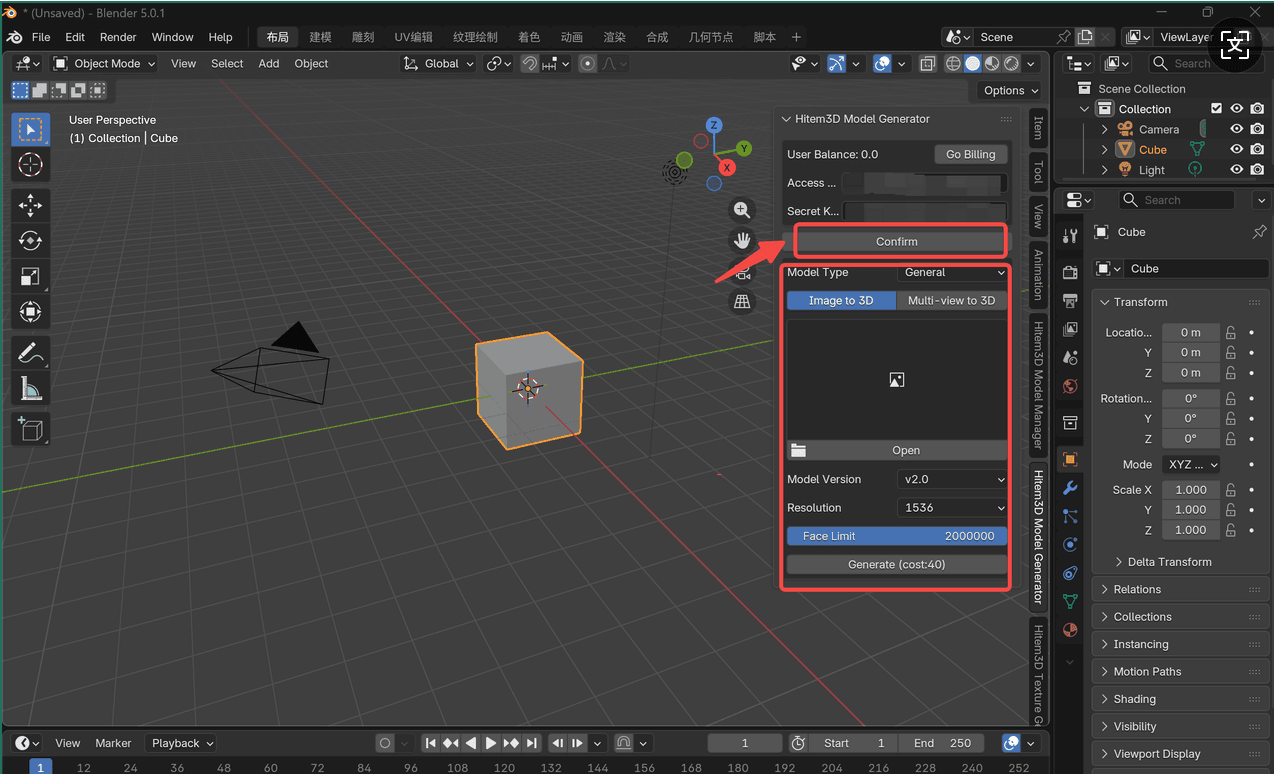
인증이 완료되면 툴바가 표시되고 플러그인을 사용할 수 있습니다!
2단계:AI 기반 지오메트리 생성
플러그인 인증을 완료하면 Blender에서 바로 AI 기반 지오메트리를 생성할 수 있습니다.
-
Hitem3D 패널에서 **[Hitem3D Model Generator]**를 선택한 다음 Open을 클릭해 참조 이미지를 업로드합니다.
- 전문가 팁: 더 나은 결과를 얻으려면 조명이 좋고 배경이 복잡하지 않은 선명한 이미지를 사용하세요.
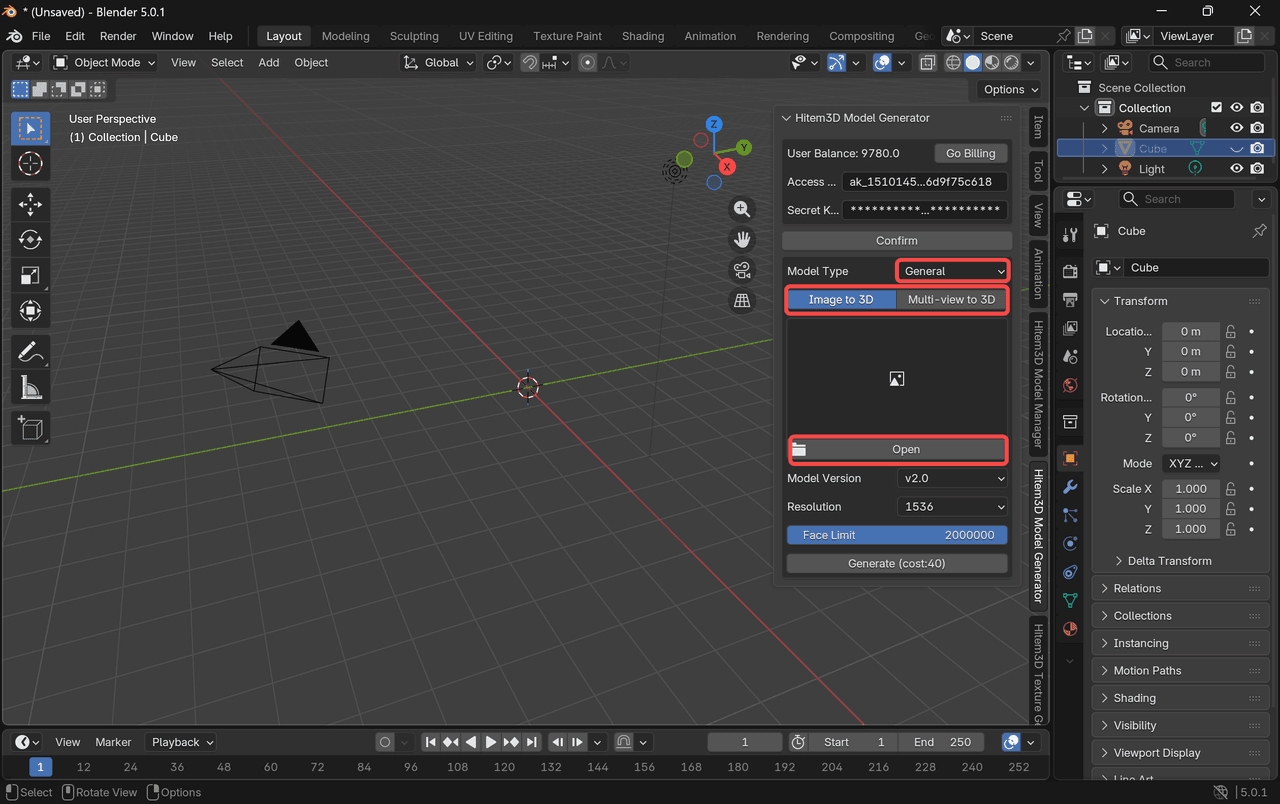
- 필요에 따라 생성 설정을 구성한 다음 **“Generate”**를 클릭합니다. 이미지에서 3D로 변환된 결과가 Blender에 바로 표시됩니다.
- "Cube"를 닫으면 모델을 확인할 수 있습니다.
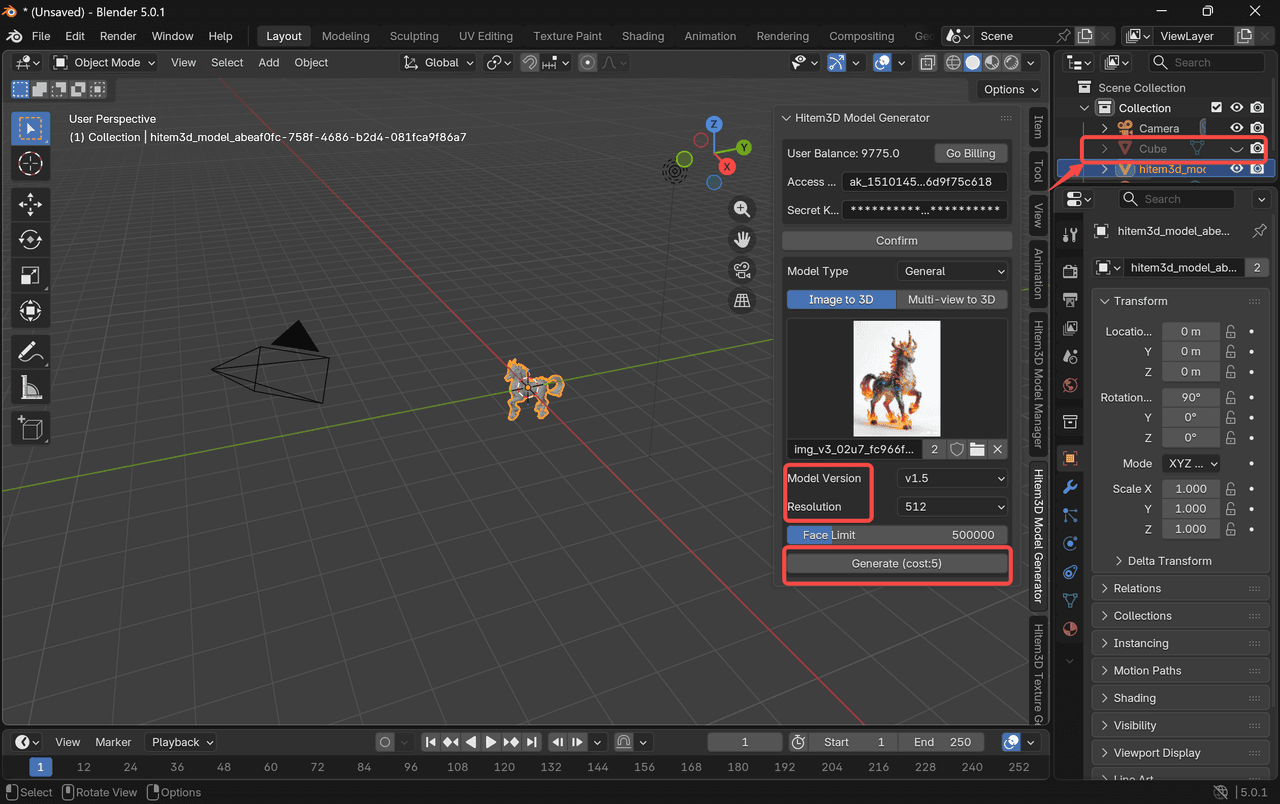
3단계:모델 텍스처 생성
- Hitem3D 패널에서 **[Hitem3D Texture Generator]**를 선택합니다.
Add Object를 클릭해 생성된 모델을 선택한 다음 Generate를 클릭합니다.
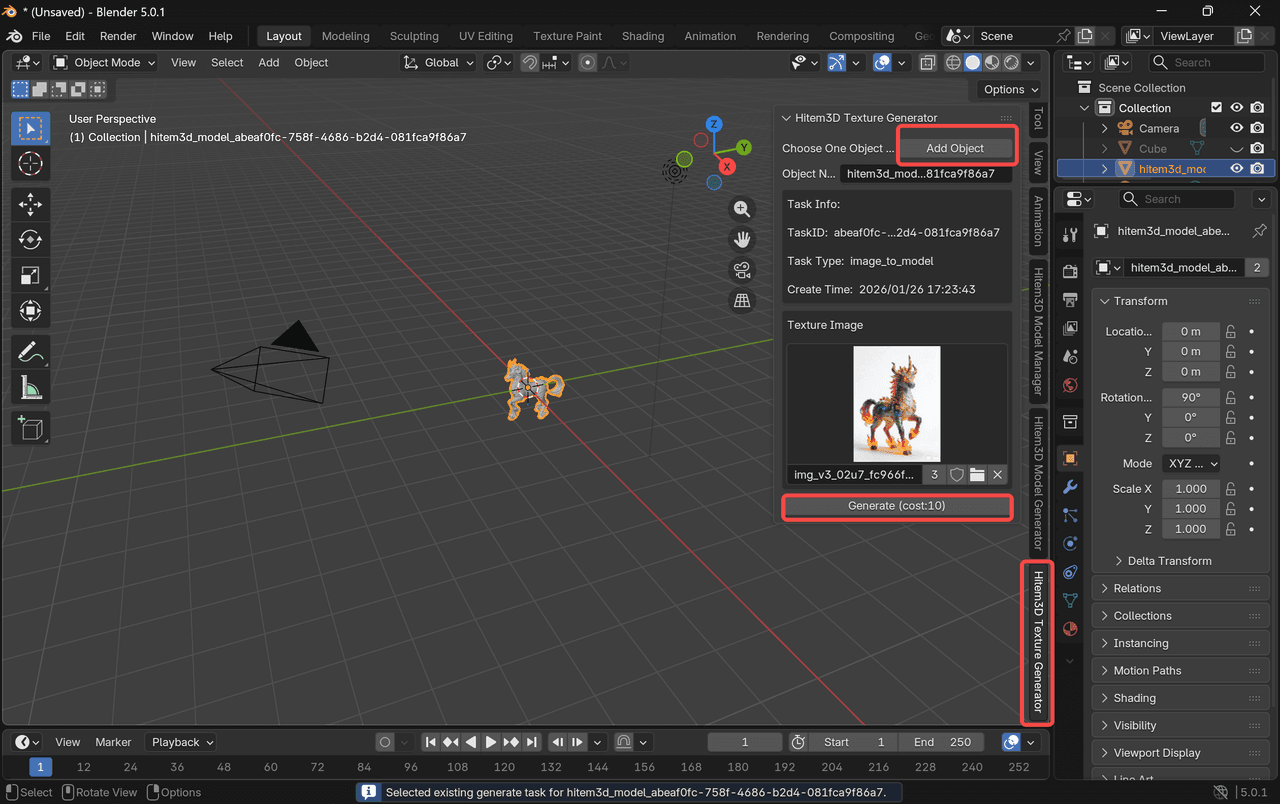
- 텍스처가 적용된 모델이 Blender에 바로 표시됩니다.
- 결과를 보려면 텍스처 표시를 수동으로 활성화해야 할 수 있습니다.
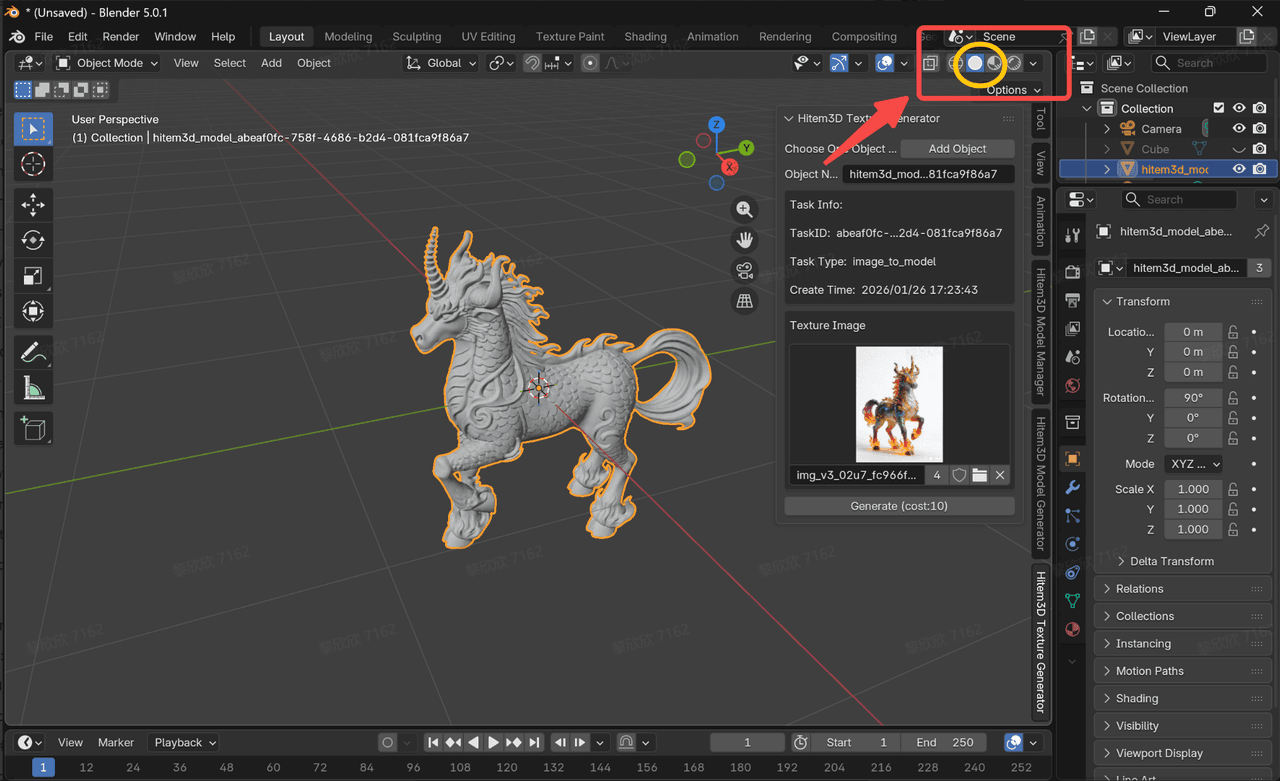
4단계:생성 모델 검토
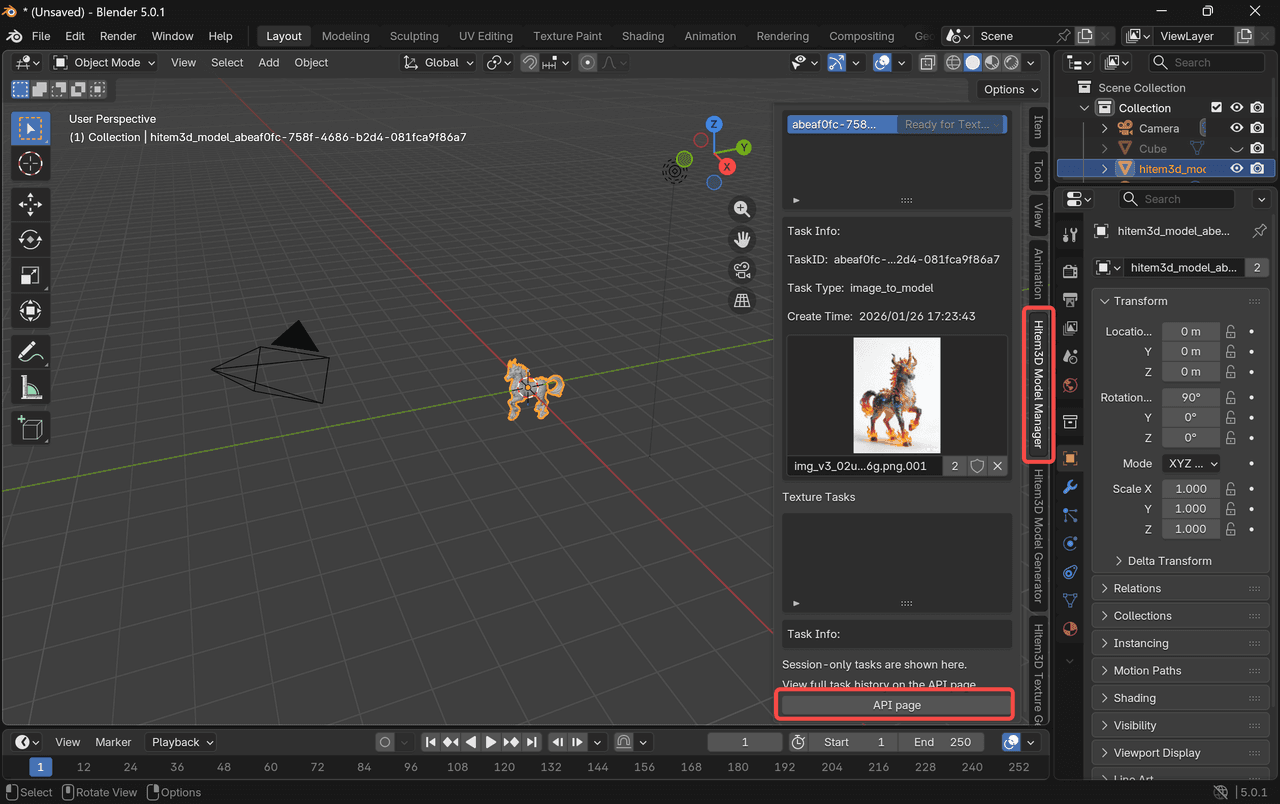
- Hitem3D 패널에서 **[Hitem3D Model Manager]**를 선택합니다. Generated Tasks 페이지에서 생성 진행 상황을 확인할 수 있습니다.
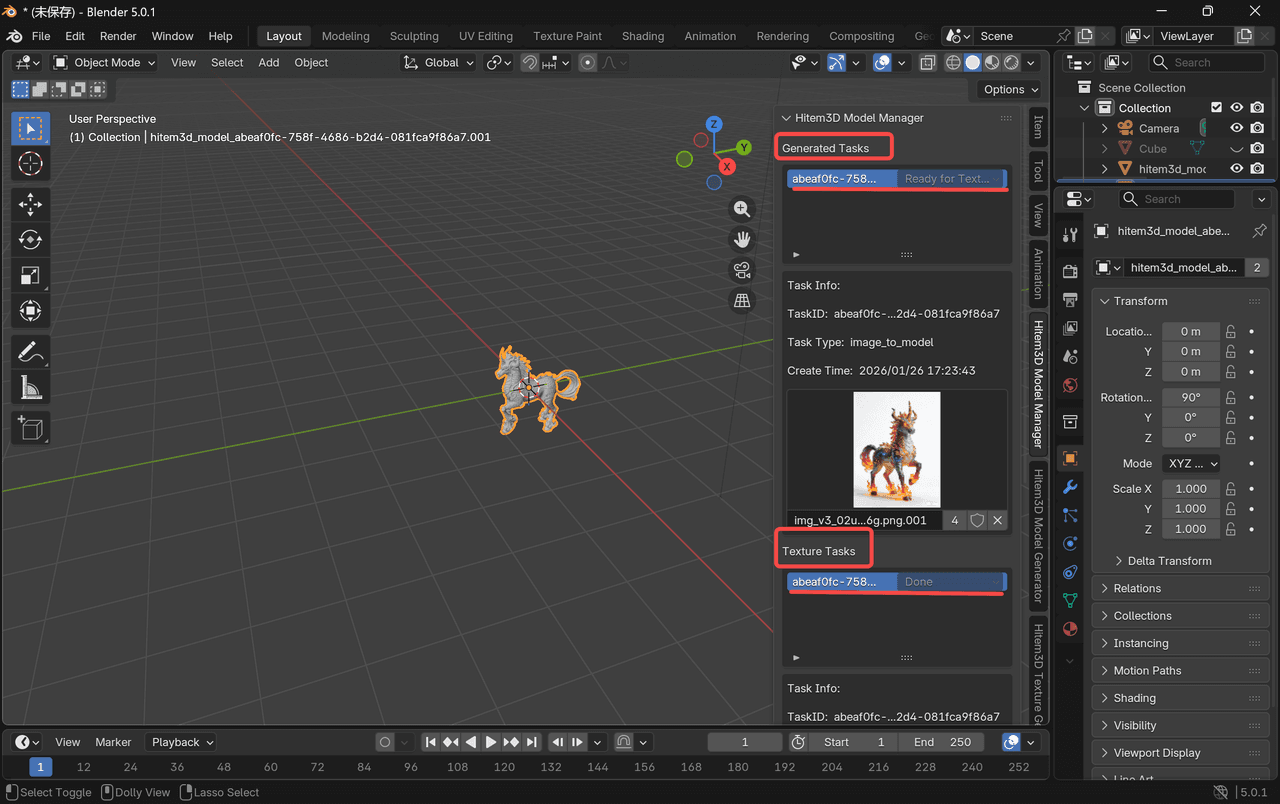
- **[Hitem3D Model Manager]**에서 API Page를 클릭해 새 브라우저 페이지를 엽니다.
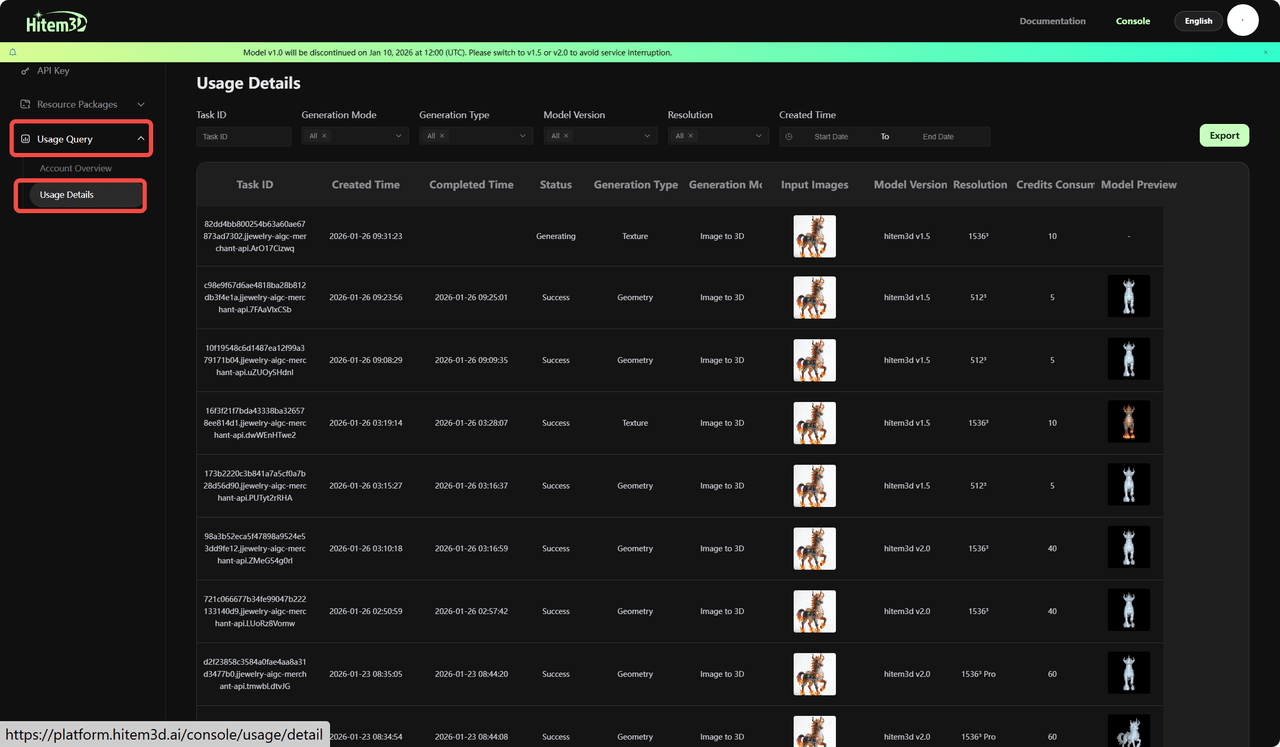
- Usage Query → Usage Details를 클릭해 모델 생성 기록의 세부 정보를 확인합니다.
Hitem3D로 더 나은 결과를 얻는 고급 팁
Hitem3D를 사용하면 3D 모델을 빠르게 생성할 수 있지만, 고품질의 제작용 시작 에셋을 얻으려면 신중한 입력과 보정이 필요한 경우가 많습니다. 다음 모범 사례를 따르면 더 일관되고 사실적인 결과를 얻을 수 있습니다.
이미지에서 3D 생성 최적화
Hitem3D의 이미지-3D 워크플로에서는 입력 품질이 매우 중요합니다.
-
고품질 참조 이미지 사용
선명하고 조명이 균일하며 세부 묘사가 뚜렷한 이미지는 더 나은 지오메트리와 텍스처로 이어집니다. -
배경 제거 또는 단순화
피사체가 분리된 이미지는 더 깔끔하고 정확한 모델을 생성합니다. -
복잡한 물체에는 여러 시점 제공
가능하다면 다양한 각도의 이미지를 사용하세요. AI가 구조와 깊이를 더 잘 이해하는 데 도움이 됩니다. -
모델 복잡도 설정 조정
폴리곤 수가 많으면 더 많은 디테일을 유지할 수 있지만 추가 처리가 필요합니다. 목표 용도에 맞춰 설정을 선택하세요.
일반적인 문제 해결
모델 생성 실패
-
API 키가 올바르게 입력되었는지 확인합니다
-
남은 크레딧을 확인합니다
-
인터넷 연결이 안정적인지 확인합니다
-
프롬프트를 단순화하거나 생성 설정을 조정합니다
Blender에 플러그인이 표시되지 않음
-
플러그인이 올바르게 설치되고 활성화되었는지 확인합니다
-
설치 후 Blender를 다시 시작합니다
-
Blender 콘솔에서 오류 메시지를 확인합니다
모델 품질이 만족스럽지 않음
-
이미지-3D 생성에 더 선명하고 품질이 높은 참조 이미지를 사용합니다
-
다른 모델 버전이나 스타일을 시도합니다
-
더 세밀한 결과를 위해 해상도나 폴리곤 수를 높입니다
FAQ
-
Hitem3D로 생성한 모델을 3D 프린팅이나 제작에 사용할 수 있나요?
예, Hitem3D 생성 모델은 3D 프린팅에 사용할 수 있습니다. 다만 생성 결과는 기본 메시로 사용하는 것을 전제로 하며, 제작에 바로 사용할 수 있는지는 구체적인 용도에 따라 달라질 수 있습니다.
**참고: **제조, 고정밀 프린팅, 애니메이션 또는 실시간 애플리케이션에서는 최적의 결과를 위해 지오메트리 정리, 메시 복구, 리토폴로지, 두께 조정과 같은 추가 수작업이 필요할 수 있습니다. 이러한 보정은 전문적인 3D 워크플로의 일반적인 과정이며 최종 에셋이 기술 및 품질 기준을 충족하도록 돕습니다.
-
Hitem3D 플러그인을 사용하려면 Blender 경험이 필요한가요?
사전 Blender 경험은 필요하지 않습니다.
Hitem3D Blender 플러그인은 제작 과정을 간소화하고 모든 숙련도의 사용자가 AI 기반 3D 생성을 이용할 수 있도록 설계되었습니다. 핵심 기능이 직관적인 패널에 통합되어 있어 초보자도 최소한의 설정으로 모델과 텍스처를 생성할 수 있으며, 숙련된 Blender 사용자는 고급 보정 작업을 수행하면서도 완전한 제어권을 유지할 수 있습니다.
-
Hitem3D Blender 플러그인은 무료인가요?
플러그인은 무료로 다운로드하고 설치할 수 있습니다. 다만 API 액세스와 같은 일부 기능에는 구독이 필요할 수 있습니다.
크레딧 패키지 및 가격
참고:
- Blender 플러그인은 API 크레딧 패키지의 크레딧만 사용합니다.
👉🏻https://platform.hitem3d.ai/console/apiKey
**[Package Management]**를 클릭하면 현재 잔액을 확인하거나 추가 크레딧을 구매할 수 있습니다.- 크레딧은 API 호출과 모델 생성에 사용됩니다
- 체험 패키지: 계정당 한 번만 신청할 수 있습니다. 신청일로부터 7일간 유효합니다. 표준 패키지: 신청일로부터 365일간 유효합니다
** 생성당 크레딧 사용량 **
지오메트리 생성
<table style="margin-left: 40px">
<thead>
<tr>
<th>버전</th>
<th>기능</th>
<th>해상도</th>
<th>크레딧</th>
</tr>
</thead>
<tbody>
<tr>
<td>v1.5</td>
<td>단일 이미지 / 멀티뷰에서 3D로 변환</td>
<td>512³</td>
<td>5</td>
</tr>
<tr>
<td>v1.5</td>
<td>단일 이미지 / 멀티뷰에서 3D로 변환</td>
<td>1536³</td>
<td>40</td>
</tr>
<tr>
<td>v1.5-portrait</td>
<td>단일 이미지 / 멀티뷰에서 3D로 변환</td>
<td>1536³</td>
<td>40</td>
</tr>
<tr>
<td>v2.0</td>
<td>단일 이미지 / 멀티뷰에서 3D로 변환</td>
<td>1536³</td>
<td>40</td>
</tr>
<tr>
<td>v2.0</td>
<td>단일 이미지 / 멀티뷰에서 3D로 변환</td>
<td>1536³ Pro</td>
<td>60</td>
</tr>
<tr>
<td>v2.0-portrait</td>
<td>단일 이미지 / 멀티뷰에서 3D로 변환</td>
<td>1536³ Pro</td>
<td>40</td>
</tr>
</tbody>
</table>
텍스처 생성
<table style="margin-left: 40px;text-align: center;">
<thead>
<tr>
<th>버전</th>
<th>크레딧(PBR 제외)</th>
<th>크레딧(PBR 포함)</th>
</tr>
</thead>
<tbody>
<tr>
<td>v1.5</td>
<td style="text-align: center;" colspan="2">10(PBR 기본 활성화)</td>
</tr>
<tr>
<td>v2.0</td>
<td>20</td>
<td>30</td>
</tr>
</tbody>
</table>
-
어떤 버전의 Blender가 필요한가요?
플러그인과의 완전한 호환을 위해 Blender 4.5.1 이상을 권장합니다. -
Blender의 기존 지오메트리에 텍스처를 생성할 수 있나요?
예! 리메시 없이 기존 3D 모델에 사용할 고품질 텍스처를 생성할 수 있습니다. -
플러그인은 macOS와 Windows를 지원하나요?
예. Hitem3D Blender 플러그인은 Windows와 macOS를 포함한 주요 운영체제에서 작동합니다.
결론: Hitem3D로 3D 워크플로 간소화
Hitem3D Blender 플러그인을 사용하면 AI 생성 지오메트리와 고품질 텍스처를 창작 과정에 원활하게 통합할 수 있습니다. 캐릭터, 환경, 소품을 디자인하든 플러그인은 Blender 안에서 초기 제작을 가속하는 간소화된 올인원 솔루션을 제공합니다.
도구 전환을 줄이고 더 빠르게 반복하며 창작에 집중하세요. 지금 플러그인을 다운로드하고 Blender에서 더욱 효율적인 제작 방식을 경험해 보세요.


