Hitem3D는 크리에이터가 작업하는 환경에 맞춰 기능을 제공하기 위해 노력합니다. Hitem3D ComfyUI Plugin은 AI 기반 3D 생성을 ComfyUI의 노드 기반 워크플로 환경에 직접 통합합니다. 기술 사용자와 개발자는 각 단계를 세밀하게 제어하면서 복잡한 생성 파이프라인을 유연하게 구축할 수 있습니다.
단일 이미지에서 지오메트리를 생성하거나 고품질 텍스처를 만들고, 여러 형식으로 프로덕션용 모델을 내보내는 등 Hitem3D의 핵심 기능을 ComfyUI 네이티브 노드로 사용할 수 있습니다. 작업 환경을 벗어날 필요가 없습니다.
Hitem3D ComfyUI Plugin으로 할 수 있는 작업
-
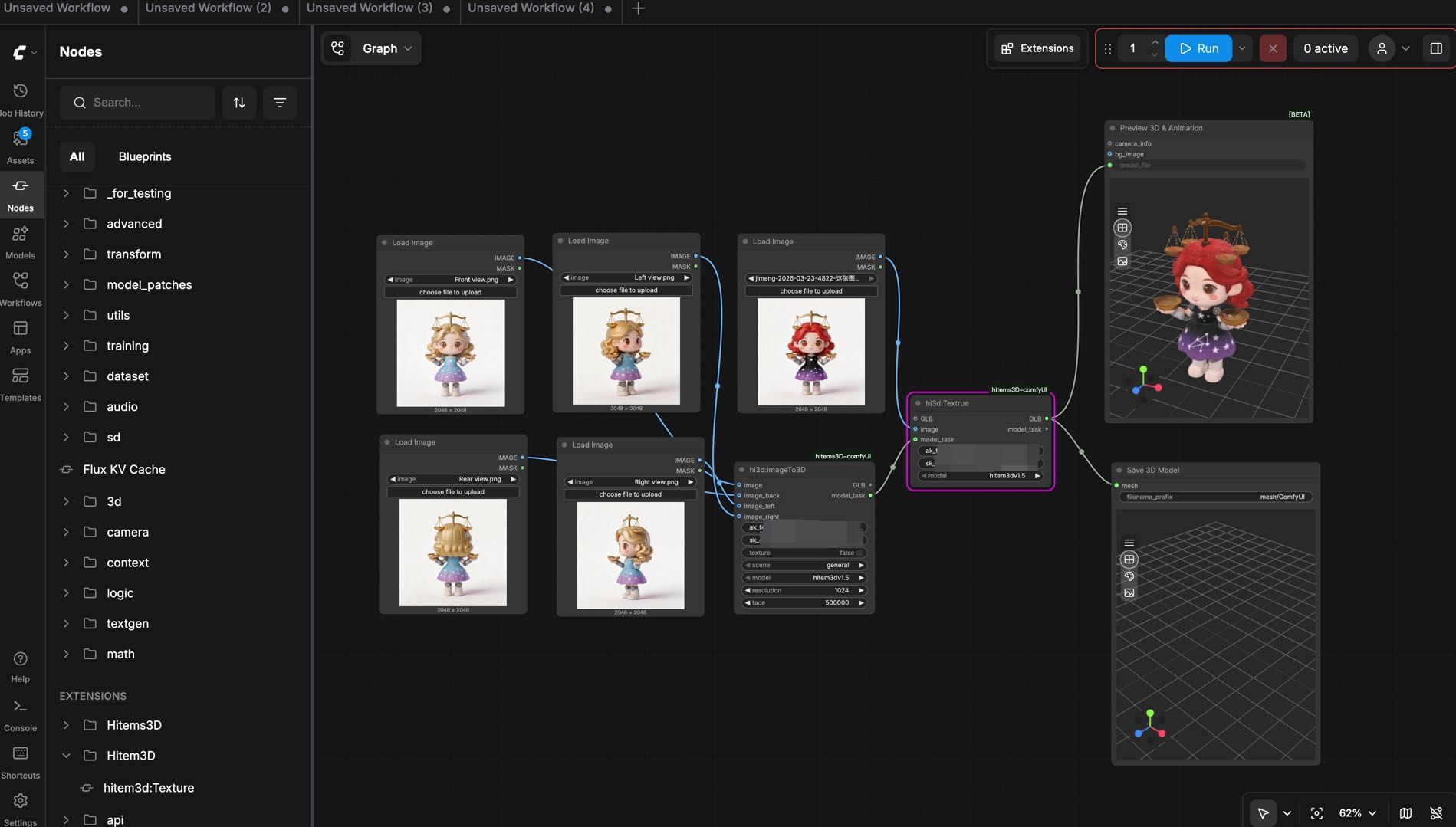
이미지 / 다중 뷰를 3D 메시로 생성: 단일 이미지 또는 여러 뷰를 업로드하고 ComfyUI 워크플로 안에서 바로 3D 메시를 생성합니다. General과 Portrait 모델 유형을 모두 지원합니다.
-
텍스처 생성: 별도 단계에서 지오메트리에 고품질 텍스처를 생성하거나, 한 번의 처리로 지오메트리와 텍스처를 함께 생성합니다.
-
유연한 모델 출력: 모델을 GLB 형식으로 내보내며, 로컬 ComfyUI 출력 디렉터리에 자동으로 저장합니다.
-
워크플로 내 3D 미리보기: ComfyUI의 기본 미리보기 노드를 사용해 인터페이스를 벗어나지 않고 생성된 모델을 확인합니다.
-
원클릭 또는 단계별 생성: 지오메트리와 텍스처를 동시에 생성하거나 별도 단계로 실행해 더 세밀하게 제어합니다.
준비할 사항
시작하기 전에 다음 항목을 준비합니다.
-
ComfyUI (최신 안정 버전을 권장합니다)
-
Hitem3D 계정 — hitem3d.ai에서 가입할 수 있습니다
-
유효한 Hitem3D API Key (API Platform에서 발급)
Hitem3D ComfyUI Plugin 설치
플러그인을 설치하기 전에 ComfyUI가 컴퓨터에 다운로드 및 설치되어 있는지 확인합니다.
플러그인은 두 가지 방법으로 설치할 수 있습니다. 편리한 방법을 선택합니다.
방법 1: ComfyUI Manager에서 원클릭 설치(권장)
ComfyUI Manager가 이미 설치된 사용자에게 적합한 가장 간단한 방법입니다.
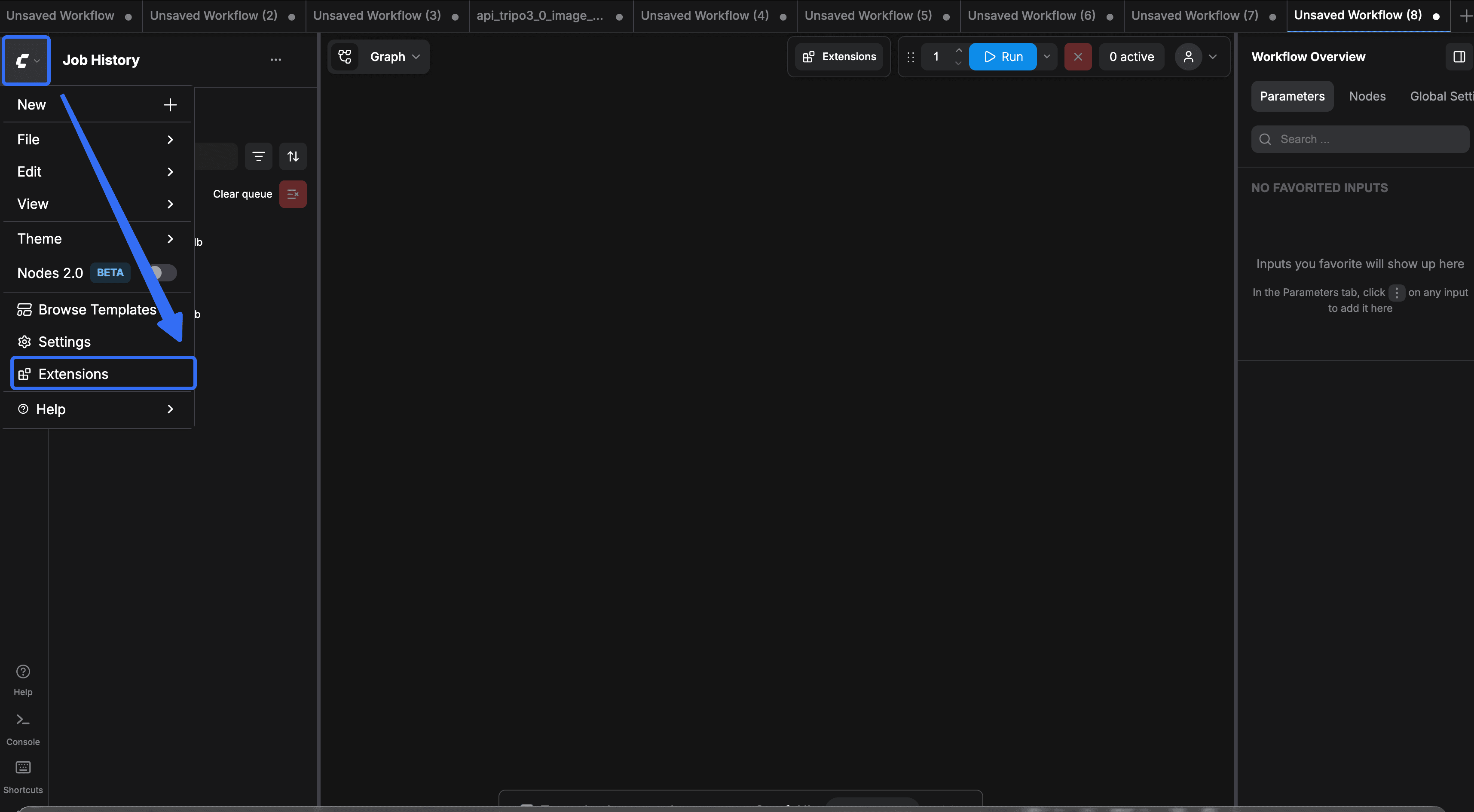
- ComfyUI를 열고 Extensions 버튼을 클릭해 ComfyUI Nodes Manager 패널을 엽니다.
- ComfyUI Manager 패널에서 Hitem3D를 검색한 다음 Install을 클릭합니다.
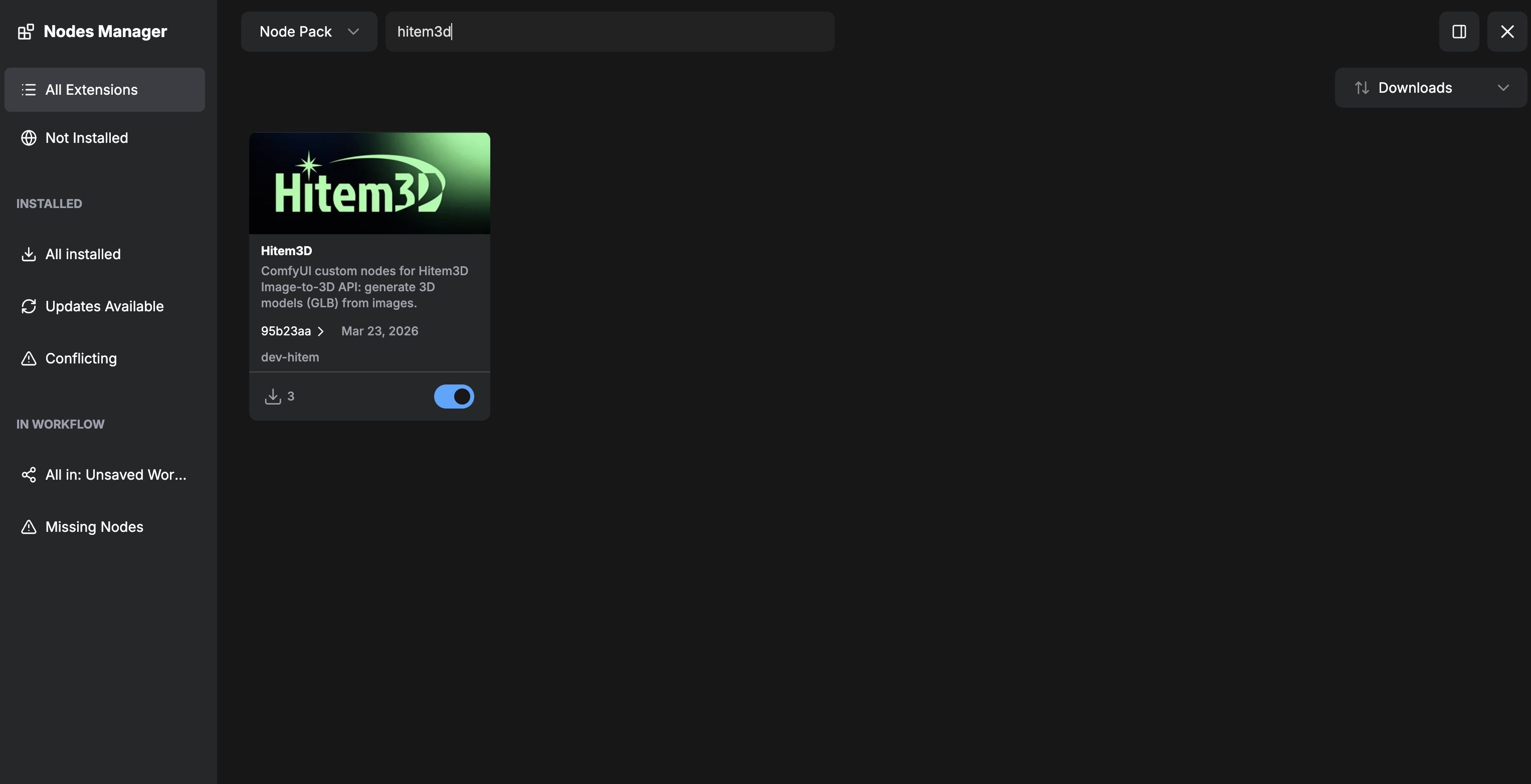
- 설치가 완료되면 ComfyUI를 다시 시작합니다. 이후 노드 검색 패널에서 Hitem3D 노드를 찾을 수 있습니다.
방법 2: Hitem3D 웹사이트에서 수동 설치
플러그인을 직접 관리하려면 다음 단계를 따릅니다.
- 플러그인 패키지 다운로드: hitem3d.ai에 방문해
hitem3D-comfyUI아카이브를 다운로드합니다. - Custom Nodes 디렉터리에 압축 해제: 패키지를 ComfyUI의
custom_nodes폴더에 압축 해제합니다.
<br>ComfyUI/custom_nodes/hitem3D-comfyUI - Python 종속성 설치: ComfyUI Manager를 통해 ComfyUI 내장 터미널을 열거나 동일한 Python 환경을 사용하는 터미널에서 다음을 실행합니다.
<br>cd ComfyUI/custom_nodes/hitem3D-comfyUI
<br>pip install -r requirements.txt
Hitem3D ComfyUI Plugin 사용 방법
1단계: API Key로 인증
<br>모든 Hitem3D 노드는 클라우드 생성 서비스와 통신하기 위해 유효한 API Key가 필요합니다.
-
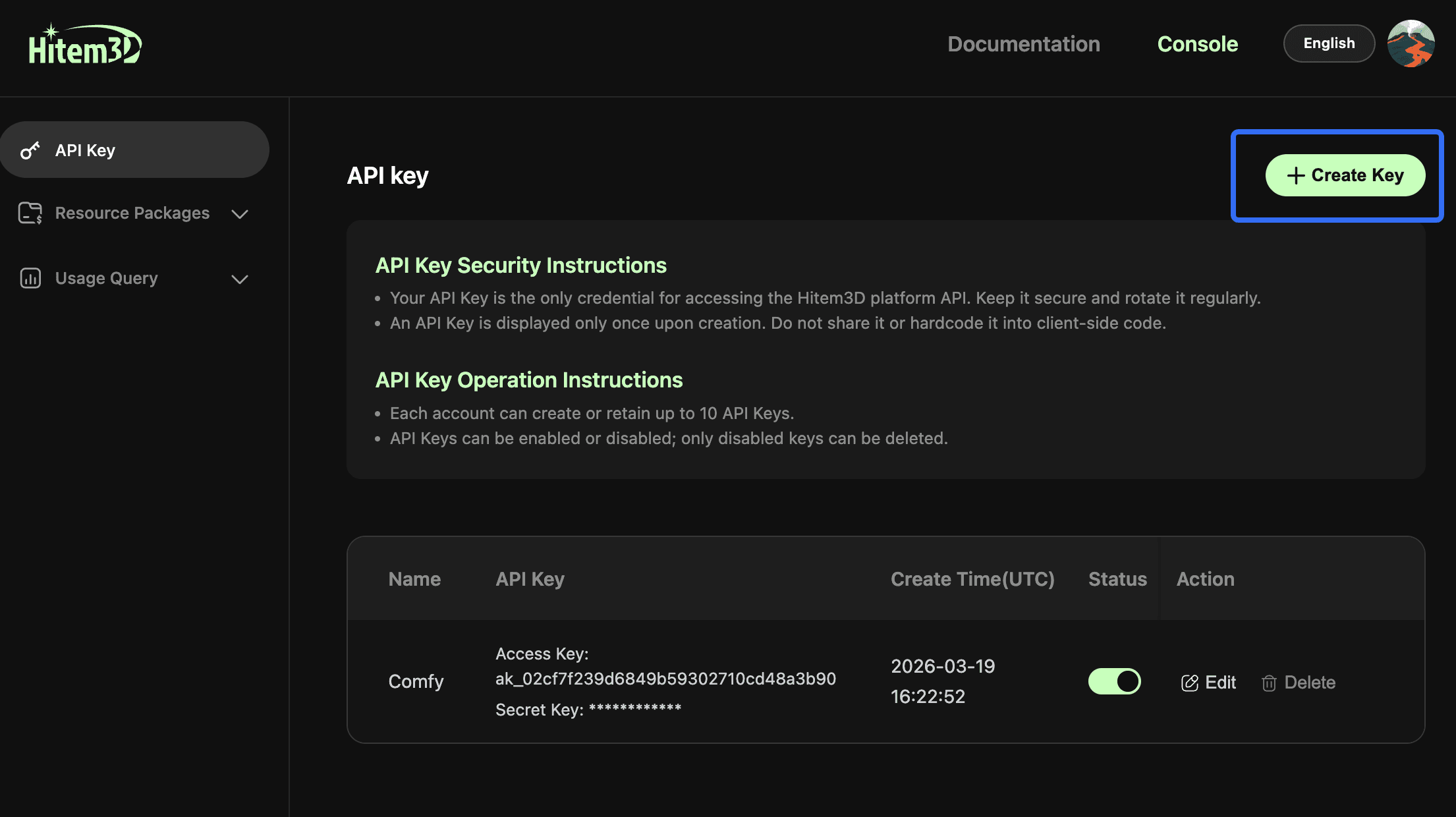
Hitem3D 계정에 로그인하고 API Platform으로 이동합니다.
-
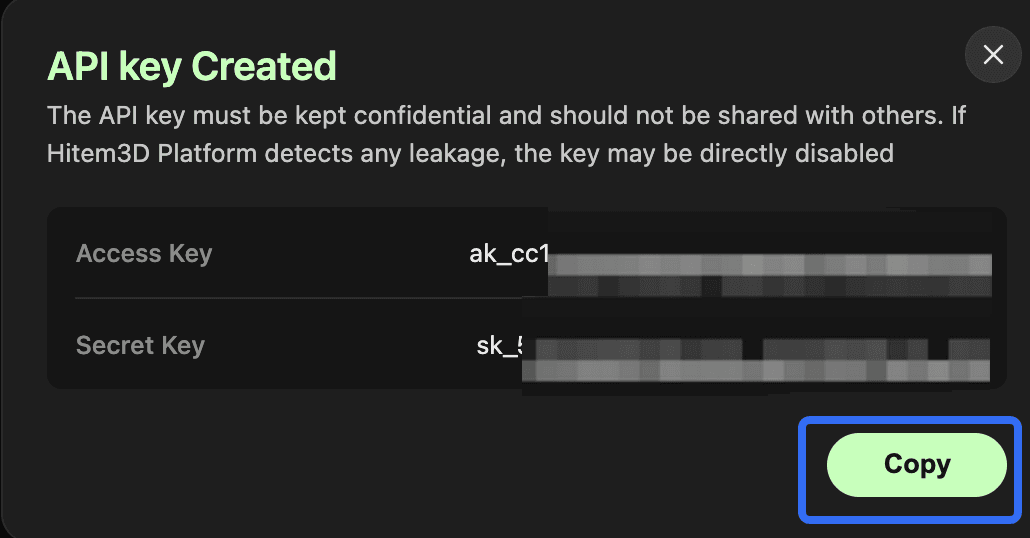
Create Key를 클릭하고 키 이름을 입력한 다음 생성된 API Key를 복사합니다.
-
ComfyUI에서 워크플로의 Hitem3D 노드를 찾고 다음 두 방법 중 하나로 API Key를 설정합니다.
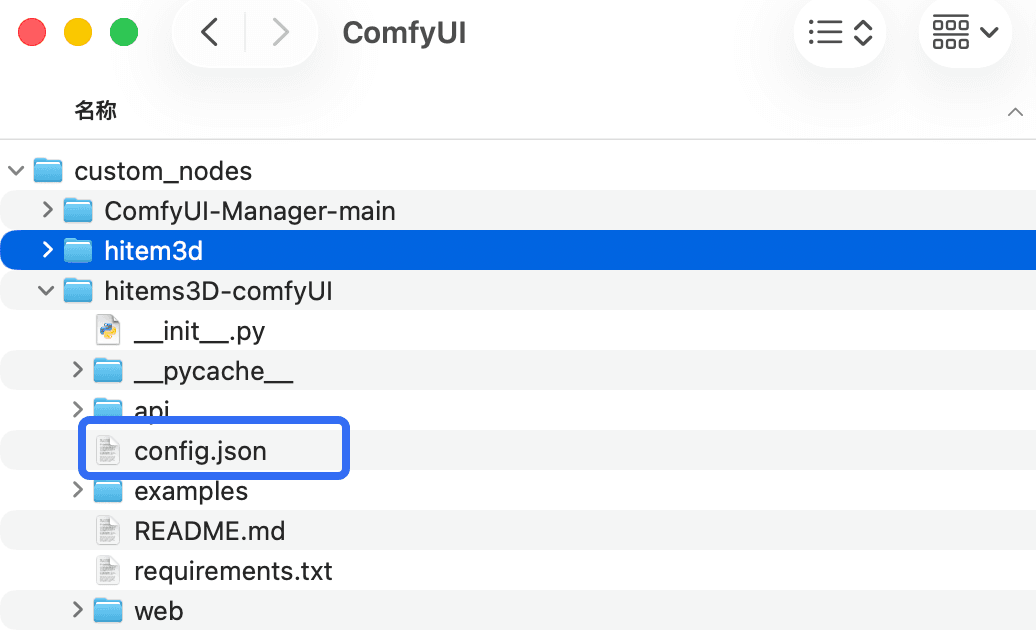
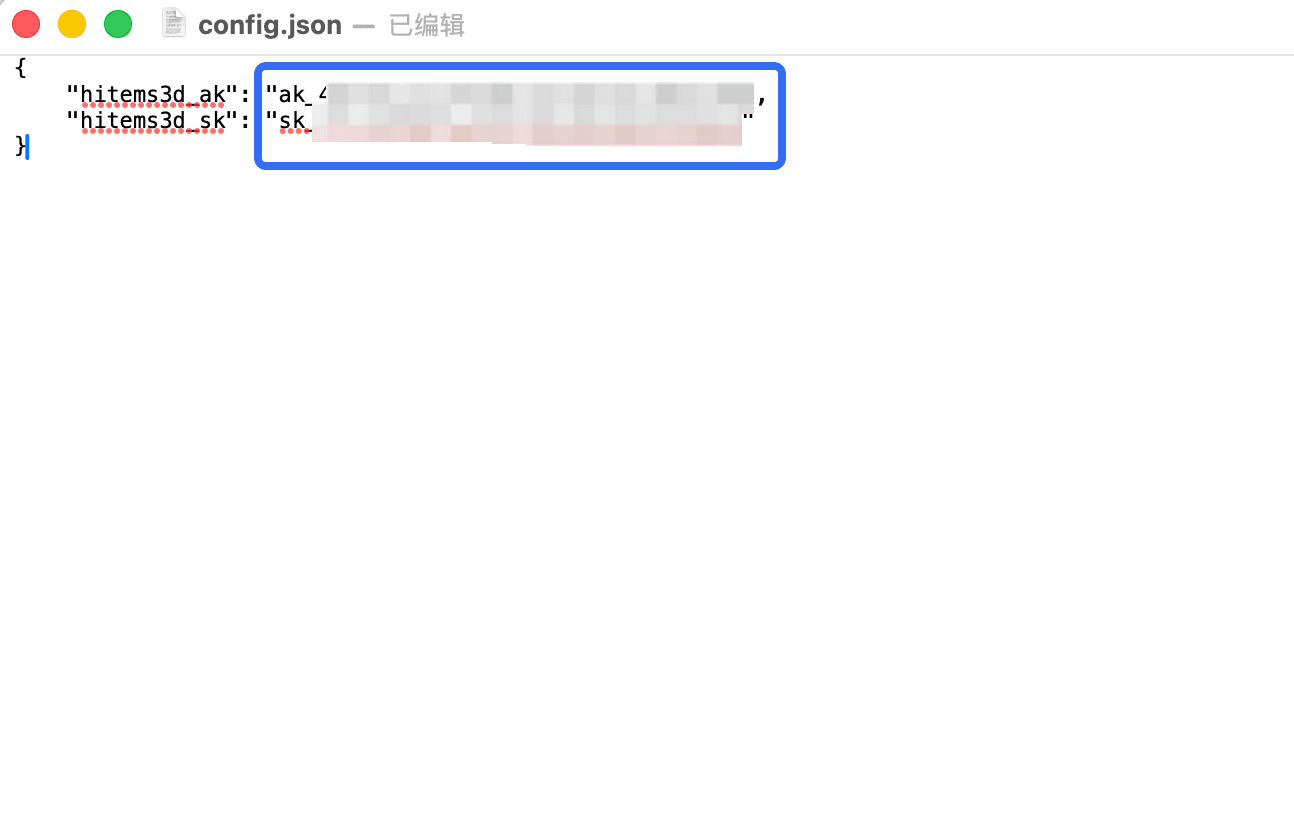
- 옵션 1: API Key를 로컬 JSON 파일에 저장(권장). ComfyUI가 API Key를 자동으로 불러오므로 플러그인을 사용할 때마다 직접 입력할 필요가 없습니다.
- 옵션 2: ComfyUI에 API Key를 직접 입력합니다.
사용 중인 Hitem3D 노드의 입력 필드에 API Key를 붙여 넣으면 인증이 완료됩니다.
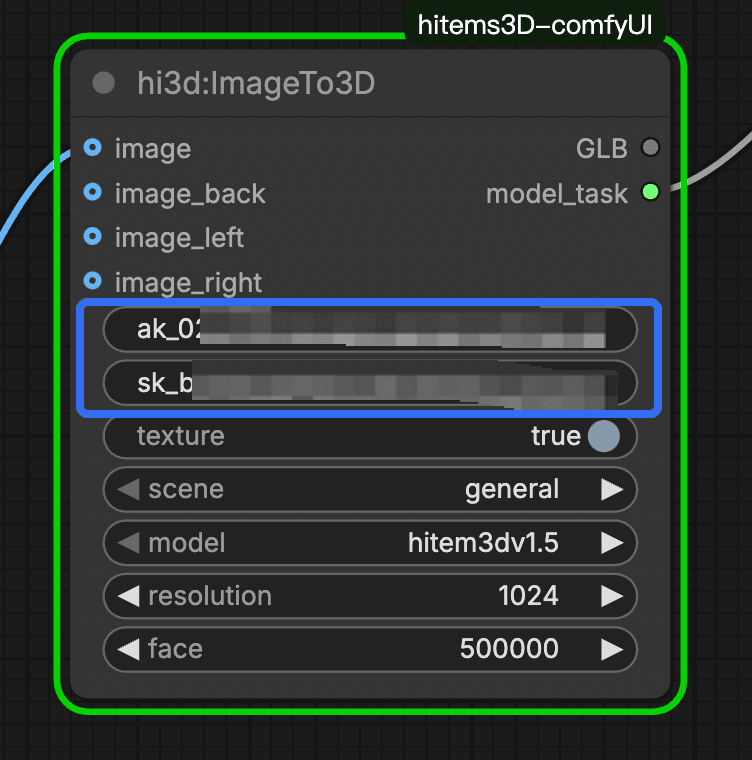
- 옵션 1: API Key를 로컬 JSON 파일에 저장(권장). ComfyUI가 API Key를 자동으로 불러오므로 플러그인을 사용할 때마다 직접 입력할 필요가 없습니다.
-
필드에 API Key를 붙여 넣어 인증을 완료합니다.
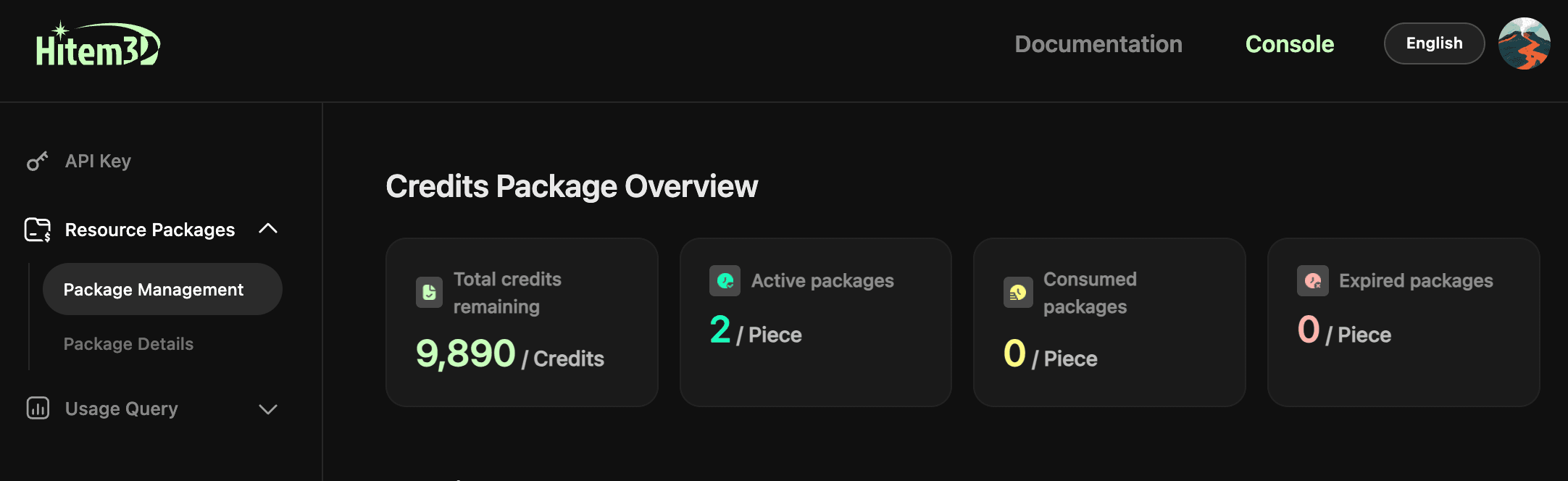
참고: ComfyUI 플러그인은 API 크레딧 패키지의 크레딧만 사용합니다. 잔액을 확인하거나 추가 크레딧을 구매하려면 API Platform에서 Package Management를 클릭합니다.
2단계: 지오메트리 생성 워크플로 구축
<br>지오메트리 생성 워크플로는 다음과 같은 간단한 노드 경로로 구성됩니다.
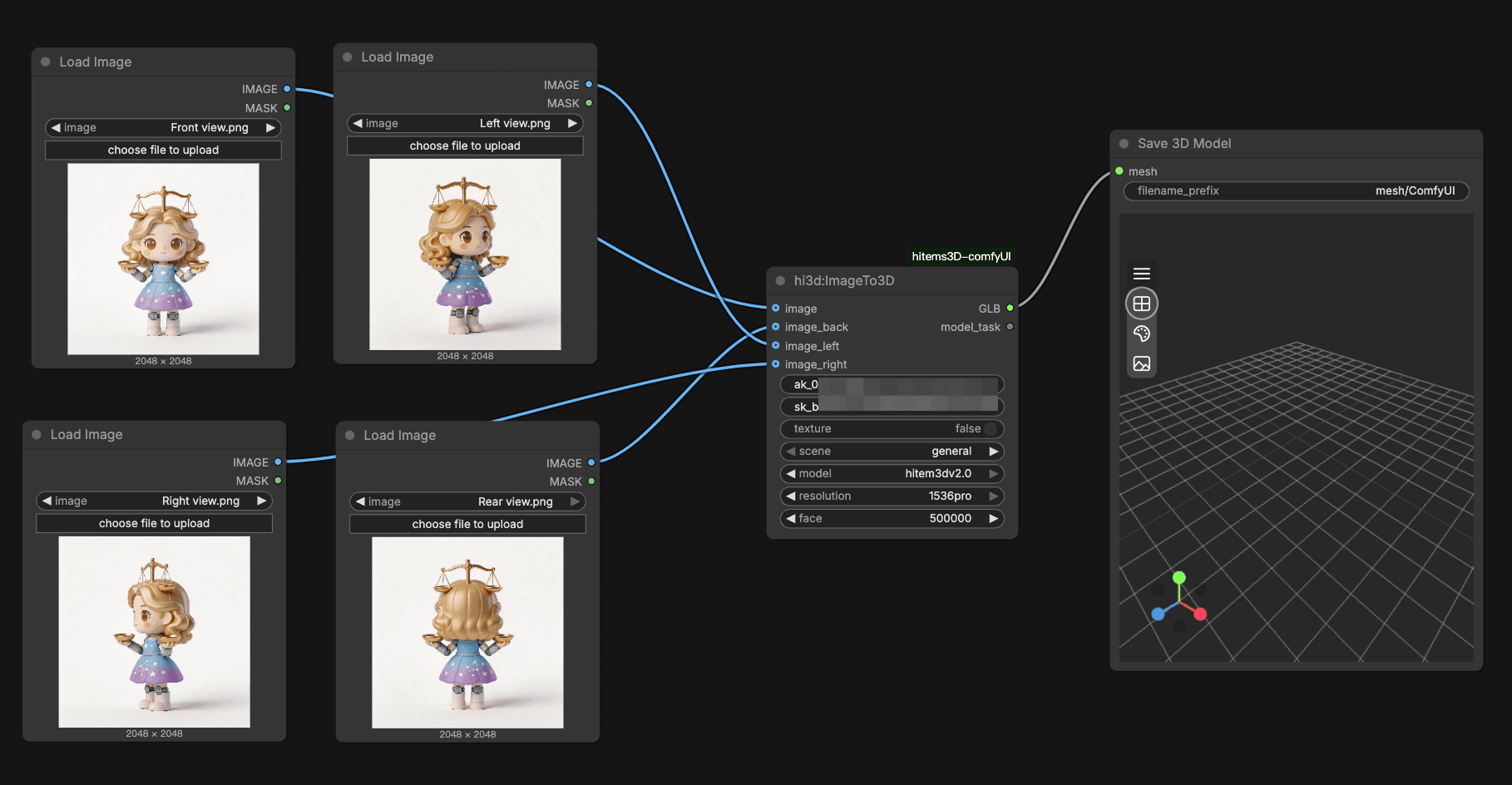
<br>Start → Load Image Node → hi3d:ImageTo3D node → Save / Preview
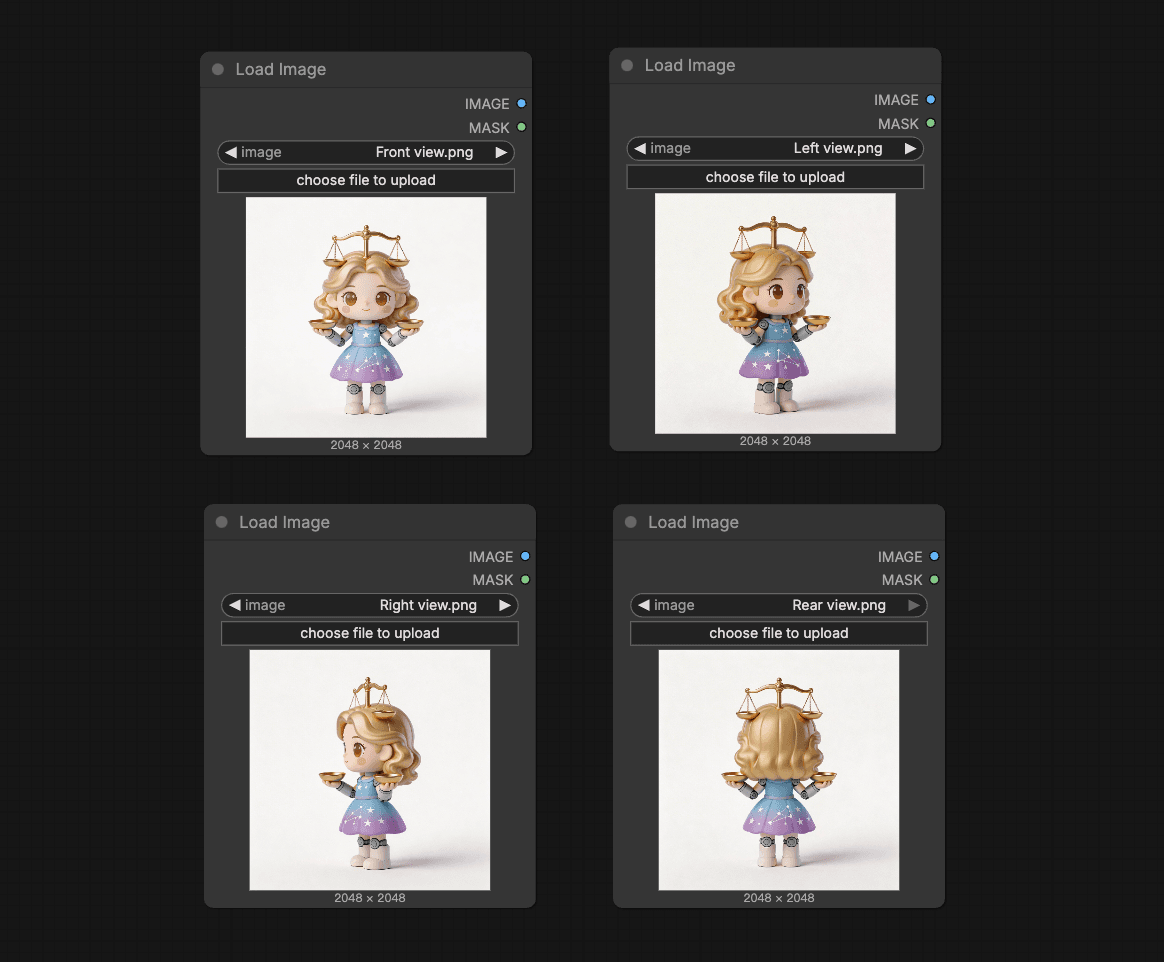
- 캔버스의 아무 곳이나 더블클릭해 노드 검색 메뉴를 열고 Load Image를 검색해 선택합니다. 그런 다음 참조 이미지를 업로드합니다. 다중 뷰 생성을 사용하려면 여러 이미지 입력을 연결합니다.
- 이미지 출력을 hi3d:ImageT03D 노드에 연결한 다음 노드의 API Key 필드에 API Key를 붙여 넣어 인증을 완료합니다.
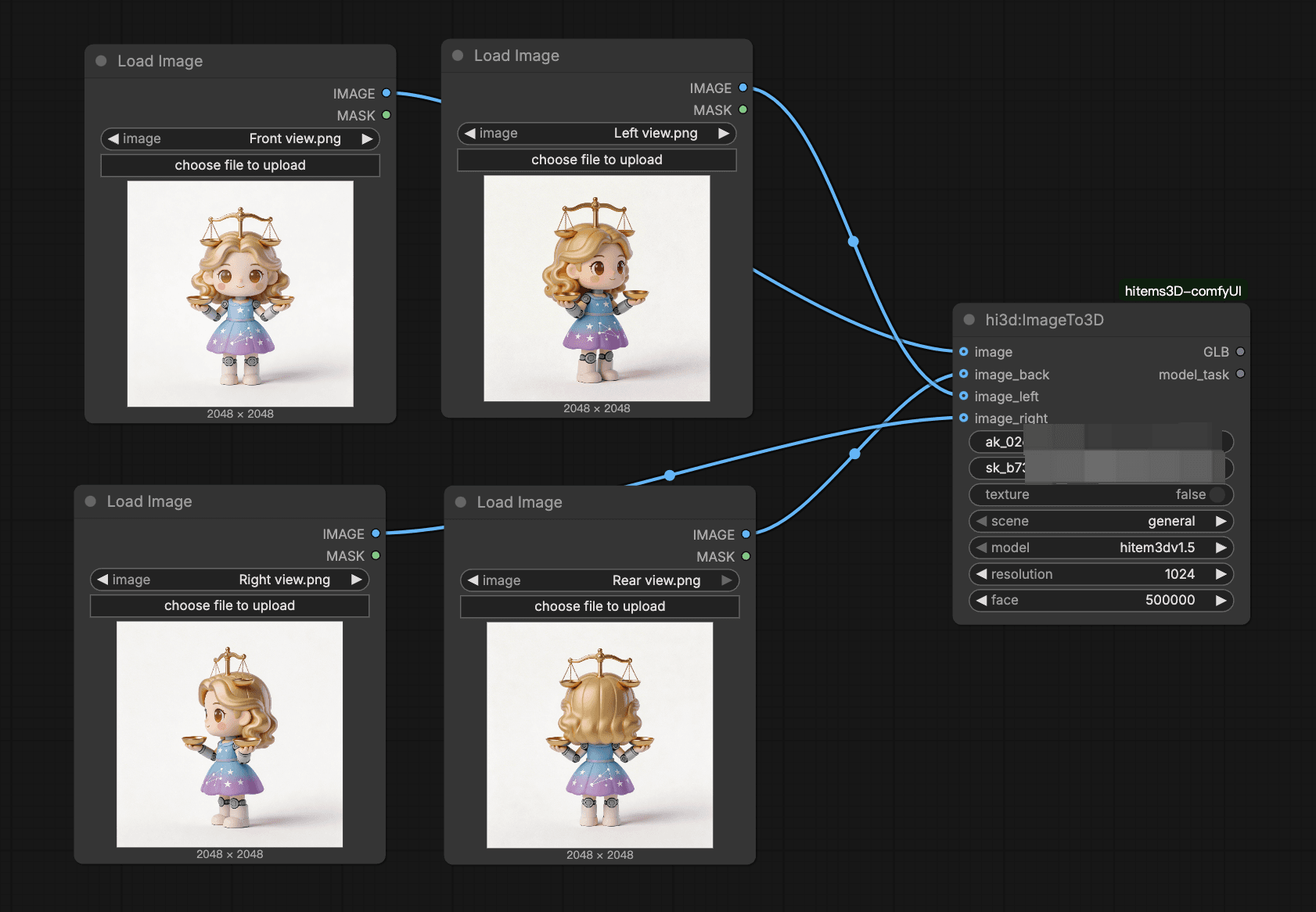
- 노드에서 생성 매개변수를 설정합니다.
| 매개변수 | 옵션 |
|---|---|
| Scene | 두 가지 생성 모드를 제공합니다.<br>General: 일반적인 객체와 인물 외 피사체를 위한 범용 3D 모델을 생성합니다.<br><br>Portrait: 사람 얼굴과 캐릭터형 피사체에 최적화된 3D 모델을 생성합니다. |
| Model & Resolution | 여러 모델 버전과 해상도 옵션을 제공합니다. 필요에 맞는 설정을 선택합니다.<br><br>General: v1.5-512, v1.5-1024, v1.5-1536, v1.5-1536pro, v2.0-1536, v2.0-1536pro<br><br>Portrait: v1.5-1536, v2.0-1536pro, v2.1-1536pro |
| Face | 필요에 맞게 조정합니다. |
| Texture | 필요에 따라 True를 선택해 텍스처를 생성할 수 있습니다. 이 경우 다음 단계에서 출력을 hi3D:Texture 노드에 연결해야 합니다. False를 선택하면 지오메트리만 생성합니다. |
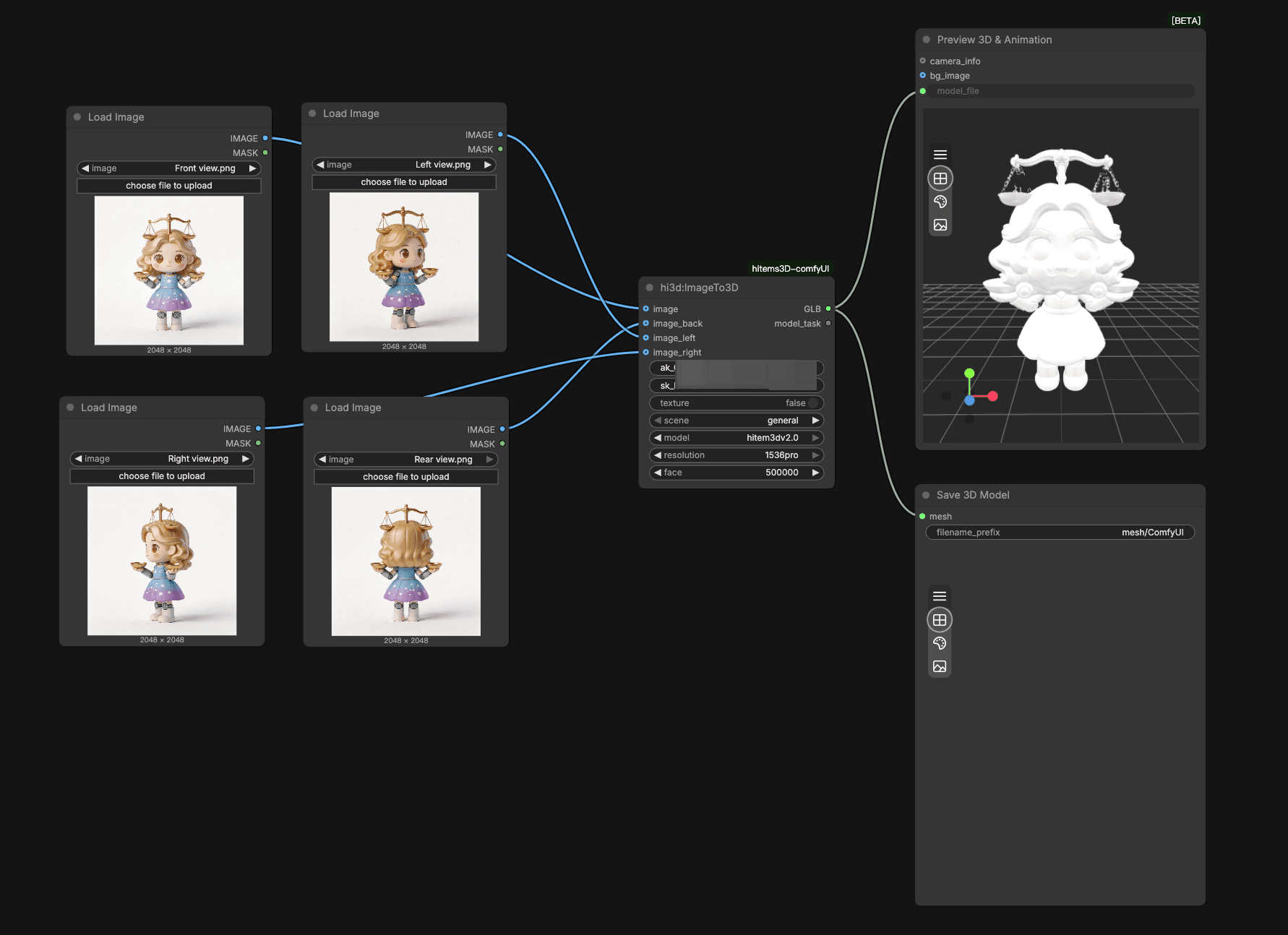
- 출력을 Save 3D Model 노드에 연결한 뒤 Run을 클릭해 모델을 생성합니다. 워크플로가 완료되면 모델 파일이 로컬 ComfyUI 출력 폴더로 자동 내보내집니다.
- 필요하면 3D Preview 노드에 연결해 결과를 워크플로 안에서 확인합니다.
전문가 팁: 배경이 단순하고 조명이 충분한 깔끔한 참조 이미지를 사용하면 더 나은 지오메트리 결과를 얻을 수 있습니다. 복잡한 객체에 여러 뷰를 제공하면 구조 정확도가 크게 향상됩니다.
3단계: 모델에 텍스처 생성
<br>텍스처 생성은 원클릭 워크플로의 일부로 실행하거나, 지오메트리가 완성된 후 독립적인 단계로 실행할 수 있습니다.
<br>단계별 텍스처 워크플로: Input Node (ImageTo3D or Load3DModel) → hi3DTexture Node → Save / Preview
- hi3D:Texture 노드를 워크플로에 추가한 다음 노드의 API Key 필드에 API Key를 붙여 넣습니다.
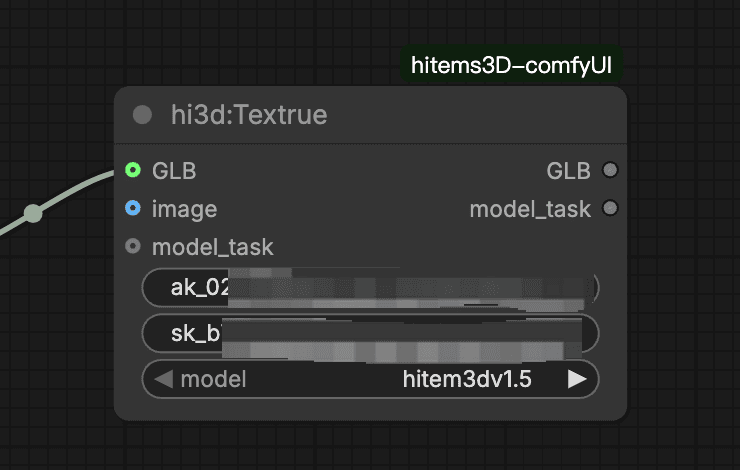
- 텍스처 생성 방식에 따라
hi3D:ImageTo3D의 지오메트리 출력 또는hi3D:Load3DModel노드를hi3D:Texture노드에 연결합니다.- 옵션 1: hi3D:ImageTo3D의 지오메트리 출력 사용
- 원본 입력 이미지를 기준으로 텍스처를 생성하려면 hi3D:ImageTo3D 노드에서 Texture를 true로 설정합니다. 별도의 hi3D:Texture 노드는 필요하지 않으며 텍스처가 적용된 결과가 바로 출력됩니다.
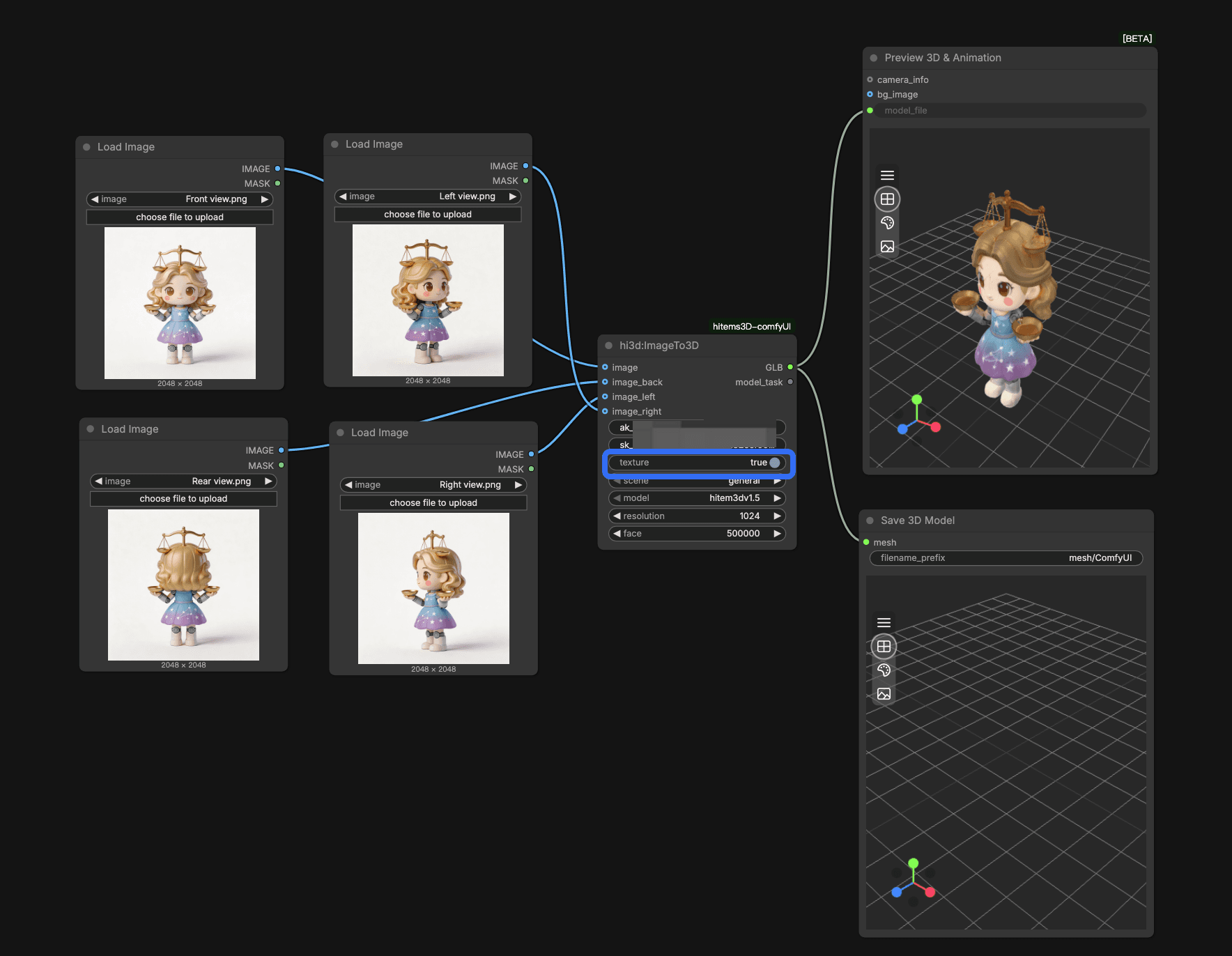
- 원본 입력 이미지를 기준으로 텍스처를 생성하려면 hi3D:ImageTo3D 노드에서 Texture를 true로 설정합니다. 별도의 hi3D:Texture 노드는 필요하지 않으며 텍스처가 적용된 결과가 바로 출력됩니다.
- 옵션 1: hi3D:ImageTo3D의 지오메트리 출력 사용
- 다른 텍스처를 생성하려면
Load Image노드를 추가하고hi3D:Texture에 연결해 텍스처 입력으로 사용합니다. 이 경우hi3D:ImageTo3D노드에서 Texture를 false로 설정합니다.
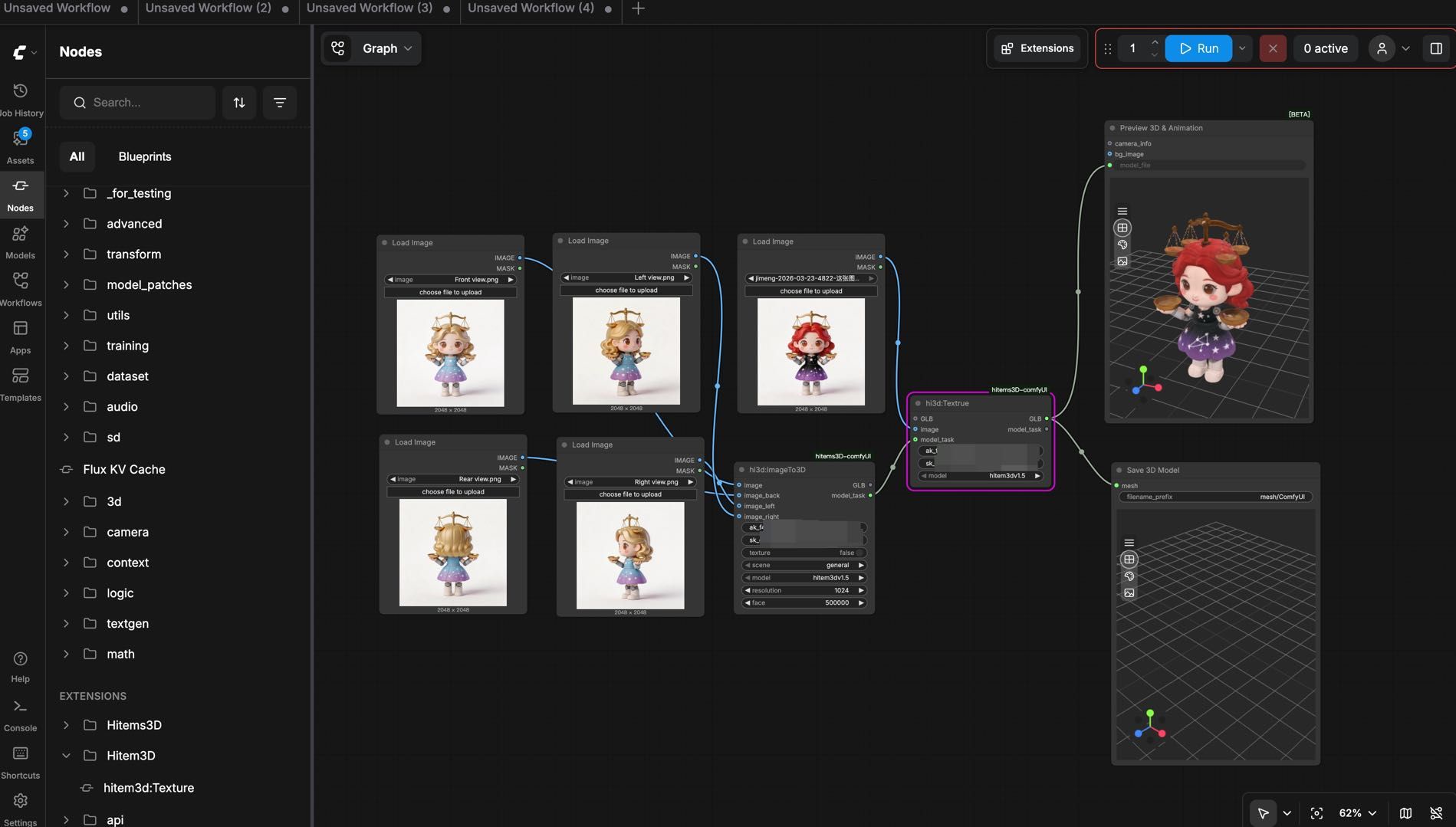
팁:
model_task를 통해ImageTo3D노드와Texture노드를 연결합니다. AK와 SK를 다시 입력할 필요는 없습니다.
- **옵션 2: hi3D:Load3DModel 노드 사용**
- 기존 3D 모델에 텍스처를 적용하려면
hi3D:Load3DModel노드를 추가해hi3D:Texture에 연결합니다. 그런 다음 Load Image 노드를 추가하고 텍스처 이미지를 업로드한 뒤, 텍스처 입력으로hi3D:Texture에 연결합니다.
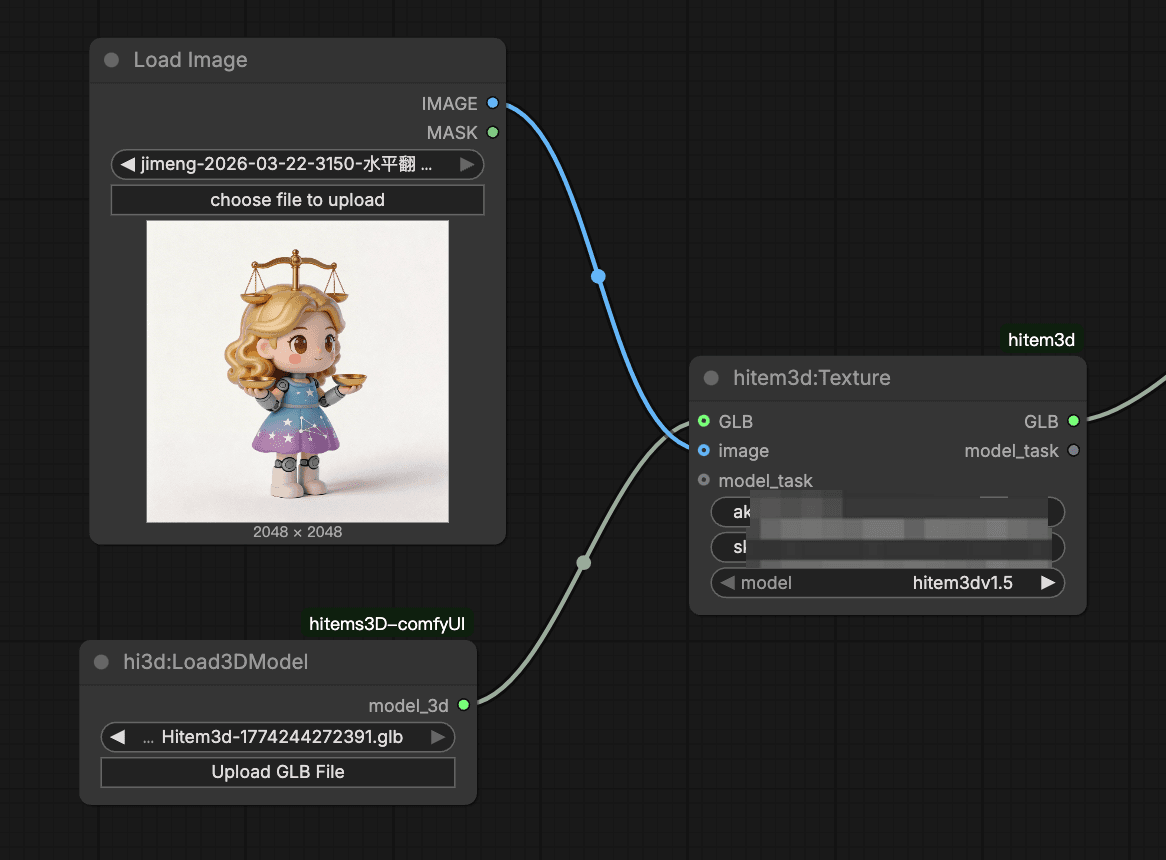
- 텍스처 생성 버전(hitem3dv1.5 또는 scene-portraitv1.5)을 설정하고 필요하면 PBR을 활성화합니다.
- 워크플로를 실행합니다. 텍스처가 적용된 모델이 출력 디렉터리에 저장됩니다.
원클릭 생성: 지오메트리와 텍스처를 한 번에 생성하려면 저장하기 전에 IMG TO 3D 노드의 출력을 Texture 노드에 직접 연결합니다. 파이프라인이 간소화되어 더 빠르게 반복할 수 있습니다.
4단계: 모델 저장 및 내보내기
<br>생성이 완료되면 모델은 ComfyUI 기본 출력 경로에 자동으로 저장됩니다. 출력을 정리하려면 다음을 수행합니다.
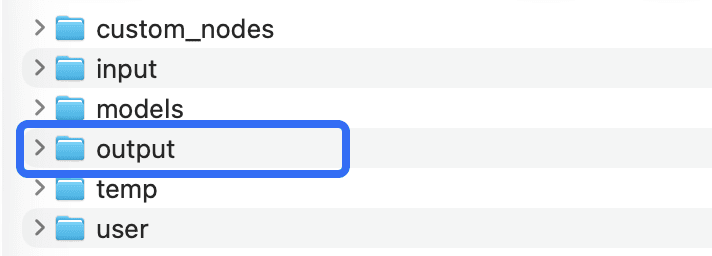
- Save Node 설정에서 각 생성 작업에 사용할 사용자 지정 하위 폴더 또는 파일 이름을 지정합니다.
- 지원되는 내보내기 형식은 GLB입니다. 후속 애플리케이션에 적합한 형식을 선택합니다.
더 나은 결과를 위한 고급 팁
입력 이미지 최적화
입력 이미지의 품질은 생성된 지오메트리 품질에 직접 영향을 줍니다. 고해상도이며 피사체가 명확하게 분리되고 조명이 좋은 이미지를 사용합니다. 캐릭터나 인물에는 Portrait 모델 유형이 최적화되어 있어 General 모델보다 더 깔끔한 토폴로지를 생성합니다.
적합한 모델 버전 선택
고해상도 버전(1536pro)은 더 세밀한 표면 디테일을 보존하지만 크레딧을 더 많이 사용하고 처리 시간도 더 오래 걸립니다. 빠른 프로토타이핑이나 콘셉트 검증이라면 v1.5-512 또는 v1.5-1024로 시작한 후 고해상도 최종 생성으로 넘어가는 방식이 실용적입니다.
재사용 가능한 워크플로 템플릿 구축
ComfyUI의 핵심 장점 중 하나는 워크플로를 저장하고 공유할 수 있다는 점입니다. Hitem3D 노드 구성을 완료한 후 워크플로를 JSON 파일로 저장하면 팀에서 재사용할 수 있어 매번 매개변수를 다시 설정하지 않아도 됩니다.
일반적인 문제 해결
설치 후 노드가 표시되지 않음
플러그인 폴더가 custom_nodes 안에 올바르게 배치되어 있고 ComfyUI가 완전히 다시 시작되었는지 확인합니다. ComfyUI 터미널에서 플러그인과 관련된 가져오기 오류가 있는지도 확인합니다.
생성이 실패하거나 오류가 반환됨
API Key가 올바르게 입력되었고 API 크레딧 잔액이 충분한지 확인합니다. 플러그인은 Hitem3D 클라우드 서비스와 통신하므로 생성 중 인터넷 연결이 안정적인지 확인합니다.
모델 출력이 없거나 저장되지 않음
ComfyUI 출력 디렉터리에 쓰기 권한이 있는지 확인합니다. 사용자 지정 저장 경로를 지정했다면 해당 경로가 존재하고 접근 가능한지 확인합니다.
지오메트리 결과 품질이 낮음
배경이 더 단순하고 피사체가 명확한 참조 이미지를 사용해 보세요. 더 높은 해상도의 모델 버전으로 전환하거나 추가 뷰를 제공하면 출력 품질을 크게 높일 수 있습니다.
FAQ
Hitem3D로 생성한 모델을 3D 프린팅에 사용할 수 있나요?
예. Hitem3D는 현재 GLB 내보내기만 지원합니다. 생성된 모델을 3D 프린팅에 사용하려면 먼저 GLB 파일을 3D 프린팅 호환 형식으로 변환하고 제작 전에 필요한 메시 조정을 해야 합니다.
플러그인은 무료로 사용할 수 있나요?
플러그인 자체는 무료로 다운로드하고 설치할 수 있습니다. 생성 작업에는 API 크레딧 패키지의 크레딧이 사용됩니다.
지원되는 출력 형식은 무엇인가요? 플러그인은 GLB 출력 형식을 지원합니다.
Hitem3D에서 생성하지 않은 모델에도 텍스처를 적용할 수 있나요?
예. Hitem3D Texture 노드는 로컬 파일에서 불러온 모델을 포함해 호환되는 모든 메시 입력을 지원하므로 기존 지오메트리에 AI 생성 텍스처를 적용할 수 있습니다.
플러그인은 다중 뷰 입력을 지원하나요?
예. General과 Portrait 모델 유형 모두 다중 뷰 입력을 지원해 복잡한 피사체의 구조 정확도를 높일 수 있습니다.
결론: ComfyUI 파이프라인에 AI 3D 생성 통합
Hitem3D ComfyUI Plugin은 기술 크리에이터와 개발자가 AI 기반 3D 생성을 기존 노드 기반 워크플로에 통합할 수 있도록 강력하고 유연한 방법을 제공합니다. 단일 이미지 지오메트리 생성부터 단계별 텍스처 처리와 다중 형식 내보내기까지 모든 과정을 ComfyUI 네이티브 노드로 사용할 수 있습니다.
<br>지금 플러그인을 다운로드하고 Hitem3D로 더 스마트한 3D 파이프라인을 구축해 보세요.


