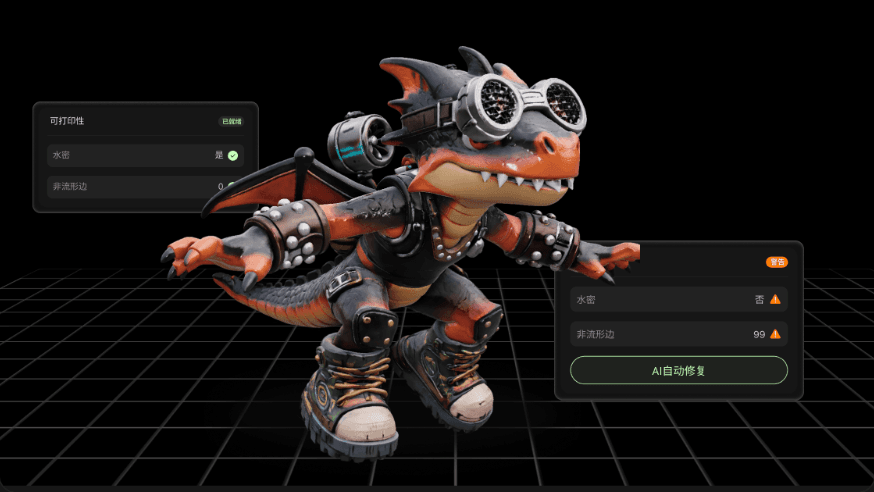
—— 기본 개념부터 미세 조정까지, 부드럽고 견고한 관절형 모델 만들기
<br>커넥터는 관절형 모델의 “뼈대”로, 관절의 움직임, 조립 적합성, 완성품의 내구성을 좌우합니다. 이 튜토리얼에서는 기본 작업부터 고급 설정까지 단계별로 살펴보고, 다양한 요구에 맞춰 커넥터를 구성하는 방법을 안내합니다.
I. 커넥터란 무엇인가요?
커넥터는 모델을 분할한 후 각 부품을 연결하는 구조입니다. Hi3D에는 다양한 용도에 맞는 세 가지 기본 유형이 포함되어 있습니다.
| 유형 | 핵심 특징 | 권장 사용 사례 |
|---|---|---|
| 볼 조인트 | 여러 방향으로 회전해 자유롭게 포즈를 조정할 수 있음 | 액션 피규어, 포즈 조정이 필요한 캐릭터 모델 |
| 핀/리벳 | 단일 축 회전과 단순하고 안정적인 구조 | 팔다리, 날개 및 한 방향으로 움직이는 부품 |
| 선목 | 조립 후 고정되어 헐거워지지 않음 | 정적 피규어, 전시용 모델 |

II. 기본 작업: 원클릭으로 커넥터 생성
- ‘분할하여 인쇄’ 기능으로 들어가 분할된 모델(캐릭터 또는 일반 모델)을 가져옵니다.
- ‘커넥터 추가’를 클릭하고 원하는 커넥터 유형을 선택합니다.
- 시스템이 부품 사이에 해당 구조를 자동으로 생성하며, 결과를 바로 미리 볼 수 있습니다.
- 연결 상태를 빠르게 확인하려면 다음 두 보기 모드를 활성화합니다.
- 분해 보기: 연결 지점을 기준으로 부품을 분리해 각 관절의 위치와 간격을 명확하게 확인합니다.
- 투명 보기: 모델 외피를 반투명하게 표시해 내부 커넥터를 쉽게 확인합니다.
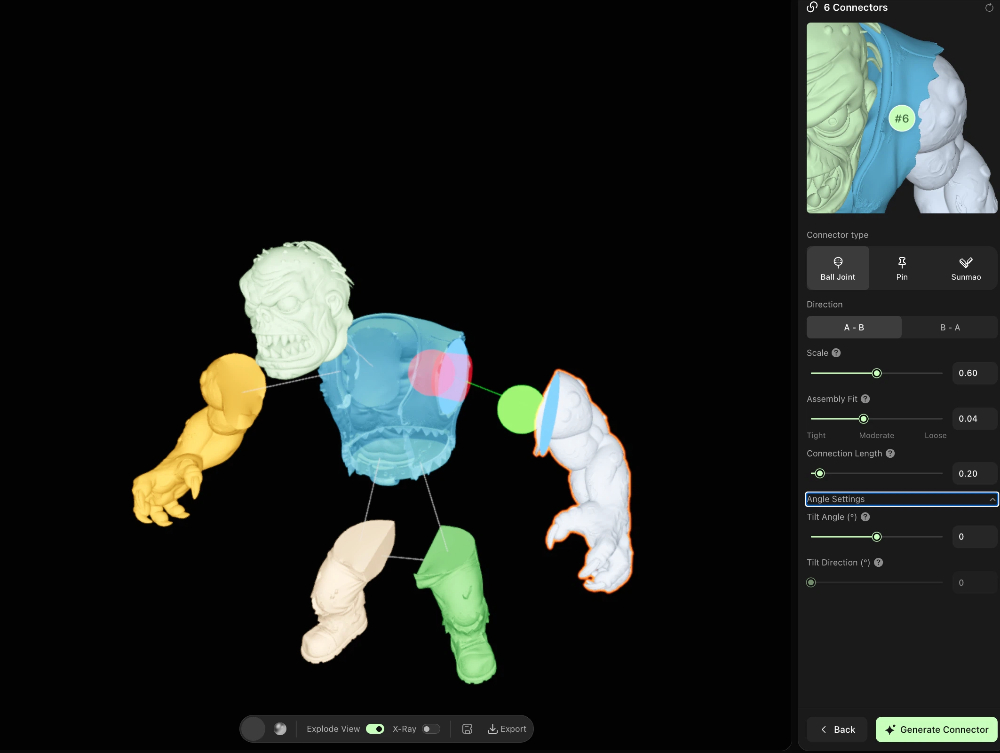
III. 핵심 매개변수 가이드: 모델에 맞게 커넥터 사용자 지정
원클릭 생성이 모든 모델에 완벽하게 맞는 것은 아닙니다. 다음 매개변수를 조정해 결과를 최적화할 수 있습니다.
커넥터 크기
- 기본값 0.6: 커넥터 직경이 보조 면과 일치합니다(대부분의 상황에 적합).
- 늘리기: 커넥터가 두꺼워져 연결이 더 견고해지지만, 출력 실패를 방지하려면 부품 경계를 넘지 않도록 해야 합니다.
- 줄이기: 작은 부품에 적합하며 커넥터가 모델 외피를 관통하는 것을 방지합니다.
조립 적합도(여유 간격)
- 양방향 간격 설정으로, 조립 난이도와 완성품의 안정성에 직접적인 영향을 줍니다.
- 간격 늘리기: 조립이 쉬워지고 부품이 더 부드럽게 움직이지만, 헐거워지거나 분리될 위험이 커집니다.
- 간격 줄이기: 연결이 더 단단해져 헐거워지지 않지만, 너무 좁으면 부품이 걸리거나 맞지 않을 수 있습니다.
- 권장 범위: 0.02~0.1. 초보자는 중간값 0.04부터 시작하는 것이 좋습니다.
연결 길이(볼 조인트만 해당)
- 볼 중심에서 부품 표면까지의 거리를 의미합니다.
- 늘리기: 커넥터가 반대쪽 부품 안으로 더 깊이 들어가 연결 강도가 높아지므로 대형 모델에 적합합니다.
- 줄이기: 짧은 커넥터는 얇은 부품이나 공간이 제한된 설계에 더 적합합니다.
각도 설정
- 기울기 각도(°): 삽입 방향을 기준으로 커넥터 전체가 기울어지는 각도입니다(0~45°). 경사진 표면에서 커넥터를 맞물리는 면에 수직으로 정렬해 출력 후 원활한 조립을 돕습니다.
- 기울기 방향(°): 삽입 방향을 중심으로 회전해 기울기 방향을 선택합니다(0~360°). 기울기 각도 > 0일 때만 적용됩니다.
IV. 고급 편집: Hi3D Studio에서 미세 조정
자동 생성된 커넥터의 위치, 방향 또는 형태가 올바르지 않다면 Studio에서 조정할 수 있습니다.
- ‘고급 커넥터 설정’을 클릭해 Studio 연결 구조 편집 페이지로 들어갑니다.
- 왼쪽 뷰포트에서 분해 보기와 X-Ray(투명 보기)를 사용해 모든 커넥터 위치를 확인합니다.
- 오른쪽 매개변수 패널에서 개별 커넥터를 조정합니다.
- 커넥터 유형 변경(볼 조인트 / 핀 / 선목)
- 연결 방향 조정(A→B 또는 B→A)
- 크기, 조립 적합도, 연결 길이 및 기타 매개변수를 개별적으로 수정
- 불필요하거나 잘못 배치된 커넥터 삭제
- 조정 후 ‘커넥터 생성’을 클릭해 구조를 업데이트합니다. 미리보기 결과가 만족스러우면 모델을 내보냅니다.
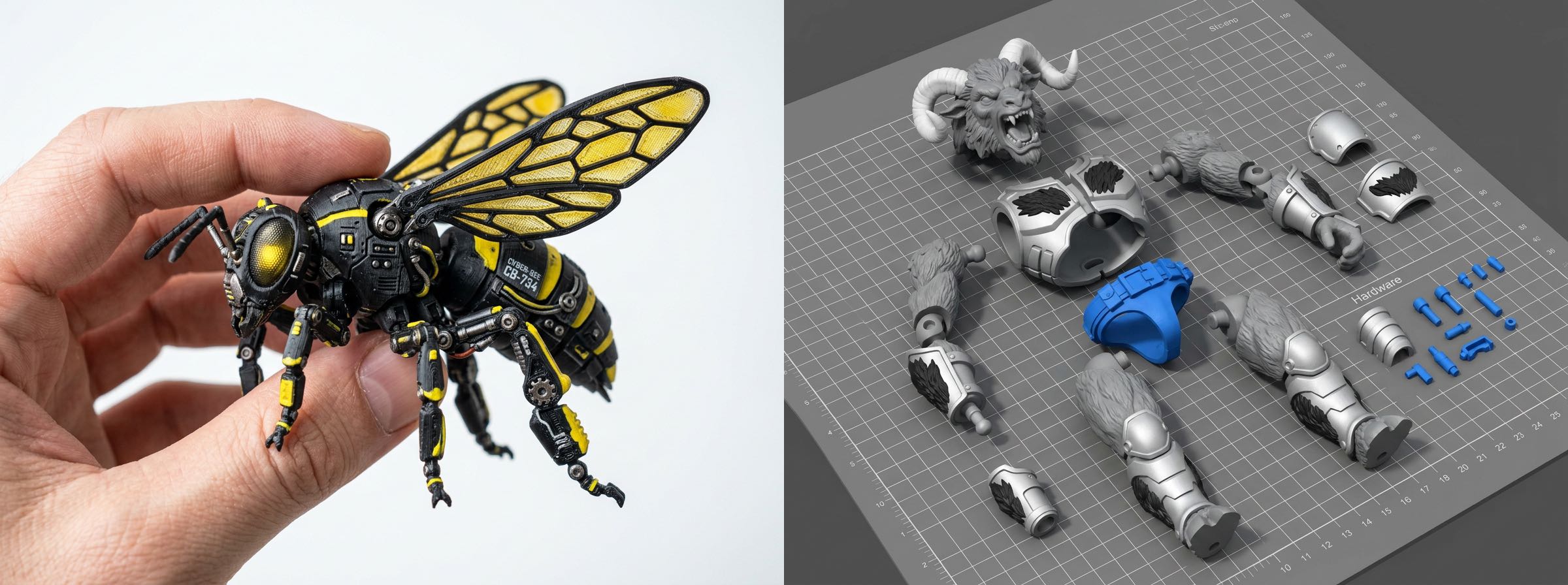
V. 일반적인 문제와 해결 방법
| 문제 | 가능한 원인 | 해결 방법 |
|---|---|---|
| 부품을 조립할 수 없음 / 걸림 | 간격 부족, 잘못된 커넥터 방향 | 조립 적합도 간격을 늘리거나 커넥터 방향/기울기 각도를 조정합니다 |
| 조립 후 부품이 헐거움 / 분리됨 | 간격 과다, 커넥터가 너무 짧음 | 조립 적합도 간격을 줄이고 연결 길이 또는 크기를 늘립니다 |
| 커넥터가 모델을 관통함 | 크기가 너무 큼, 부품이 지나치게 얇음 | 크기를 줄이거나 Studio에서 커넥터 위치를 조정합니다 |
| 경사진 표면을 조립할 수 없음 | 커넥터가 맞물리는 면에 수직이 아님 | 기울기 각도를 활성화해 커넥터를 맞물리는 면에 수직으로 정렬합니다 |
VI. 빠른 설정 권장 사항
| 모델 유형 | 권장 커넥터 유형 | 핵심 매개변수 참고값 |
|---|---|---|
| 액션 피규어(팔다리) | 볼 조인트 | 크기 0.6 / 조립 적합도 0.04 / 연결 길이 0.2 |
| 정적 피규어(전신) | 선목 | 크기 0.7 / 조립 적합도 0.02 |
| 날개 / 기계식 팔(단방향) | 핀 | 크기 0.5 / 조립 적합도 0.03 |

전문가 팁: 매개변수를 조정한 후 먼저 소형 테스트 출력물을 내보내 조립 적합도를 확인한 다음 전체 크기로 출력하면 재료 낭비를 줄일 수 있습니다.


