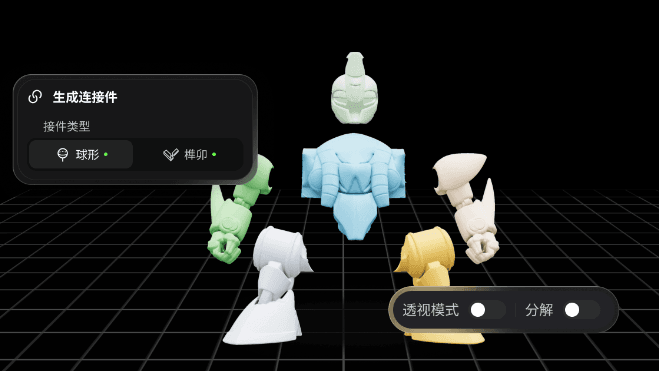
모델을 간편하게 분할합니다. 커넥터를 자동으로 생성합니다. 3D 프린팅 전처리를 한곳에서 처리합니다. 초보자도 쉽게 사용할 수 있으며 빠르고 간단합니다.
| 시나리오 | 적용 모델 | 주요 기능 | 권장 사용자 |
|---|---|---|---|
| 캐릭터 및 장면 | 피규어, 액션 피규어, 캐릭터 모델 | 사전 설정 분할 템플릿, 원클릭 커넥터 생성 | 초보자, 빠른 출력과 조립을 원하는 사용자 |
| 일반 용도 | 건물, 무기, 기계, 차량 | 사용자 지정 분할 및 병합 지원, 유연하고 세밀한 제어 | 고급 사용자, 복잡한 모델을 사용자 지정하는 사용자 |
I. 캐릭터 및 장면 튜토리얼(피규어 / 액션 피규어)
사람 형태의 모델에 적합합니다. 부품 원클릭 분할과 커넥터 생성을 지원하며 워크플로가 매우 간단합니다.
1단계: 캐릭터 분할 인터페이스 열기
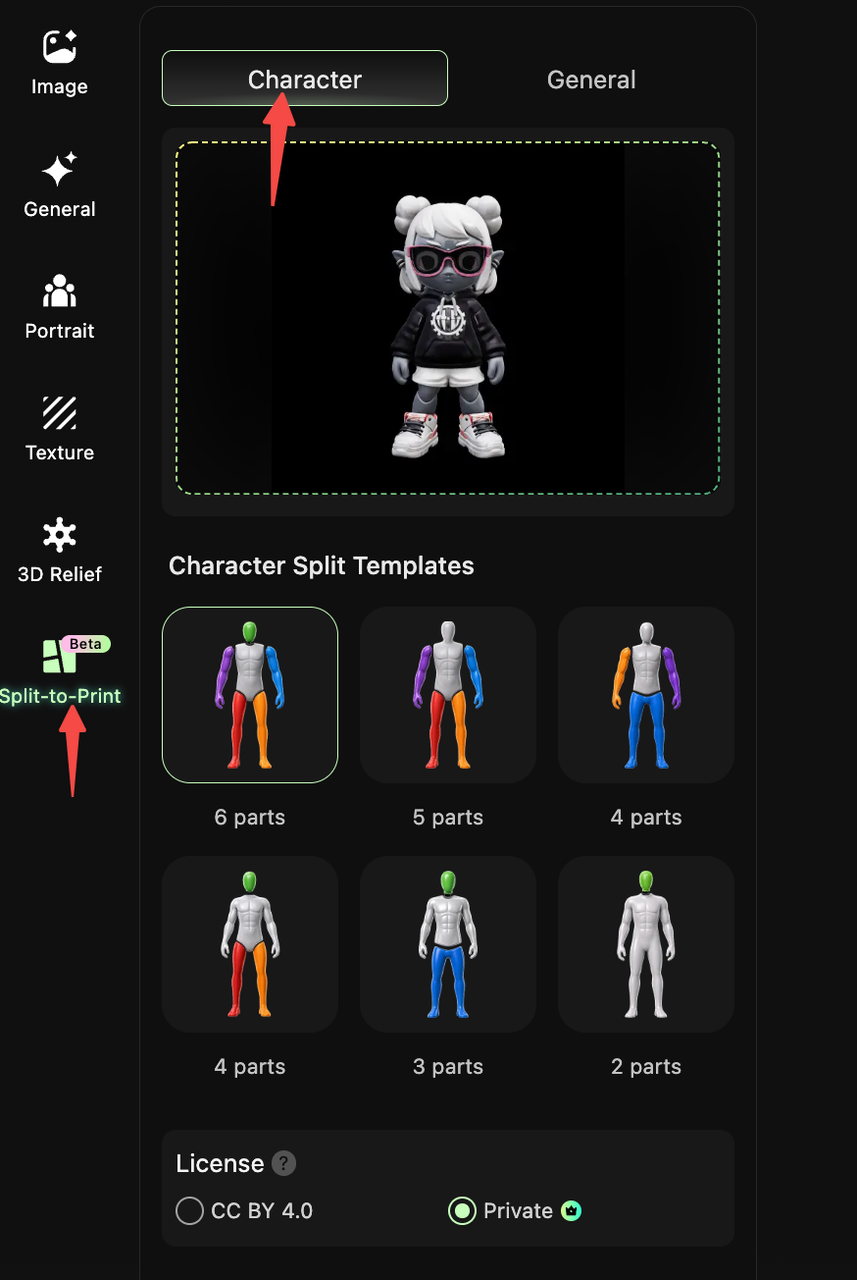
- HI3D Workbench를 열고 왼쪽 탐색 모음에서 “Split for Printing (Beta)”를 클릭합니다.
- 상단에서 “Character” 탭을 선택해 캐릭터 모델 분할 인터페이스로 이동합니다.
2단계: 대상 모델 업로드 / 선택
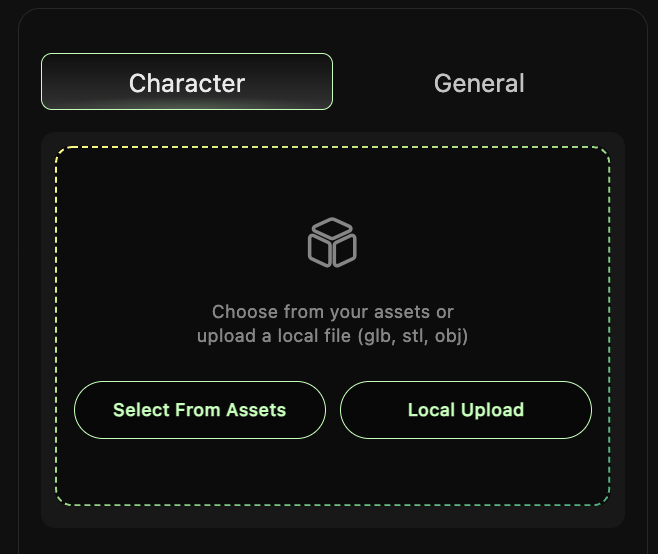
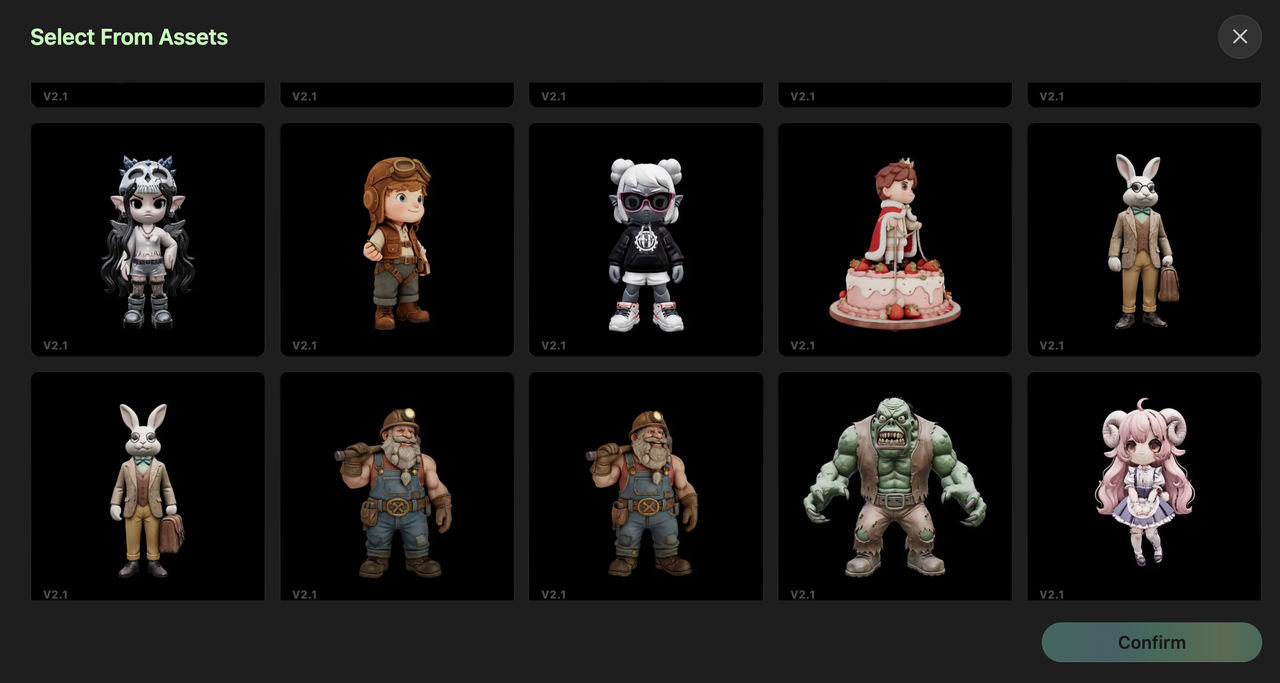
- “Select from Assets”를 클릭해 기존 캐릭터 모델을 선택하거나, “Local Upload”를 클릭해 GLB, STL 또는 OBJ 형식의 로컬 모델 파일을 업로드합니다.
- 모델을 업로드하면 오른쪽 미리보기 영역에 모델이 표시됩니다.
3단계: 분할 템플릿 선택
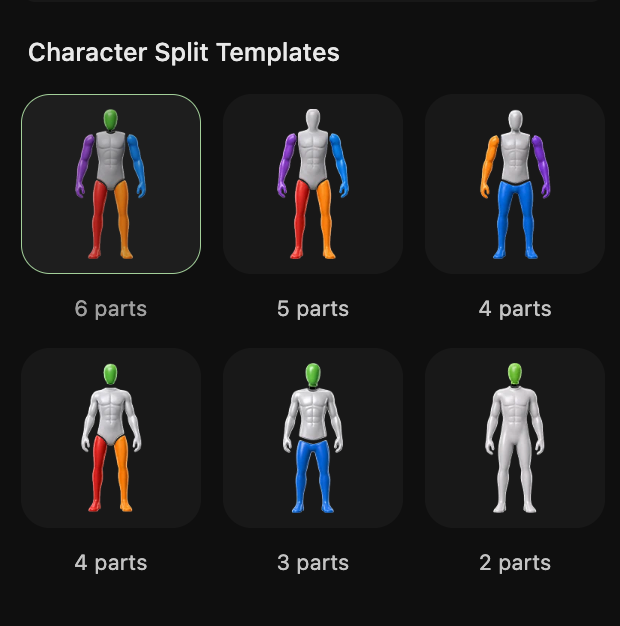
“Character Splitting Template” 섹션에서 출력 목적에 맞는 분할 세분화 수준을 선택합니다.
- 템플릿 옵션: 2 / 3 / 4 / 5 / 6개 파트(파트가 많을수록 더 세밀하게 분할되며, 큰 출력 크기나 디테일이 많은 모델에 적합합니다).
- 템플릿 미리보기: 각 템플릿에는 사람 형태 모델을 위한 사전 설정 분할 로직(예: 머리 / 몸통 / 팔다리 분할)이 포함되어 있습니다. 클릭하면 분할 결과를 미리 볼 수 있습니다.
4단계: 원클릭으로 커넥터 생성
- 분할 템플릿을 확인하면 시스템이 모델을 자동으로 분할하고 수밀 밀봉을 수행합니다.
- “One-Click Add Connectors”를 클릭하면 분할된 파트에 커넥터가 자동으로 생성됩니다. 커넥터는 세 가지 유형을 제공합니다.
- 장부 및 촉 연결: 고정형 피규어에 적합하며 조립 후 견고하고 움직임이 없습니다.
- 볼 조인트: 액션 피규어에 적합하며 여러 방향의 포즈를 지원합니다.
- 리벳 조인트: 한 방향으로 움직이는 부품(예: 팔, 다리)에 적합합니다.
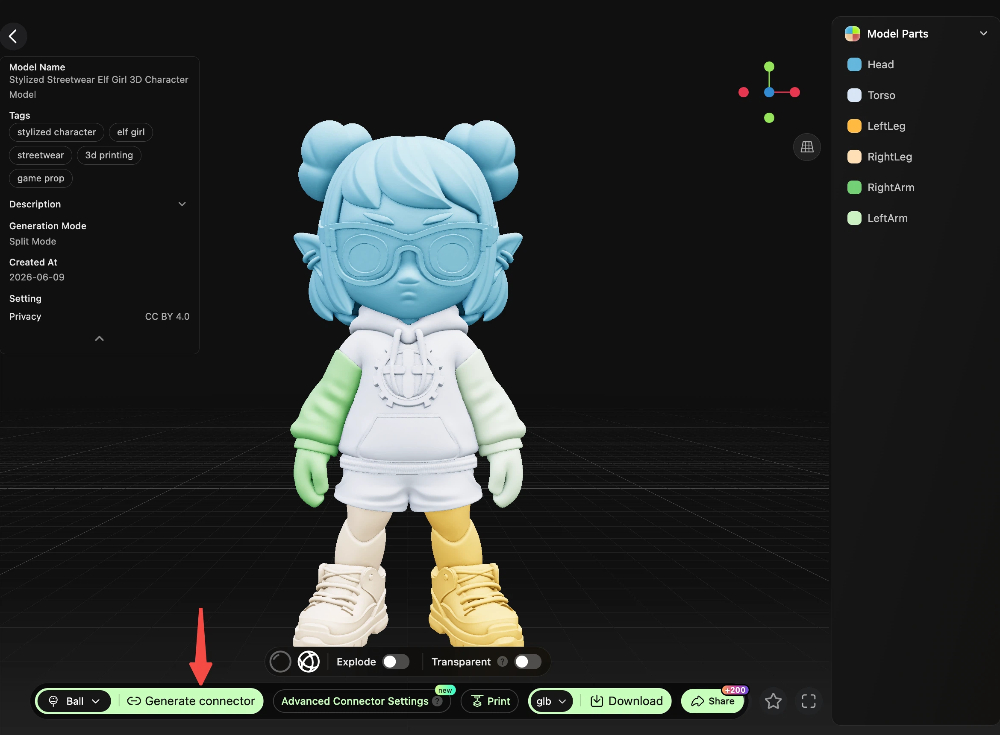
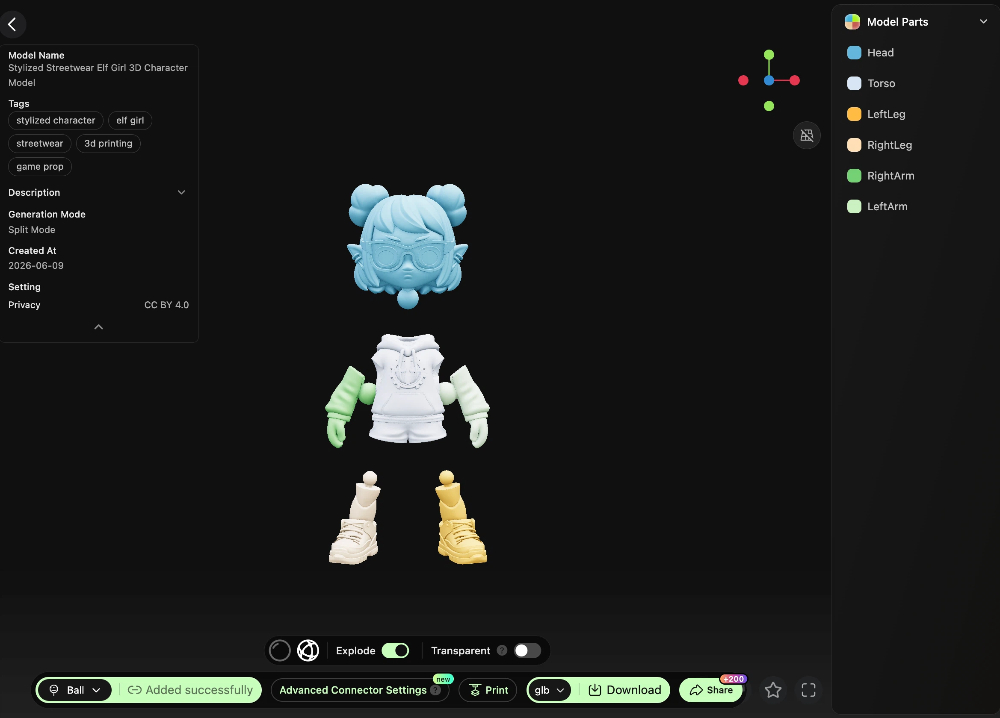
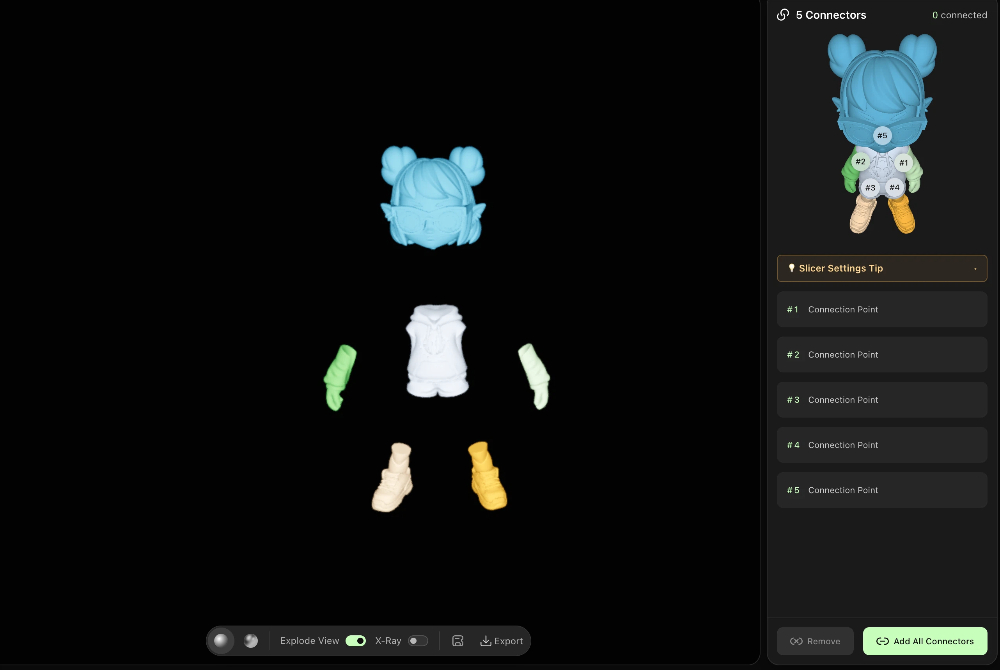
3.커넥터 결과를 미리 봅니다. 확인이 끝나면 모델 파일을 내보내 출력합니다.
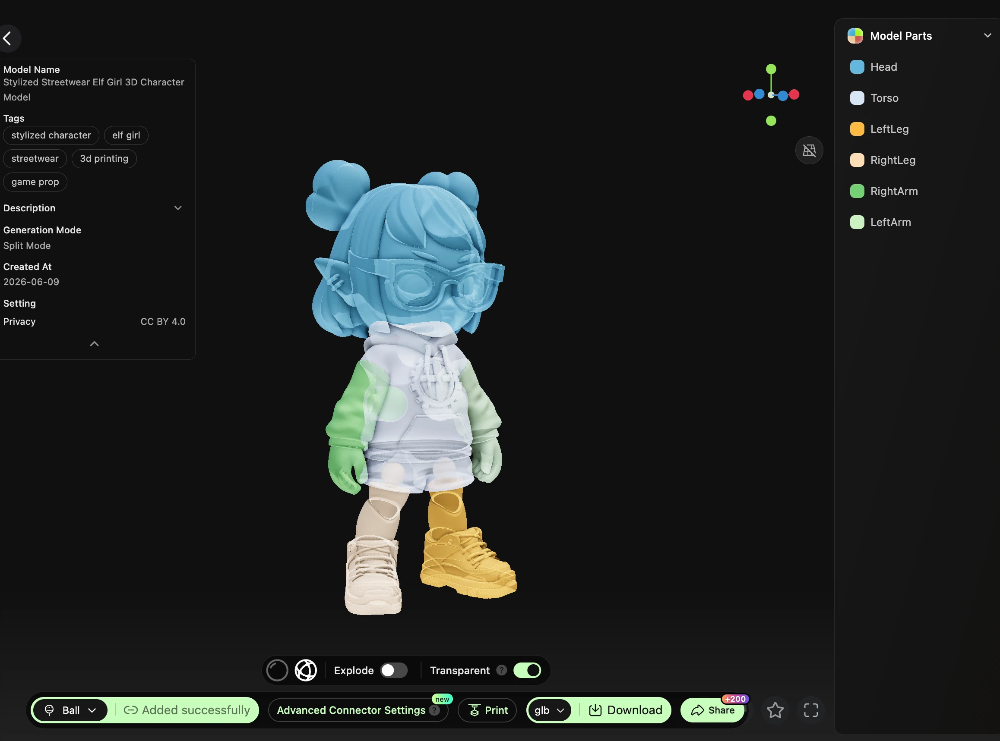
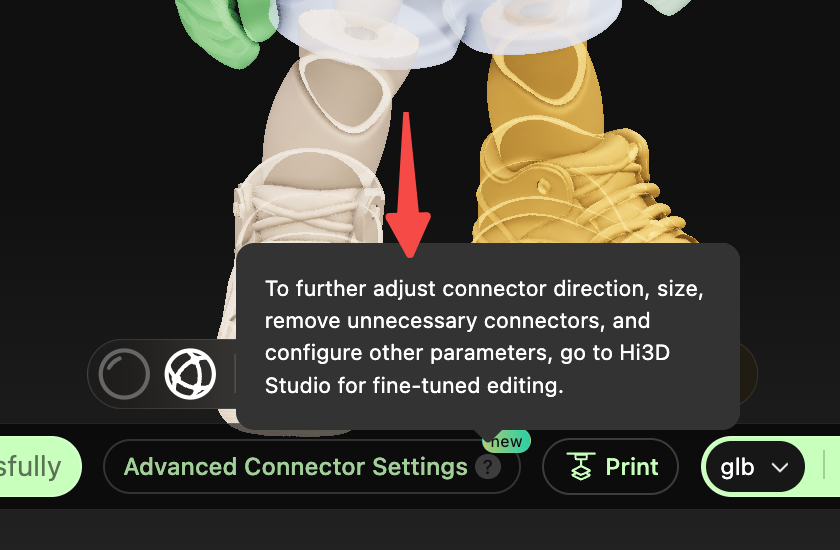
고급 팁: Studio에서 세부 조정
자동 생성된 커넥터의 방향이나 위치가 적절하지 않다면(예: 잘못된 연결 지점, 정렬 오프셋)“Go to Studio to Add Connectors”를 클릭해 Studio 인터페이스로 이동합니다. 여기서 커넥터 위치를 수동으로 조정하고 커넥터 유형이나 매개변수를 변경해 더욱 정밀하게 사용자 지정할 수 있습니다.
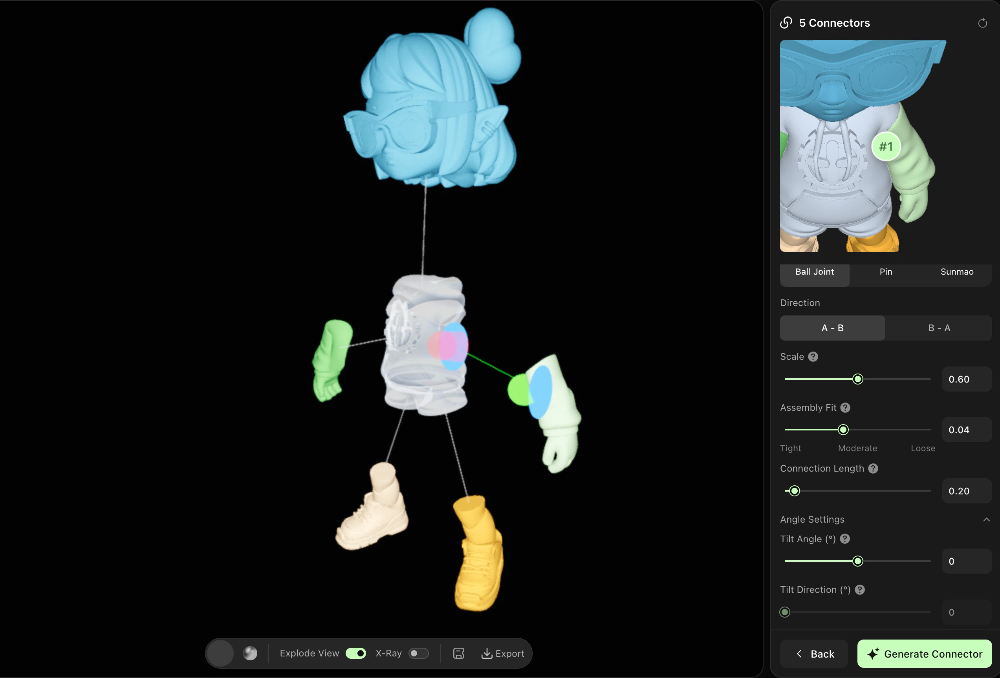
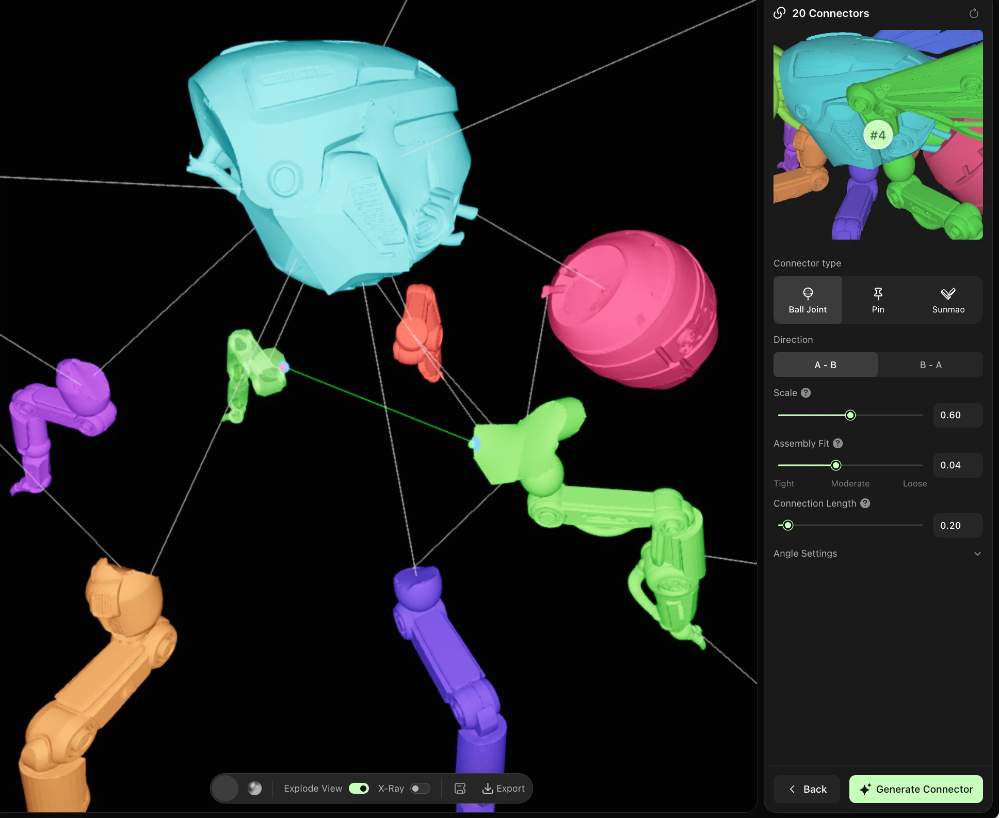
- 크기: 커넥터 전체 크기를 조정합니다. 0.6 = 커넥터 지름이 보조 표면 지름과 일치합니다(기본값). 값을 높이면 커넥터가 더 굵고 강해지지만 파트 경계를 넘지 않도록 해야 합니다.
- 조립 조임 정도: 수 부품과 암 부품 사이의 결합 정도(양쪽 간격)입니다. 높이면 → 조립이 느슨해져 움직임은 부드러워지지만 쉽게 분리될 수 있습니다. 낮추면 → 조립이 단단해지지만 걸리거나 삽입하기 어려울 수 있습니다. 권장 범위: 0.02 – 0.1.
- 연결 길이: 볼 커넥터의 목 길이(볼 중심에서 파트 표면까지의 거리)입니다. 값을 높이면 맞물리는 파트 안쪽까지 더 깊이 도달해 연결이 강화됩니다.
- 기울기 각도: 커넥터가 “삽입 방향”을 중심으로 기울어지는 각도(0–45°)입니다. 각진 표면이나 경사면을 연결할 때 사용하며, 커넥터 축을 실제 맞물림 표면에 수직으로 조정해 출력 후 올바르게 조립되도록 합니다. 0 = 기본 법선 방향(이전 동작)입니다.
- 기울기 방향: 기울기의 방위 / 방향입니다(“삽입 방향”을 중심으로 회전해 기울일 쪽을 선택합니다). 0–360°로 모든 방향을 지정할 수 있습니다. 기울기 각도 > 0일 때만 적용됩니다.
II. 일반 용도 튜토리얼(건축 / 기계 / 비인체형 모델)
고정된 구조적 의미가 없는 모델에 적합합니다. 사용자 지정 분할과 메시 편집을 지원해 더욱 유연하게 작업할 수 있습니다.
1단계: 일반 용도 분할 인터페이스 열기
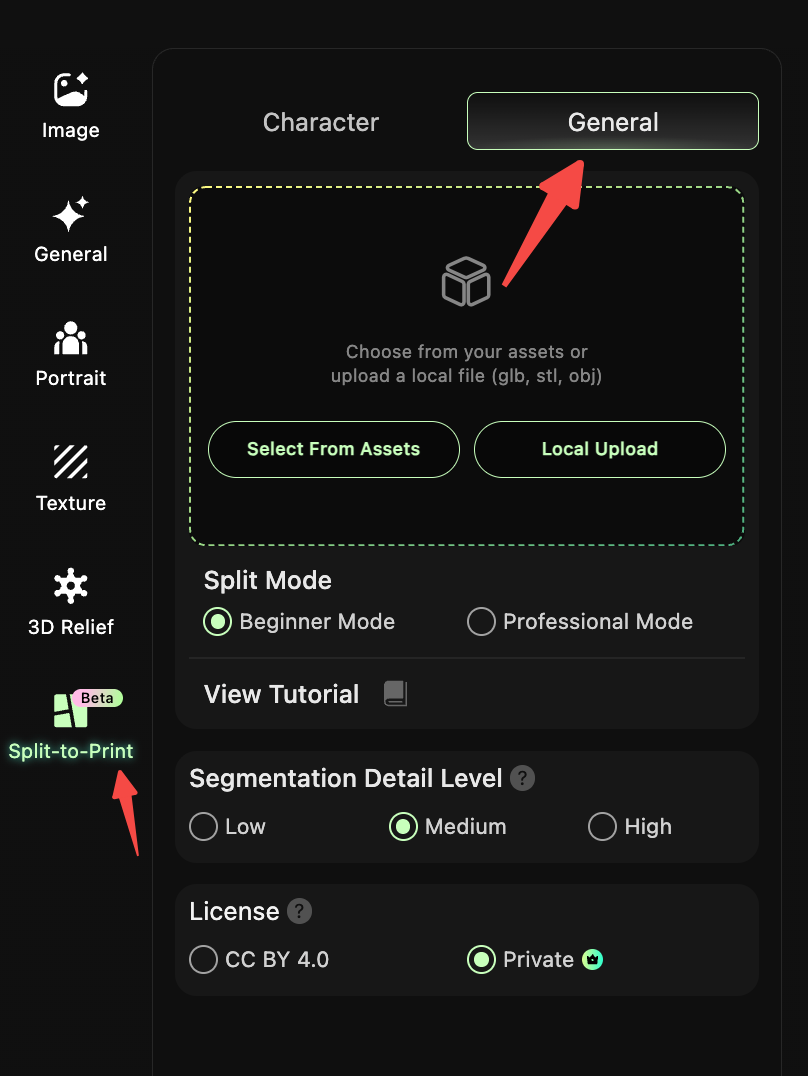
- HI3D Workbench를 열고 왼쪽 탐색 모음에서 “Split for Printing (Beta)”를 클릭합니다.
- 상단에서 “General” 탭을 선택해 일반 모델 분할 인터페이스로 이동합니다.
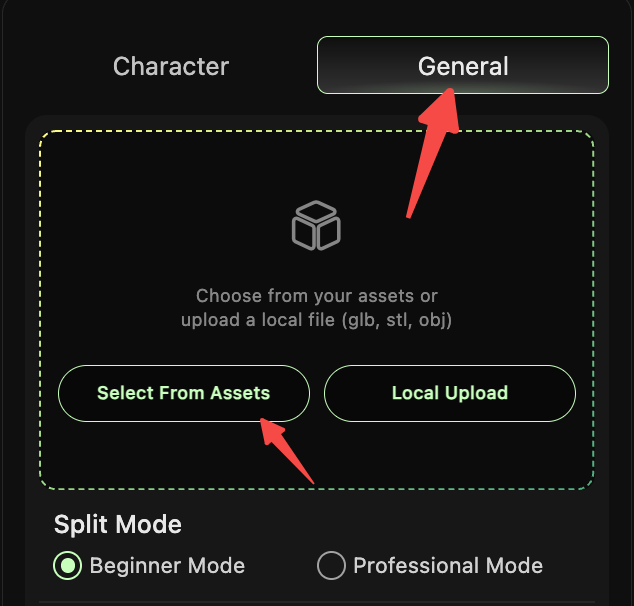
2단계: 대상 모델 업로드 / 선택
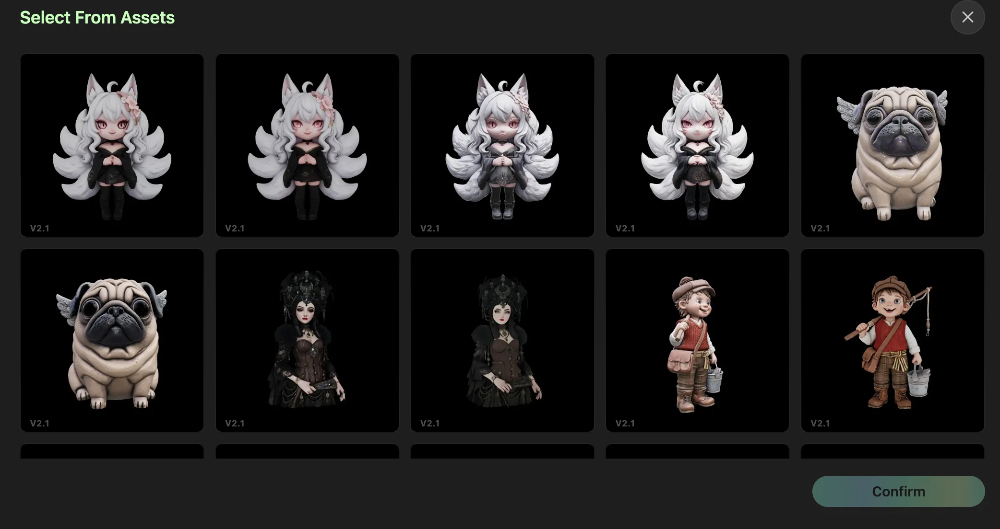
- “Select from Assets” 또는 “Local Upload”를 클릭해 대상 모델을 가져옵니다(GLB/STL/OBJ 형식 지원).
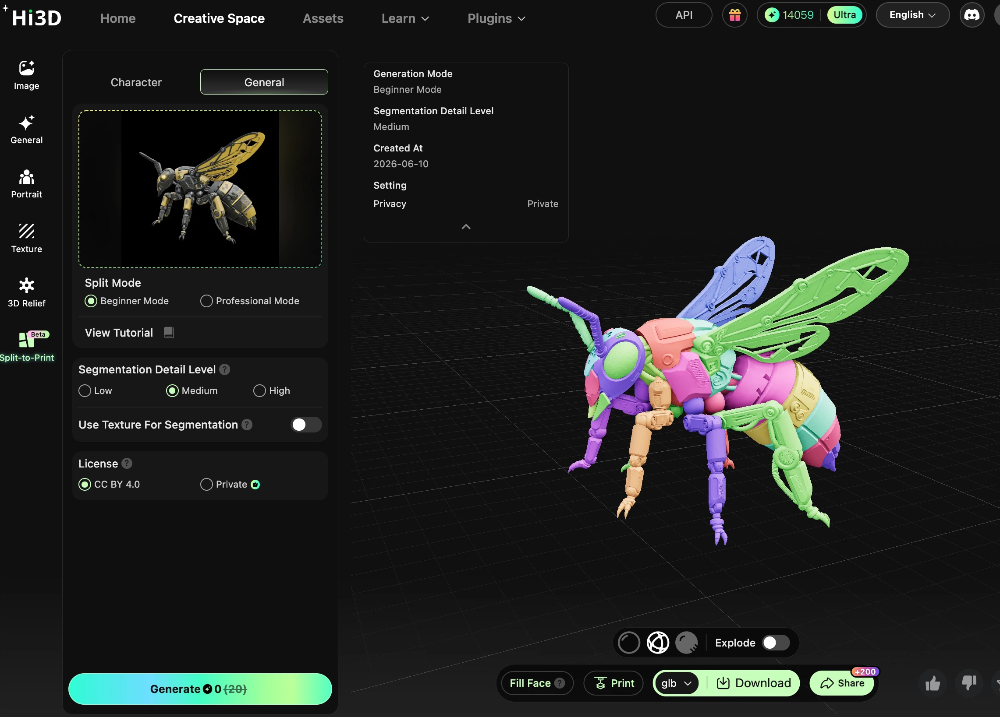
- 오른쪽 미리보기 영역에 모델이 표시됩니다.
3단계: 분할 모드 및 매개변수 선택
모드 1: 초보자 모드(입문자용)
- “Beginner Mode”를 선택하고 “Splitting Granularity”를 설정합니다(Low / Medium / High — 세분화 수준이 높을수록 더 잘게 분할됩니다).
- 시스템이 모델을 자동으로 분할하므로 수동 조작이 필요하지 않습니다.
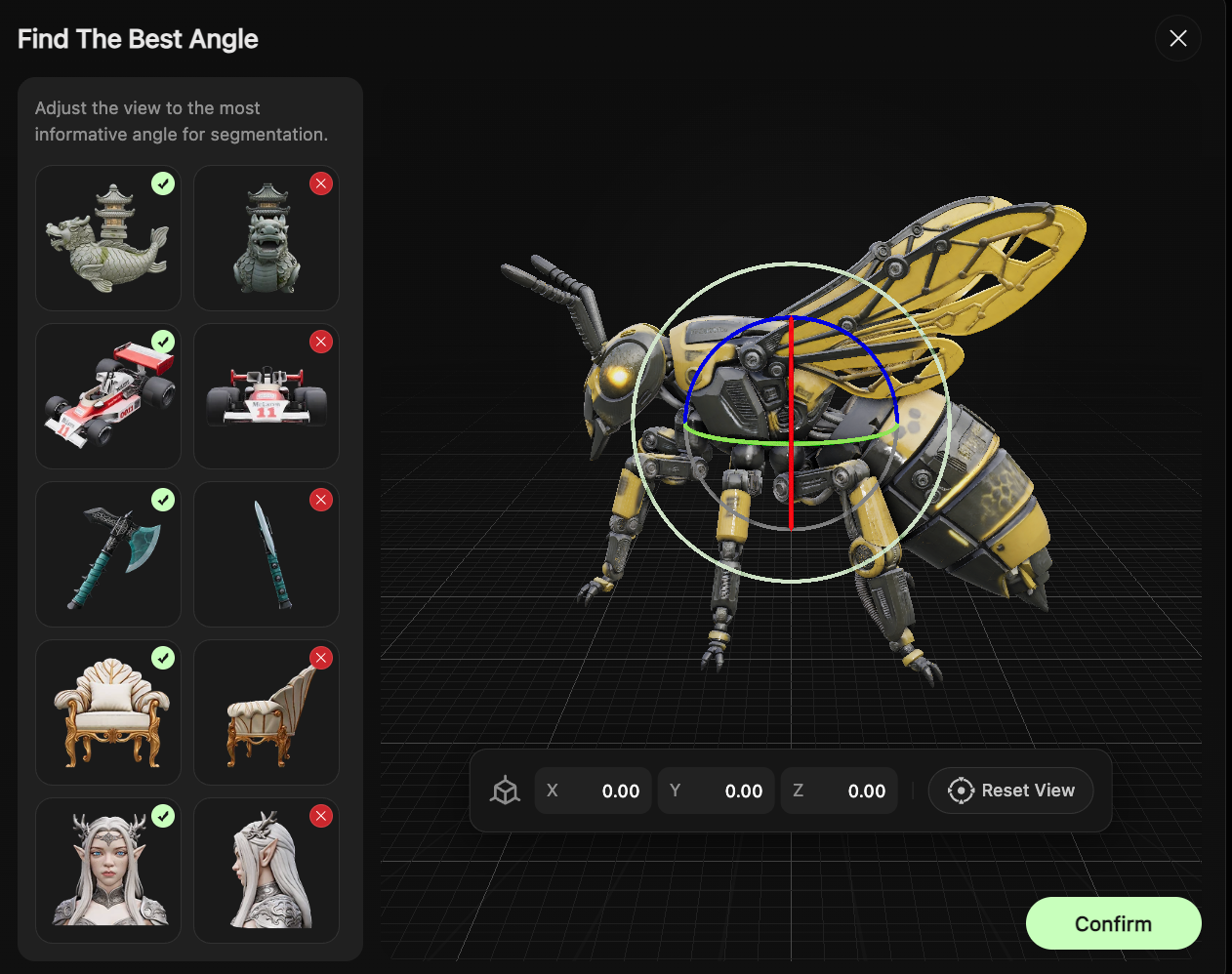
모드 2: 전문가 모드(사용자 지정 분할)
- “Professional Mode”를 선택하고 “Splitting Granularity”를 설정하면 다음 작업을 수동으로 수행할 수 있습니다.
- “Lasso”: 분할 영역을 사용자 지정으로 선택합니다.
- “Merge”: 자동으로 분할된 여러 메시를 하나의 파트로 결합합니다.
- “Split”: 특정 출력 또는 조립 요구에 맞게 기존 파트를 추가로 분할합니다.
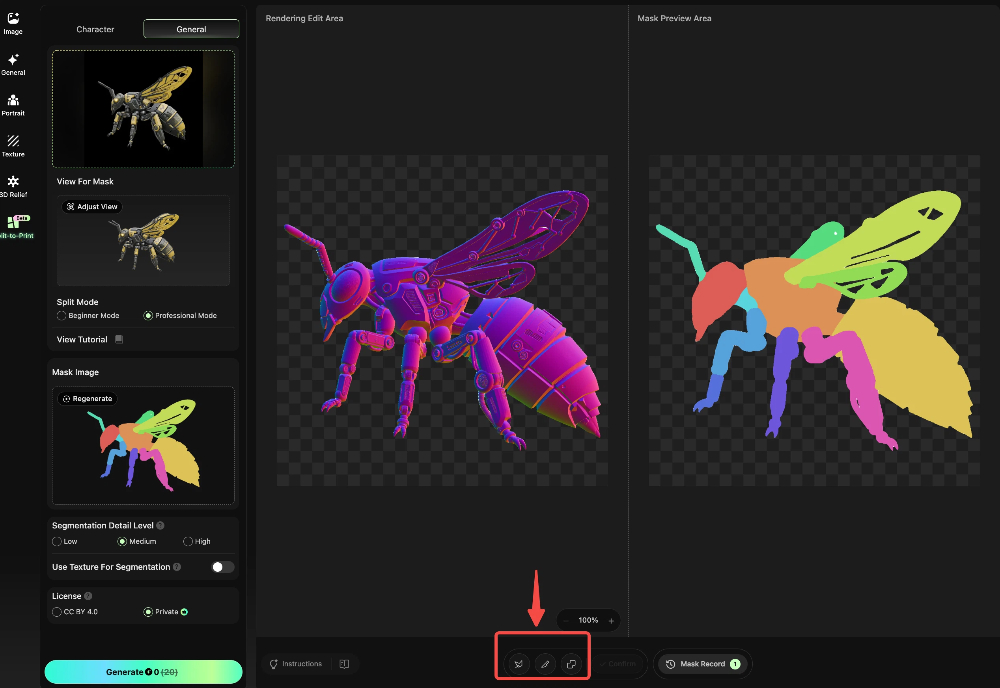
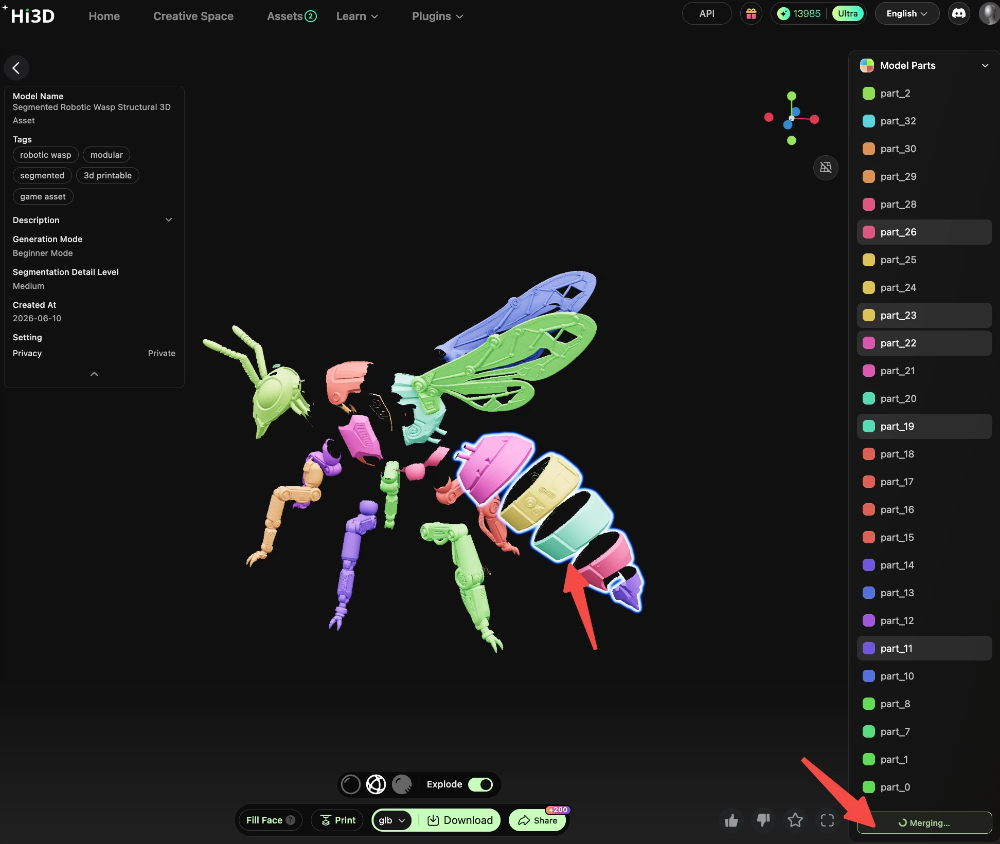
4단계: 메시 조정 및 수밀 밀봉
- 분할이 완료되면 조립 필요에 따라 메시를 조정합니다. 불필요한 분할 메시를 병합하고 파트 경계를 다듬습니다.
- 시스템이 자동으로 수밀 밀봉을 수행해 모델에 구멍이나 오류가 없도록 하고 출력할 수 있는 상태로 만듭니다.
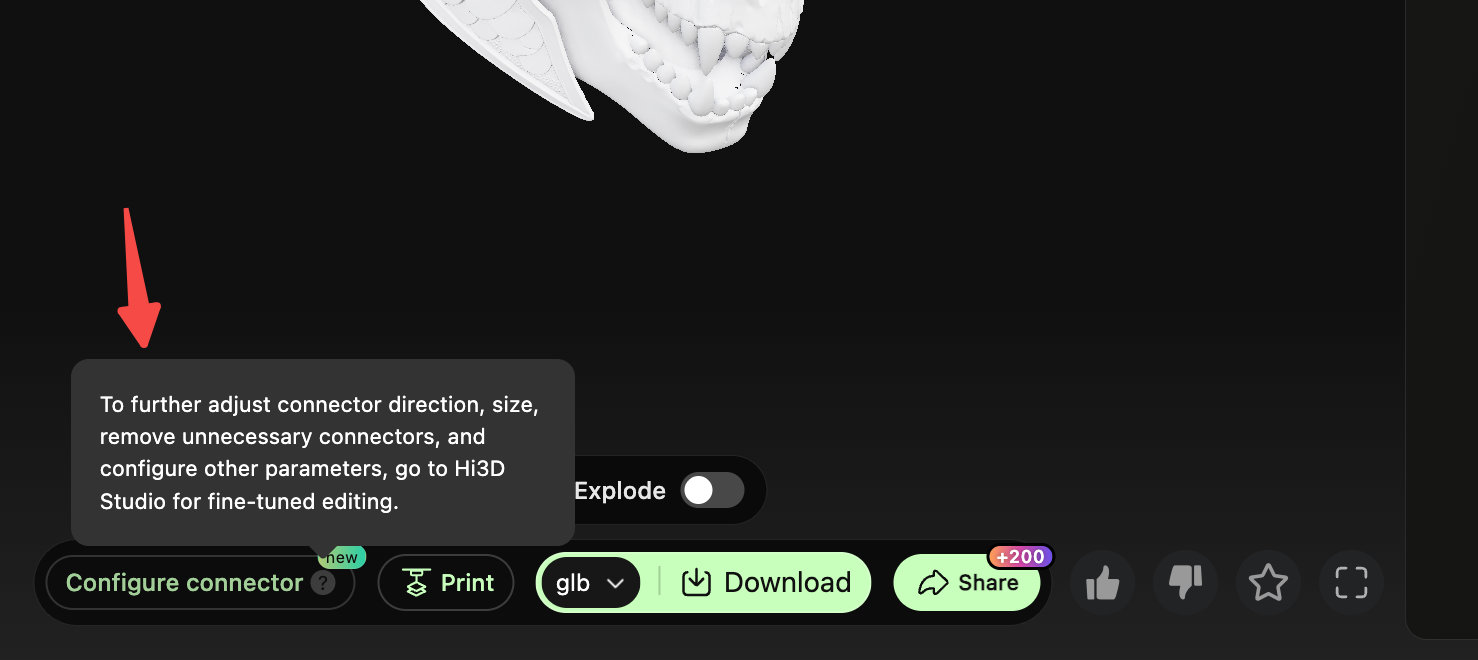
![자동 분할 후 메시 병합]](/images/pasted-1033.png)
5단계: Studio에서 커넥터 생성
“Go to Studio to Add Connectors”를 클릭해 Studio 인터페이스로 이동합니다.
- 분할된 파트에 커넥터(장부 및 촉 / 리벳 / 볼 조인트)를 추가합니다.
- 커넥터 위치와 방향을 수동으로 조정하고, 알고리즘이 잘못 판단한 연결 지점(불필요한 커넥터, 잘못 연결된 파트 등)을 수정합니다.
- 결과를 확인한 후 모델 파일을 내보내 출력과 조립을 진행합니다.

III. 세 가지 커넥터 유형의 적용 시나리오 및 장점
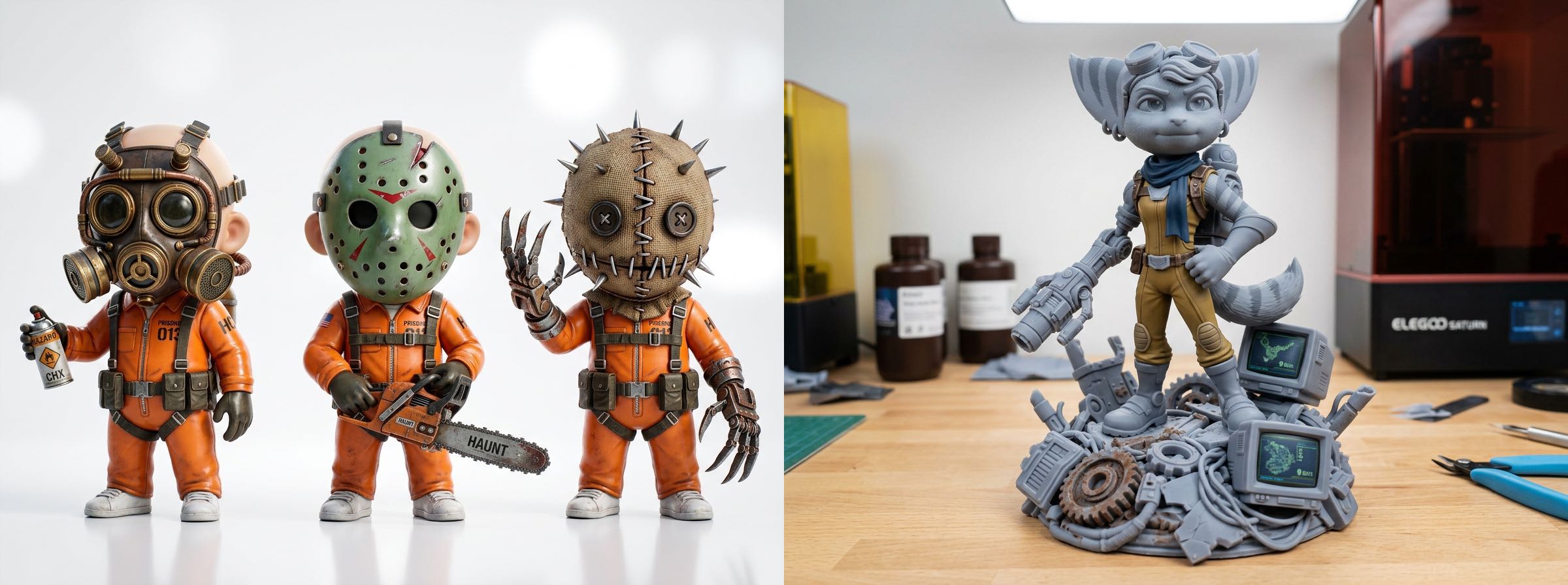
장부 및 촉 연결
- 특징: 전통적인 맞물림 구조입니다. 조립 후 고정되고 단단하며 내구성이 뛰어납니다.
- 적용 시나리오: 고정형 피규어, 전시 모델, 고정 포즈 작품입니다.
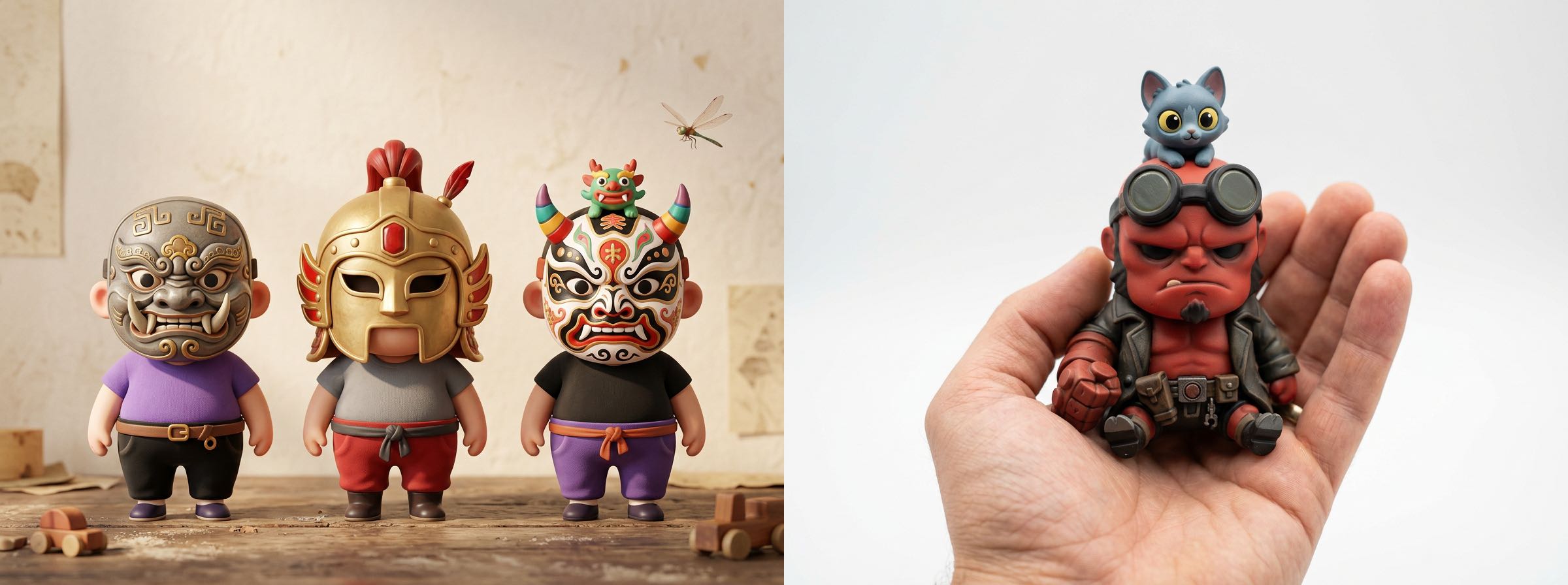
볼 조인트
- 특징: 여러 방향으로 움직이고 자유로운 포즈를 지원하며 유연성이 가장 높습니다.
- 적용 시나리오: 액션 피규어, 관절형 장난감, 포즈 조정이 필요한 모델입니다.
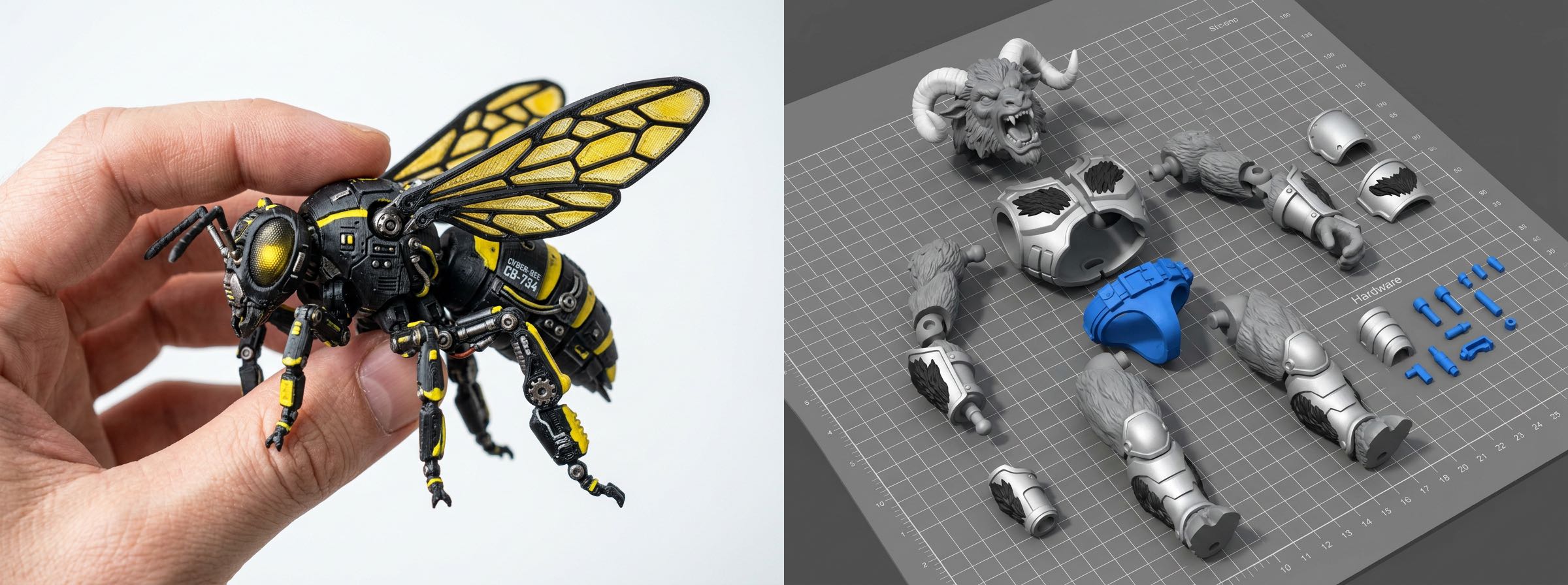
리벳 조인트
- 특징: 원통형 단일 축 연결입니다. 한 방향으로 회전하며 구조가 안정적입니다.
- 적용 시나리오: 팔 / 다리처럼 한 방향으로 움직이는 부품, 간단한 포즈 조정 모델입니다.
IV. 자주 묻는 질문 및 문제 해결 가이드
1. 캐릭터 및 장면 모드에서 메시를 수동으로 병합할 수 없는 이유는 무엇인가요?
캐릭터 및 장면 모드의 분할 템플릿은 사람 형태의 구조적 의미에 의존합니다. 메시를 병합하면 사전 설정된 연결 지점 배치가 흐트러지고 커넥터 생성에 영향을 줍니다. 따라서 “템플릿이 곧 결과”인 간소화된 프로세스를 사용합니다. 사용자 지정 분할이 필요하면 일반 용도 모드로 전환합니다.
2. 일반 용도 모드에서 원클릭 분할 후 파트가 너무 많으면 어떻게 하나요?
전문가 모드의 “Merge” 기능을 사용해 동일한 출력 / 조립 단위에 속하는 메시를 하나의 파트로 결합하면 출력 부품 수를 줄일 수 있습니다.
3. 커넥터 생성 오류(방향 오류, 연결 지점 누락 등)를 어떻게 해결하나요?
Studio 인터페이스로 이동해 커넥터 위치를 수동으로 조정하고 커넥터 유형을 변경합니다. Studio에서는 모든 연결 지점을 세밀하게 편집해 알고리즘의 오판을 해결할 수 있습니다.
4. 수밀 밀봉에 실패하면 어떻게 하나요?
모델에 구멍이나 비다양체 모서리가 있는지 확인합니다. 먼저 Studio에서 모델을 수정한 다음 커넥터를 다시 생성합니다. 또는 분할 세분화 수준을 낮춰 메시 오류 가능성을 줄입니다.
V. 전체 워크플로 요약
HI3D는 전체 과정에서 크리에이터에게 필요한 모든 기능을 통합하고 각 단계를 매끄럽게 연결합니다. 전체 워크플로는 다음과 같습니다.
<br>영감 및 제작(텍스트-이미지 변환 / 이미지 편집 / 자동 다중 뷰 생성)→ 모델 생성(일반 / 인물 / 릴리프)→ 후처리(모델 편집기 / 분할 출력 / 커넥터 생성)→ 원클릭 출력


