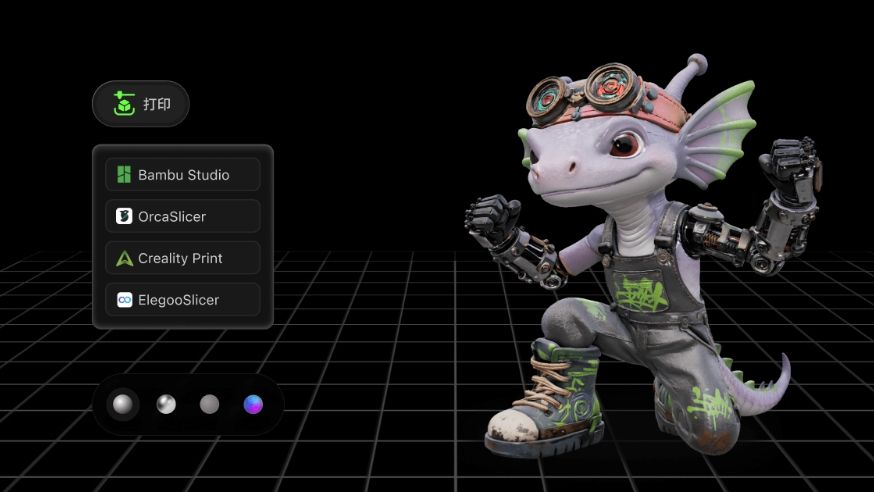
Hi3D Studio에서 스컬프팅, 불리언 편집, 메시 복구, 레이아웃 설정을 마치면 두 가지 핵심 출력 옵션을 사용할 수 있습니다. 하나는 소프트웨어 간 워크플로를 위해 모델을 다양한 업계 표준 3D 파일 형식으로 내보내는 방법이고, 다른 하나는 Send 버튼을 눌러 최적화된 인쇄 파일을 연결된 FDM 프린터로 직접 전송하는 방법입니다. 별도의 슬라이서 소프트웨어는 필요하지 않습니다.
<br>이 가이드에서는 각 내보내기 형식의 기능, 적합한 사용 사례, 호환 도구를 살펴보고 원클릭 인쇄 전송 워크플로를 안내합니다.
Part 1: 지원되는 모든 내보내기 형식—기능 및 사용 사례
GLB—전체 3D 모델(기본 선택)
- 핵심 기능: 바이너리 glTF 형식으로, 메시, 색상 텍스처, 머티리얼, 애니메이션을 하나의 컴팩트한 파일에 패키징합니다.
- 장점: 파일 크기가 작고 자체 완결형이며, 브라우저와 대부분의 3D 뷰어에서 빠르게 미리 볼 수 있습니다.
- 적합한 사용 사례: 온라인 3D 쇼케이스, AR 미리 보기, 소셜 3D 플랫폼 업로드, 앱 간 경량 텍스처 모델 전송입니다.
- 호환 도구: Blender, Sketchfab, 웹 AR 도구, Unity/Unreal, 주요 3D 미리 보기 웹사이트입니다.
STL—형상 데이터만
- 핵심 기능: 순수 표면 메시 데이터만 저장하며 텍스처, 색상, 머티리얼 정보는 저장하지 않습니다. 모델의 기하학적 형상만 기록합니다.
- 장점: 모든 3D 슬라이서의 범용 표준이며, 다양한 FDM 및 레진 프린터 소프트웨어와 폭넓게 호환됩니다.
- 적합한 사용 사례: 다색 텍스처가 없는 기본 3D 프린팅, 슬라이서에서의 간단한 메시 수정, 신속한 프로토타입 출력입니다.
- 호환 도구: Bambu Studio, Cura, PrusaSlicer, Meshlab, 모든 3D 프린트 슬라이서입니다.
OBJ—전체 3D 모델
- 핵심 기능: 형상(.obj), 텍스처 이미지(.png/.jpg), 머티리얼 설정(.mtl)으로 구성된 별도 파일 묶음입니다. 전체 색상 및 텍스처 데이터를 저장합니다.
- 장점: 텍스처 매핑을 자유롭게 편집할 수 있으며 전문 3D 스컬프팅 소프트웨어에서 폭넓게 지원됩니다.
- 적합한 사용 사례: ZBrush/Blender에서의 심화 후작업, 수동 텍스처 재도색, 맞춤형 피규어 에셋 제작입니다.
- 호환 도구: ZBrush, Blender, Maya, Substance Painter, Nomad Sculpt입니다.
3MF—Bambu 프린트 형식
- 핵심 기능: Bambu Lab 프린터용 공식 다색 인쇄 형식입니다. 형상, 색상 텍스처, 인쇄 매개변수, 서포트 데이터를 하나의 파일에 포함합니다.
- 장점: 다중 재료 AMS 인쇄에 필요한 전체 색상 정보를 유지하고, 사전 설정된 슬라이싱 설정을 포함하며, 인쇄 전송 중 텍스처가 손실되지 않습니다.
- 적합한 사용 사례: Bambu Lab H2D/P1/X1 시리즈 프린터에서의 직접 다색 인쇄, 레이아웃 후 전체 인쇄 설정 보존입니다.
- 호환 도구: Bambu Studio 및 AMS 다색 시스템을 지원하는 모든 Bambu FDM 프린터입니다.
USDZ—전체 3D 모델
- 핵심 기능: Apple 전용 AR 표준으로, iOS AR 앱을 위해 메시, 텍스처, 애니메이션을 캡슐화합니다.
- 장점: 별도 앱 없이 iPhone/iPad에서 원클릭 AR 미리 보기가 가능하며 Apple 생태계의 제품 전시에 적합합니다.
- 적합한 사용 사례: iOS AR 마케팅 미리 보기, 모바일 AR 장난감 시각화, Apple 기기용 3D 쇼케이스입니다.
- 호환 도구: iOS Safari, Apple AR Quick Look, Reality Composer입니다.
FBX—범용 교환 형식
- 핵심 기능: 업계 표준 엔진 간 교환 형식으로, 고폴리 메시, 복잡한 머티리얼, 리깅, 애니메이션 키프레임을 지원합니다.
- 장점: 게임 엔진과 VFX 소프트웨어 사이에서 원활하게 전송할 수 있으며, 움직이는 캐릭터의 리그 관절 데이터를 유지합니다.
- 적합한 사용 사례: 게임 에셋의 Unity/Unreal 가져오기, 애니메이션 캐릭터 제작, VFX 후반 작업, 관절 리그 피규어 설계입니다.
- 호환 도구: Unity, Unreal Engine, Maya, Cinema 4D, Blender, Mixamo입니다.
형식 빠른 비교표
| 파일 형식 | 텍스처/색상 지원 | 핵심 용도 | 주요 대상 사용자 |
|---|---|---|---|
| GLB | ✅ 전체 색상 및 텍스처 | 경량 온라인 미리 보기, AR | 3D 콘텐츠 제작자, 스토리 아티스트 |
| STL | ❌ 색상/텍스처 없음 | 단색 기본 3D 프린팅 | 입문 3D 프린팅 취미 사용자 |
| OBJ | ✅ 별도 편집 가능 텍스처 | 전문 2차 스컬프팅 | 3D 스컬프터, 텍스처 디자이너 |
| 3MF | ✅ 전체 다색 인쇄 데이터 | Bambu 다색 AMS 인쇄 | Bambu 프린터 사용자, 다색 장난감 제작자 |
| USDZ | ✅ AR 최적화 텍스처 | Apple 모바일 AR 쇼케이스 | 이커머스, AR 마케팅 디자이너 |
| FBX | ✅ 머티리얼 및 애니메이션 리그 | 게임/VFX 캐릭터 개발 | 게임 개발자, 애니메이션 아티스트 |
두 가지 출력 워크플로: 다운로드 내보내기와 원클릭 전송
워크플로 A: 내보내기 및 로컬 파일 다운로드
- Hi3D Studio에서 모든 모델 편집(스컬프팅, 불리언, 복구, 스마트 레이아웃)을 완료합니다.
- 하단의 Export 버튼을 찾아 클릭하고 형식 드롭다운 메뉴를 펼칩니다.
- 다음 작업(프린팅, AR, 게임 디자인, 스컬프팅 수정)에 맞는 대상 파일 형식을 선택합니다.
- Download 버튼을 누르면 파일이 로컬 컴퓨터 저장 공간에 직접 저장됩니다.
- 다운로드한 파일을 호환되는 타사 소프트웨어에서 열어 추가 제작 또는 인쇄를 진행합니다.
워크플로 B: 연결된 3D 프린터로 원클릭 전송
- Smart Slicing Layout을 완료하고 모든 인쇄 향상 매개변수(레이어 높이, 트리 서포트, 표면 우선순위)를 조정합니다.
- 파일을 수동으로 내보내거나 로컬 슬라이서로 가져올 필요가 없습니다.
- Download 옆의 Send 버튼을 클릭하면 시스템이 최적화된 3MF 인쇄 데이터를 연결된 Bambu Lab 프린터로 자동 전송합니다.
- 프린터는 색상, 레이아웃, 서포트 설정을 즉시 수신하며, 기기 또는 Bambu 모바일 앱에서 바로 인쇄를 시작할 수 있습니다.
- 주요 장점: 파일을 반복해서 가져오고 내보내는 단계를 줄이고, 다색 모델 전송 중 텍스처 손실을 방지합니다.
전체 내보내기 모범 사례 팁
- 기본 GLB는 빠른 3D 미리 보기와 크로스 플랫폼 공유에 적합하며 파일 크기와 텍스처 무결성의 균형을 제공합니다.
- Bambu 다색 프린터를 사용한다면 STL 대신 항상 3MF를 선택합니다. STL은 AMS 인쇄용 색상 데이터를 저장할 수 없습니다.
- ZBrush/Blender에서 디테일을 다시 칠하거나 다시 스컬프팅할 계획이라면 OBJ를 선택합니다. 독립 텍스처 파일로 고급 UV 편집을 지원합니다.
- 관절 연결부가 있는 캐릭터 모델을 게임 엔진으로 가져와 애니메이션 콘텐츠로 만들려면 FBX를 사용합니다.
- 공식 Bambu 워크플로에는 Send 원클릭 인쇄 기능을 사용합니다. 스마트 레이아웃 서포트 설정이 유지되므로 다시 조정할 필요가 없습니다.
- iPhone 및 iPad 사용자를 위한 AR 미리 보기를 만들 때만 USDZ를 내보냅니다.
Hi3D Studio의 다중 형식 내보내기 시스템은 경량 온라인 전시, 전문 후반 작업, 게임 에셋 개발부터 직접적인 다색 3D 프린팅까지 3D 장난감 제작자의 주요 요구를 폭넓게 지원합니다. 소프트웨어 간 제작을 위해 로컬 파일 다운로드를 선택하거나, 불필요한 파일 처리 과정을 건너뛰고 맞춤형 피규어를 바로 인쇄하기 위해 원클릭 Send 기능을 사용할 수 있습니다.


