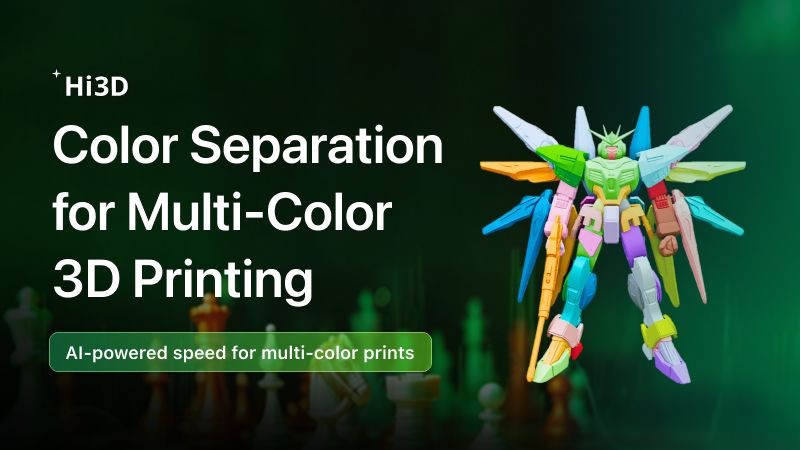
AI 색상 세분화로 간편해지는 작업
3D 파일의 색상을 어떻게 나눌지 아직 고민하고 계신가요?
Hitem3D의 AI 시맨틱 세분화를 사용하면 멀티 컬러 3D 모델 준비 시간이 몇 시간에서 단 몇 분으로 줄어듭니다.
멀티 컬러 3D 프린팅은 왜 이렇게 어려울까요?
이런 경험이 있으신가요?
멋진 OBJ 모델을 다운로드해 AMS 시스템으로 여러 색상을 사용해 출력하려고 합니다. 모델을 Bambu Studio에 가져왔지만… 그다음 단계에서 멈추게 됩니다.
어떤 부분을 빨간색, 파란색 또는 다른 색상으로 출력할지 프린터에 어떻게 알려야 할까요?
그래서 다음과 같이 검색합니다.
- “3D 프린팅용 OBJ 파일의 색상 분할 방법”
- “Bambu Studio 멀티 컬러 페인팅 튜토리얼”
- “3D 모델에 다른 색상 지정하는 방법”
- “멀티 컬러 3D 프린팅 색상 분리 팁”
<br>튜토리얼을 계속 찾아본 뒤, 결국 답은 하나뿐이라는 것을 알게 됩니다. 바로 수동 페인팅입니다.
<br>슬라이서의 브러시 도구를 사용해 모델을 면 단위로 칠하기 시작합니다. 화면을 회전해 조금 칠하고, 다시 회전해 가장자리를 수정합니다. 곡면은 정확하게 제어하기 어렵고, 경계는 쉽게 흐트러지며, 작은 틈은 과하게 칠해지기 쉽습니다.
<br>중간 정도로 복잡한 모델이라면 30분에서 2시간이 순식간에 지나갑니다.
<br>과장이 아닙니다.
<br>수천 명의 3D 프린팅 애호가가 매일 겪는 현실입니다.
그렇다면 진짜 문제는 무엇일까요?
대부분의 3D 파일에는 색상 정보가 포함되어 있지 않습니다.
OBJ나 STL 같은 형식은 형상만 저장하므로 “이 표면은 빨간색이어야 한다”거나 “저 부분은 파란색이어야 한다”는 사실을 알지 못합니다. 멀티 컬러로 출력하려면 프린터가 필라멘트를 언제 전환해야 하는지 알 수 있도록 영역을 직접 정의해야 합니다.
<br>오늘날 슬라이서에 있는 수동 페인팅 도구는 솔직히 말해 3D 모델용 디지털 색칠 공부와 같습니다.
<br>사용할 수는 있지만 느리고 번거로우며 실수하기 쉽습니다.
AI 색상 세분화란 무엇이며 어떤 문제를 해결할까요?
AI 색상 세분화는 간단히 말해 3D 모델에서 서로 다른 색상으로 출력해야 할 부분을 AI가 자동으로 식별하고 해당 영역을 대신 분리해 주는 기능입니다.
<br>모델을 업로드하면 AI가 구조를 이해합니다.
<br>“이것은 머리입니다” → 색상 A 할당
<br>“이것은 머리카락입니다” → 색상 B 할당
<br>“이것은 의상입니다” → 색상 C 할당
<br>“이것은 눈입니다” → 색상 D 할당
<br>직접 페인팅할 필요가 없습니다.
<br>Hitem3D가 새롭게 선보이는 AI 멀티 컬러 모델 세분화 기능입니다.
<br>이는 다음과 같은 질문에 직접 답합니다.
<br>“멀티 컬러 3D 출력에서 색상을 빠르게 나누려면 어떻게 해야 할까요?”
<br>답은 간단합니다. AI를 사용하면 몇 분 만에 완료할 수 있습니다.
수동 색상 세분화의 가장 큰 세 가지 문제
다음은 사람들이 가장 많이 검색하는 질문이기도 합니다.
문제 1: “모델을 여러 색상 영역으로 나누려면 어떻게 해야 할까요?”
기존 방식은 단순하지만 고된 작업입니다.
슬라이서의 브러시 도구로 색상을 직접 칠해야 합니다.
<br>문제는 다음과 같습니다.
- 복잡한 곡면은 정확하게 칠하기가 매우 어렵습니다
- 모델을 몇 번 회전하고 나면 이미 칠한 부분을 놓치기 쉽습니다
- 경계가 고르지 않게 되어 최종 출력물에서 색상이 번질 수 있습니다
<br>화면에서는 괜찮아 보이던 결과가 출력 후에는 눈에 띄는 색상 아티팩트로 나타나는 경우가 많습니다.
문제 2: “멀티 컬러 3D 프린팅은 왜 이렇게 오래 걸릴까요?”
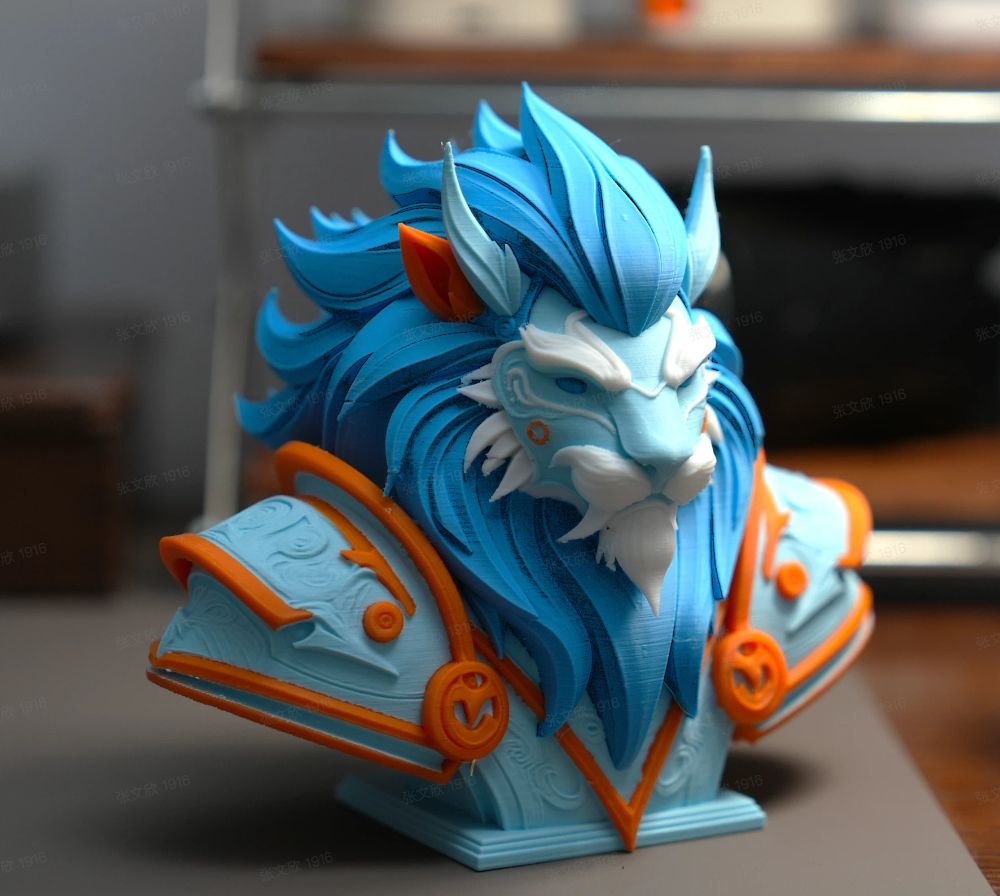
약 300,000개의 폴리곤으로 구성된 캐릭터 흉상의 경우 수동 색칠에 평균 약 45분이 걸립니다.
<br>색상 배치가 마음에 들지 않아 수정하려면 어떻게 해야 할까요?
<br>대부분의 경우 처음부터 다시 시작해야 합니다.
문제 3: “3D 프린팅을 위한 자동 색상 분리 도구가 있나요?”
바로 이 지점에서 Hitem3D의 AI 색상 세분화가 작업 방식을 바꿉니다.
<br>색상을 어디에 칠할지 직접 결정하는 대신, AI가 모델의 구조와 의미적 파트를 인식하도록 작업이 상위 단계로 이동합니다.
<br>워크플로는 다음과 같이 바뀝니다.
<br>“어디에 칠할지 수동으로 결정”
에서
“AI가 먼저 완성된 색상 분리 결과를 생성하고, 사용자는 검토하거나 미세 조정만 수행”
<br>이는 멀티 컬러 준비 과정의 근본적인 변화입니다.
사람이 주도하는 도구에서 AI 우선 워크플로로 전환되는 것입니다.
Hitem3D AI 색상 세분화 사용 방법 — 세 단계로 완료
1단계: 이미지 또는 3D 모델 업로드
두 가지 방법으로 시작할 수 있습니다.
<br>이미지를 업로드해 먼저 3D 모델을 생성한 다음 색상 세분화를 적용하거나,
기존 3D 파일을 바로 업로드해 세분화할 수 있습니다.
<br>OBJ, STL, GLB, USDZ, FBX 형식을 지원하므로 일반적인 3D 프린팅 워크플로 대부분에 활용할 수 있습니다.
2단계: 세분화 모드 선택
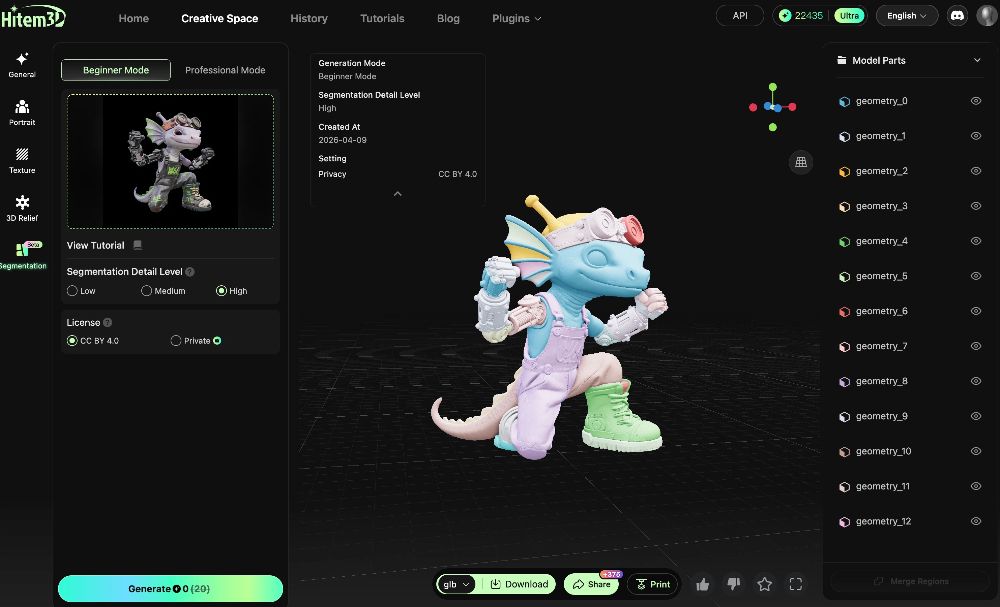
Hitem3D는 사용자의 경험 수준과 용도에 맞춰 두 가지 모드를 제공합니다.
<br>초보자 모드
<br>모델을 업로드하면 AI가 모든 작업을 자동으로 처리합니다.
<br>몇 분 안에 색상 세분화가 완료되므로 빠른 검증과 간단한 모델에 적합합니다.
<br>전문가 모드
<br>AI를 중심으로 하면서 수동 보정도 가능한 워크플로입니다.
<br>AI가 초기 색상 세분화를 생성하면 각 색상 마스크를 검토하고 편집할 수 있습니다. 올가미 선택과 같은 도구로 경계를 조정하고, 영역을 병합하거나 필요한 부분을 나눌 수 있습니다.
<br>복잡한 모델이나 색상을 정밀하게 제어해야 하는 프로젝트에 적합합니다.
3단계: 내보내기 및 출력
결과가 만족스러우면 세분화된 모델을 내보내 Bambu Studio와 같은 주요 슬라이싱 및 프린팅 플랫폼으로 바로 전송할 수 있습니다.
<br>GLB, OBJ, USDZ, FBX를 포함한 여러 내보내기 형식을 지원하므로 기존 제작 파이프라인에 쉽게 적용할 수 있습니다.
이 기능은 누구를 위한 것인가요?
다음 항목 중 하나라도 검색해 보셨다면 이 기능이 도움이 될 수 있습니다.
- “멀티 컬러 3D 모델의 색상 영역을 분리하는 방법”
- “멀티 컬러 3D 프린팅 색상 분리 튜토리얼”
- “멀티 컬러 3D 프린팅에 가장 적합한 소프트웨어”
- “Bambu Studio 멀티 컬러 페인팅이 너무 느림”
- “3D 모델 자동 색상 분리 도구”
- “멀티 머티리얼 출력을 위해 색상을 분리하는 방법”
- “3D 프린팅에서 다른 색상을 지정하는 방법”
- “모델을 여러 색상으로 나누는 방법”
- “멀티 컬러 3D 프린팅 준비 팁”
<br>한마디로, 모델을 한 시간 동안 수동으로 칠하지 않고 멀티 컬러 3D 프린팅을 하려는 모든 분을 위한 기능입니다.
<br>구체적으로는 다음과 같은 사용자에게 적합합니다.
<br>멀티 컬러 출력 애호가
<br>AMS 또는 MMU 시스템이 장착된 Bambu Lab, Prusa, Anycubic 프린터를 사용하며 더 빠르고 깔끔한 색상 분리를 원하는 사용자입니다.
<br>피규어 및 캐릭터 제작자
<br>피부, 머리카락, 의상 및 기타 시각 요소를 명확하게 분리해야 하는 캐릭터 모델을 제작하는 분입니다.
<br>제품 및 프로토타입 디자이너
<br>시각화, 검증 또는 프레젠테이션을 위해 멀티 컬러 프로토타입에 색상 영역을 빠르게 지정해야 하는 디자이너입니다.
<br>3D 프린팅 팜
<br>많은 고객 모델을 처리하며 멀티 컬러 출력 준비를 효율적으로 확장할 방법이 필요한 팀입니다.
<br>교육자 및 메이커스페이스
<br>학생들이 번거로운 수동 작업보다 창의성과 디자인에 집중하기를 원하는 교사와 진행자입니다.
시작하기
Hitem3D AI 색상 세분화를 공식적으로 이용할 수 있습니다.
몇 시간이 아닌 몇 분 만에 멀티 컬러 준비를 경험해 보세요.
👉 hitem3d.ai


