이미지에서 3D 모델로: Hitem3D를 사용한 여정
저는 많은 도구를 사용해 봤습니다. 대부분은 하루 정도 재미있게 써 본 뒤 작업 흐름에서 사라졌습니다. 하지만 Hi3D는 그렇지 않았습니다.
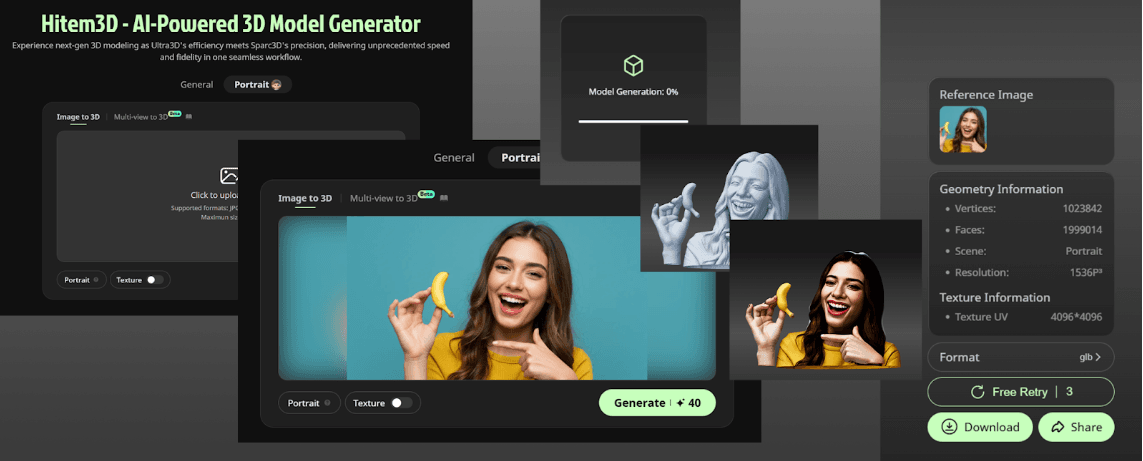
처음 테스트했을 때는 그저 재미 삼아 셀카 한 장을 넣었습니다. 그러자 실제로 저를 닮은 깔끔한 3D 흉상이 나왔습니다. 물론 슈퍼배드의 Gru 같은 모습이었지만, 그래도 분명 저와 닮았습니다. 형상은 충분히 실용적이었고, 내보낸 파일은 문제없이 Blender로 가져올 수 있었습니다. 그때부터 저는 이 도구를 “테스트”하는 대신 실제 프로젝트를 만들기 시작했습니다.
아래에서는 제가 Hi3D를 어떻게 사용하는지, 최신 업데이트가 왜 중요한지, 그리고 실무 크리에이터의 관점에서 다른 2D-3D 변환 도구와 비교하면 어떤지 소개합니다.
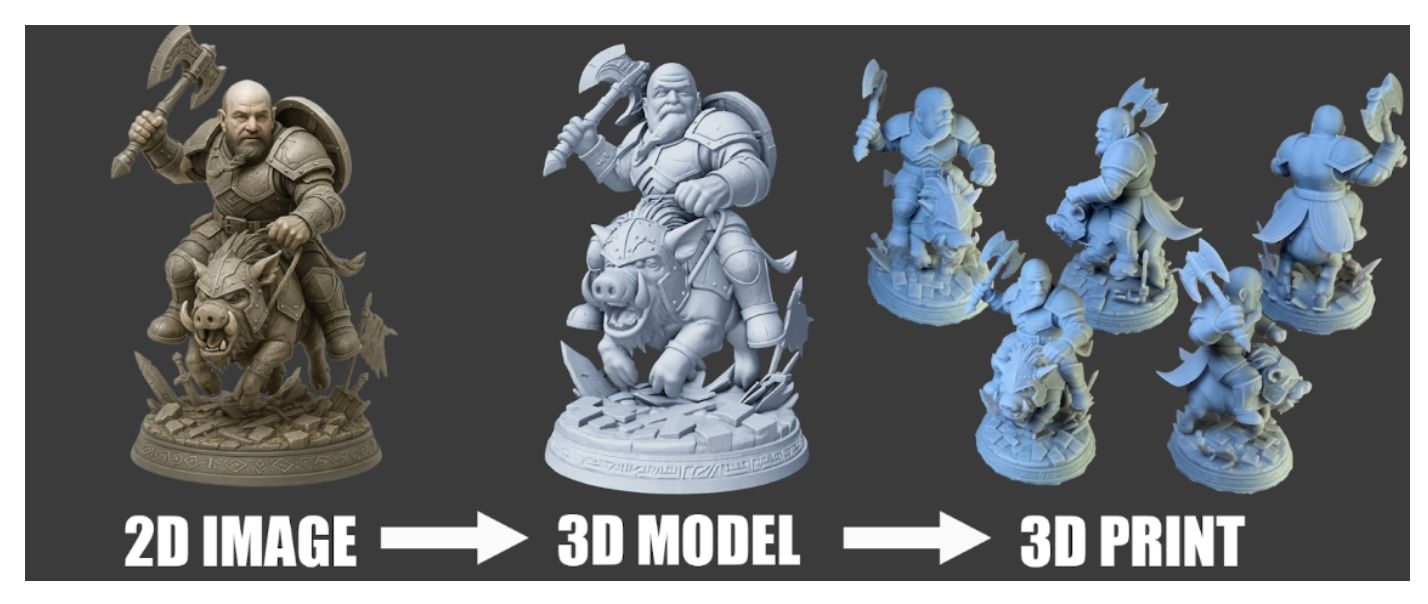
Hi3D가 잘하는 것(짧게 정리하면)
기본기가 탄탄합니다.
- 단일 이미지에서 3D로 변환해도 울퉁불퉁한 결과물이 나오지 않습니다.
- 멀티뷰: 추가 각도가 있으면 결과가 빠르게 정교해집니다.
- 포트레이트 모드: 흔한 “AI 얼굴”이 아니라 인물의 특징을 유지합니다.
- Pro 1536^3 메시: 필요한 부분에 높은 밀도를 배치해 정리 작업을 줄여 줍니다.
- 로우폴리 프리셋: 모바일 및 배경 작업에 바로 사용할 수 있습니다.
- 실용적인 내보내기: STL, OBJ, GLB, FBX를 지원하고 텍스처도 선택적으로 포함할 수 있습니다. 바로 쓸 수 있습니다.
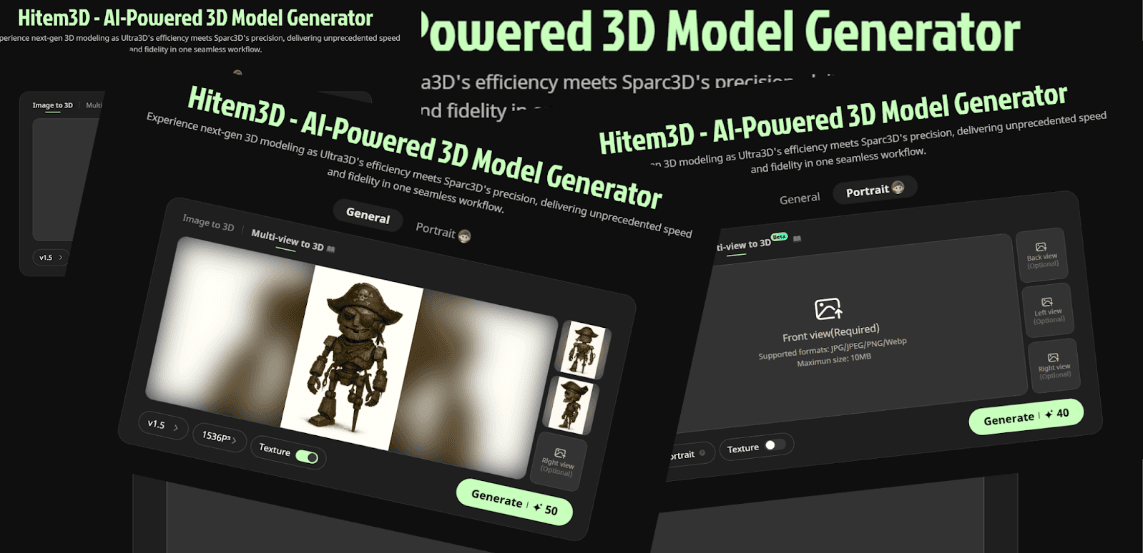
첫 번째 큰 성과: 실망시키지 않는 포트레이트
대부분의 2D→3D 생성기는 얼굴을 다르게 만들어 버립니다. 내 얼굴을 업로드했는데 어딘가 이상한 친척 같은 결과가 나오는 식입니다. Hitem3D의 포트레이트 모드는 인물의 정체성을 유지합니다. 덕분에 닮은 정도가 핵심인 맞춤형 흉상, 피규어, 코스프레 부품을 만들 수 있었습니다.
제 작업 흐름은 깔끔한 셀카 → 포트레이트 모드 → 텍스처를 포함해 생성 → Blender에서 빠르게 점검(스케일/서포트) → 레진 프린트입니다. 뷰티 샷이나 고객용 대표 이미지라면 최종 버전에 Pro 1536³을 사용합니다.
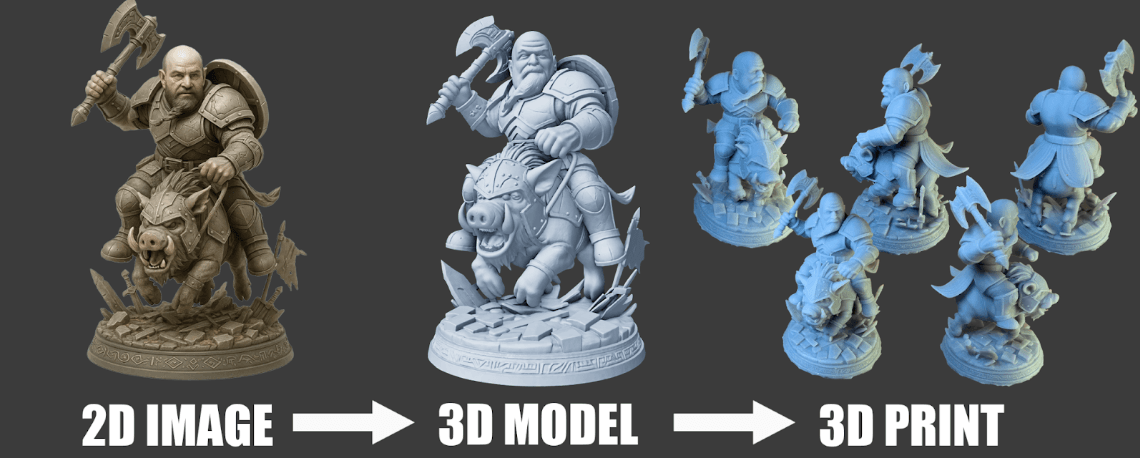
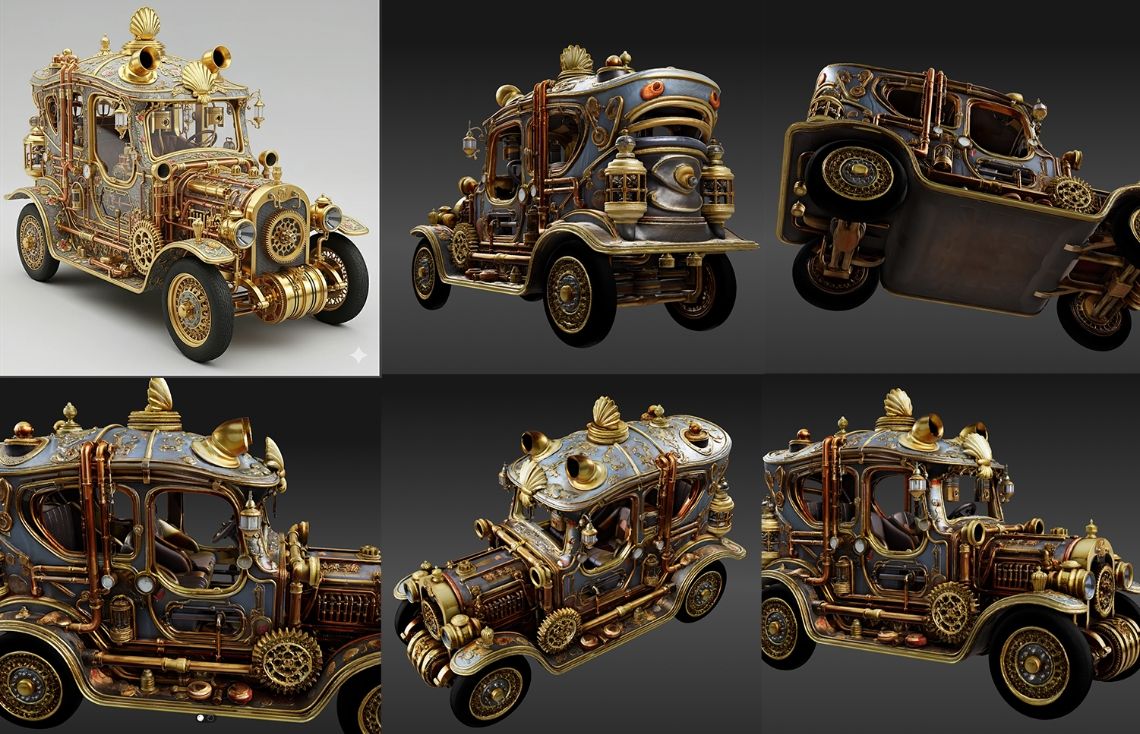
일상적인 주력 기능: 사진 한 장으로 소품 만들기
마감이 임박하면 완벽한 턴어라운드 자료를 준비하기 어렵습니다. 제가 사용하는 혹독한 테스트는 자동차를 사선 앞쪽에서 촬영한 사진 한 장입니다. Hitem3D는 완전한 외피와 자연스러운 뒷면을 만들어 주고, 내부도 장면을 성립시킬 만큼 거칠게 보완합니다. 텍스처를 끄더라도 구조가 잘 읽힙니다. 배경 에셋, 프리비즈, 스타일라이즈드 게임에 매우 유용합니다. 사진이 더 있다면 멀티뷰로 전환해 가장자리, 대칭, 오목한 부분을 정리할 수 있습니다.
뜻밖의 강점: 주얼리와 릴리프
포트레이트와 소품은 예상했던 활용처였습니다. 주얼리는 뜻밖의 발견이었습니다. “3D 프린팅용 플로럴 시그넷 링, 떠 있는 부품 없음”이라고 입력한 뒤 STL로 내보내면 바로 주조 가능한 레진 작업으로 이어갈 수 있습니다. 처음부터 스컬프팅하는 것보다 훨씬 빠릅니다. 텍스처 미리보기는 값비싼 재료를 붓기 전에 금속 마감이 어떻게 보일지 점검하는 데 도움이 됩니다.
브로치와 릴리프에서는 깊이 추론이 차이를 만듭니다. 2D 이미지를 단순히 돌출시키는 데 그치지 않고 두께와 형태를 부여해, 깔끔하게 출력되고 손에 쥐었을 때도 견고하게 느껴집니다.
출력을 위한 프롬프트 팁:
"ready for 3D printing","continuous surfaces","no floating parts"를 추가합니다.- 먼저 로우폴리로 아이디어를 확정한 다음 Pro로 다시 생성합니다.
- 슬라이서에서 오버행과 벽 두께를 항상 확인합니다.
v1.5에서 달라진 점과 그 의미
Sparc3D에서 이는 사소한 패치가 아니었습니다.
- 멀티뷰: 더 많은 참고 이미지를 입력하면 환각이 줄어듭니다. 곡선과 대칭도 개선됩니다.
- 포트레이트 모드: 닮은 정도를 더 잘 유지합니다. 고객 작업에서는 “승인”과 “재작업”을 가르는 차이입니다.
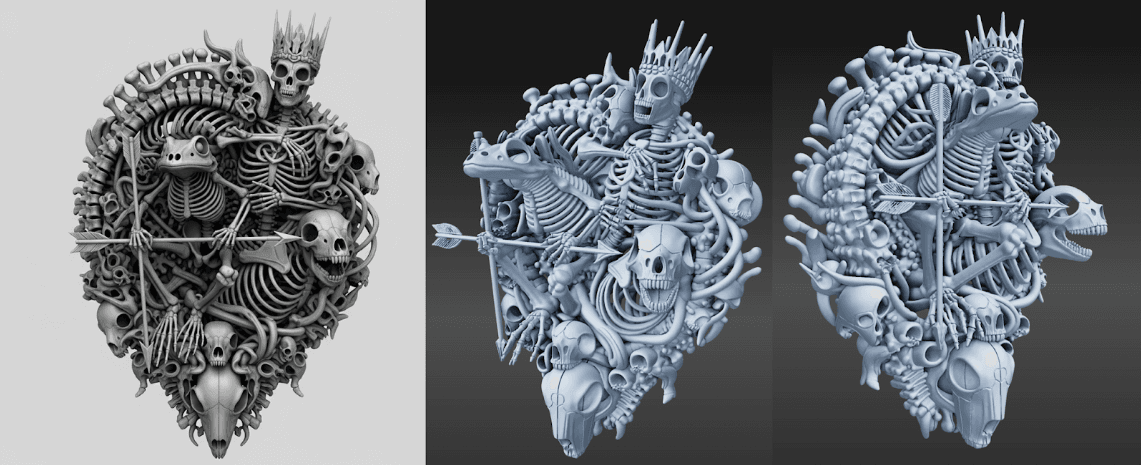
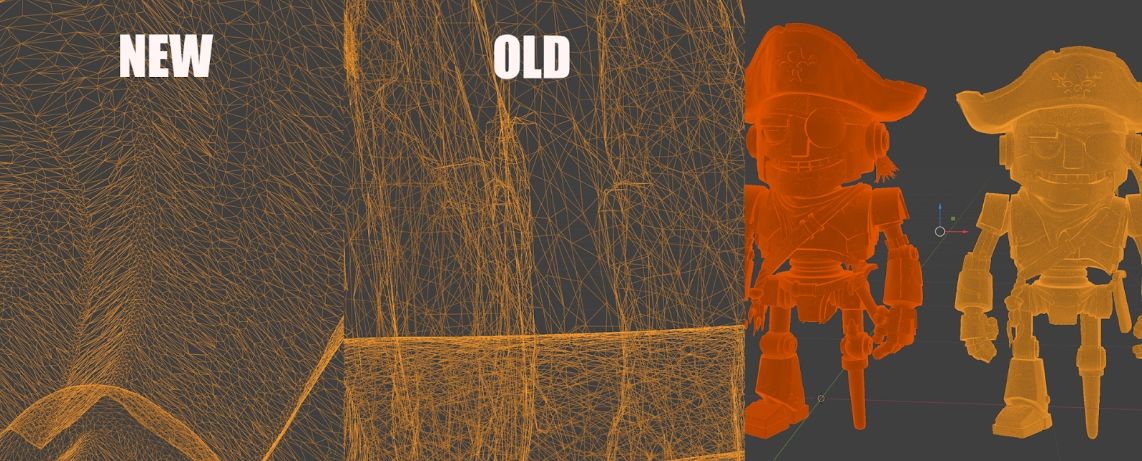
- Pro 1536^3 메시: 단순히 “폴리곤이 더 많은” 것이 아니라 배치가 더 똑똑합니다. 가장자리와 오목한 부분에는 디테일을 더하고 평면은 가볍게 유지합니다. v1.5와 비교하면 이전 메시가 “거품처럼” 보이므로 Blender에서 정리할 부분이 줄어듭니다.
- 로우폴리 프리셋: 실제로 쓸 수 있습니다. 모바일 장면에도 부담 없이 바로 적용할 수 있습니다.
어떻게 비교되는가(크리에이터 관점)
이름은 언급하지 않겠습니다. 이 분야를 아신다면 어떤 도구들인지 감이 오실 겁니다. 실제 사용감은 다음과 같습니다.
제가 느끼는 Hitem3D의 강점
- Pro의 메시 품질: 정리 작업 시간을 확실히 줄여 줍니다. 레이아웃이나 출력 단계로 더 빨리 이동할 수 있습니다.
- 얼굴 표현: 포트레이트 모드는 원본의 특징을 꾸준히 잘 재현합니다.
- 쓸 만한 로우폴리: 다른 도구의 “경제 모드”는 버리게 되는 경우가 많지만, 여기서는 블로킹, 모바일, 배경 작업에 훌륭합니다.
- 내보내기: 텍스처가 포함된 STL/FBX/GLB/OBJ를 지원해 변환기를 거칠 필요가 없습니다.
다른 도구를 함께 사용하면 좋은 경우
- 대규모 머티리얼 라이브러리나 CAD 방식의 제약이 필요한 경우.
- 조명이나 리그 프리셋처럼 더 복잡한 장면 구성이 필요한 경우.
결론적으로 2D 이미지를 빠르게 출력 가능한 3D 오브젝트나 엔진용 3D 오브젝트로 바꾸는 것이 목적이라면, Hitem3D는 가장 먼저 사용해 볼 만한 도구입니다.
크레딧을 부담 없이 사용하는 법
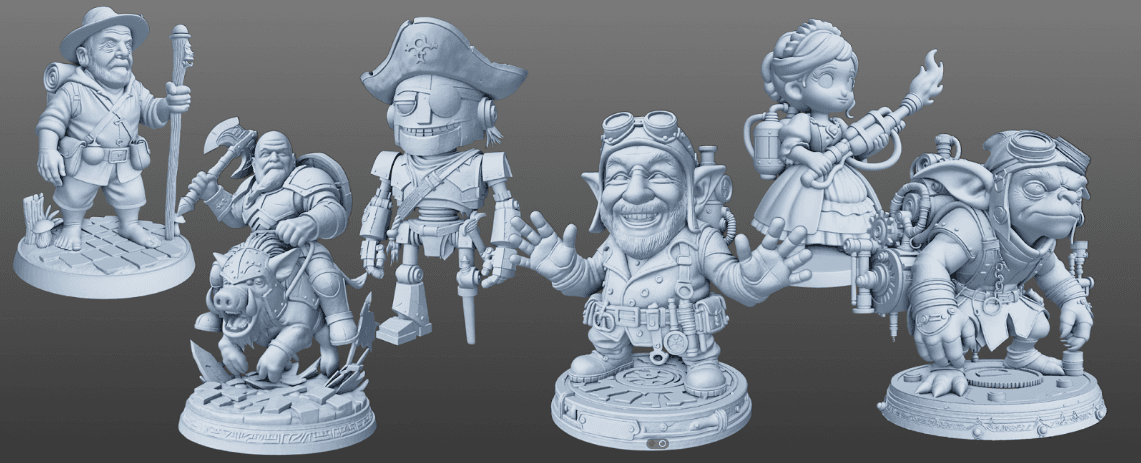
간단한 전략은 로우폴리로 아이디어를 구상한 다음, 디자인이 확정되고 클로즈업이나 프린터 단계로 넘어갈 때만 Pro에 크레딧을 사용하는 것입니다.
10분 테스트 드라이브
- 흉상: 깔끔한 셀카를 포트레이트에 넣고 텍스처와 함께 생성합니다. 자신처럼 보이는지 확인합니다.
- 소품: 제품의 사선 앞면 사진 한 장을 사용해 한 번 생성한 뒤, 멀티뷰로 다시 생성합니다. 뒷면/가장자리/오목한 부분을 비교합니다.
- 출력:
"floral signet ring, ready for 3D printing, no floating parts."를 입력합니다. STL로 내보내고 슬라이서에서 확인합니다.
사용해 보고 싶다면 보너스 크레딧이 포함된 제 추적 링크를 이용해 보세요.
https://www.hitem3d.ai/?sp_source=Geekatplay
계속 사용하는 이유
3D 작업에서 역사적으로 느리고 번거로웠던 단계를 빠르고 반복 가능한 과정으로 바꿔 주기 때문입니다. 스케치나 사진에서 출발해 한나절 만에 출력 가능한 결과물을 만들 수 있습니다. 이것이 실질적인 가치입니다.
컬렉터블, 소품, 주얼리를 만들거나 아이디어를 직접 손에 쥐어 보고 싶다면 사용해 보세요. 멋진 결과물을 만들었다면 사진도 보내 주세요. 저는 훌륭한 도구보다 훌륭한 결과물을 보는 일을 더 좋아합니다.
저자 소개
Vladimir Chopine은 디지털 아티스트이자 교육자이며 Geekatplay Studio의 창립자입니다. 3D 디자인, 시각 효과, AI 기반 창작에 관한 수천 편의 튜토리얼과 교육 영상으로 알려져 있습니다. 전통 애니메이션과 사진부터 디지털 환경, 합성, AI 아트까지 창작 업계에서 35년 넘게 활동했으며, 책과 잡지 기사를 집필하고 세계 각지에서 워크숍을 진행했습니다. 상상력과 기술을 연결해 아티스트가 창의적인 아이디어를 실질적인 결과물로 구현하도록 돕는 데 집중하고 있습니다.

참고 링크:
https://www.geekatplay.com/
https://www.youtube.com/@Geekatplay


