Coding- und Terminal-Agents
- Codex
- Claude Code
- Kimi Code
- Qwen Code
- Gemini CLI
- OpenCode
- Kiro CLI
Hi3D MCP · Kostenlose Anbindung
Nutze Hi3D, um mein hochgeladenes Bild in ein Referenzfoto im Figurenstil umzuwandeln und eine vollständige realistische Figur zu erstellen.
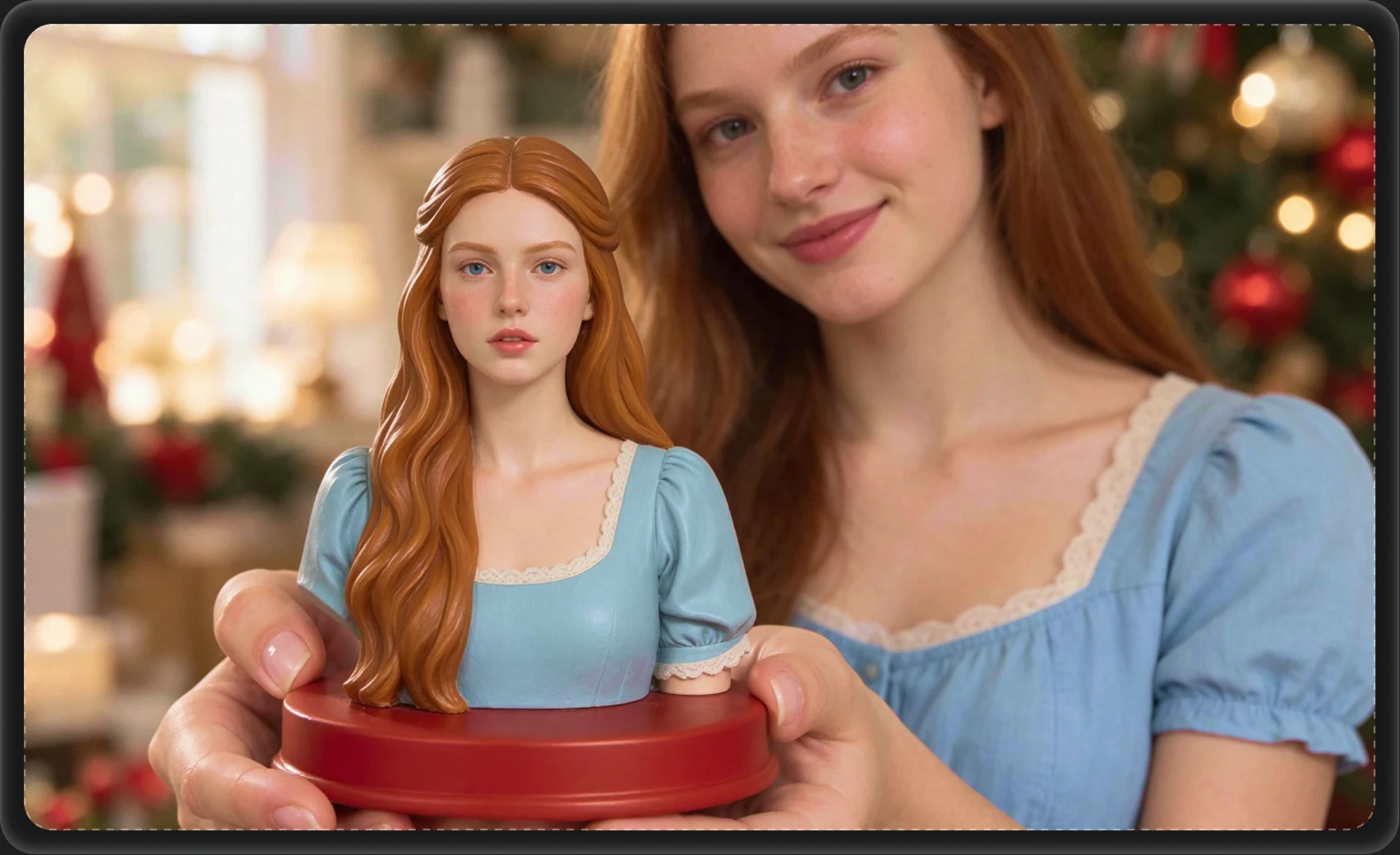
Sende den Prompt an Codex oder Claude Code, autorisiere dein Hi3D-Konto im Browser und kehre zum Chat zurück, um die verfügbaren Tools zu sehen.
Sende diese Konfiguration an dein Produkt
Richte Hi3D MCP im aktuellen Client (Codex oder Claude Code) ein: - Name: hi3d - Transport: Streamable HTTP - URL: https://agent.hi3d.ai/mcp - Authentifizierung: OAuth Aktualisiere einen vorhandenen hi3d-Eintrag und behalte andere Einstellungen bei. Führe mich durch die Autorisierung im Browser, prüfe die Verbindung und liste die verfügbaren Tools auf. Sag mir abschließend, ob ein Neustart nötig ist, und erkläre kurz alle noch offenen Schritte.
Verbinde Hi3D mit Produkten, die Remote-MCP-Dienste unterstützen.
Das Sprachmodell versteht deine Anfrage und zerlegt sie in Aufgaben. Verbunden wird Hi3D MCP aber vom Produkt, in dem das Modell läuft.
Dies sind mögliche Integrationen, keine einzeln von Hi3D zertifizierten Produkte. Ob eine Verbindung klappt, hängt davon ab, ob die jeweilige Produktversion Remote-Streamable-HTTP und OAuth unterstützt. Maßgeblich ist der tatsächliche Verbindungstest.
Erstelle aus Bildern 3D-Modelle oder Reliefs. Zerlege vorhandene Modelle oder wandle sie in Mehrfarbmodelle um. Jede Funktion lässt sich einzeln nutzen.
 Bild zu 3D
Erstelle ein texturiertes 3D-Modell aus einem Referenzbild. Wenn du nur Text hast, lasse zuerst dein Agent-Produkt oder Hi3D ein Referenzbild erstellen.
 Bild zu 3D-Relief
Erstelle aus einem Bild direkt ein Reliefmodell oder eine Tiefenkarte für die Gravur.
 Modellzerlegung
Zerlege Figuren oder allgemeine Modelle in Teile zum Bearbeiten, Drucken und Zusammenbauen.
 Mehrfarbmodelle
Wandle ein texturiertes Modell in eine festgelegte Anzahl von Farben für den Mehrfarbdruck um.
Angebot, Fortschritt und Ergebnisse – alles im Chat. Die Hi3D-Website brauchst du nur zum Anmelden und Autorisieren.

Vor jeder Generierung kannst du Parameter, Workspace, geschätzte Credits und Guthaben anfordern.
Beim Absenden erhältst du sofort eine Auftrags-ID. Damit fragst du den Fortschritt auch nach dem Schließen des Chats ab – ohne neuen Auftrag und ohne doppelte Abrechnung.
Abgelaufene Download-Links lassen sich ohne erneute Generierung aktualisieren. Melde dich mit demselben Konto auf der Hi3D-Website an, um Aufträge, Assets und Abrechnungen einzusehen.
Am Beispiel einer Begegnung vor der Zaubertrankhütte: So hängen Referenzbilder, einzelne Assets und die fertige Szene zusammen.
Beginne mit einem vollständigen Szenenbild, um Hütte, Figuren und Sockel stilistisch aufeinander abzustimmen.
Lass deinen Agent die Szene in 9 Referenzbilder aufteilen – jedes mit genau einem Objekt.
Generiere jedes Modell mit Hi3D MCP und setze sie anhand der Szene wieder zusammen.
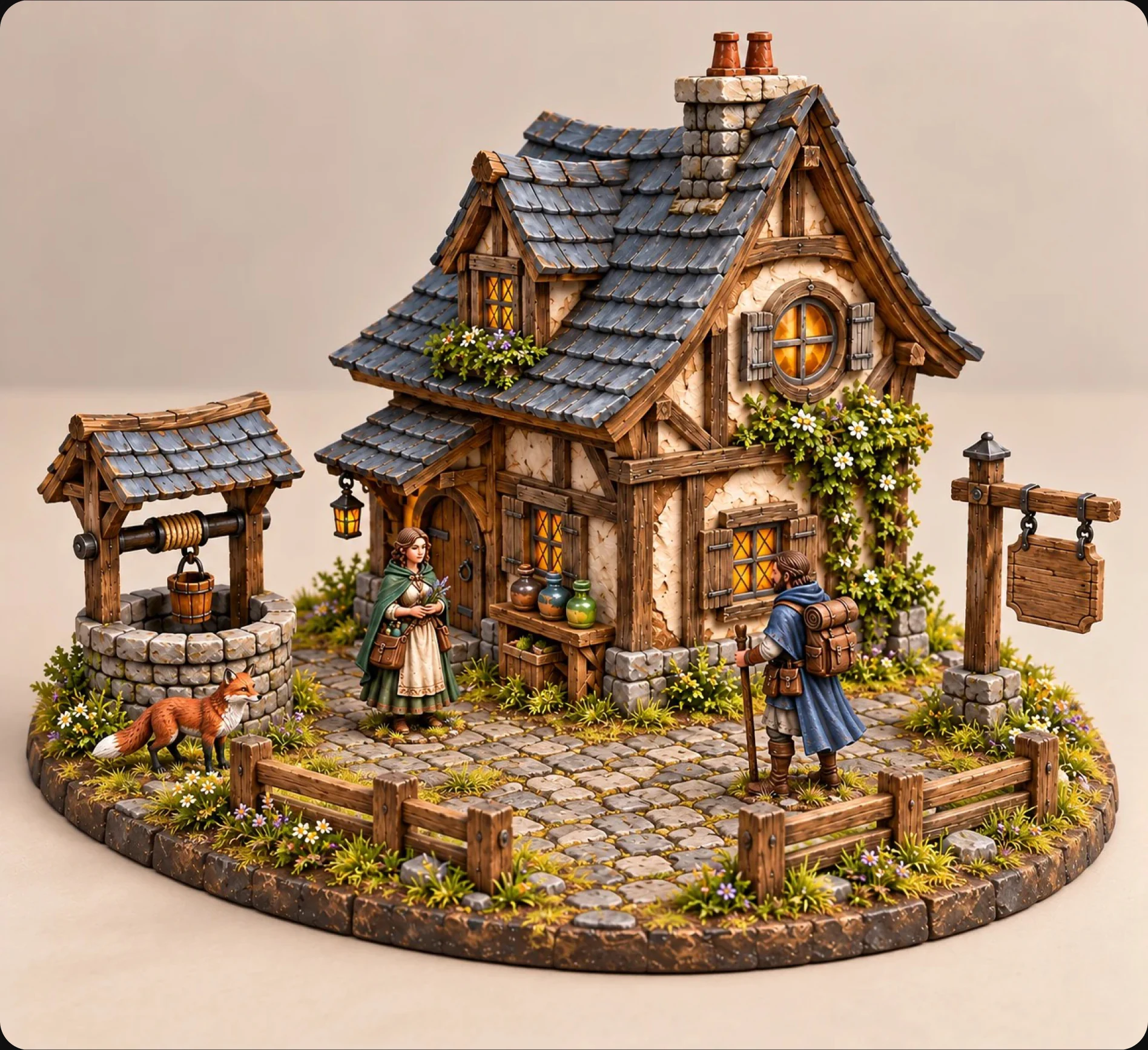
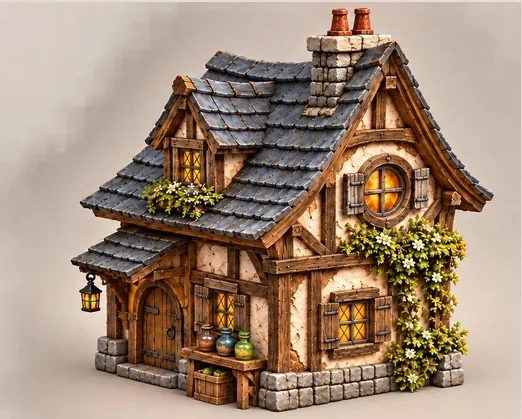
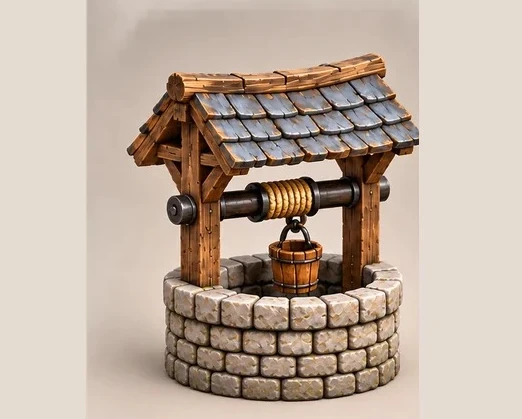
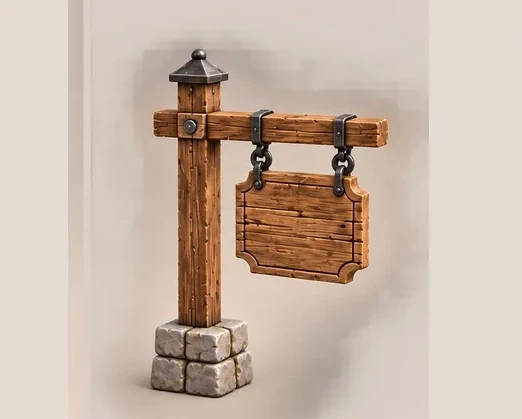
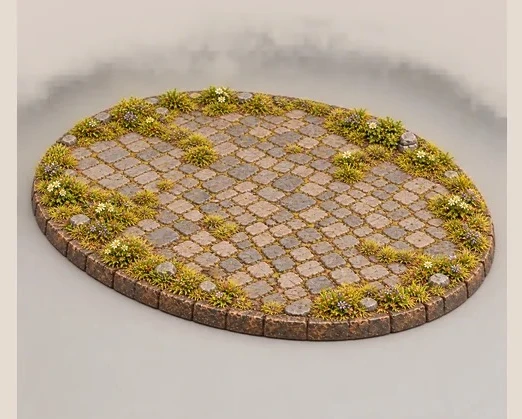
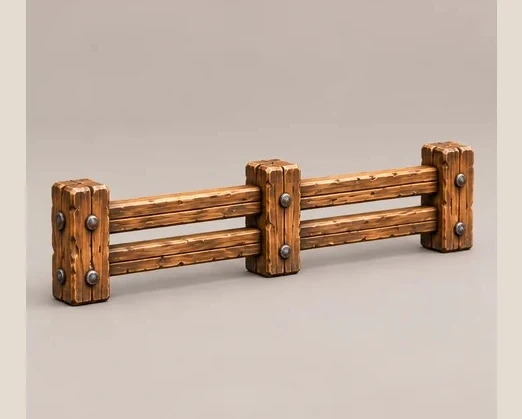
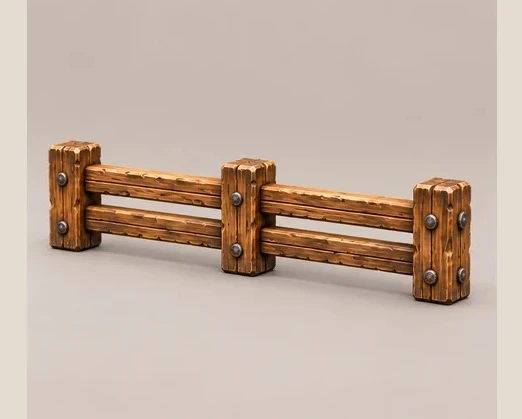
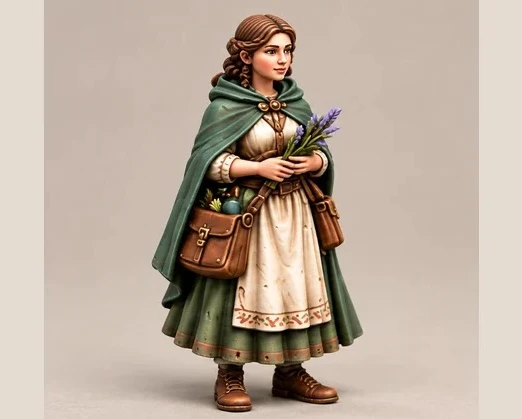
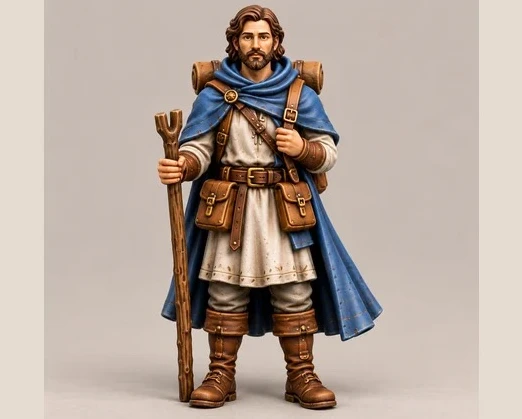
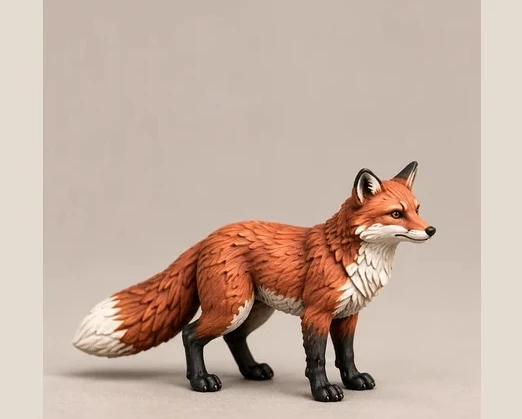
Die Bilder sind Konzept- und Modellierungsreferenzen, keine gedruckten Produkte. Prüfe nach der Generierung Proportionen, Struktur und Zusammenbau.
Nein. Das Hinzufügen des Dienstes, die Autorisierung sowie Abfragen von Guthaben und Fortschritt kosten keine Credits. Ein kostenpflichtiger Auftrag wird erst erstellt, nachdem du das Angebot im Chat bestätigt hast.
Kopiere den Prompt, sende ihn an dein Produkt und autorisiere den Zugriff – dann erstellst du Modelle direkt im Chat.