Agents de code et de terminal
- Codex
- Claude Code
- Kimi Code
- Qwen Code
- Gemini CLI
- OpenCode
- Kiro CLI
Hi3D MCP · Connexion gratuite
Utilise Hi3D pour transformer mon image en photo de référence au style figurine, puis générer une figurine réaliste complète.
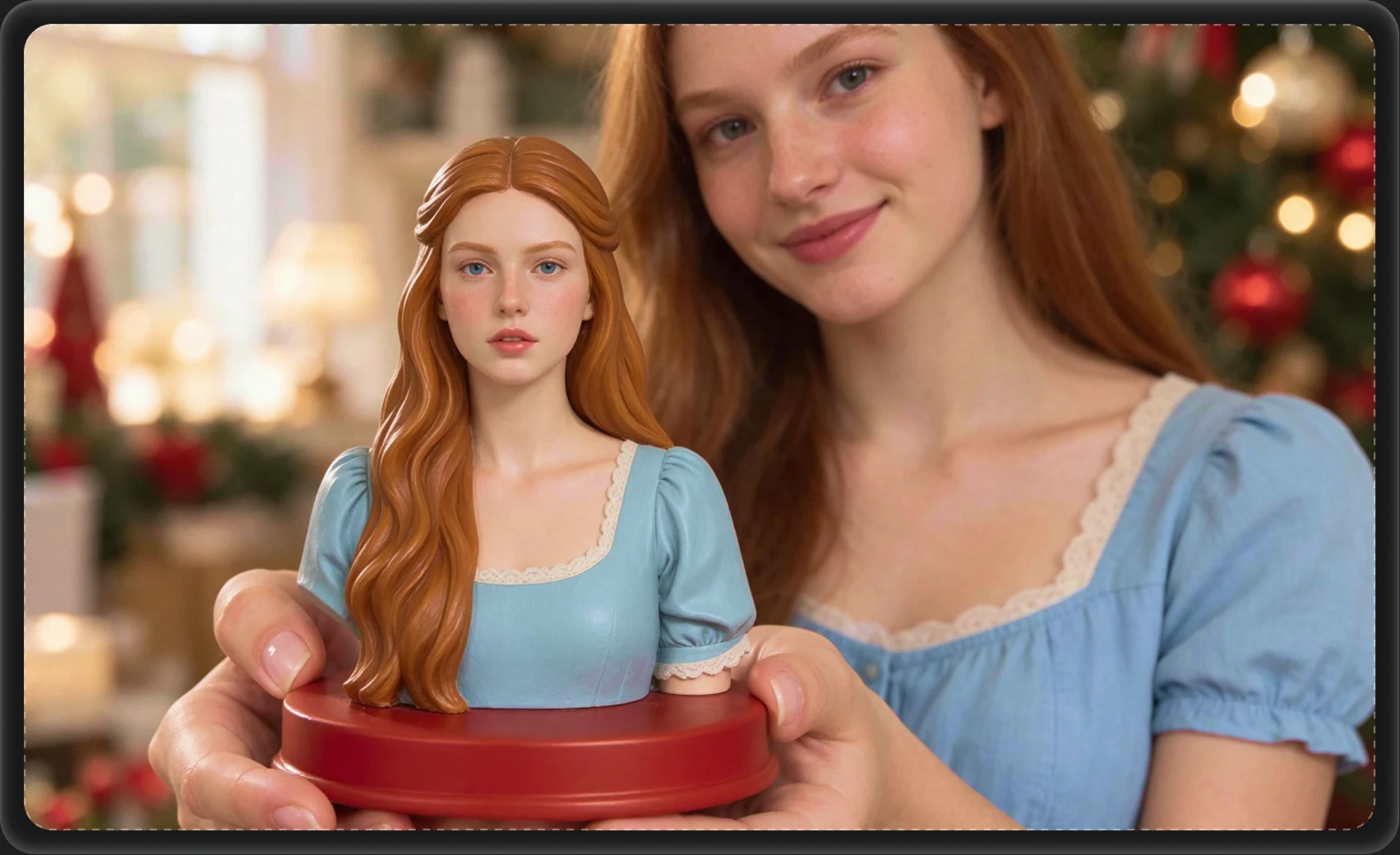
Envoyez le prompt à Codex ou Claude Code, autorisez votre compte Hi3D dans le navigateur, puis revenez dans la conversation pour voir les outils disponibles.
Envoyez cette configuration au produit que vous utilisez
Configure Hi3D MCP dans le client actuel (Codex ou Claude Code) : - Nom : hi3d - Transport : Streamable HTTP - URL : https://agent.hi3d.ai/mcp - Authentification : OAuth Mets à jour toute entrée hi3d existante et conserve les autres paramètres. Guide-moi dans l’autorisation via le navigateur, vérifie la connexion et liste les outils disponibles. Indique enfin si un redémarrage est nécessaire et explique brièvement les étapes restantes.
Connectez Hi3D depuis les produits compatibles avec les services MCP distants.
Le modèle comprend votre demande et la découpe en tâches. C’est le produit qui héberge le modèle qui se connecte à Hi3D MCP et l’appelle.
Il s’agit de pistes d’intégration, pas de certifications individuelles par Hi3D. La connexion dépend de la prise en charge du Streamable HTTP distant et d’OAuth par la version du produit. Seul un test de connexion réel fait foi.
Transformez des images en modèles 3D ou en reliefs. Segmentez des modèles existants ou convertissez-les en multicolore. Chaque fonction s’utilise indépendamment.
 Image vers 3D
Générez un modèle 3D texturé à partir d’une image de référence. Si vous n’avez que du texte, demandez d’abord à votre produit agent ou à Hi3D de créer une image de référence.
 Image vers relief 3D
Créez un modèle en relief ou une carte de profondeur pour gravure directement à partir d’une image.
 Segmentation de modèle
Découpez des personnages ou des modèles génériques en pièces à modifier, imprimer et assembler.
 Modèles multicolores
Convertissez un modèle texturé en un nombre de couleurs défini pour l’impression multicolore.
Devis, progression et résultats : tout se passe dans la conversation. Le site Hi3D sert uniquement à la connexion et à l’autorisation.

Avant chaque génération, vous pouvez demander les paramètres, l’espace de travail, les crédits estimés et le solde.
Un identifiant de tâche vous est fourni dès l’envoi. Il permet de suivre la progression même après avoir fermé la conversation, sans recréer la tâche ni payer deux fois.
Actualisez les liens de téléchargement expirés sans relancer la génération. Connectez-vous au site Hi3D avec le même compte pour retrouver vos tâches, ressources et facturations.
À travers une rencontre devant la chaumière aux potions, découvrez le lien entre images de référence, éléments individuels et scène finale.
Commencez par une image complète de la scène pour harmoniser la chaumière, les personnages et le socle.
Demandez à votre agent de découper la scène en 9 images de référence, chacune avec un seul objet.
Générez chaque modèle avec Hi3D MCP, puis assemblez-les en vous basant sur la scène.
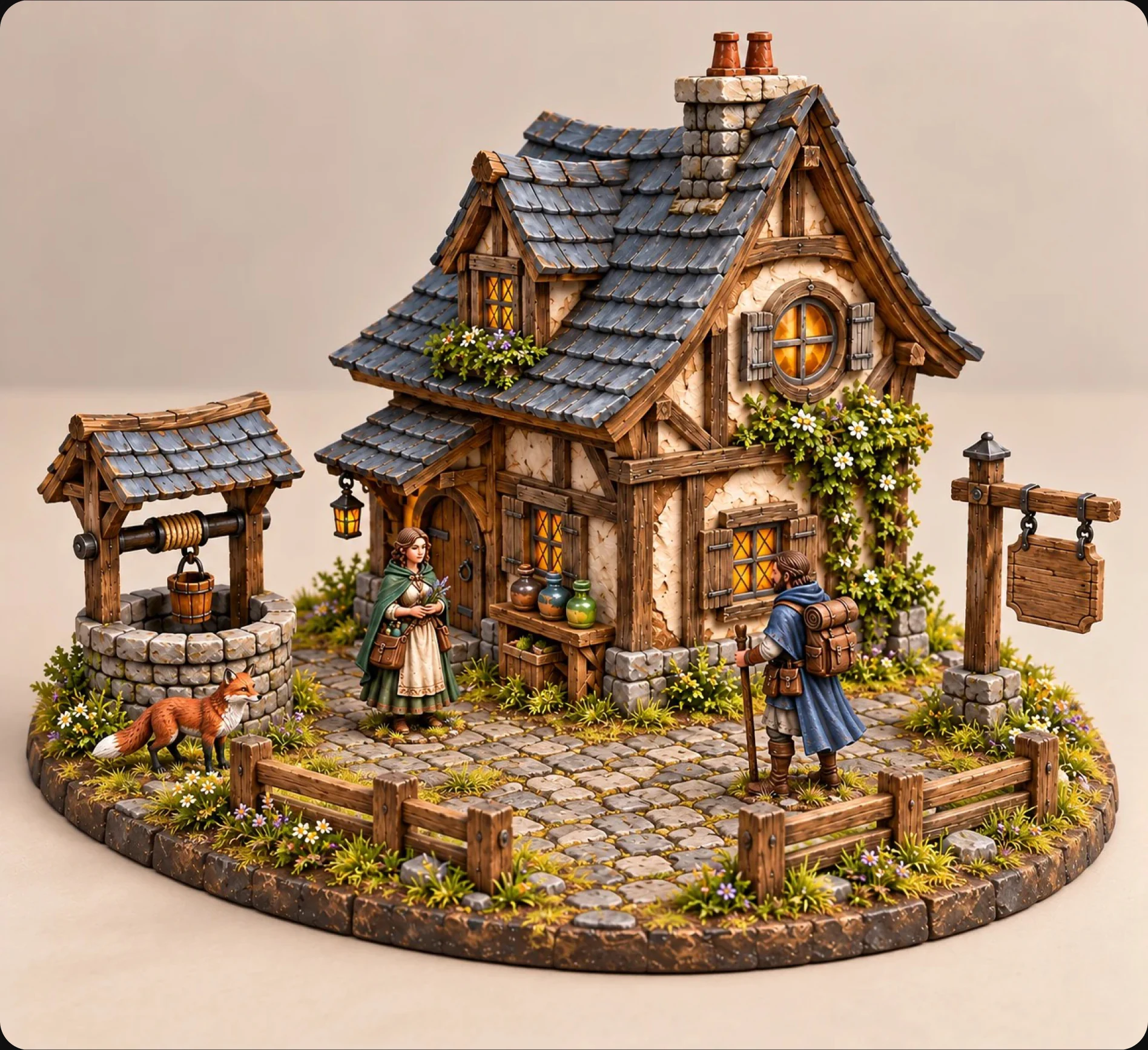
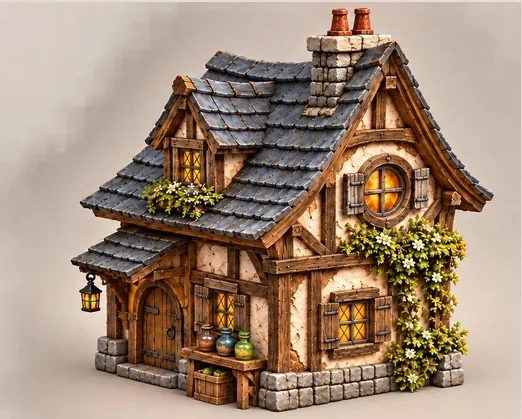
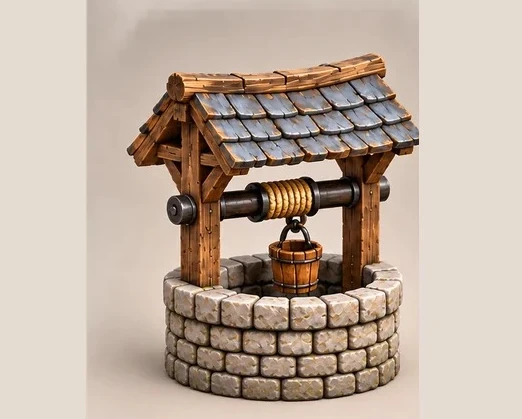
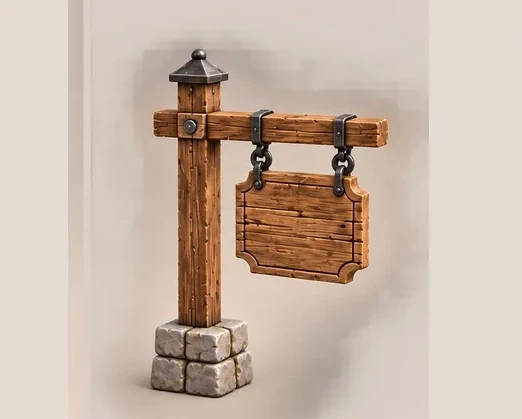
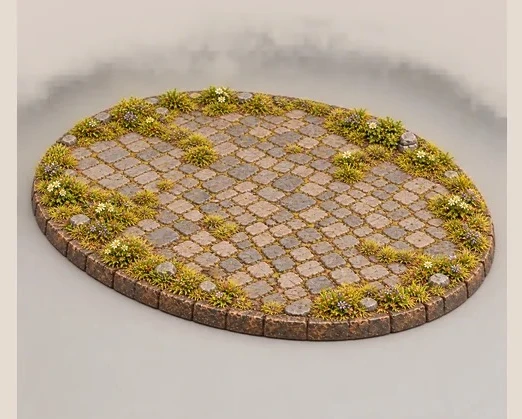
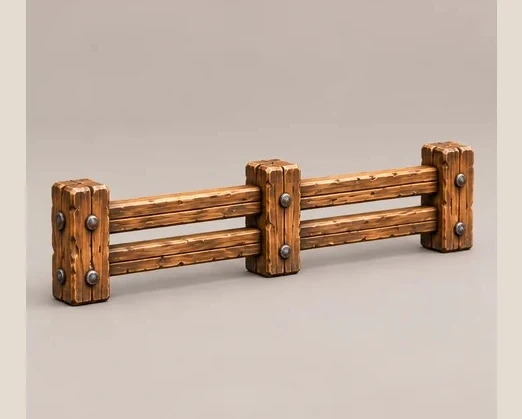
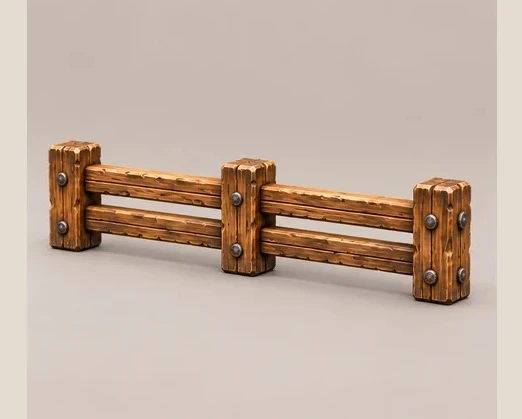
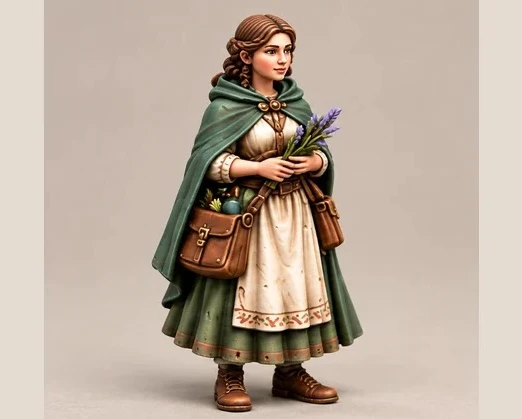
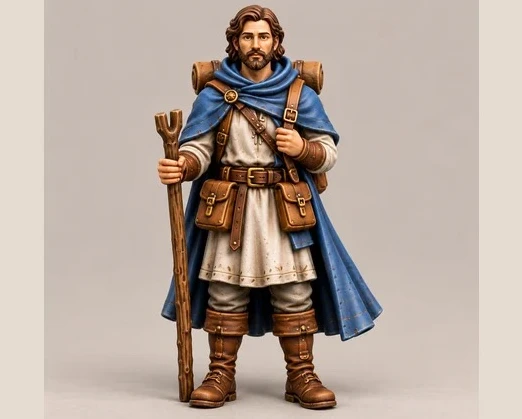
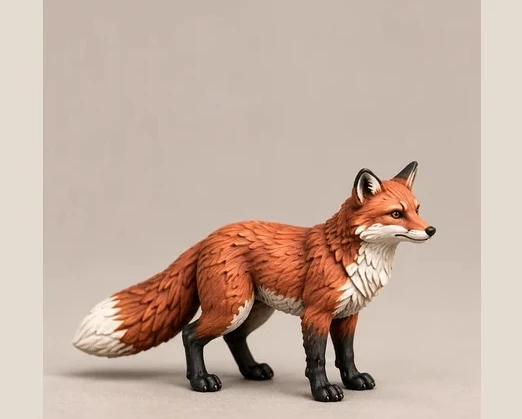
Ces images sont des concepts et des références de modélisation, pas des produits imprimés. Après la génération, vérifiez les proportions, la structure et l’assemblage.
Non. Ajouter le service, autoriser l’accès et consulter le solde ou la progression ne consomme aucun crédit. Une tâche payante est créée uniquement après votre confirmation du devis dans la conversation.
Copiez le prompt, envoyez-le à votre client et autorisez l’accès pour créer des modèles directement dans la conversation.