ジオメトリを何時間もかけて磨き上げ、整ったトポロジーと正確なプロポーションを実現しても、モデルの物語はまだ終わりではありません。テクスチャは、モデルに個性と生命を与える最後の仕上げです。テクスチャがなければ、どれほど丁寧に作り込んだ3Dモデルでも未完成で平坦に見え、共有もしにくくなります。
完成度の高い表面をすばやくまとわせたい場合も、同じジオメトリを木材、金属、サイバーパンク、水墨画など、さまざまなルックで試したい場合も、Hitem3D AI Textureなら数分で結果を得られます。生成するたびに新しい可能性が生まれ、試行錯誤を無理なく楽しめます。
Hi3D AI Textureとは?
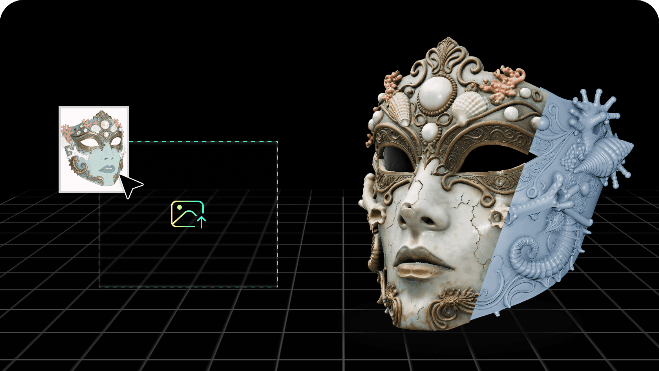
Hi3D AI Textureは、ジオメトリ3Dモデルに高品質な表面テクスチャを自動生成するAI搭載のテクスチャリングツールです。UVマップを手作業で描いたり、テクスチャパックを探したりする必要はありません。ジオメトリモデルを用意し、必要に応じてスタイル参照画像を追加するだけで、あとはAIに任せられます。
完成したモデルは、プレビュー、エクスポート、アニメーション、共有にそのまま利用できます。PBR(物理ベースレンダリング)マテリアルにも対応しており、光に対して現実的に反応します。
ワークフローの核は、ジオメトリを入力し、テクスチャ付きモデルを出力するというシンプルさです。その一方で、内部にはワンクリック生成から高度にカスタマイズしたスタイル重視の制作まで対応できる柔軟なパイプラインがあります。
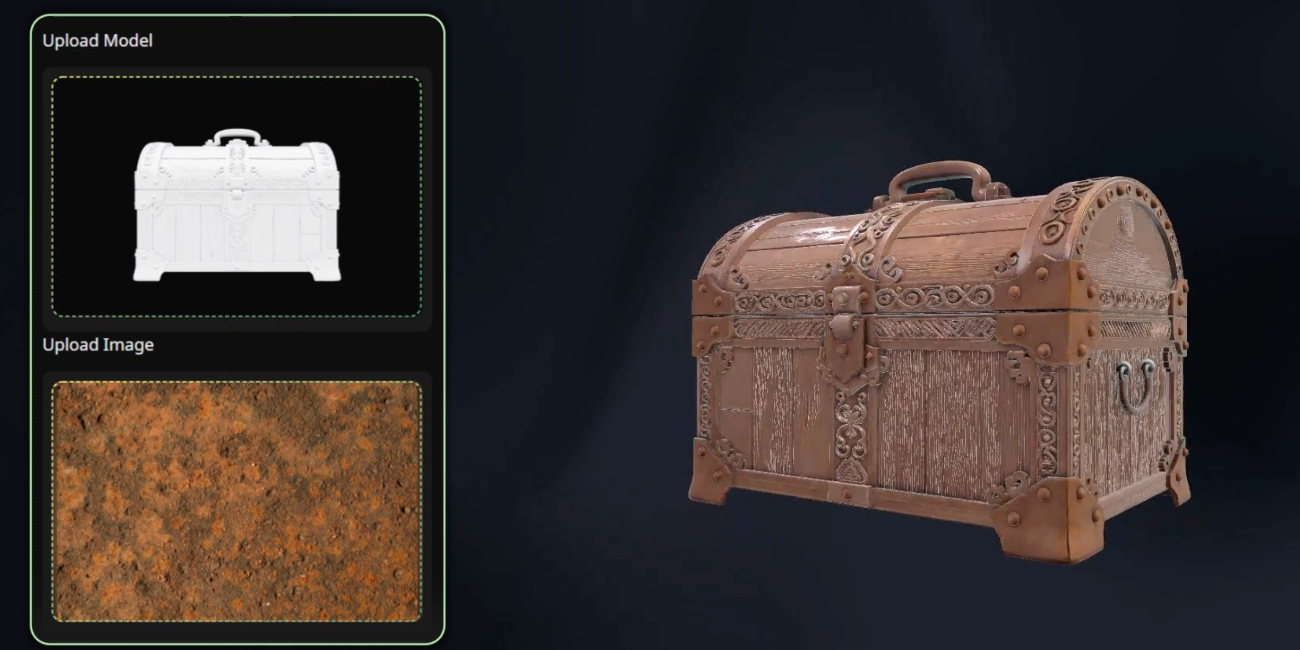
主な機能
スタイライズドテクスチャ生成が中心となる機能です。写真、イラスト、ムードボードなどの参照画像をアップロードすると、色、素材、全体的な美的方向性をAIに反映させられます。ビジュアルの一貫性や意図した表現が重要なクリエイティブプロジェクトに適しています。
<br>PBR対応により、単なるフラットなカラーマップではなく、照明と物理的に正しく相互作用するマテリアルを生成できます。リアルタイムエンジン、レンダリングソフト、インタラクティブビューアーでも説得力のある見た目になります。
<br>シャドウ除去コントロールでは、テクスチャリング時に適用する除光量の強度を調整できます。参照画像や元モデルに焼き込まれた照明があり、テクスチャ適用前にニュートラルにしたい場合に便利です。
<br>独自ジオメトリのアップロードにより、入力を柔軟に選べます。プラットフォーム内で生成したモデルに限らず、外部で作成・調整したメッシュにも直接AIテクスチャリングを適用できます。
<br>進捗表示により、生成中の状況を把握できます。パーセンテージ付きの進捗バーでタスクの位置を確認できるため、1回のセッションで複数のアセットを処理する際にも便利です。
ステップごとの解説:AI Textureの使い方
初めての方でも、継続して利用しているクリエイターの方でも、簡単に始められます。
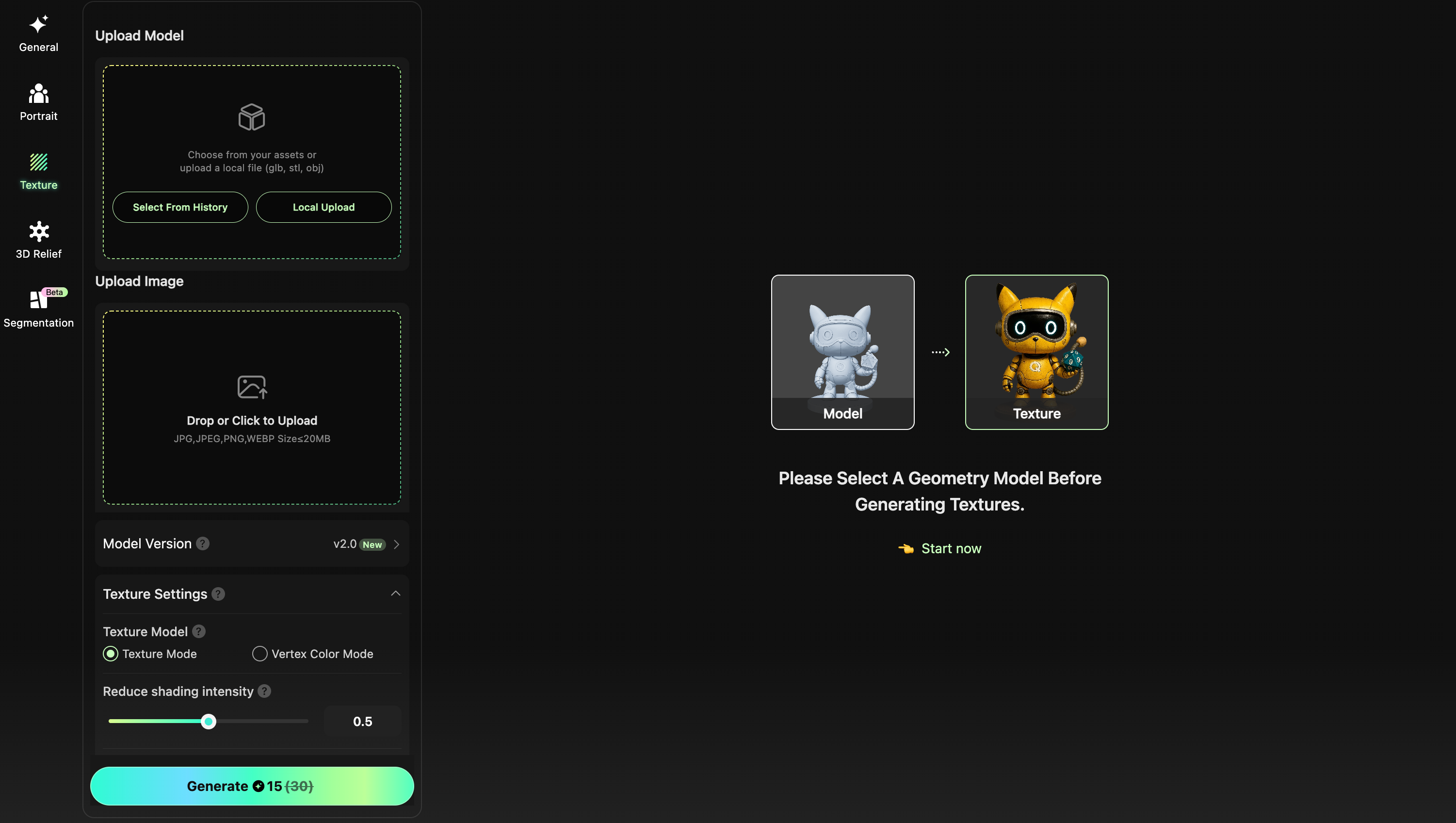
<br>まずAI Textureツールを開きます。アクセス方法は2つあります。1つ目は、専用のFeatureスロットから機能を目立つ形で表示する Creative Space です。2つ目は、ジオメトリモデルのモデル詳細ページで、モデル情報と並んでテクスチャリングのオプションが表示されます。
<br>Textureワークスペースを開くと、左側のパネルが入力モジュールになります。まずジオメトリモデルをアップロードまたは選択してください。スタイライズドテクスチャを作る場合は、ここで参照画像もアップロードします。次に生成パラメータを設定します。テクスチャリングモデルのバージョン(v1.5またはv2.0)を選び、PBRを有効にするか決め、必要に応じて除光量を設定します。
<br>入力を設定したら Generate をクリックします。システムがテクスチャリングタスクを作成し、処理を開始します。AIの処理中は進捗バーを確認できます。完了すると、新しくテクスチャリングされたモデルが3Dビューアーに表示され、プラットフォーム上の他のモデルと同じ表示基準で確認できます。
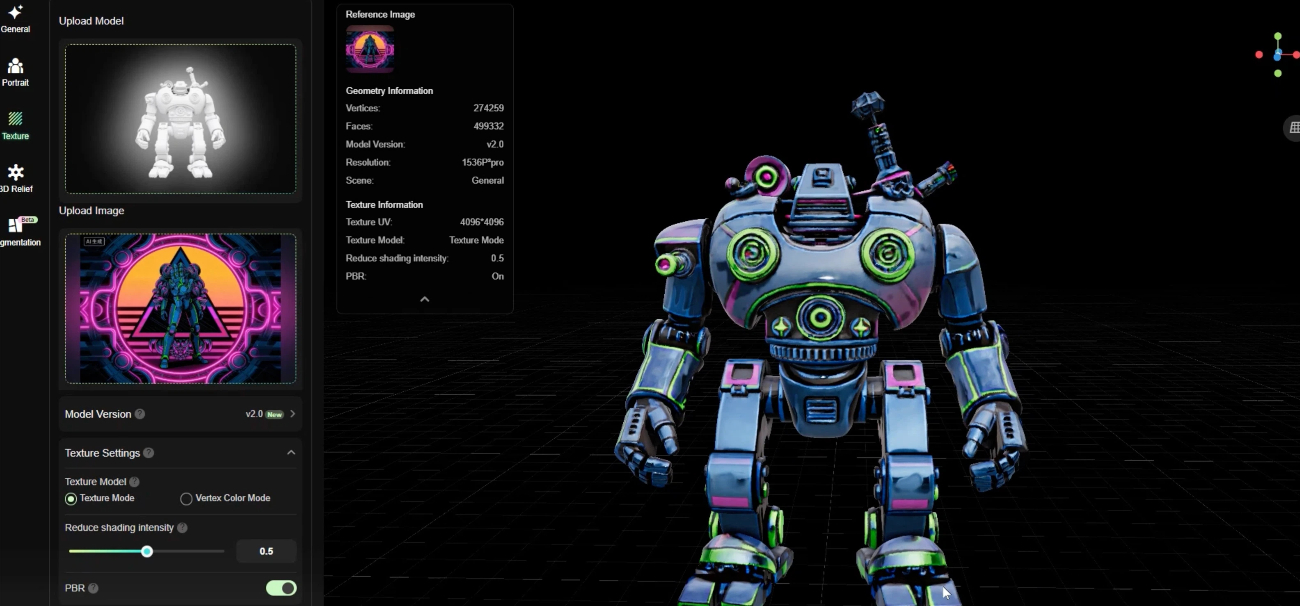
その後、モデルをあらゆる角度から回転・確認し、参照画像と比較できます。エクスポートすることも、追加料金なしで最大3回まで再生成することもでき、求める結果になるまで反復できます。
FAQ
外部ソフトで作成したモデルをアップロードできますか?
はい。ジオメトリのアップロード機能は、Blender、ZBrush、Mayaなどで作成した高ポリゴンモデルを含む、外部メッシュに対応するよう設計されています。ファイルがアップロードパネルに表示される対応形式とサイズ要件を満たしていることをご確認ください。
スタイライズドテクスチャには、どのような参照画像が適していますか?
色と素材の情報が明確で、明るく見やすい画像ほど、良い結果につながりやすい傾向があります。AIは参照画像からスタイルの手がかりを抽出するため、特定の素材感、統一されたカラーパレット、認識しやすいアートスタイルなど、視覚的な個性が強い画像ほど有効です。圧縮が強い画像や非常に低解像度の画像は避け、目指す表面品質を明確に表す参照画像を選んでください。
PBRは有効にすべきですか?
リアルタイムエンジン、物理ベースレンダラー、または照明のリアリティが重要な用途であれば、PBRを有効にする価値があります。簡単なプレビュー、ソーシャル共有、物理的な正確さよりもアート表現を重視するスタイライズド出力では、非PBRオプションの方が処理が速く、コスト効率にも優れています。
除光量コントロールは何をするものですか?いつ調整すべきですか?
除光量コントロールは、テクスチャ生成から焼き込み済みの影や照明を取り除き、よりクリーンでニュートラルな表面を生成します。元モデルや参照画像に強い指向性照明が焼き込まれている場合は、除光量を上げることで、その影響が最終テクスチャに現れるのを抑えられます。平坦で均一な照明で撮影された参照画像なら、通常はデフォルト設定で十分です。
参照したスタイルとテクスチャが十分に一致しない場合は?
LLM支援入力を使ってプロンプトを調整するか、目指す素材や色をより直接的に捉えた別の参照画像を試してください。元モデルに強い焼き込み影があり、出力に影響している場合は、除光量の調整も有効です。AI Textureは反復を前提に設計されています。各生成は数分で完了するため、いくつかのバリエーションを試すことは自然なワークフローです。
AI Textureはすべてのジオメトリモデルに適用できますか?Hitem3Dで生成したモデルだけですか?
どちらにも適用できます。Hitem3D内で生成したモデルには直接テクスチャを付けられます。また、Textureワークスペースに戻り、以前に生成したジオメトリを選択して、新しい参照画像でテクスチャリングをやり直すこともできます。外部で作成したジオメトリファイルもアップロードできるため、モデリングをどこで行ったかにかかわらずAI Textureを利用できます。
3Dモデルに本当の生命を吹き込みたいなら、今こそHitem3Dを試し、AI搭載テクスチャリングの手軽さを体験してみてください。右側のカードをクリックして、無料のクリエイティブジャーニーを始めましょう。